Illustrator教學−文字拓印效果
《跳出格子吧!》特展主視覺標準字
今天要來分享《跳出格子吧!機器X材料X藝術超展開》特展主視覺的標準字效果,這種拓印、印章的效果應用在文字與插畫上更能增添整體的特色,也非常耐看!文章最後也想跟大家分享《跳出格子吧!》的展覽,暑假到了!快約起來吧~
展覽主視覺:
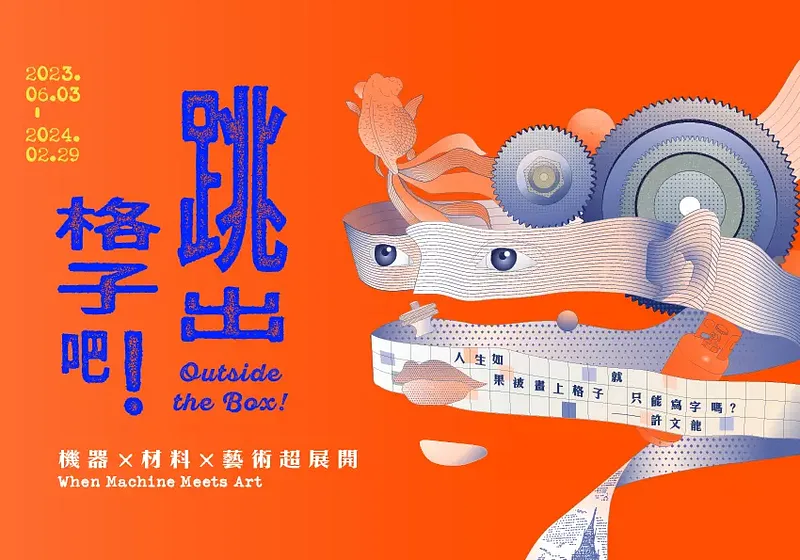 《跳出格子吧!機器 x 材料 x 藝術超展開》
START (使用軟體:Illustrator CC 2023,210 x 297mm)
1. 使用「文字工具」(Type Tool)輸入文字後,按滑鼠右鍵選「建立外框」。
 文字工具
文字工具
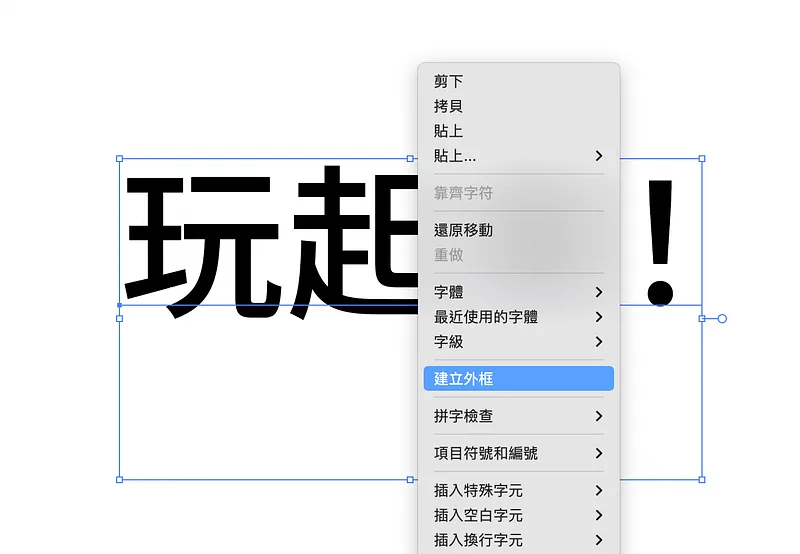 我使用的是思源黑體,提供參考。
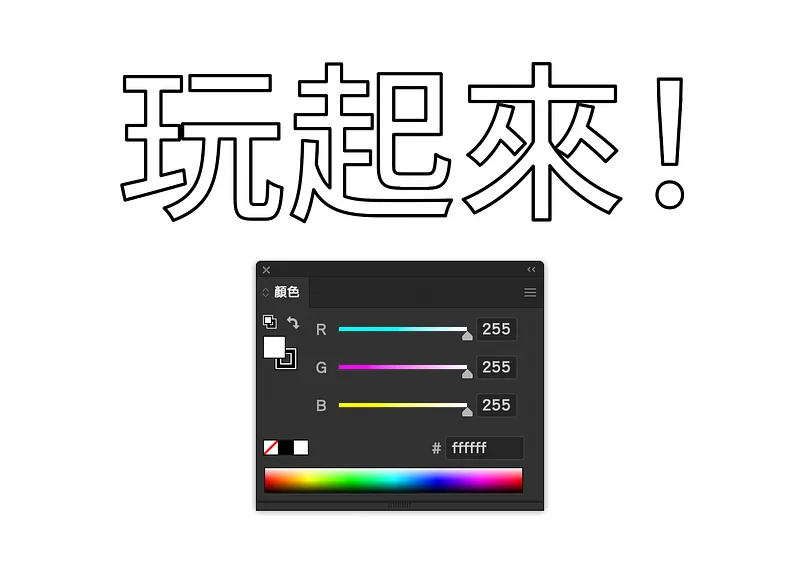
2. 將文字填色選「白」,筆畫選「黑」,筆畫設定1mm。
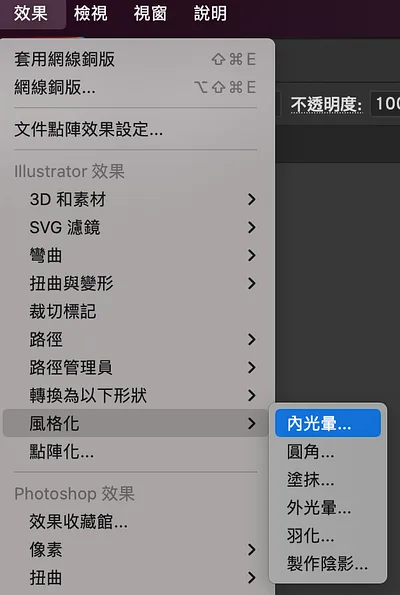
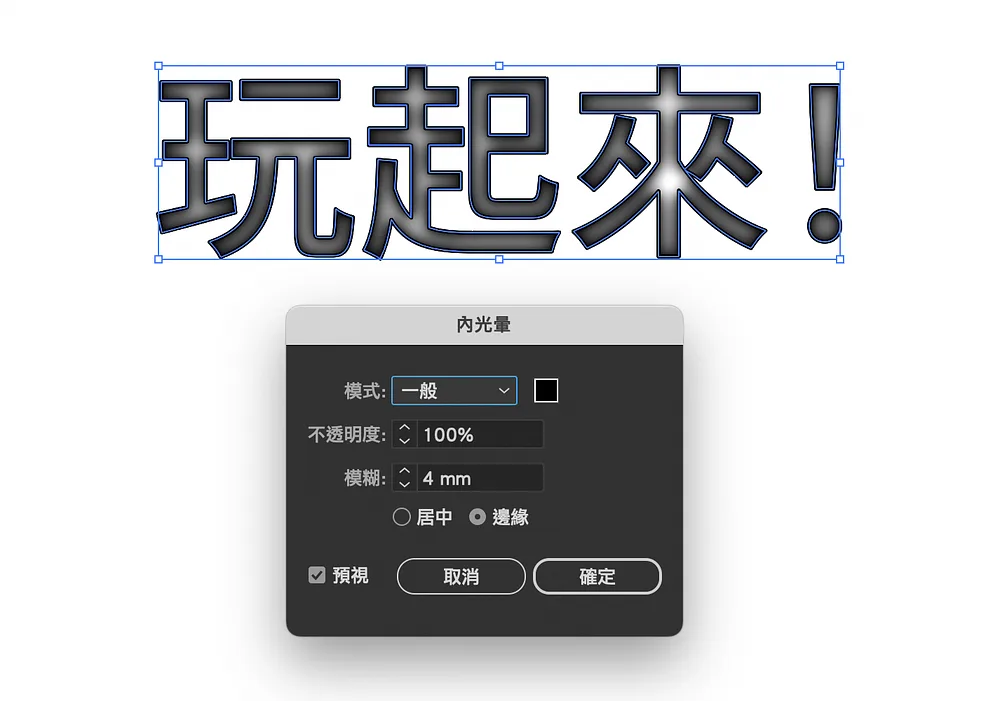
3. 到功能表的「效果 → 風格化 → 內光暈」(Effect → Stylize → Inner Glow),模式選「一般」,顏色選「黑」,數值請參考,模糊選「邊緣」。
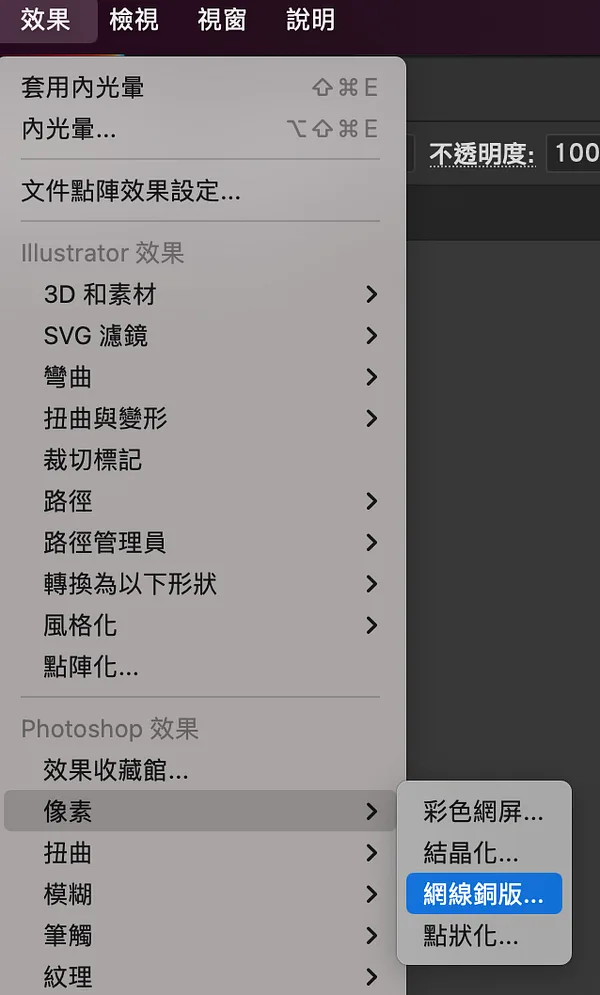
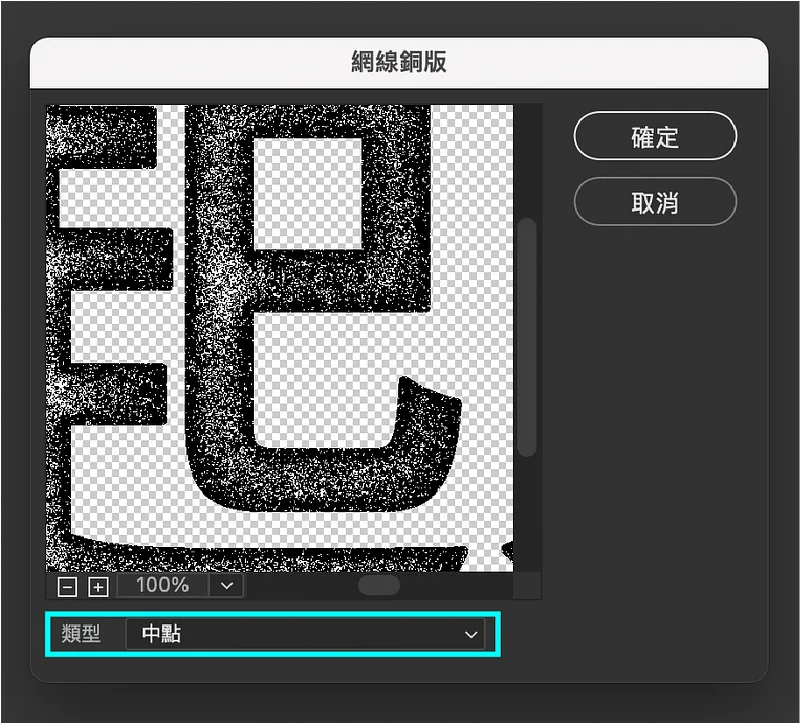
4. 到功能表的「效果 → 像素 → 網線銅版」(Effect → Pixelate → Mezzotint),類型選「中點」。
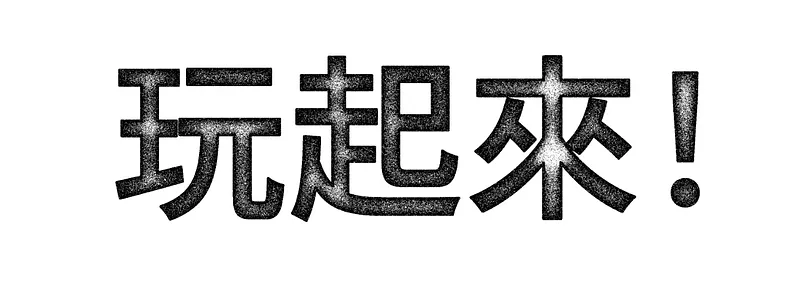 目前呈現效果
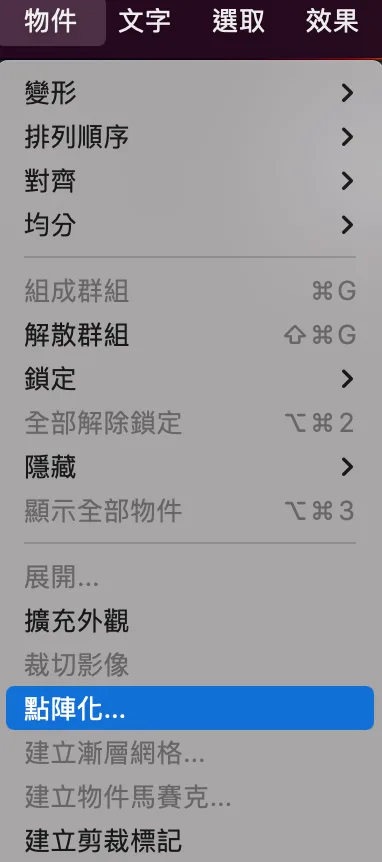
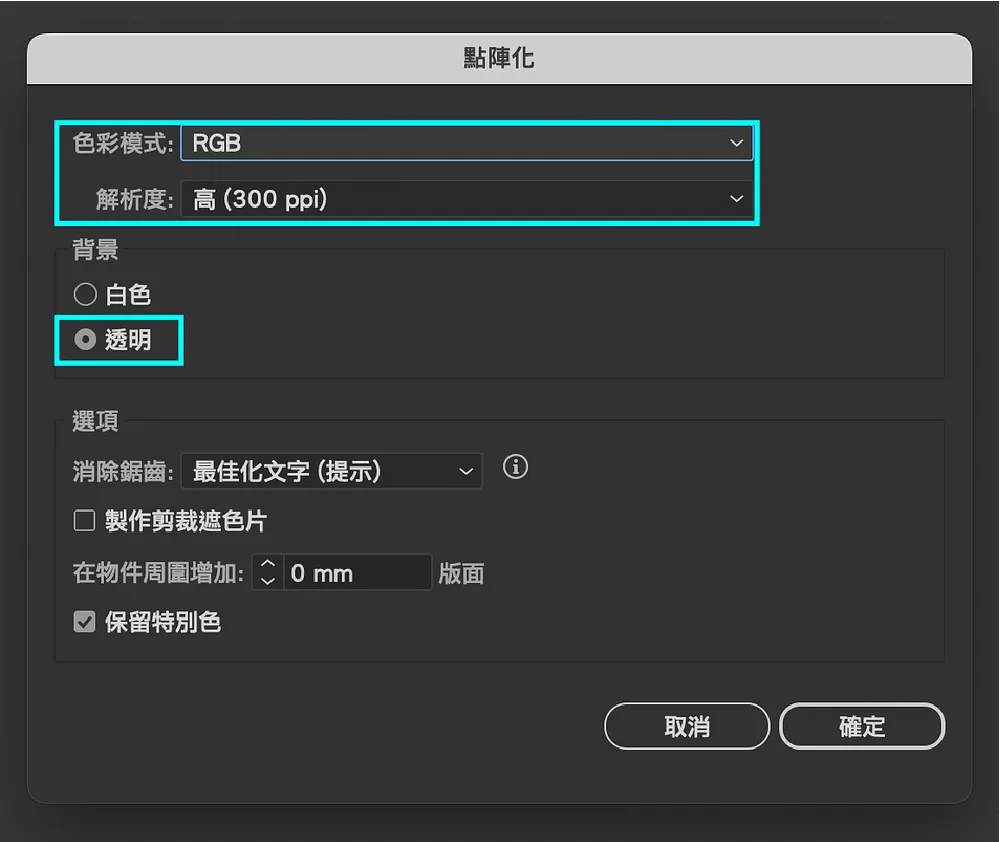
5. 到功能表的「物件 → 點陣化」(Object → Rasterize),因為我的文件是 RGB 所以色彩模式選 RGB,解析度設 300ppi,背景選透明,然後它會變成圖片的樣子。
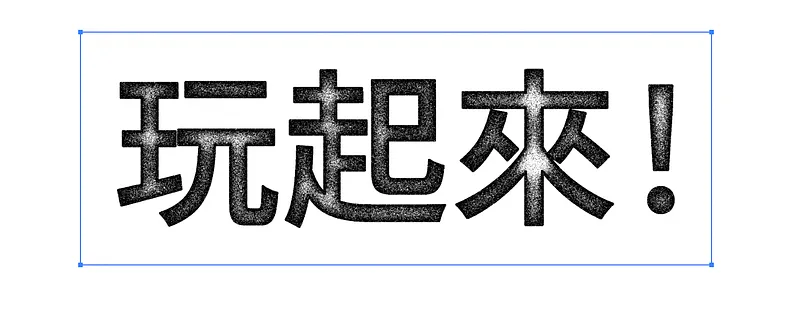 目前呈現情況
6. 到上方屬性列點擊「影像描圖」。

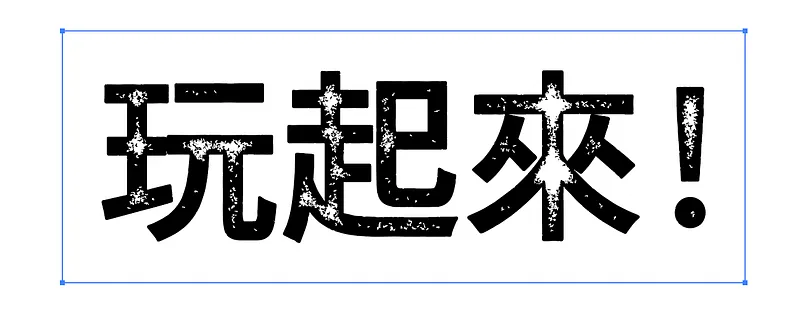 目前呈現效果
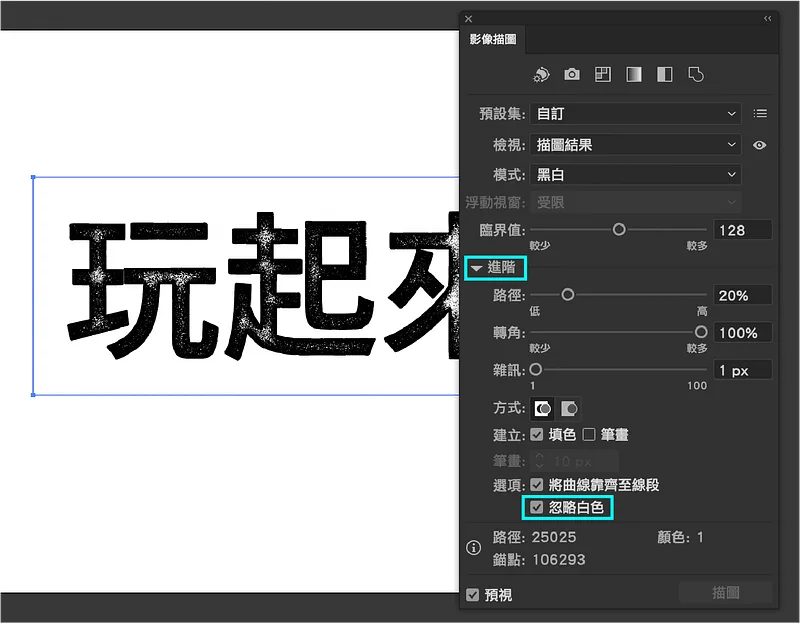
7. 接著點擊上方屬性列的「影像描圖面板」,打開「進階」設定一下參數,勾選「忽略白色」,就能把面板關閉,然後點擊「展開」。
 影像描圖面板

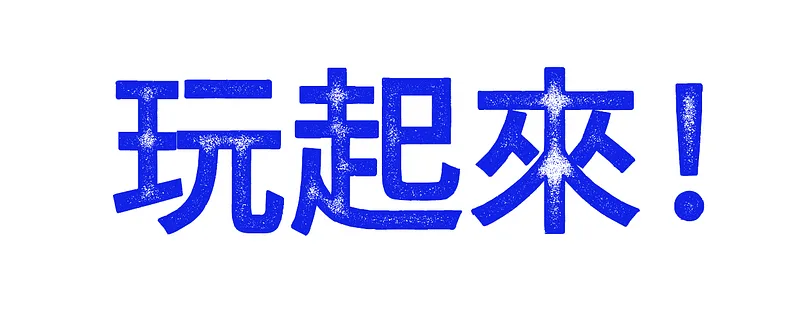
8. 最後,你就可以替換想要的顏色了~
我在試做《跳出格子吧!》的展覽主視覺標準字時還做了一個小動畫,因為文字造型加了動態看起來超動感的,覺得很可愛,分享給大家😆
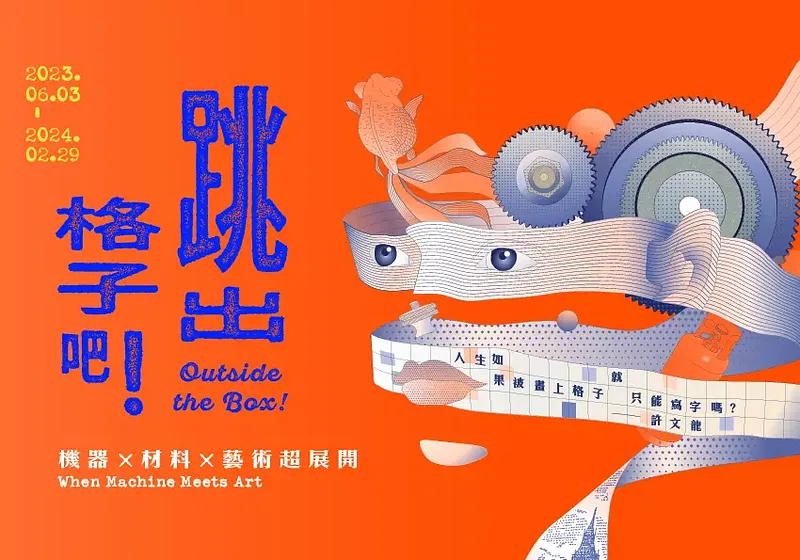
如果你喜歡看展、喜歡藝術、設計絕對要來看看《跳出格子吧!》的展覽,非常喜歡奇美集團創辦人「臺灣壓克力之父 — — 許文龍的語錄」。
「人生如果被畫上格子,就只能寫字了。」
這是奇美集團創辦人許文龍期許自己不被人生框架侷限的處世體悟。
以語錄為起點,首次展出奇美博物館鮮為人知的產業類機器館藏,結合六個國家、九位參展者,以機器工具、材料為靈感,展現「跳出格子」的藝術創作,本展共分為4大單元,每一展區都藏有巧思,而且展期很長,可好好安排這場藝術之旅。
展覽資訊
*《跳出格子吧!機器 x 材料 x 藝術超展開》以奇美集團創辦人許文龍的語錄為起點,首次展出奇美博物館鮮為人知的產業類機器館藏,結合六個國家、八位藝術創作者,以機器工具、材料為靈感,展現「跳出格子」的藝術創作。*www.chimeimuseum.org
《跳出格子吧!機器X材料X藝術超展開》
◍ 展覽日期|~ 2024/02/29
◍ 展覽時間|9:30–17:30(週三、除夕休館)
◍ 展覽地點|奇美博物館 特展廳(臺南市仁德區文華路二段66號)
◍ 展覽票價|全票350元/優惠票300元/雙展套票380元(購票資訊)
文章結束,感謝你的閱讀,如果你喜歡我的文章也歡迎透過 👉「贊助系統」支持我的寫作,你們的鼓勵,將是我持續寫下去的動力,有任何設計需求與設計交流都歡迎來信,謝謝支持!
- Instagram: dddotty
- happentomeetdesign@gmail.com
這篇文章原先發表於 Medium 碰巧遇見設計期刊 ,現已搬遷至此並持續更新。