Illustrator教學-彎曲紙張效果
鋼筆工具+3D效果
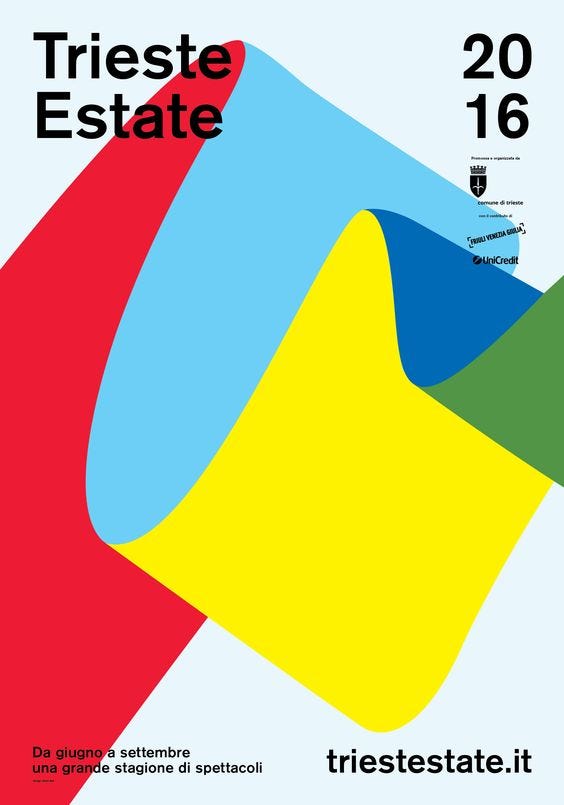
Trieste Estate Summer Festival (的里雅斯特夏日節),是在義大利Trieste靠海城市舉辦的為期三個月的藝術節慶活動。2015–2020年,連續六年由StudioMut所設計視覺傳達,包括廣告、海報、節目表及網站等等,為整個活動的視覺呈現定調,今天就分享一張於2016年的其中一張作品。
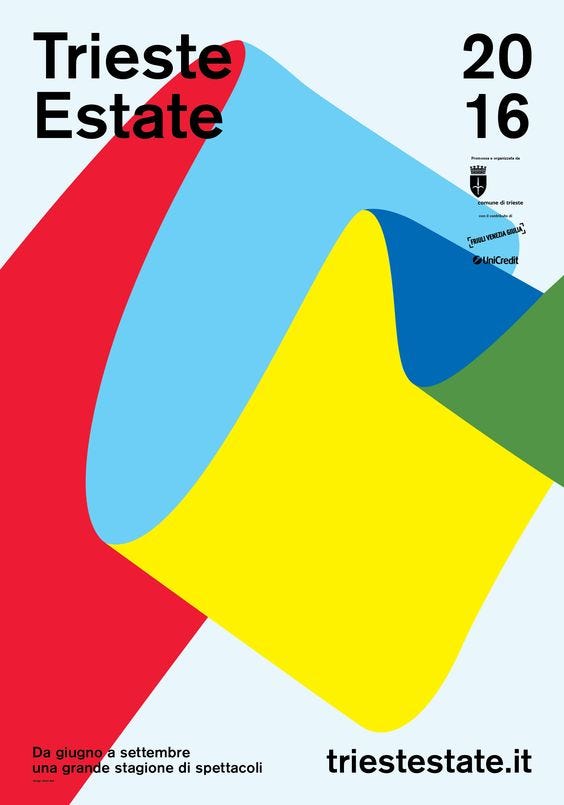 AIGA Eye on Design
START (使用軟體:illustrator CC,尺寸:210 x 297mm / 300dpi)
1. 使用鋼筆工具或曲線工具畫出線條,如下圖。
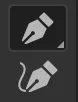 上為「鋼筆工具」(Pen Tool),下為「曲線工具」(Curvature Tool)
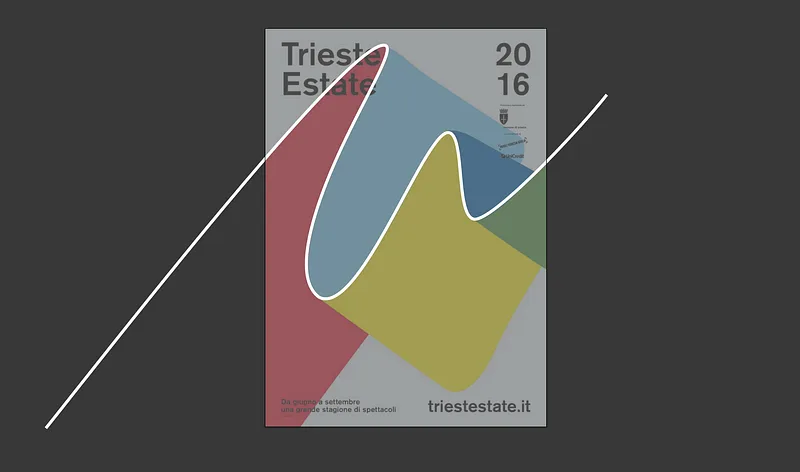 可先將海報墊在後方描繪線條
2. 到上方選單找到「效果」⟶「3D」⟶「突出與斜角」。
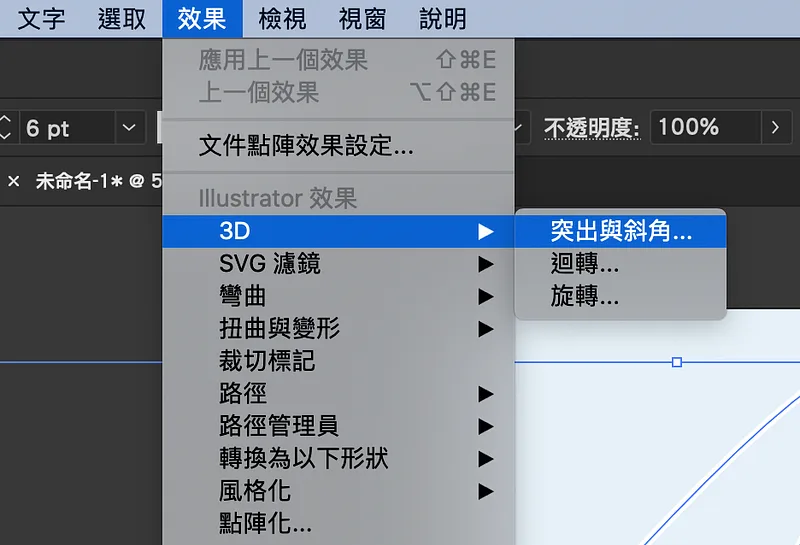
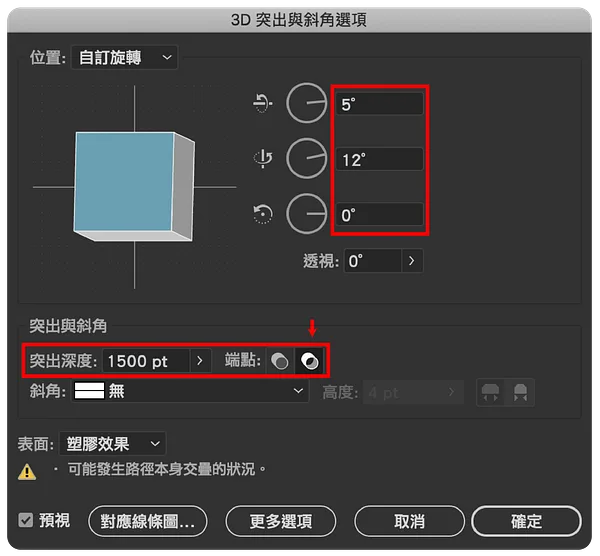
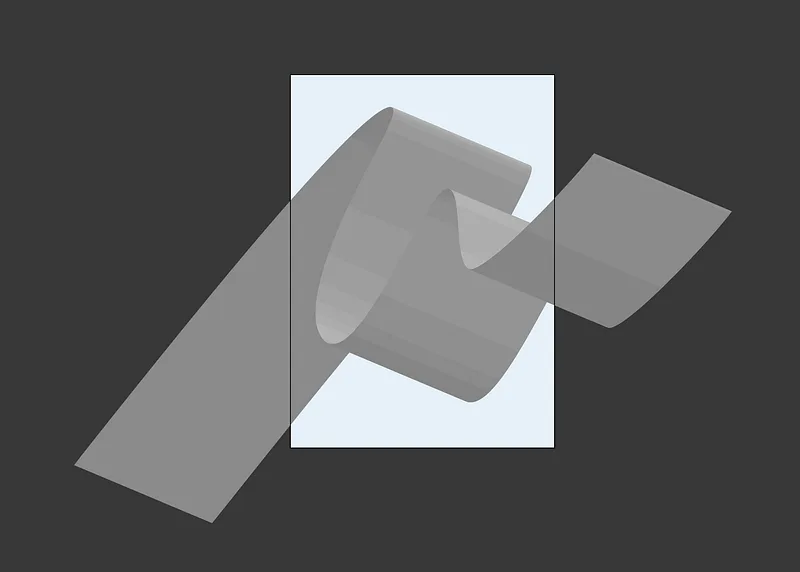
3. 可參考我的數值,X:5°/Y:12°/Z:0°,突出深度1500pt,端點選關閉,設定好按下確定,產生的效果如右圖。
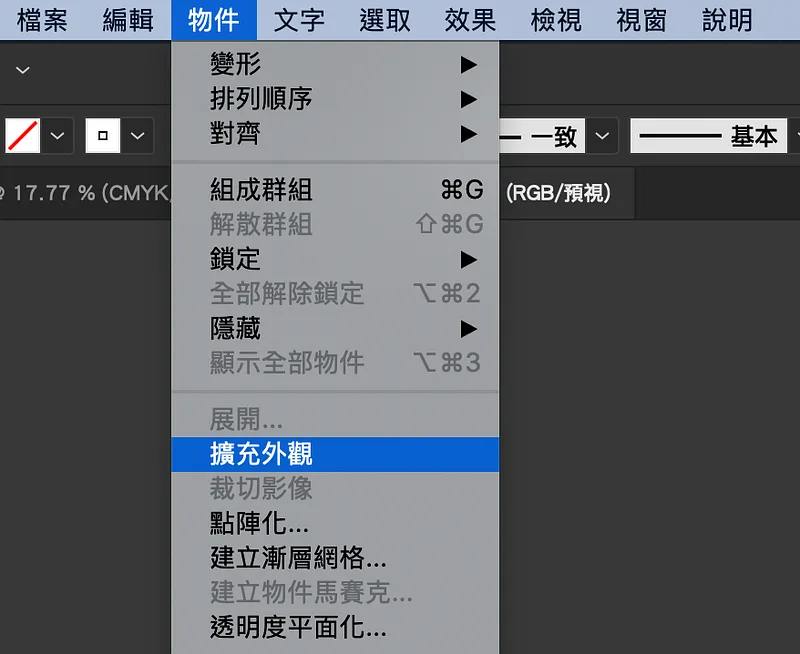
4. 到上方選單找到「物件」⟶「擴充外觀」(套用3D效果的呈現樣式,就無法再修改3D效果的數值)。
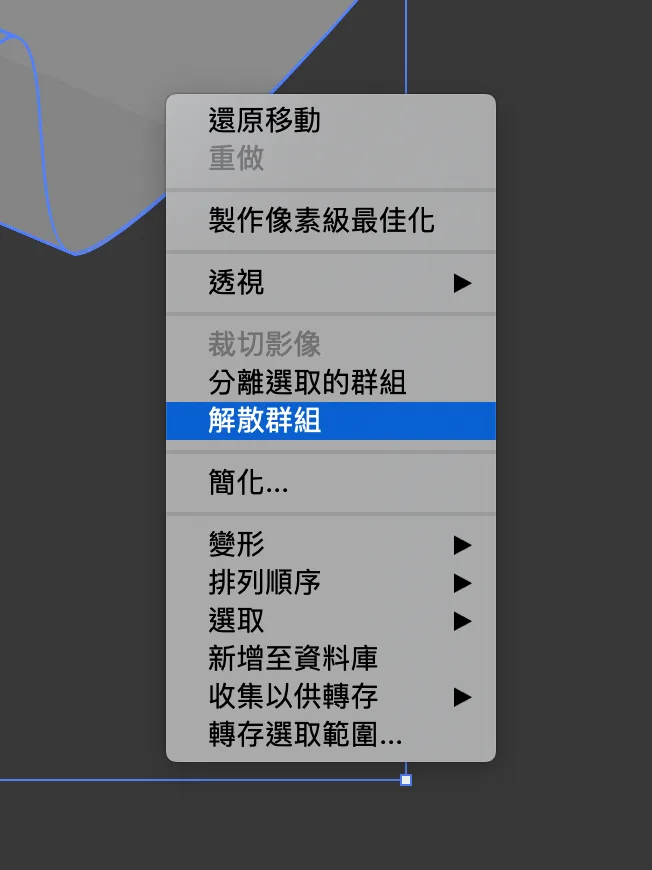
5. 接著按下滑鼠右鍵「解散群組」,把物件打到最散(我這邊按了2次解散群組)。
6. 我們可以將打散的區塊逐一填上顏色,可參考我的色碼。
紅:#e72937/淡藍:#73caf2/黃:#fdef18/藍:#006ab5/綠:#529645
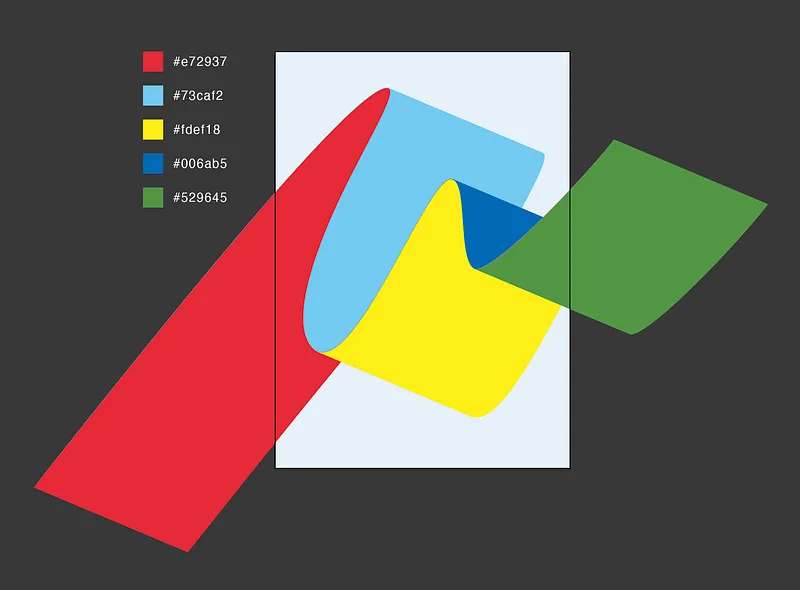
7. 要把一些殘留的物件刪除,將你剛剛填好的顏色鎖定,底層就會出現剩餘的物件要把它刪除才算是完成(我將底層拖曳出來,就是在右邊灰色的物件,要將它刪除)。
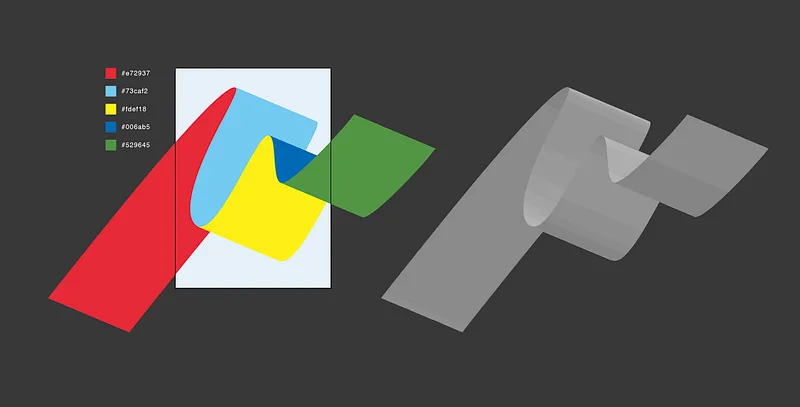
8. 最後增加文字就完成囉。
文章結束,感謝你的閱讀,如果你喜歡我的文章也歡迎透過 👉「贊助系統」支持我的寫作,你們的鼓勵,將是我持續寫下去的動力,有任何設計需求與設計交流都歡迎來信,謝謝支持!
- Instagram: dddotty
- happentomeetdesign@gmail.com
這篇文章原先發表於 Medium 碰巧遇見設計期刊 ,現已搬遷至此並持續更新。