Illustrator教學-彎曲透感的漸變文字
文字+漸變
久違的許願海報來囉~這張也是學生練習時一直想挑戰的樣式,步驟不難,很快就能完成了喔!快來一起試試吧!
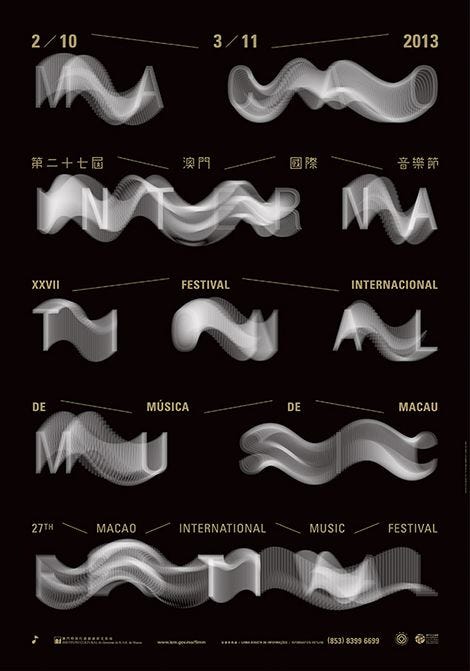 Photo from Pinterest
本次主要範例教學圖:
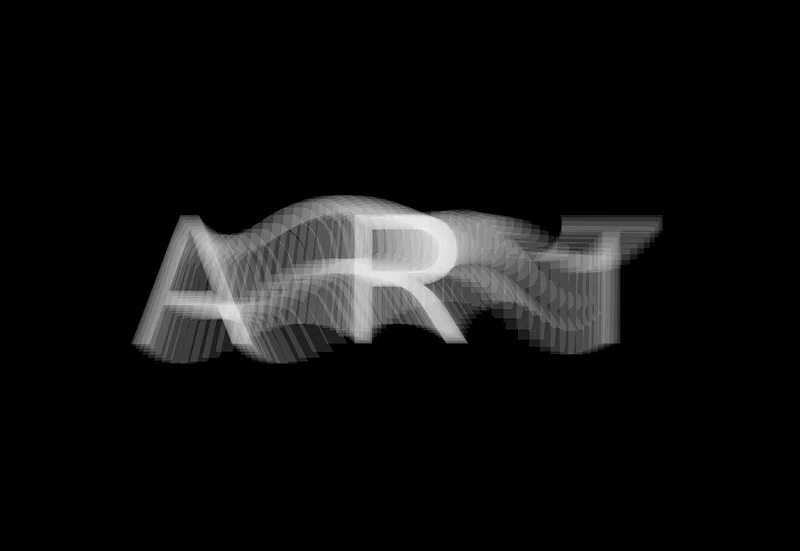 Designed by Dotty.
START (使用軟體:Illustrator CC 2022,210 x 297 mm)
1. 使用「文字工具」(Type Tool),輸入想要的文字,按下滑鼠右鍵「建立外框」,並且將文字按滑鼠右鍵「解散群組」,讓字母獨立。
 文字工具
文字工具
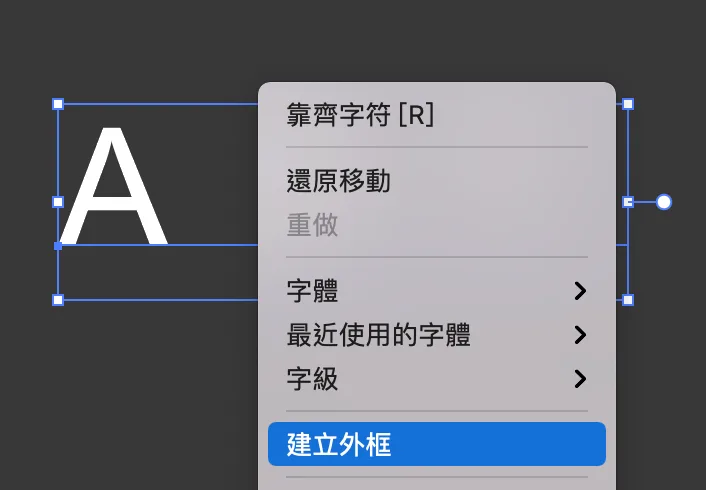
 右圖為建立外框的結果
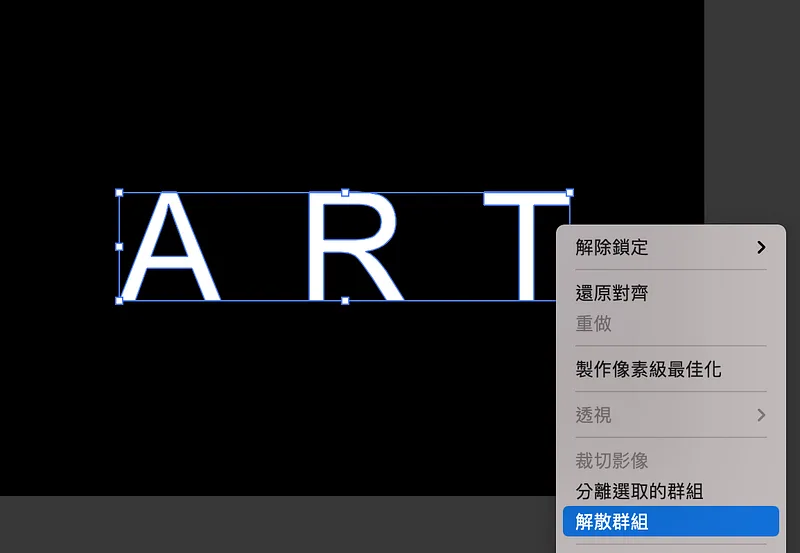
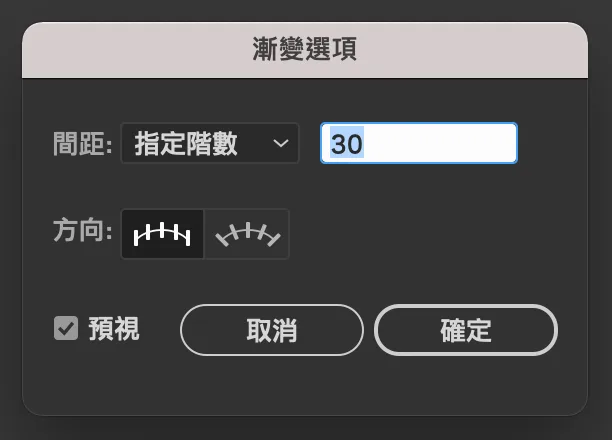
2. 【注意!文字需要一對一製作】先選「A、R」,到功能表找到「物件」→「漸變」→「製作」,使用「漸變工具」(Blend Tool),按下「Return/Enter」,選擇指定階數,可參考我的數值。
 先選「A、R」兩字
 漸變工具
漸變工具
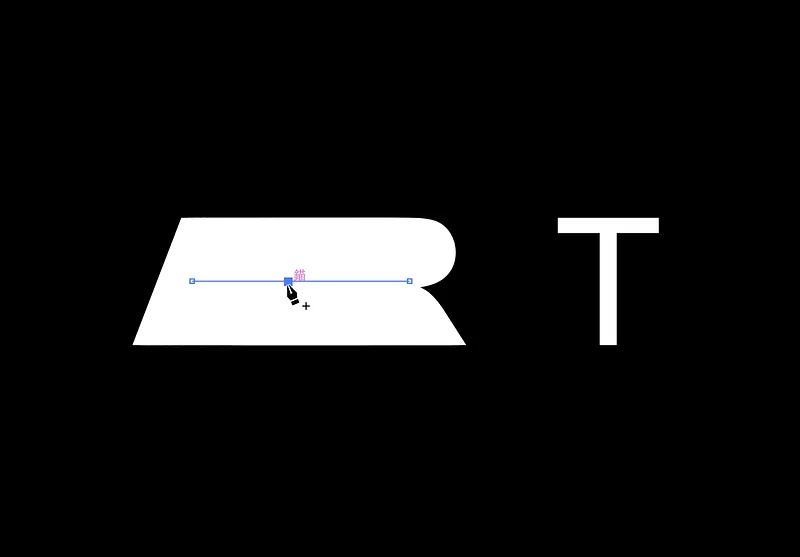
3. 使用「增加錨點工具」(Add Anchor Point Tool),在中間線段增加一個錨點,接著使用「錨點工具」調整一下把手弧度大小。
 增加錨點工具
 錨點工具
錨點工具
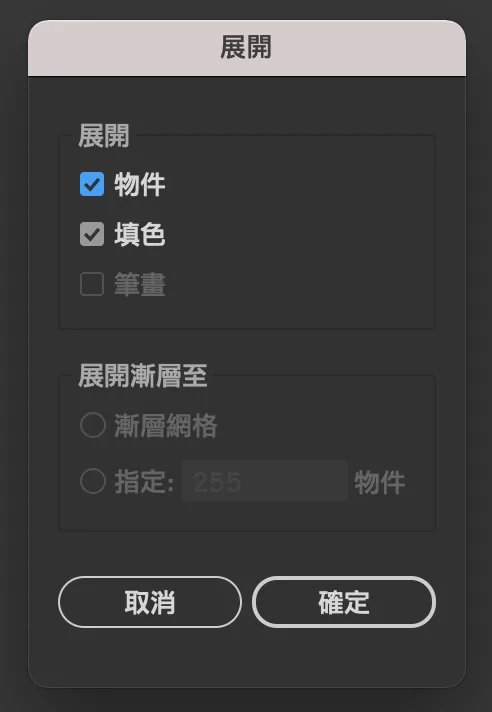
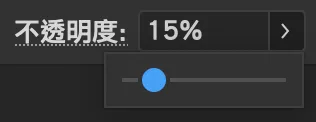
4. 到功能表的「物件」→「展開」,直接按下確定,接著按下滑鼠右鍵「解散群組」,到屬性列找到「不透明度」調整一下參數。
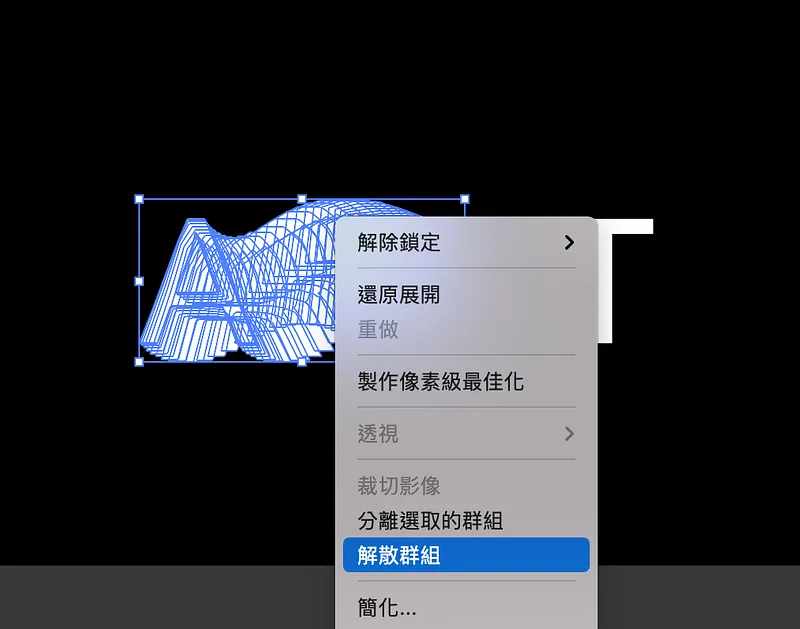
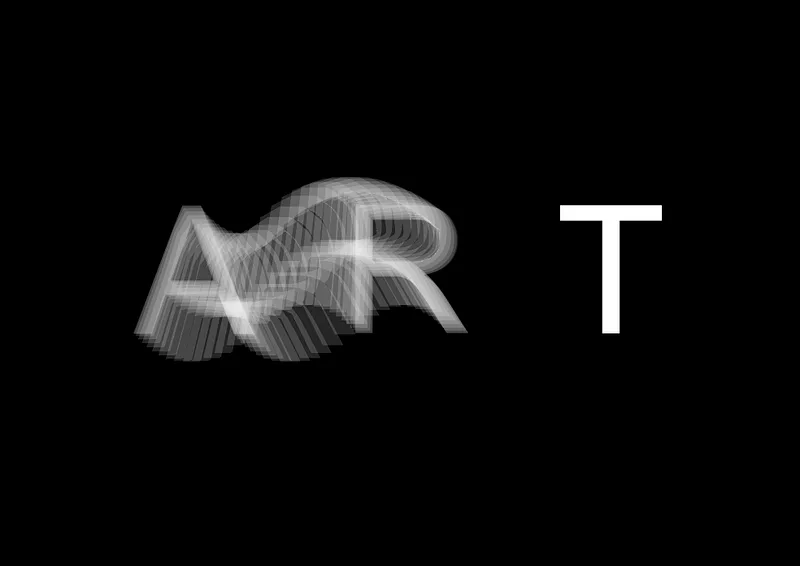 目前呈現效果
5. 基本上這樣就完成囉!只要依照上述的作法,換選「R、T」,是不是很簡單呢,後面就交給你們囉~
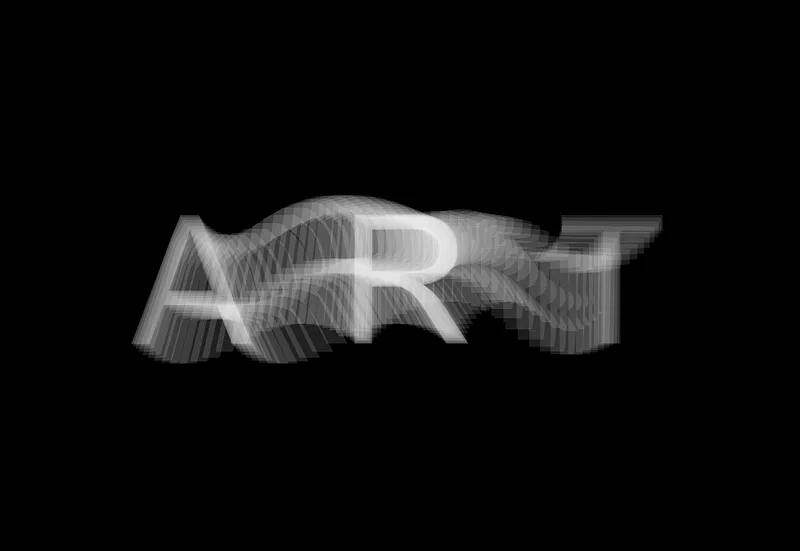 Designed by Dotty.
文章結束,感謝你的閱讀,如果你喜歡我的文章也歡迎透過 👉「贊助系統」支持我的寫作,你們的鼓勵,將是我持續寫下去的動力,有任何設計需求與設計交流都歡迎來信,謝謝支持!
- Instagram: dddotty
- happentomeetdesign@gmail.com
這篇文章原先發表於 Medium 碰巧遇見設計期刊 ,現已搬遷至此並持續更新。