Illustrator教學-微模擬Adobe Animate CC 2019的啟動頁
路徑管理員+個別變形
今天來模擬一下「Adobe Animate CC 2019的啟動頁」,跟翻頁效果非常相近,步驟不難,一下就可以完成囉,如果想做的更仔細,細節還需要靠PS的協助,此篇文章只有教怎麼使用Ai做出基本樣式,那我們快開始吧~
 Designed by Dotty.
START (使用軟體:Illustrator CC 2021,尺寸:210x297mm / 300dpi)
1. 開新文件後,填入想要的底色,使用「文字工具」(Type Tool),打個數字「8」,這邊使用的字體為「Montserrat」,底圖先鎖定。
 文字工具
文字工具

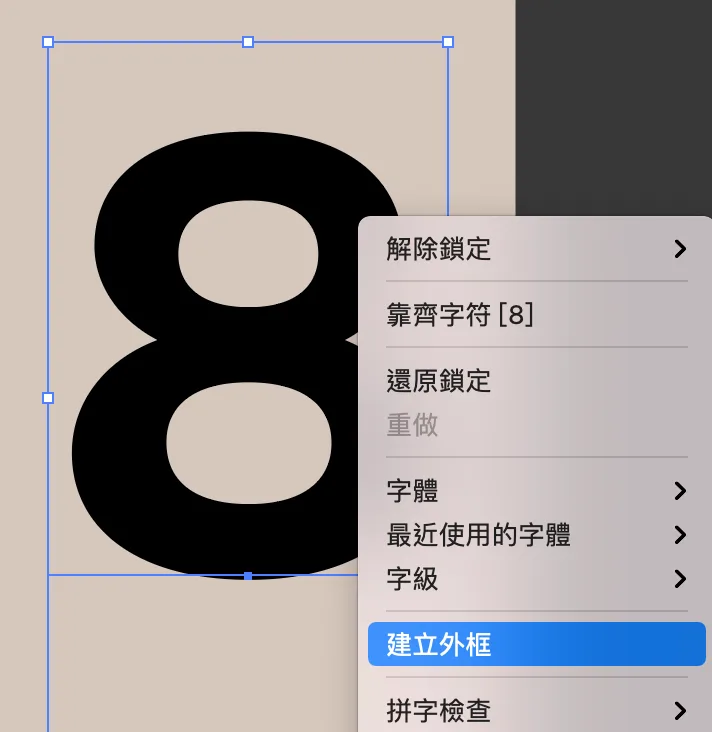
2. 按下滑鼠右鍵,將文字「建立外框」。
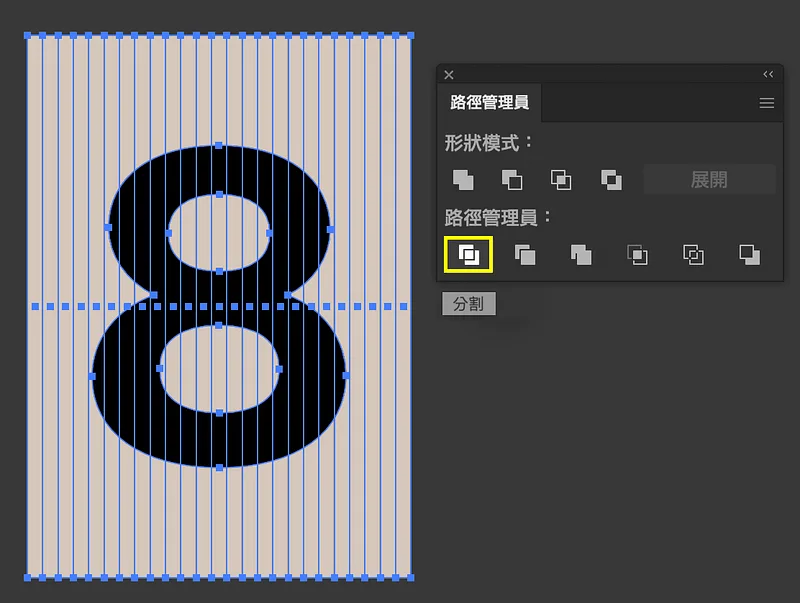
3. 使用「矩形工具」(Rectangle Tool)工具繪製長方形,按住「Option/Alt」加滑鼠拖曳複製一份出來,接著按下快捷「Cmd/Ctrl+D」再製,排列如下圖。
 矩形工具
矩形工具

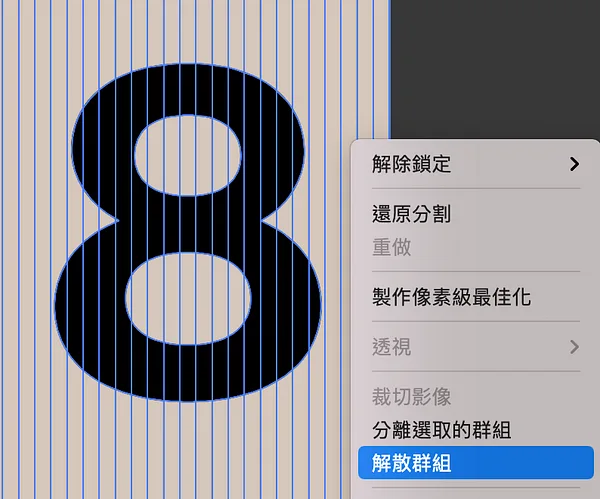
4. 到視窗開啟「路徑管理員」,把文字與框線一起選,點選「分割」,接著按下滑鼠右鍵「解散群組」。
5. 把多餘的框線刪除,只留下被分割的文字。
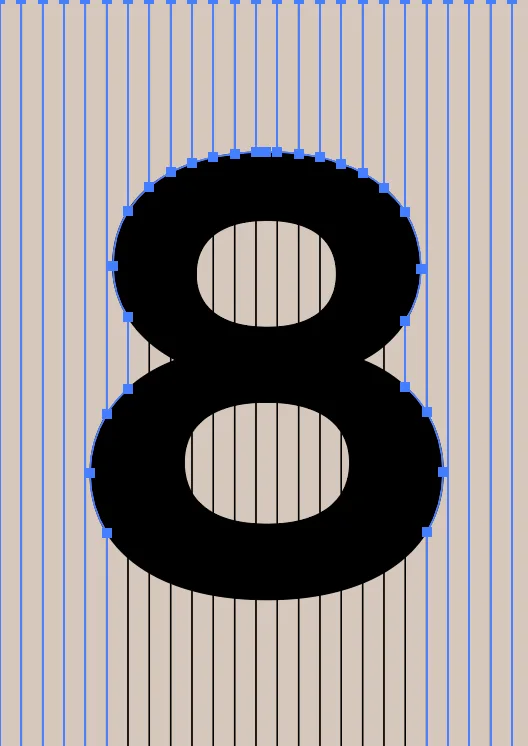
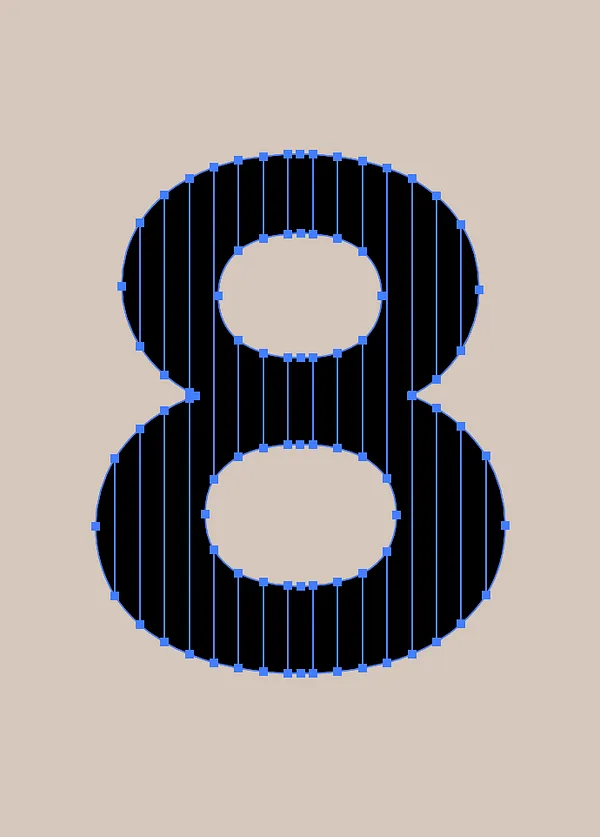 右邊為框線刪除後的樣子
6. 一長條為一個單位,把被分開的文字群組起來,以此類推。
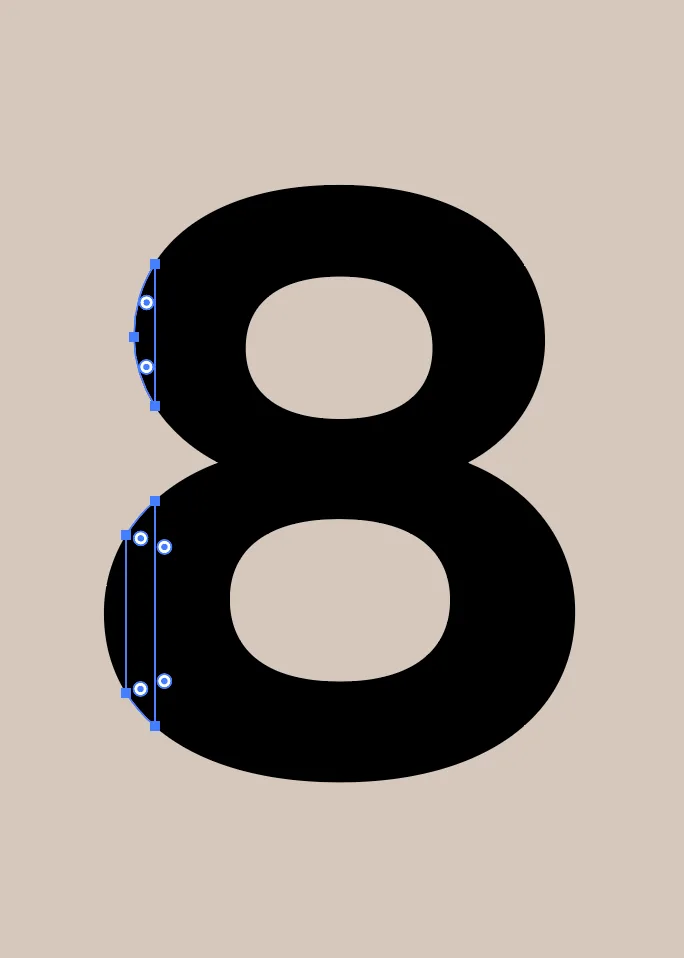 上下有分開的要把它群組起來
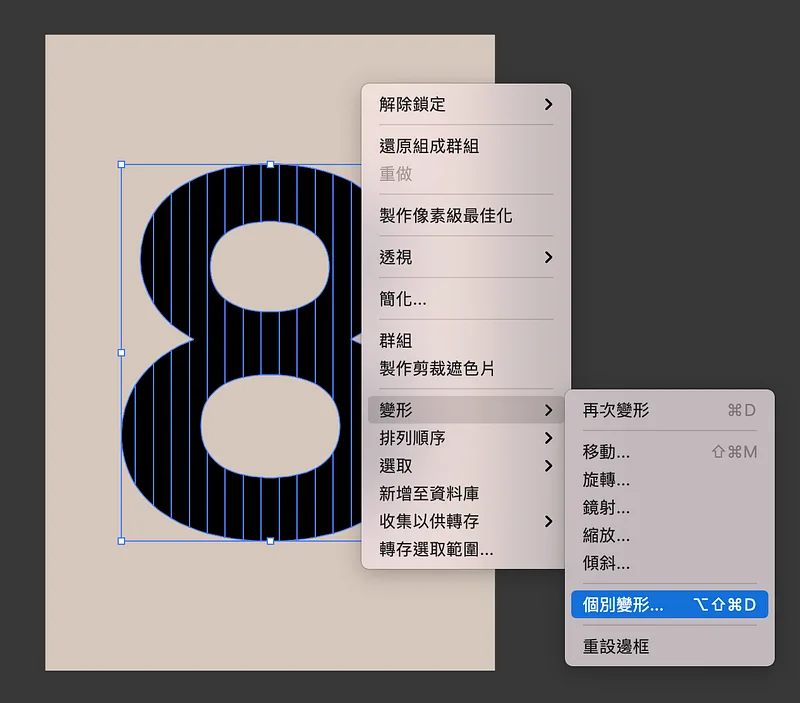
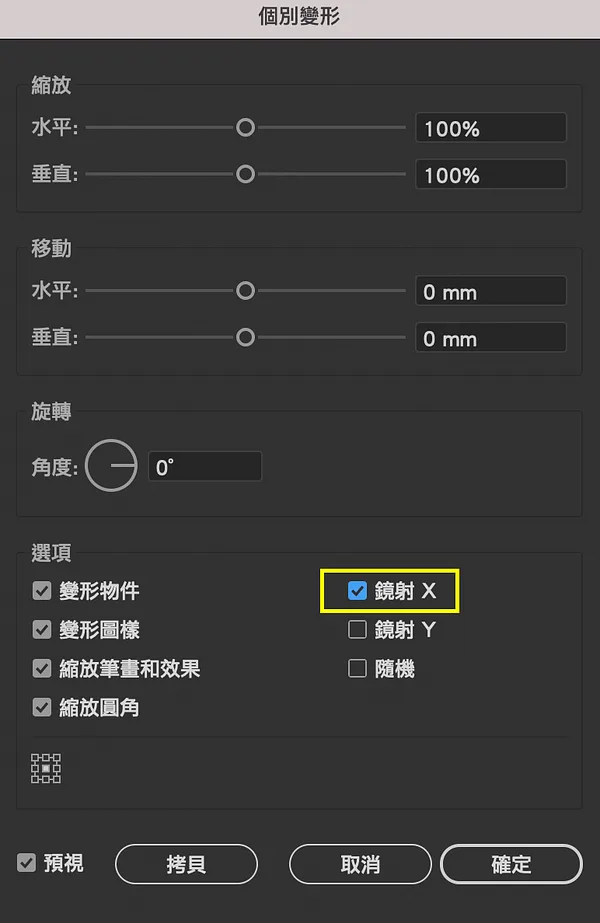
7. 把文字分段全選,按下滑鼠右鍵「變形」內的「個別變形」,把「鏡射X」打勾,按下確定,就會呈現水平鏡射的樣子。
8. 再一起填入漸層色,可填入灰至黑的顏色,這樣就完成囉。
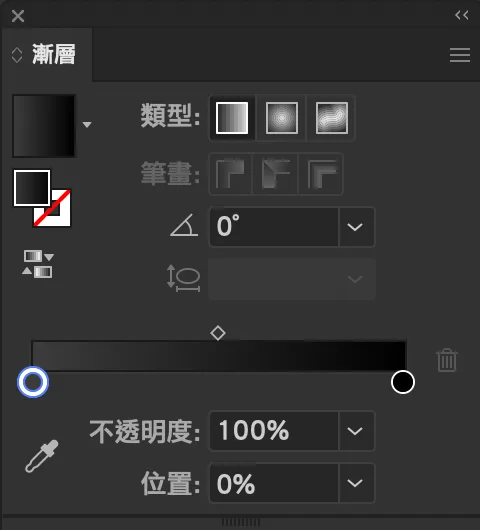
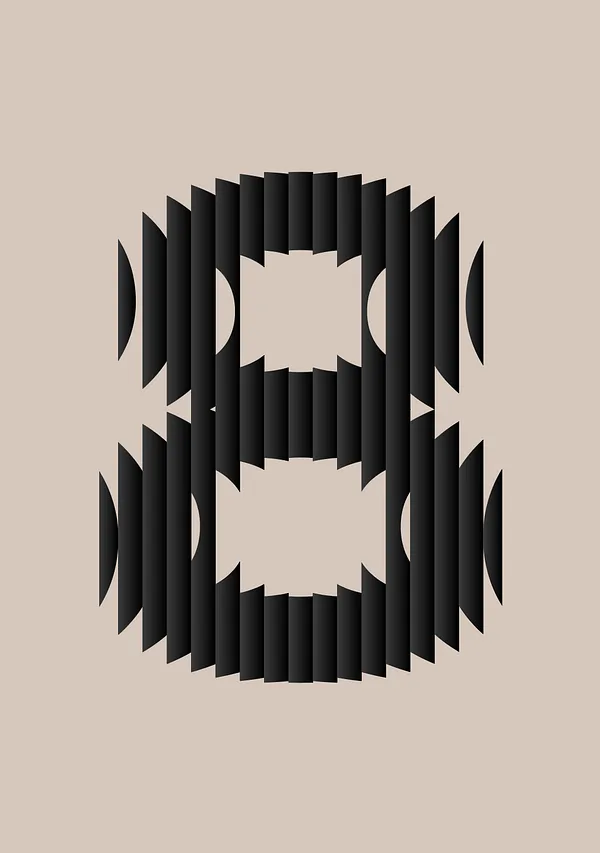
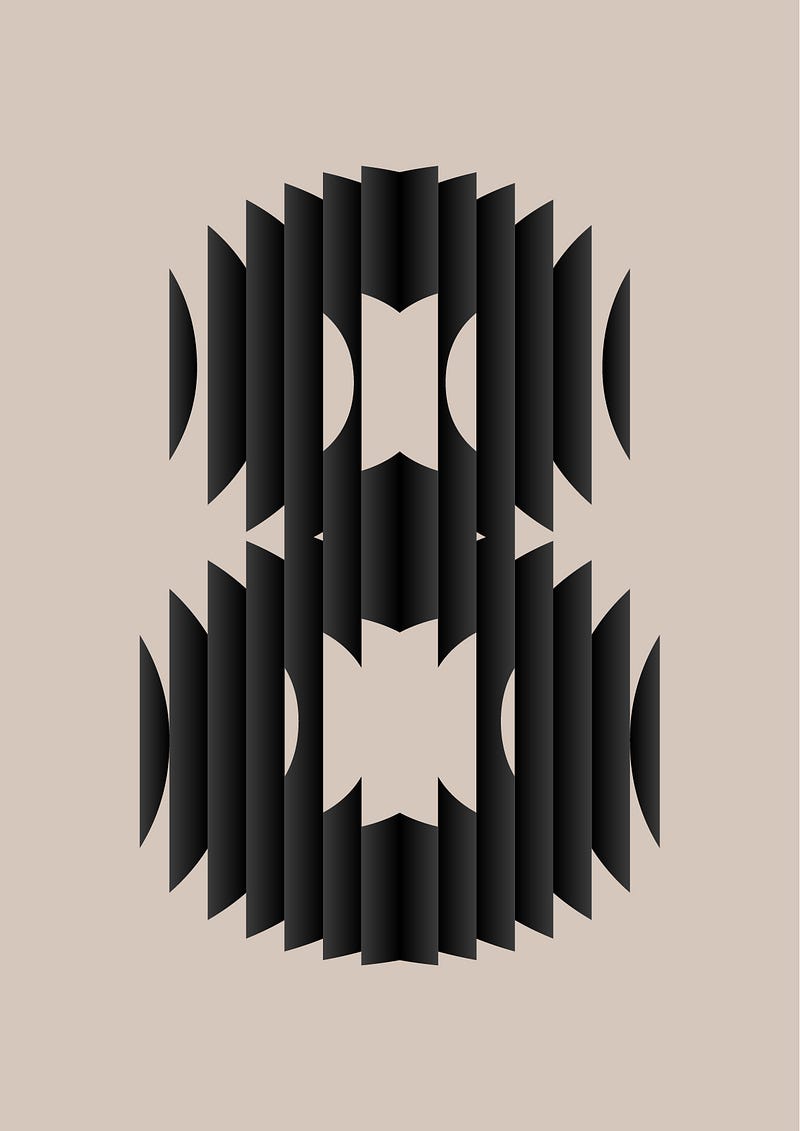
9. 這張有將中間幾條長條區塊刪除,都可以自由調整喔,調整後如下圖。
原始 Adobe Animate CC 2019的啟動頁
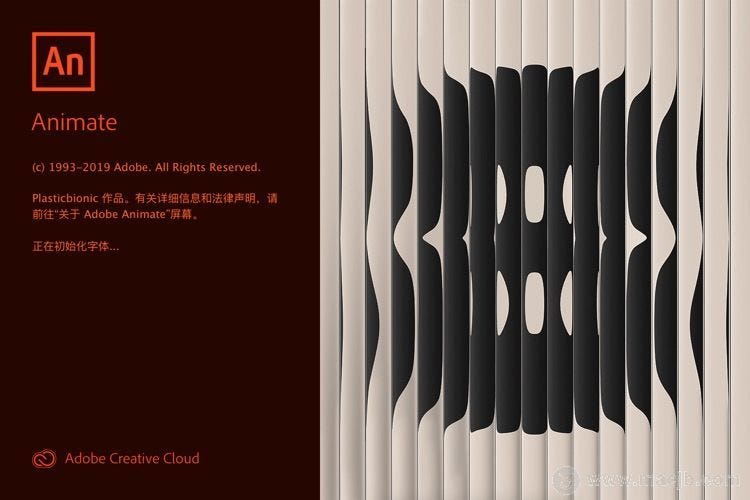 原始 Adobe Animate CC 2019的啟動頁,細節都還需要Ps的協助,自己也還可以再試試摸索喔~
文章結束,感謝你的閱讀,如果你喜歡我的文章也歡迎透過 👉「贊助系統」支持我的寫作,你們的鼓勵,將是我持續寫下去的動力,有任何設計需求與設計交流都歡迎來信,謝謝支持!
- Instagram: dddotty
- happentomeetdesign@gmail.com
這篇文章原先發表於 Medium 碰巧遇見設計期刊 ,現已搬遷至此並持續更新。