Illustrator教學-抽象的顏料筆刷效果
曲線工具+3D效果+影像描圖
繼續來玩玩Ai的3D功能,尤其只要會曲線工具,就能畫出各式各樣的線條,再套用3D就能做出潑濺筆刷的風格,不過玩3D的功能時,也注意自己的電腦效能夠不夠,不然很容易當機喔。
 Designed by Dotty.
START (使用軟體:Illustrator CC 2021,尺寸:210x297mm / 72dpi)
1. 開新文件後,找一張你喜歡的水彩圖片。
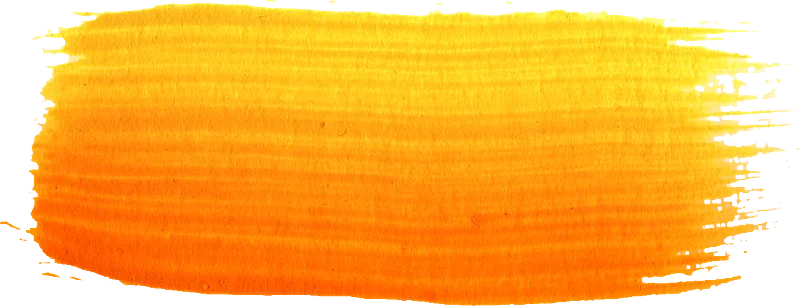 可自行存取
可自行存取
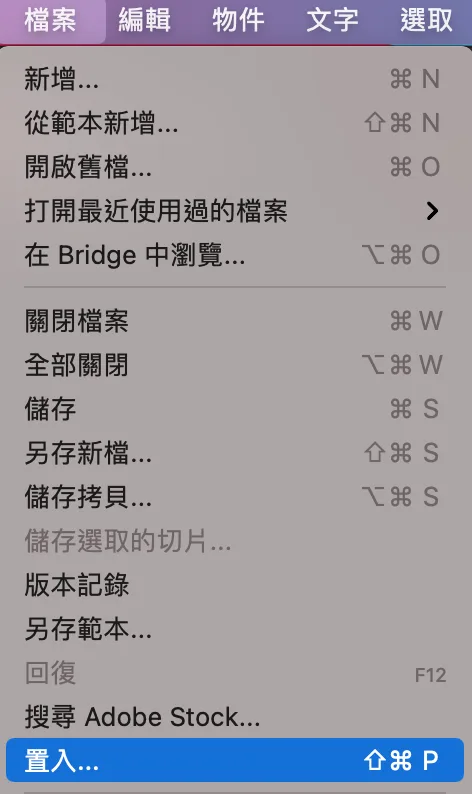
2. 我們將圖片置入至Illustrator。
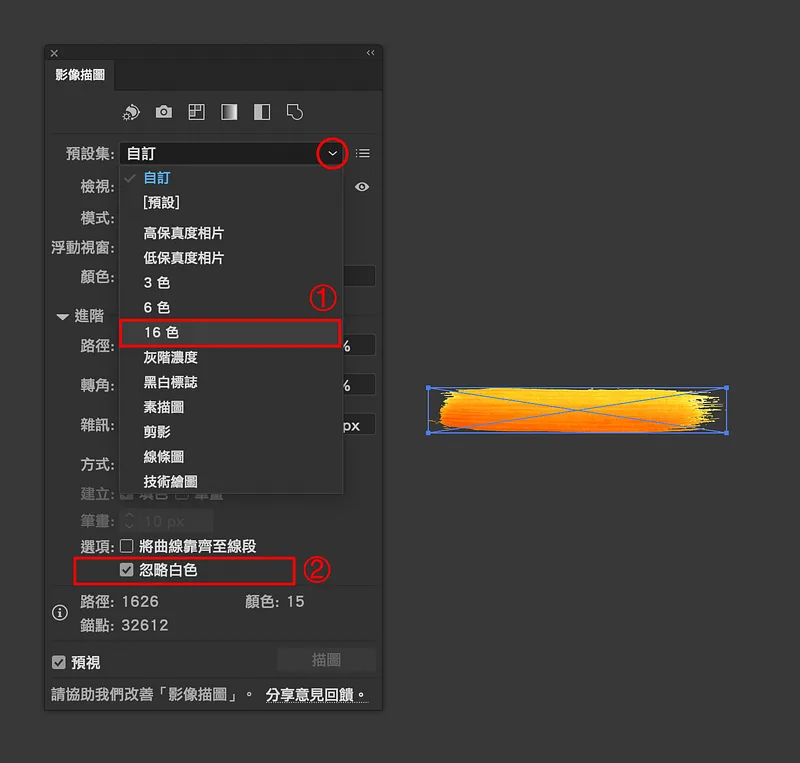
3. 到上方功能表找到「視窗」開啟「影像描圖」面板,在預設集的地方選「16色」,下方選項把「忽略白色打勾」,就可以把面板關閉,再到屬性列按下「展開」。

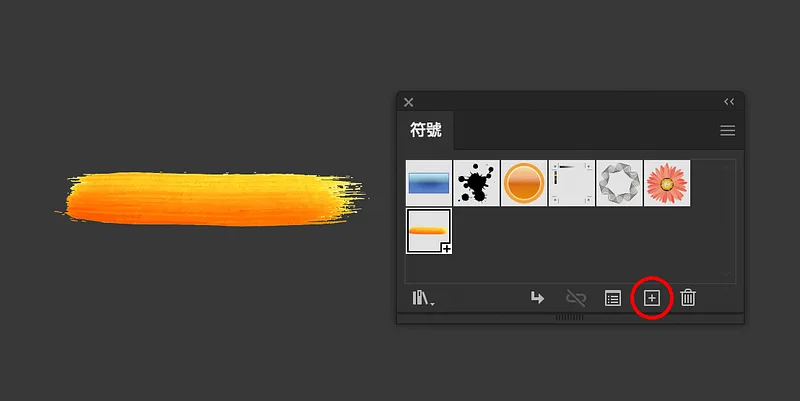
4. 一樣到上方選單找到「視窗」開啟「符號」面板,按下「+」,加入到面板裡。
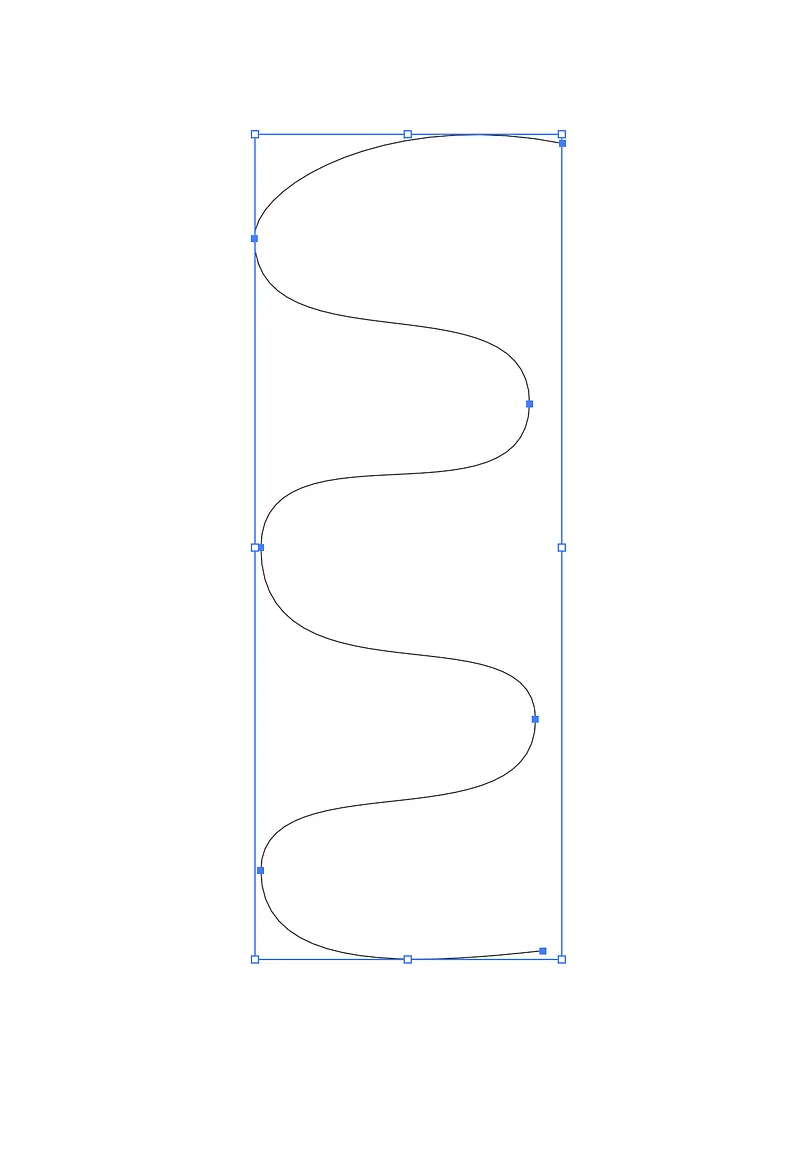
5. 使用「曲線工具」(Curvature Tool)繪製線條,錨點不要太多(如下圖),可以用「直接選取工具」(Direct Selection Tool)做調整。
 曲線工具-繪製出線段
 直接選取工具-可微調
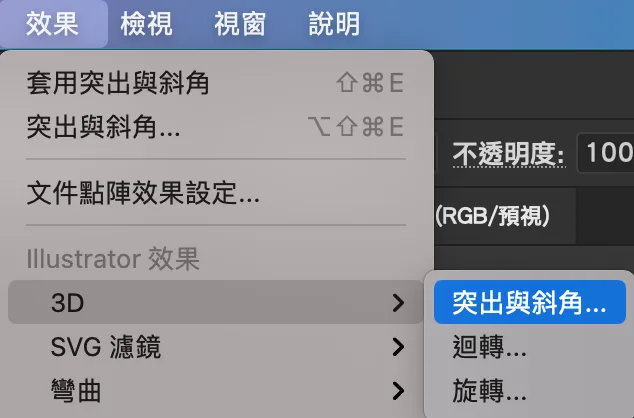
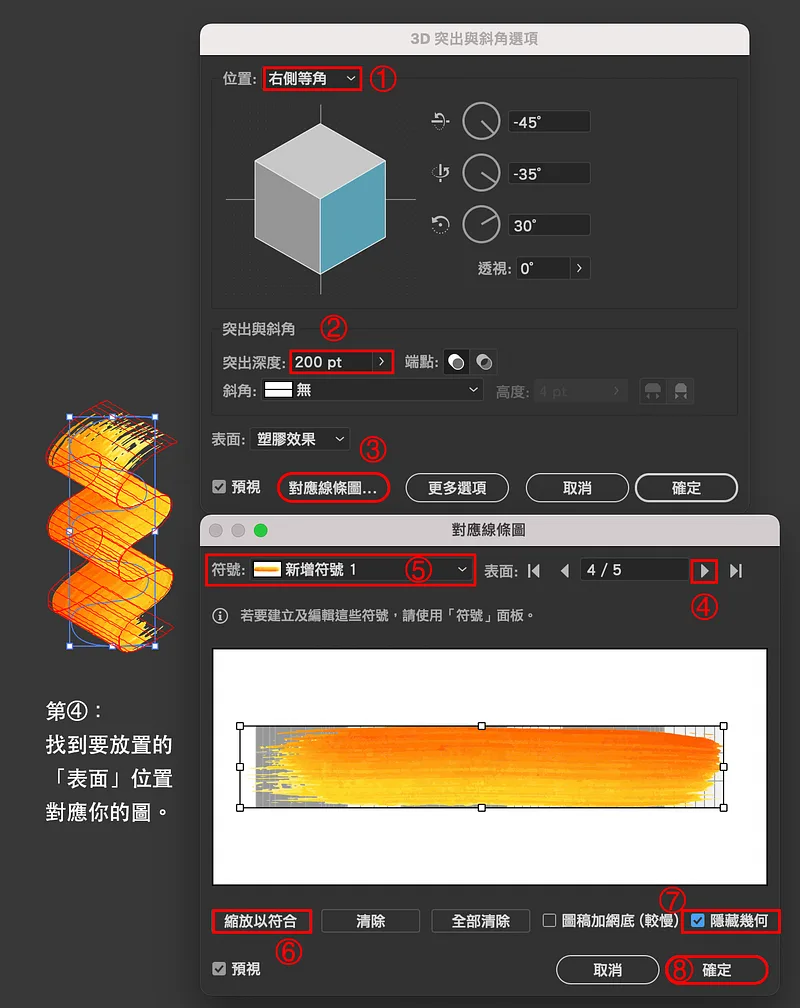
6. 再到功能表找到「效果」選擇「3D」的「突出與斜角」,步驟較多,可參考我的動作。
① 位置:右側等角
② 突出深度:200pt
③ 對應線條圖
④ 表面:找到對應的表面
⑤ 符號:套入剛加入的水彩符號
⑥ 縮放以符合
⑦ 隱藏幾何打勾
⑧ 確定
7. 這樣子就完成囉!快來試試。
 Designed by Dotty.
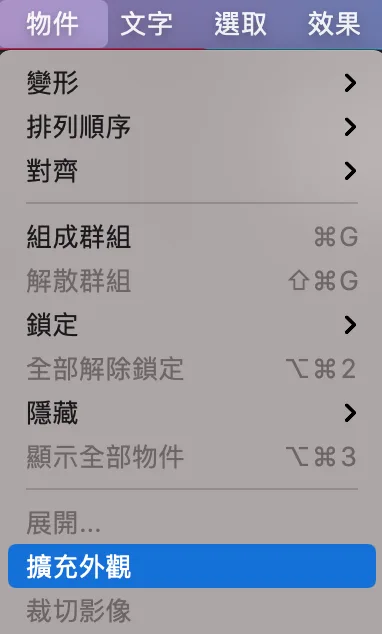
小提醒:如果已確定好要呈現的樣式,但要轉換不同角度時,請記得到功能表的「物件」按下「擴充外觀」,不然位置會跑掉喔!
文章結束,感謝你的閱讀,如果你喜歡我的文章也歡迎透過 👉「贊助系統」支持我的寫作,你們的鼓勵,將是我持續寫下去的動力,有任何設計需求與設計交流都歡迎來信,謝謝支持!
- Instagram: dddotty
- happentomeetdesign@gmail.com
這篇文章原先發表於 Medium 碰巧遇見設計期刊 ,現已搬遷至此並持續更新。