Illustrator教學-新擬物化風格(突然變浪漫的魷魚遊戲)
變形效果+高斯模糊
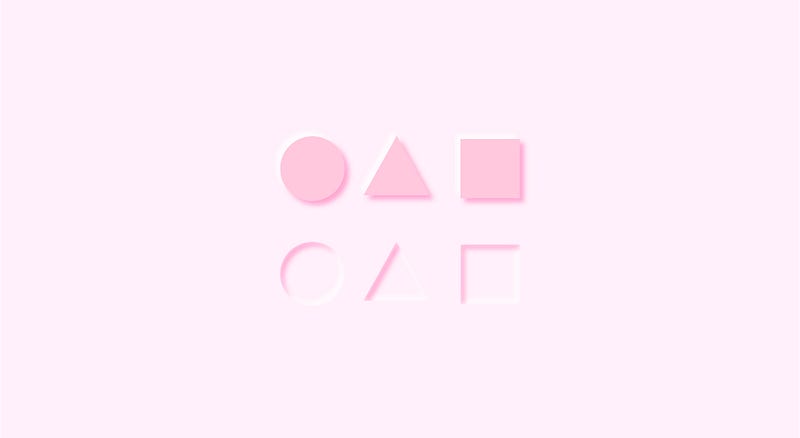
前幾天剛追完最近很夯的韓劇「魷魚遊戲」,被椪糖佔滿滿的版面,也想來搭一波魷魚遊戲的風潮,但不想都一樣,所以用了近期大家很熱愛的新擬物化風格,做完突然畫風變得浪漫XD
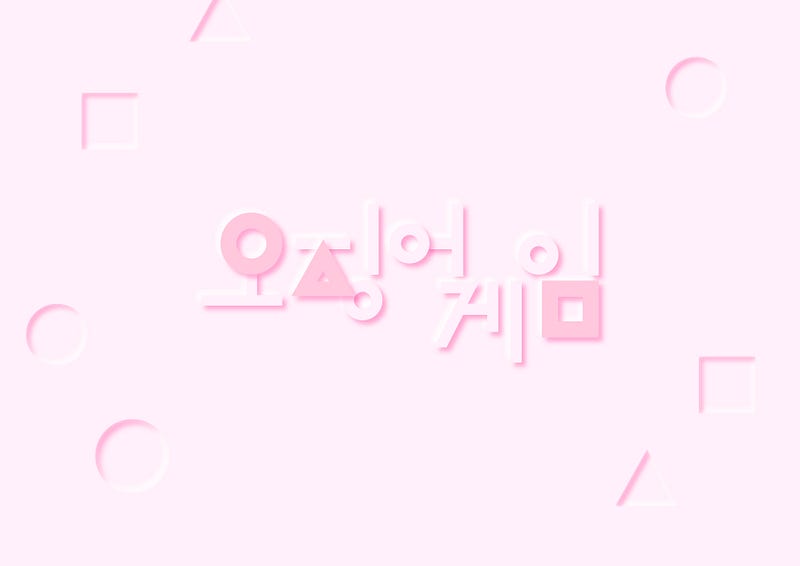 Designed by Dotty.
START (使用軟體:Illustrator CC 2021,尺寸:210x297mm / 300dpi)
【先製作凸起效果】
1. 開新文件後,使用「橢圓工具」(Ellipse Tool)繪製一個正圓。
 橢圓工具
橢圓工具
2. 到功能表的「視窗」開啟「外觀面板」(Appearance panel),新增填色,填色的排列順序如下。
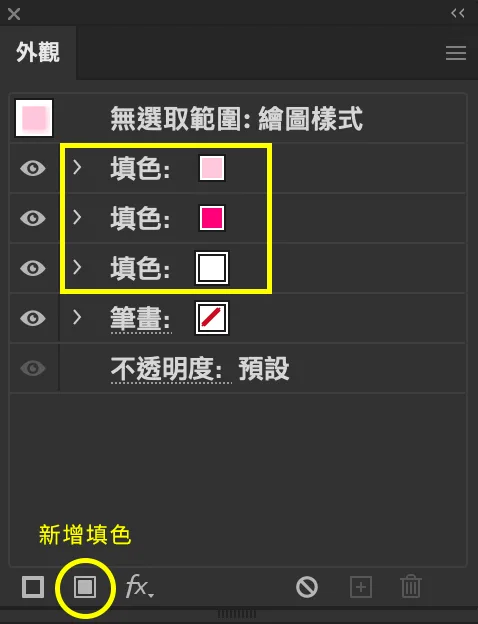 粉-桃紅-白
3. 先選「桃紅」的填色,到功能表的「效果」選「扭曲與變形」的「變形」,輸入「移動」的數值,可參考我的,「白色」也同要製作,數值相反。
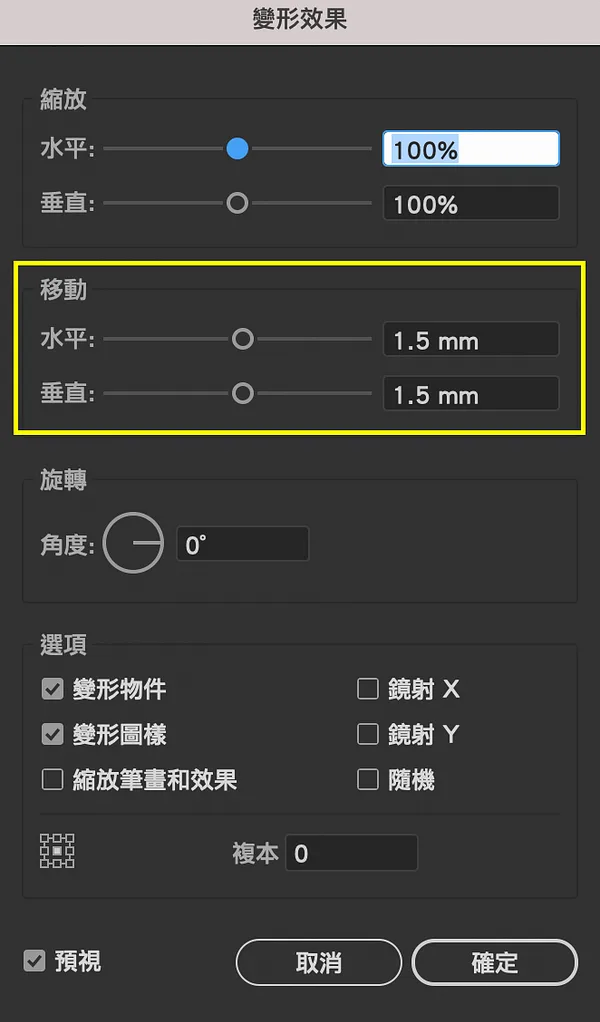
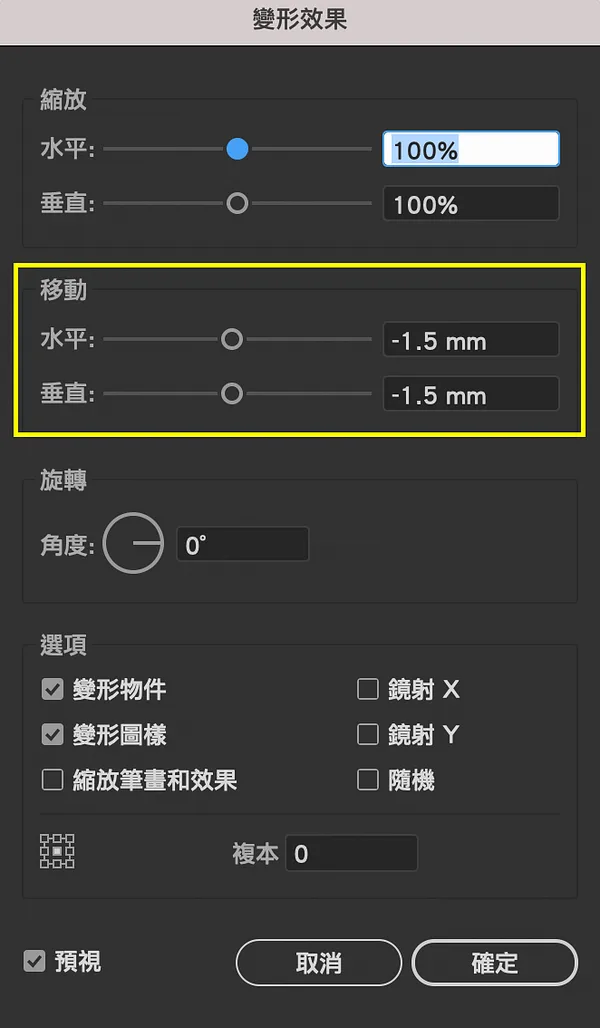 左為桃紅填色的數值;右邊為白色填色的數值
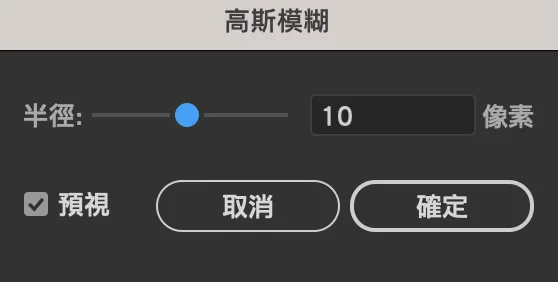
4. 接著到功能表的「濾鏡」選「模糊」內的「高斯模糊」,數值可參考我的,兩個填色都要做。
5. 凸起效果完成!目前呈現效果,因顏色太重,而有調整「不透明度」數值。
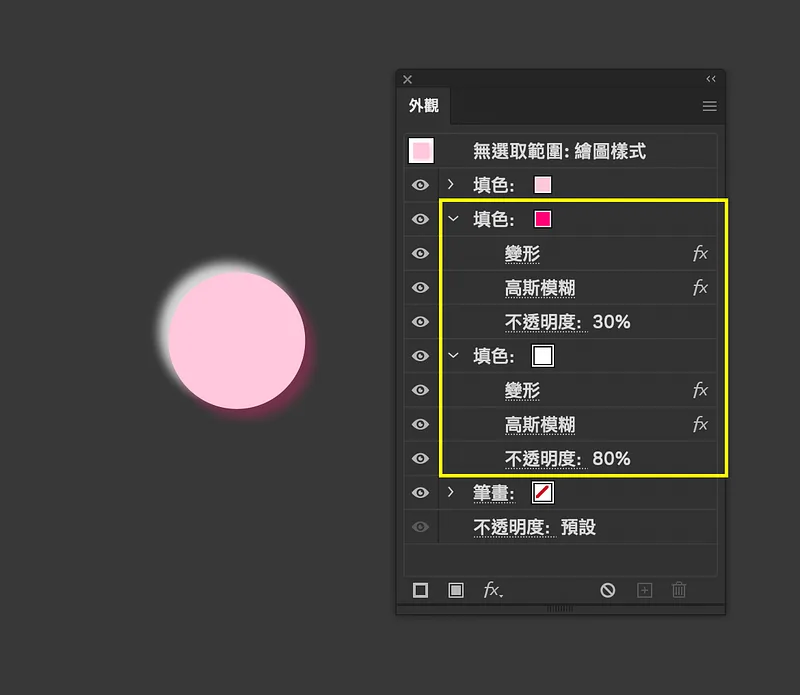 目前呈現效果
【利用剛剛製作好的複製一份製作凹陷】
6. 凹陷的顏色是凸起顏色的相反,到外觀面板調整一下顏色與不透明度,高斯模糊刪除。
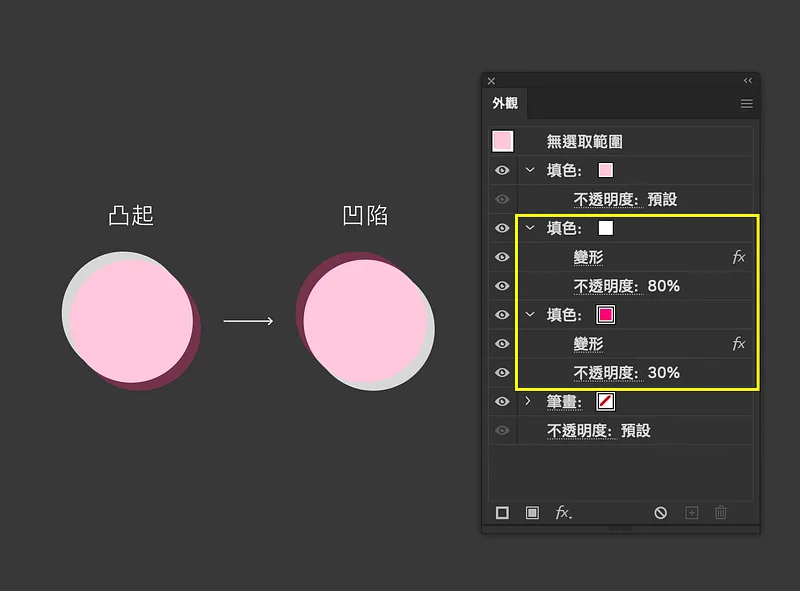
7. 凹陷還需要再繪製一個正圓。
 左有做變形效果,右為單一圓。
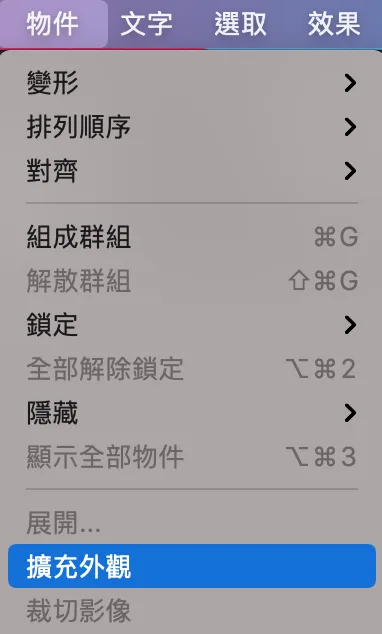
8. 選擇左邊有做效果的圓,到功能表的「物件」選「擴充外觀」。
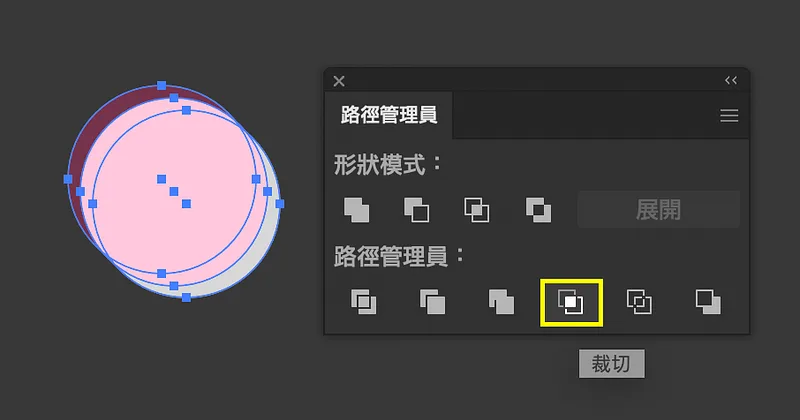
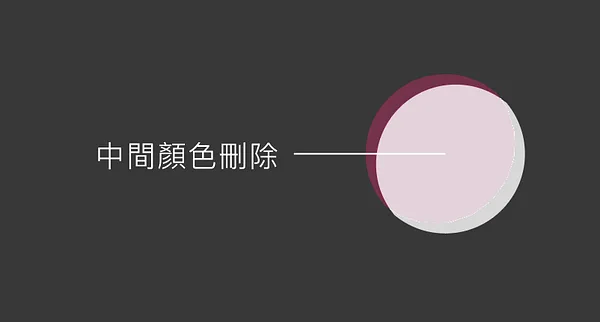
9. 到功能表的「視窗」開啟「路徑管理員」選「裁切」,接著按下滑鼠右鍵「解散群組」,將裡面的填色刪除。
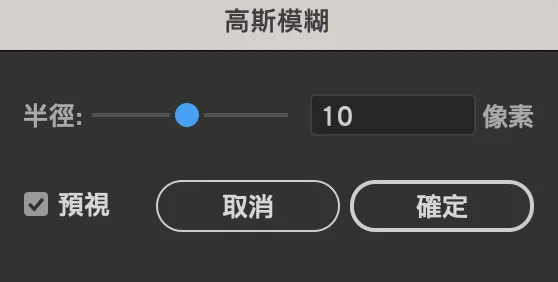
10. 將剩餘的顏色「群組」,一樣做「高斯模糊」的效果。

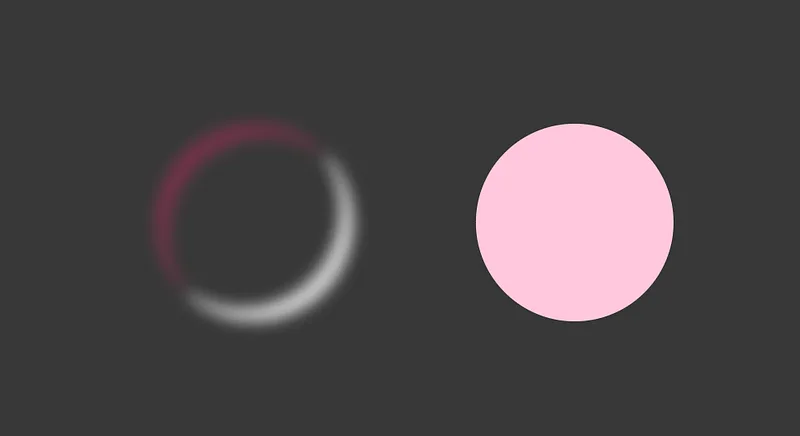 目前呈現的樣子
11. 兩個物件一起選,對齊「水平居中」與「垂直居中」,按下滑鼠右鍵「製作剪裁遮色片」。
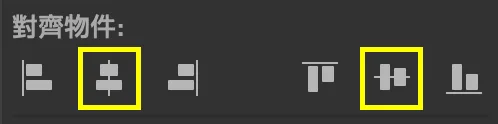
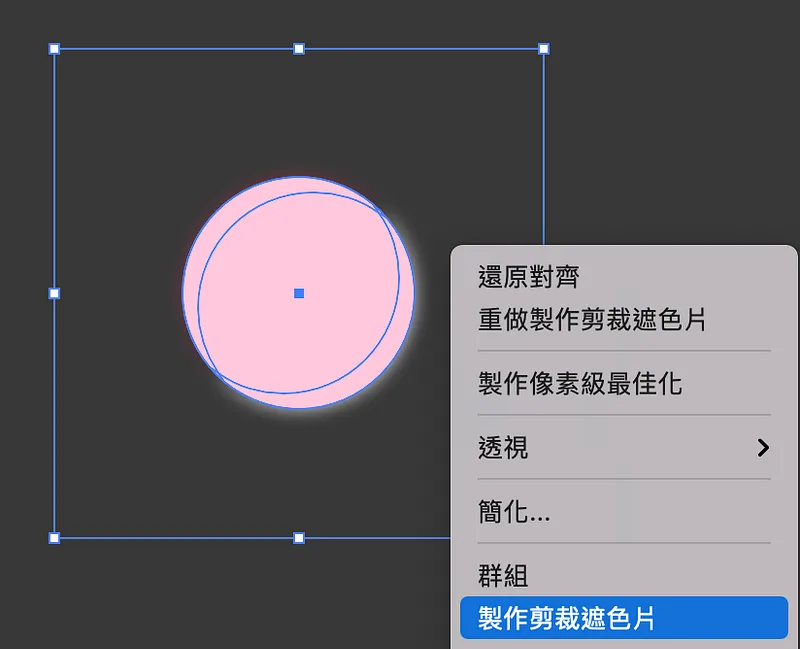
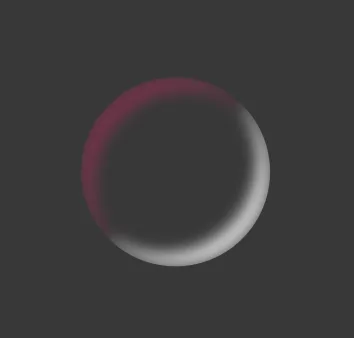 右圖為凹陷呈現效果
這樣「凸起」與「凹陷」都已完成,可畫一個底色測試一下效果。
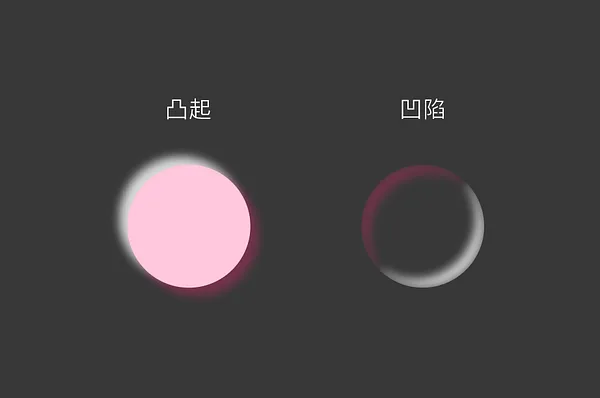

以此類推,自己試試完成正方形與三角形吧,如果你懂「路徑管理員」就能完成自主完成魷魚遊戲的文字囉!來試試吧!
文章結束,感謝你的閱讀,如果你喜歡我的文章也歡迎透過 👉「贊助系統」支持我的寫作,你們的鼓勵,將是我持續寫下去的動力,有任何設計需求與設計交流都歡迎來信,謝謝支持!
- Instagram: dddotty
- happentomeetdesign@gmail.com
這篇文章原先發表於 Medium 碰巧遇見設計期刊 ,現已搬遷至此並持續更新。