Illustrator教學-立體天氣icon
看到最後icon送給你
Illustrator 2022 版本的3D功能可以更直覺的操作,包含材質、光源、陰影都能做得更完善,近日因疫情加上自身事務很多,搞得我的心情也是陰晴不定,所以就畫了天氣的icon,本來今天要教課的我賺到一天休息日,心情大好,因為多了很多時間可以處理後續的排程,就能把後續的工作量平攤了🙌, 所以今天的這篇教學看到後面,我會贈送給你我做的這幾款icon喔~
 Designed by Dotty.
START (使用軟體:Illustrator CC 2022,210 x 297 mm)
1. 先使用「橢圓形工具」(Ellipse Tool)與「矩形工具」(Rectangle Tool)做出雲朵。
 橢圓形工具
橢圓形工具
 矩形工具
矩形工具
2. 接著使用「橢圓形工具」(Ellipse Tool)+「直接選取工具」(Direct Selection Tool)繪製出水珠。
 橢圓形工具
橢圓形工具
 直接選取工具
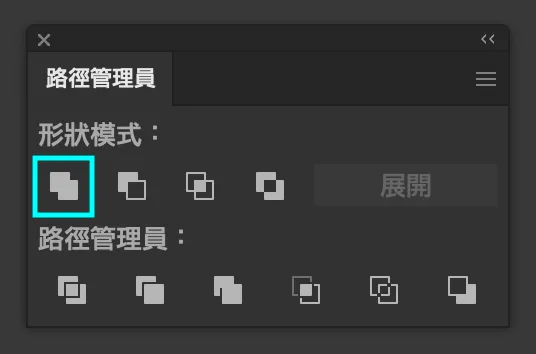
3. 到功能表找到「視窗」開啟「路徑管理員」,把雲朵選取起來,按下聯集。
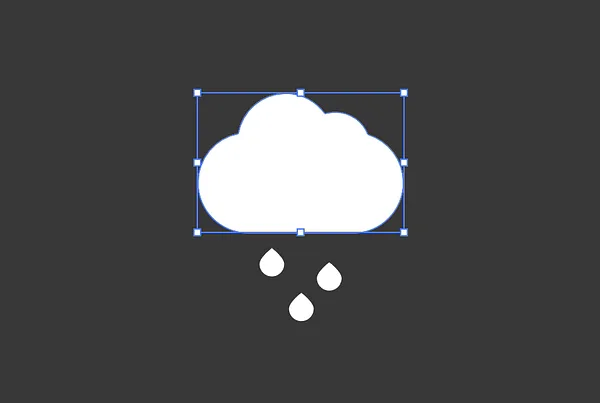
4. 填個顏色,我將水珠填入漸層,配色值可參考。

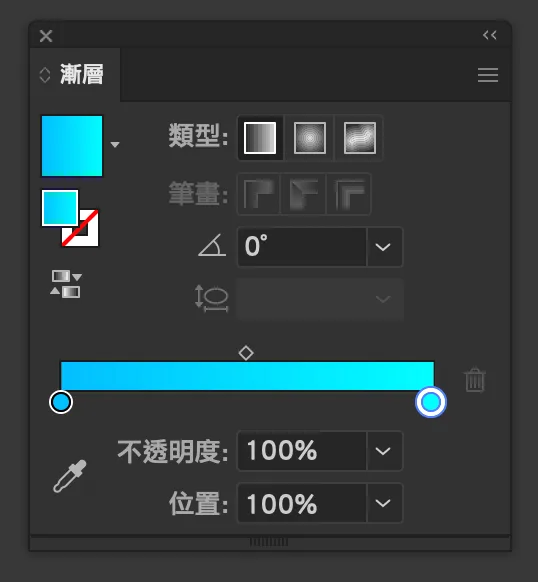 漸層控制桿左邊「#00BEFF」;右邊「#00FEFF」
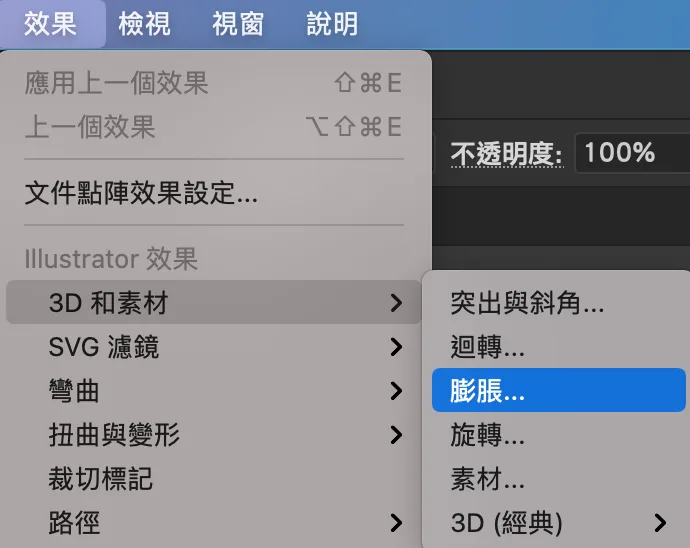
5. 接著就進入3D 效果了,先選「雲朵」,到功能表找到「效果」選「3D和素材」內的「膨脹」,數值請參考。
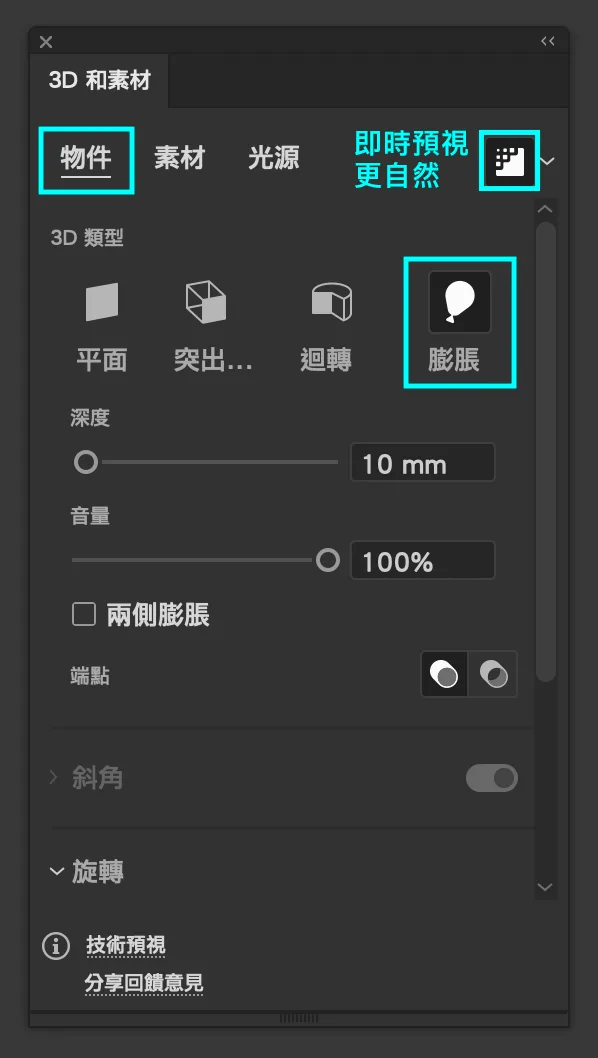
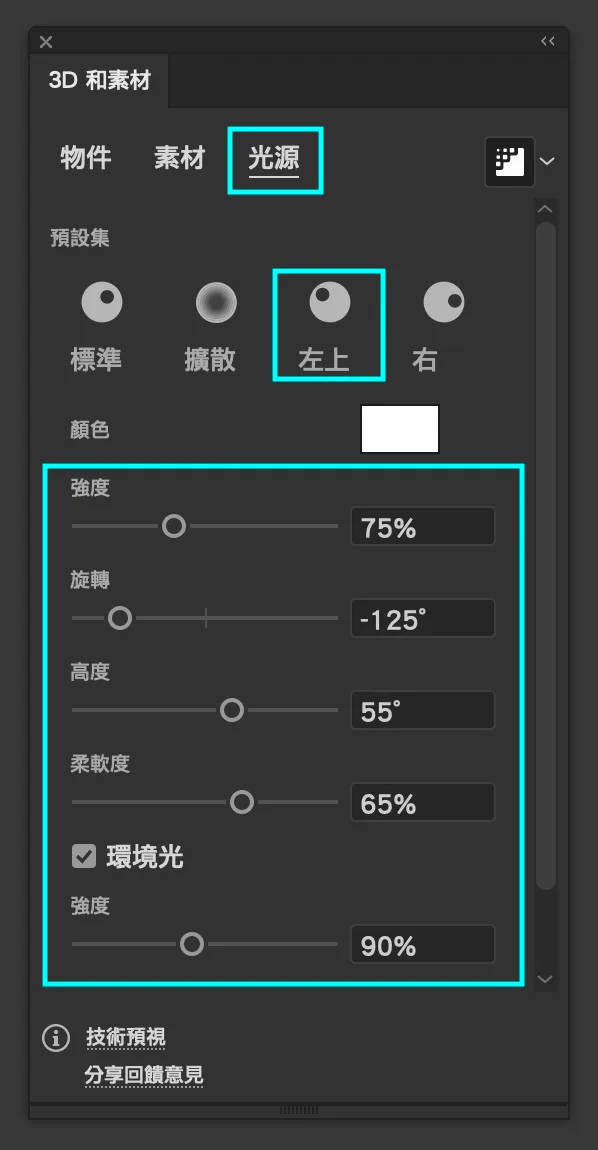
 目前效果
目前效果
6. 再來換水珠,一樣到功能表找到「效果」選「3D和素材」內的「膨脹」,數值請參考,這樣就完成囉。
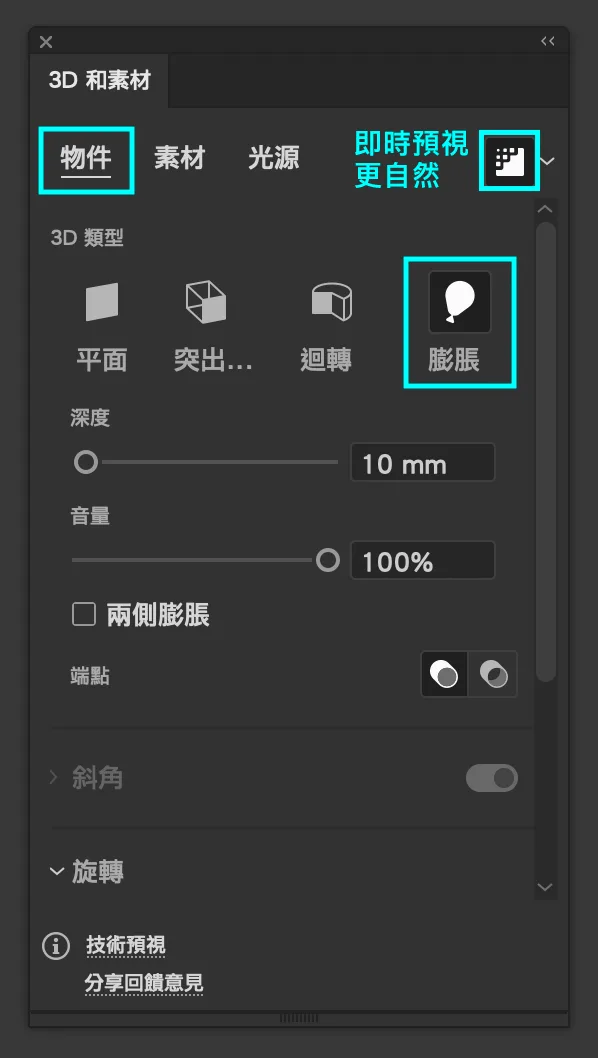
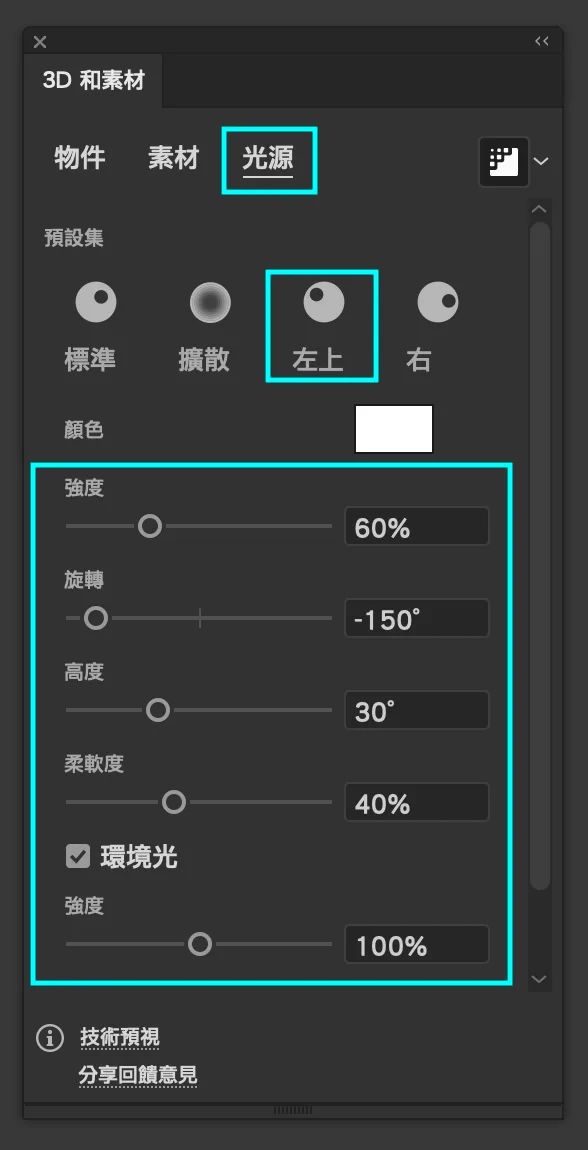
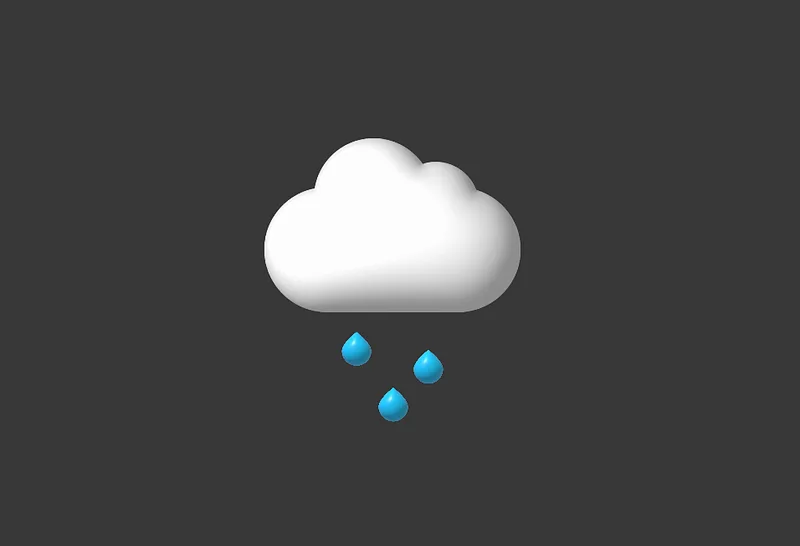 完成
完成
簡單幾步驟,畫出小插圖,你也可以做出多種立體變化,以下開放下載,使用說明如下:
 Designed by Dotty.
⬇️ 資源分享:立體天氣icon
相關文章連結
文章結束,感謝你的閱讀,如果你喜歡我的文章也歡迎透過 👉「贊助系統」支持我的寫作,你們的鼓勵,將是我持續寫下去的動力,有任何設計需求與設計交流都歡迎來信,謝謝支持!
- Instagram: dddotty
- happentomeetdesign@gmail.com
這篇文章原先發表於 Medium 碰巧遇見設計期刊 ,現已搬遷至此並持續更新。