Illustrator教學-緞帶文字效果
鋼筆工具+3D效果+漸層
今天來做個簡簡單單的緞帶文字效果,一樣工商一下😆 我與妹妹開了一間複合式咖啡廳,妹妹做餐飲,我一樣做設計,偶爾插個花,協助做飲品,6/12–7/10開幕試營運(試營運無店休),歡迎來湊熱鬧!
 Designed by Dotty.
START (使用軟體:Illustrator CC 2022,210 x 297 mm)
1. 使用「鋼筆工具」(Pen Tool),繪製想要的文字。
 鋼筆工具
鋼筆工具

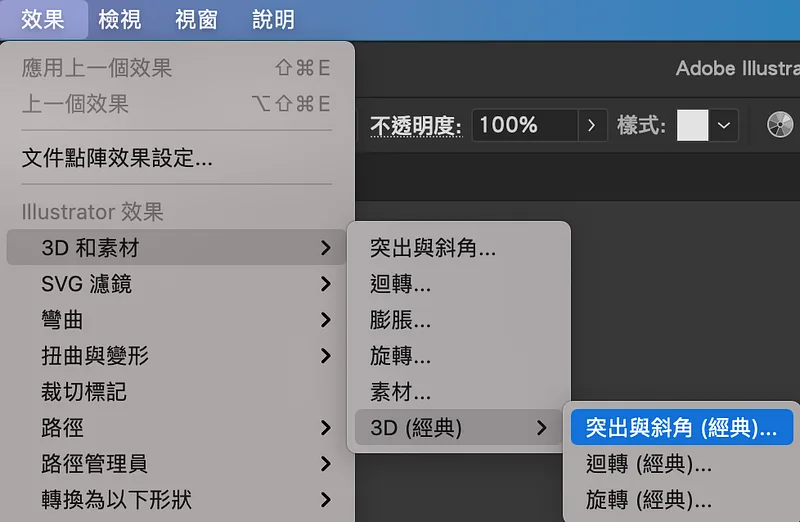
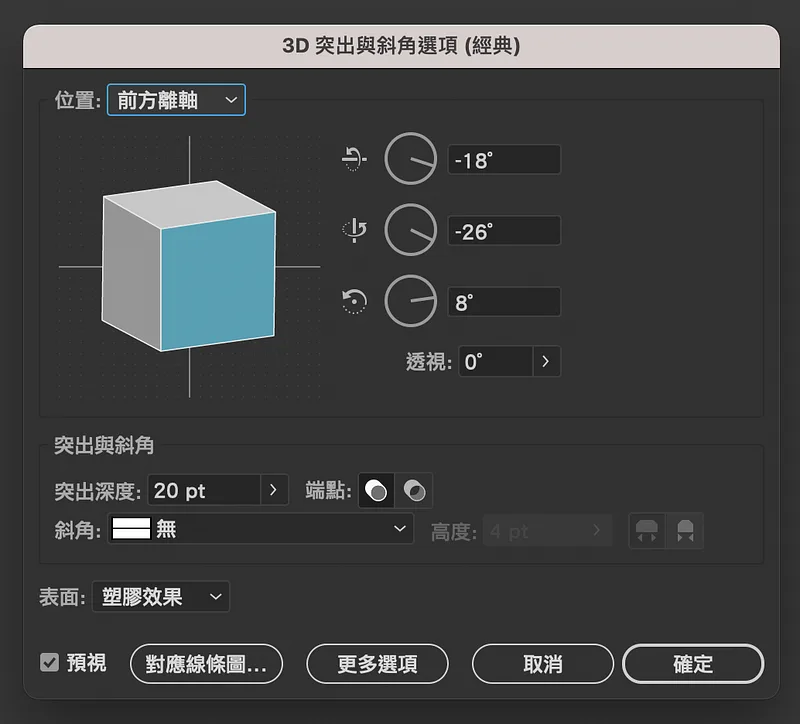
2. 選取文字路徑,到功能表的「效果 → 3D和素材 → 3D(經典) → 突出與斜角(經典)」(2022版是這樣的選項,以前的版本直接選 3D → 突出與斜角),數值請參考。
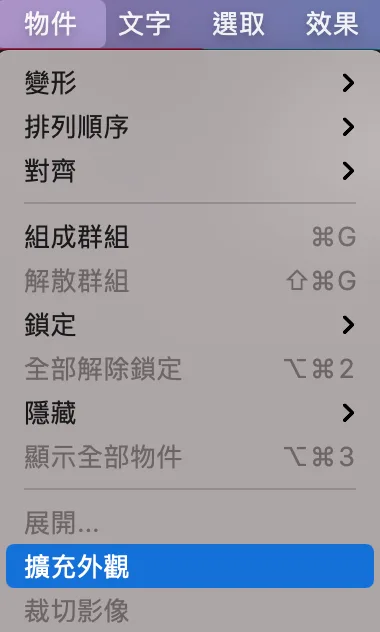
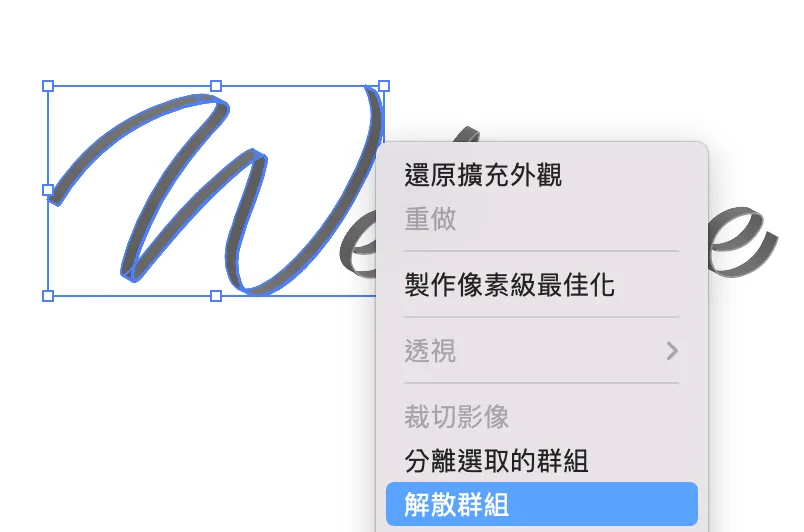
3. 到功能表找到「物件」內的「擴充外觀」,再按滑鼠右鍵,選擇「解散群組」,要把物件都打散。
4. (文字步驟相同,這邊暫用 W 字呈現)有一些不必要的路徑或物件可以先刪除,到功能表的「視窗」選「路徑管理員」,把同一面按下「聯集」,方便後面填色,請參考操作影片。
5. 分別填入想要的顏色,色碼請參考,「#004097/#009fe8/#acddf7」與「#acddf7/#009fe8」,使用「滴管工具」(Eyedropper Tool)吸取設定好的顏色,利用「漸層工具」(Gradient Tool)調整漸層方向。
 滴管工具
滴管工具
 漸層工具
漸層工具
6. (製作緞帶裝飾)使用「增加錨點工具」(Add Anchor Point Tool),增加錨點後使用「直接選取工具」(Direct Selection Tool)將錨點往內,請參考操作影片。
 增加錨點工具
 直接選取工具
7. 這樣就完成囉!!!
 Designed by Dotty.
文章結束,感謝你的閱讀,如果你喜歡我的文章也歡迎透過 👉「贊助系統」支持我的寫作,你們的鼓勵,將是我持續寫下去的動力,有任何設計需求與設計交流都歡迎來信,謝謝支持!
- Instagram: dddotty
- happentomeetdesign@gmail.com
這篇文章原先發表於 Medium 碰巧遇見設計期刊 ,現已搬遷至此並持續更新。