Illustrator教學 — 漸變花形的效果
用 Illustrator 的星形工具加漸變,一層層縮放疊出花形,改參數就有各種變化。
Illustrator的漸變功能真的非常有趣,搭配一些效果就能有不同的面貌,今天一起來玩玩以拉的花花世界~
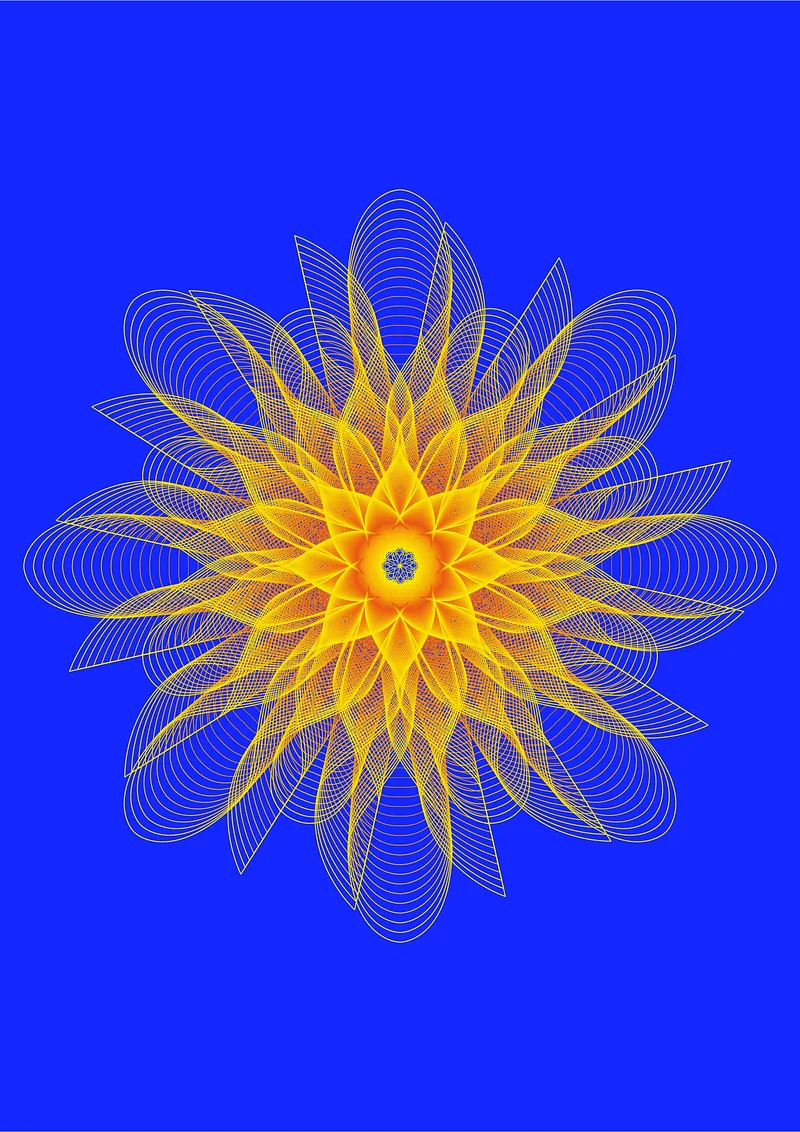 Designed by Dotty.
START (使用軟體:Illustrator CC,尺寸:420 x 297mm / 72dpi)
1使用「星形工具」(Star Tool),畫一個星芒數「8」的星星。
 星形工具
星形工具
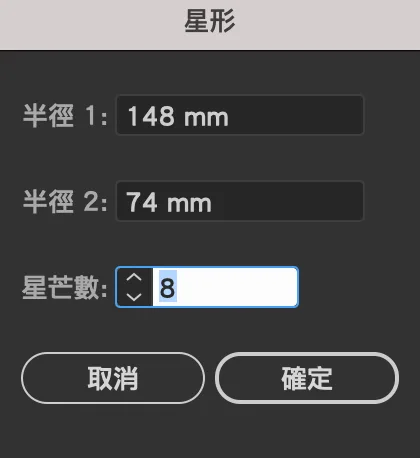
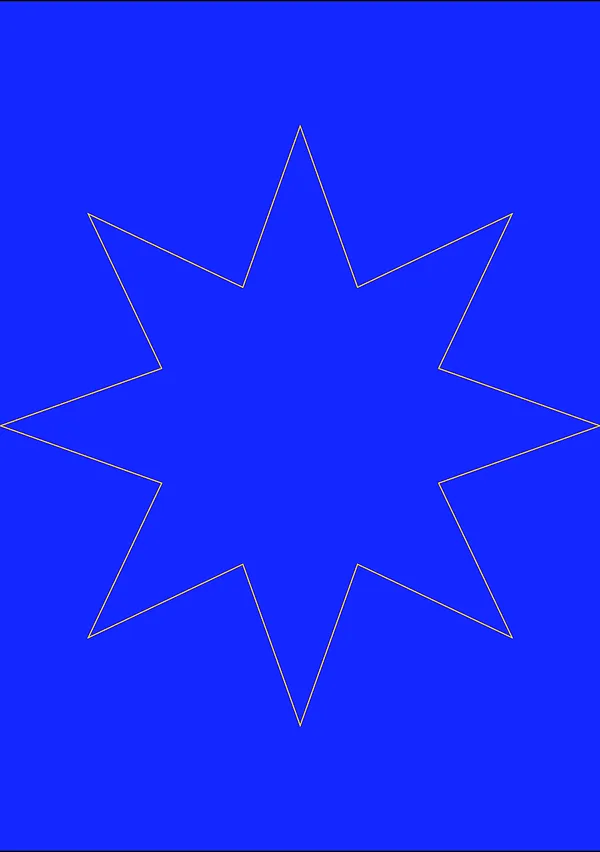
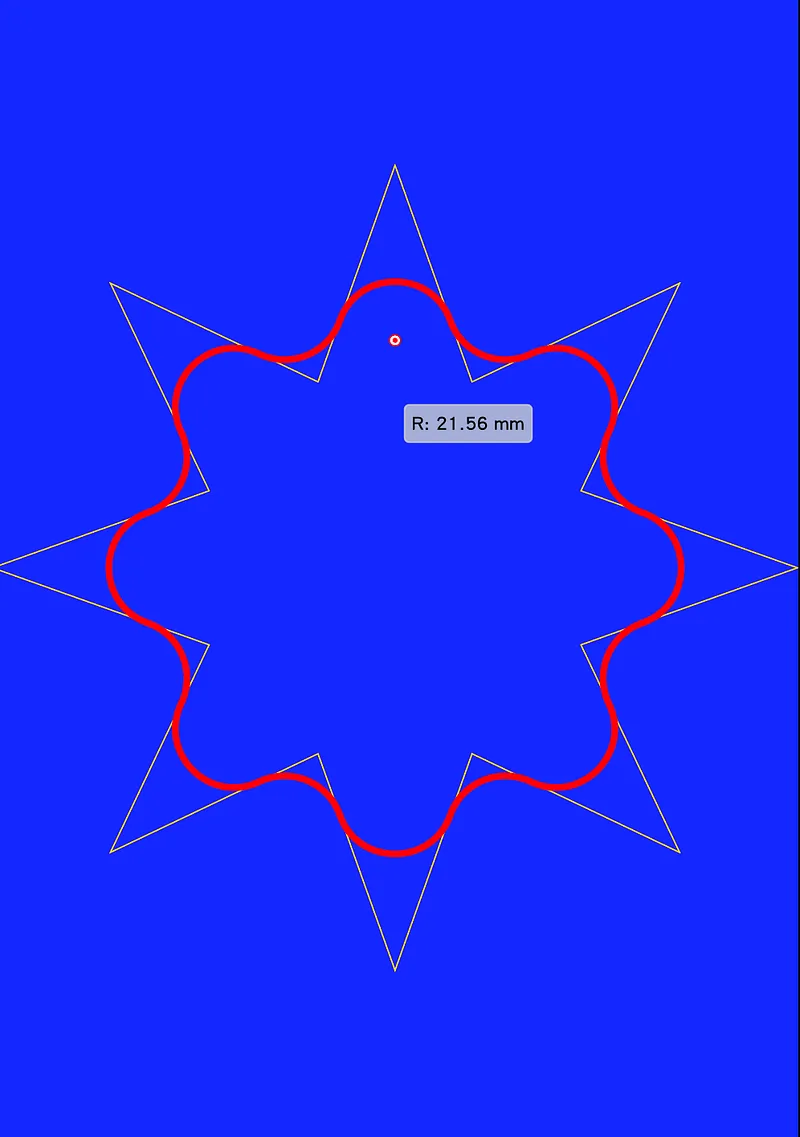
2使用「直接選取工具」(Direct Selection Tool),將星形的尖角拖拉成弧度造型 。
 直接選取工具
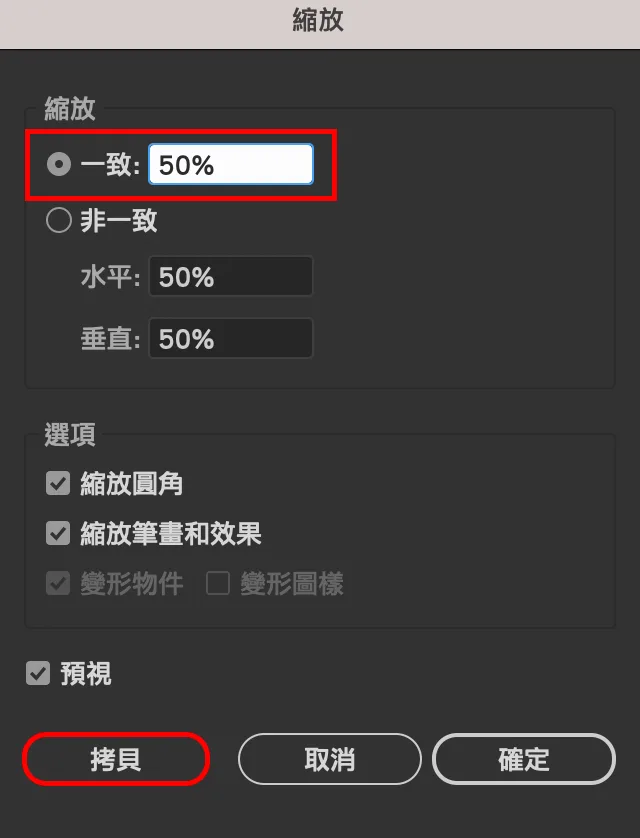
3使用「縮放工具」(Zoom Tool)輸入數值,需製作兩個,第一個可輸入「50%」按下「拷貝」,第二個可輸入「20%」,一樣按下「拷貝」。
 縮放工具
縮放工具
4調整一下三者的排列順序與填色(如下圖)。
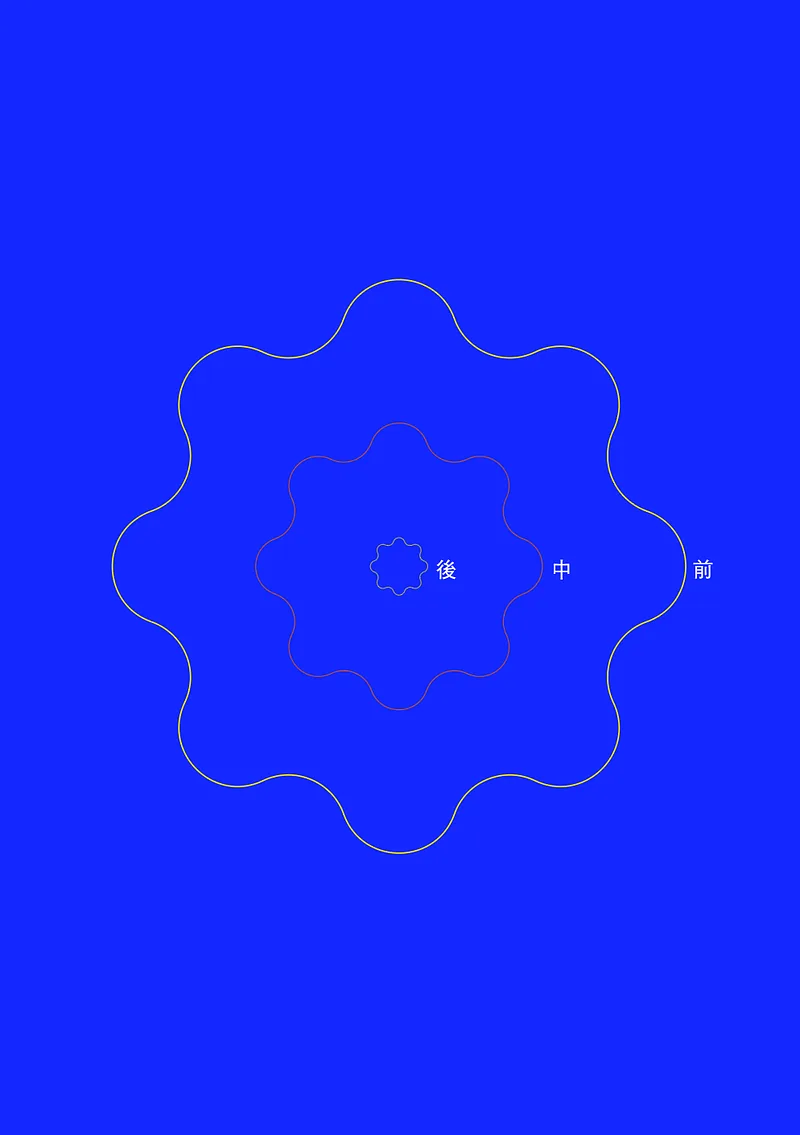 參考
參考
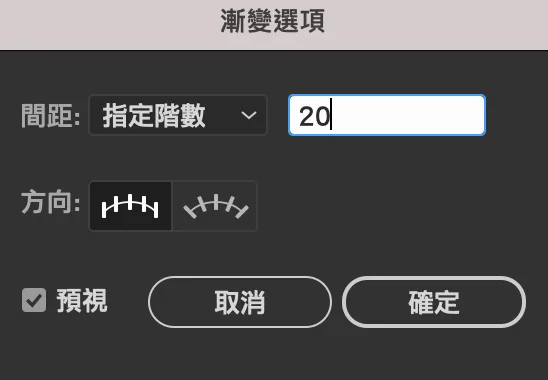
5到上方選單的「物件」選「漸變」,然後「製作」,接著同樣的地方,改一下「漸變選項」的內容,選擇「指定階數」輸入「20」。
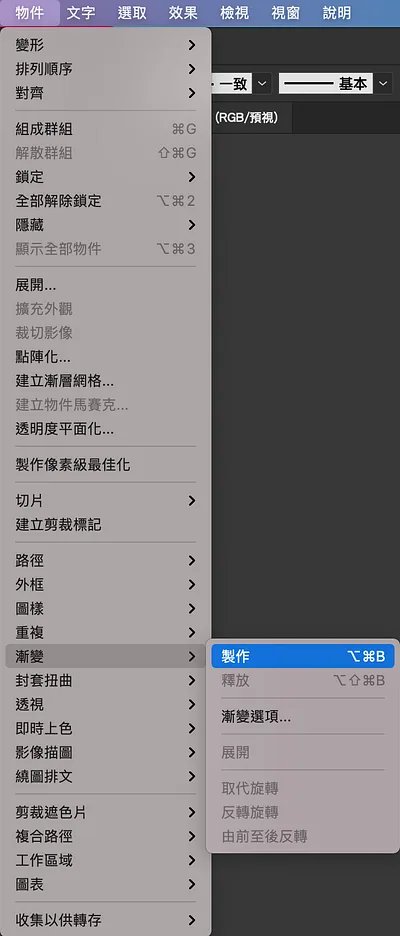
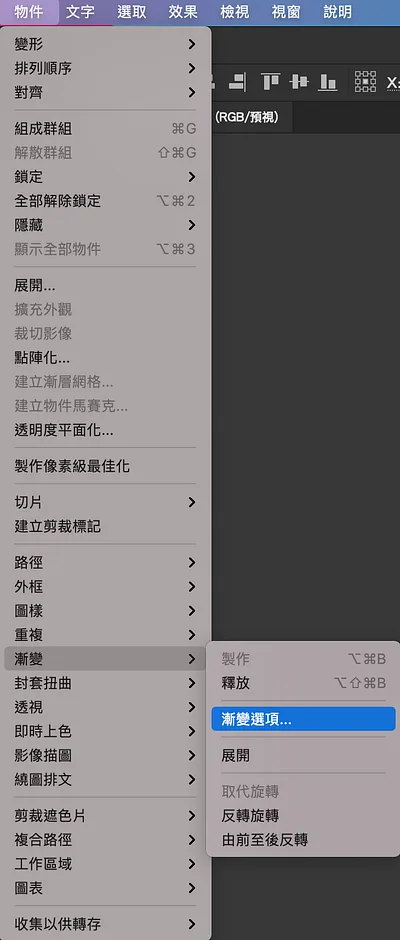
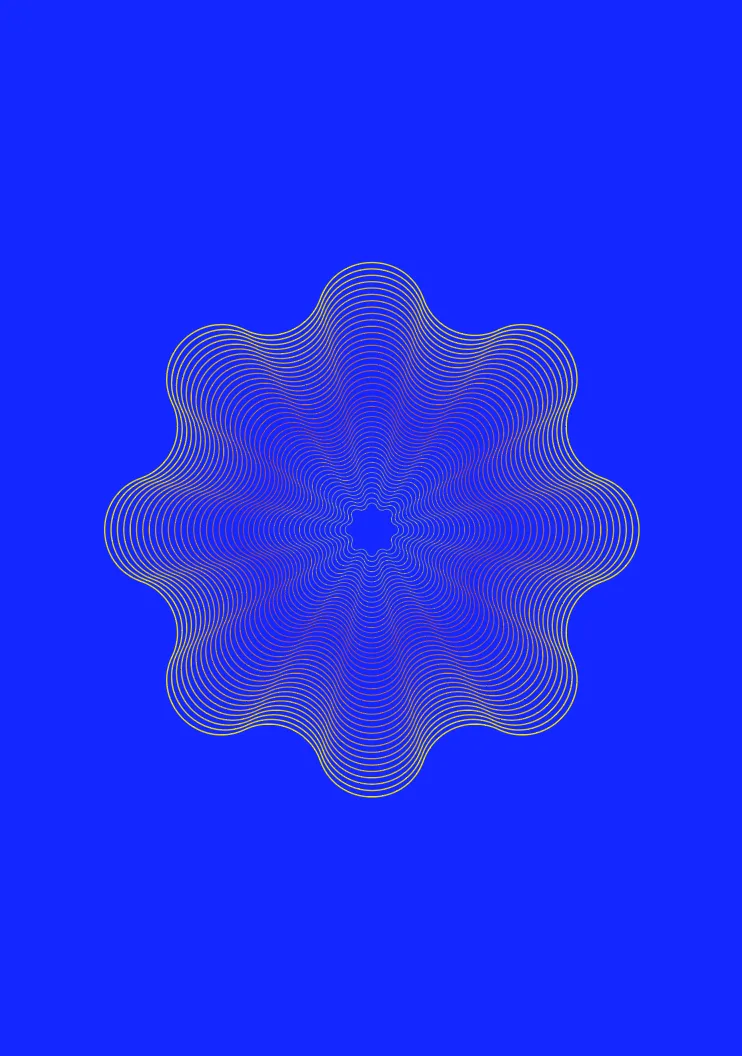 目前呈現的樣子
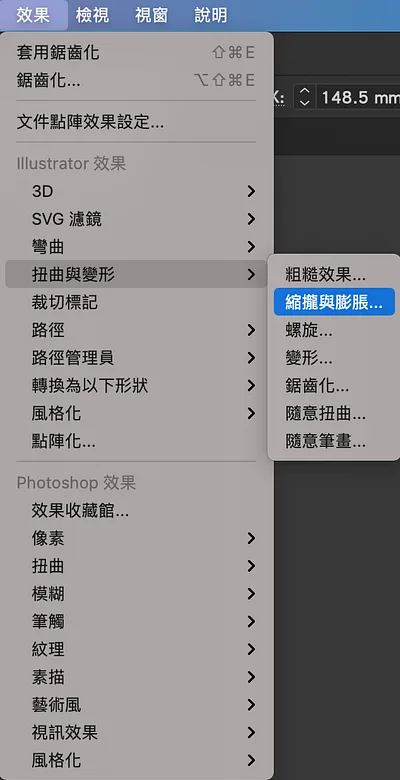
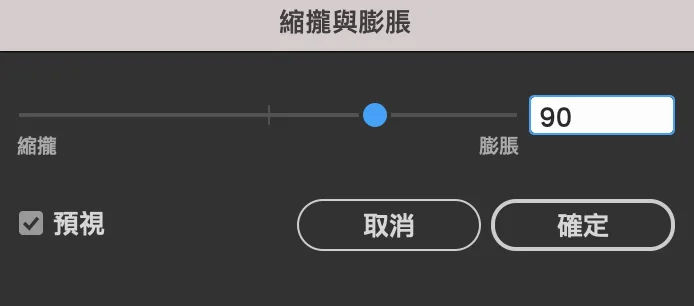
6找到上方選單「效果」內的「扭曲與變形」,選「縮攏與膨脹」,輸入數值「90%」(可自由調整)。
 參考
參考
7再一次找到上方選單「效果」內的「扭曲與變形」,選「鋸齒化」,尺寸輸入「12mm」,鋸齒數「5」,點可以選「平滑」(可自由調整)。
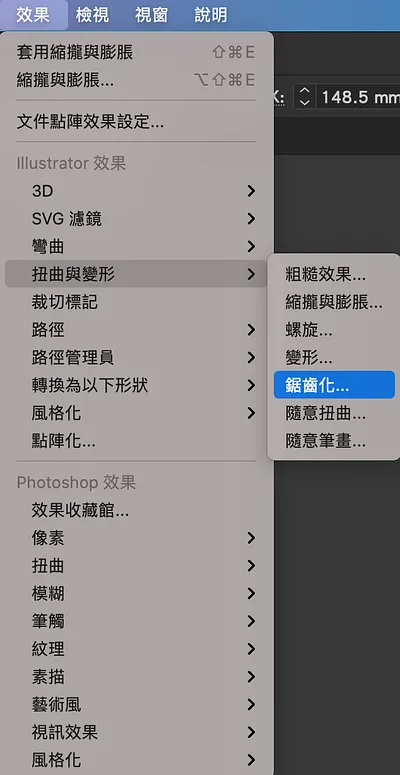
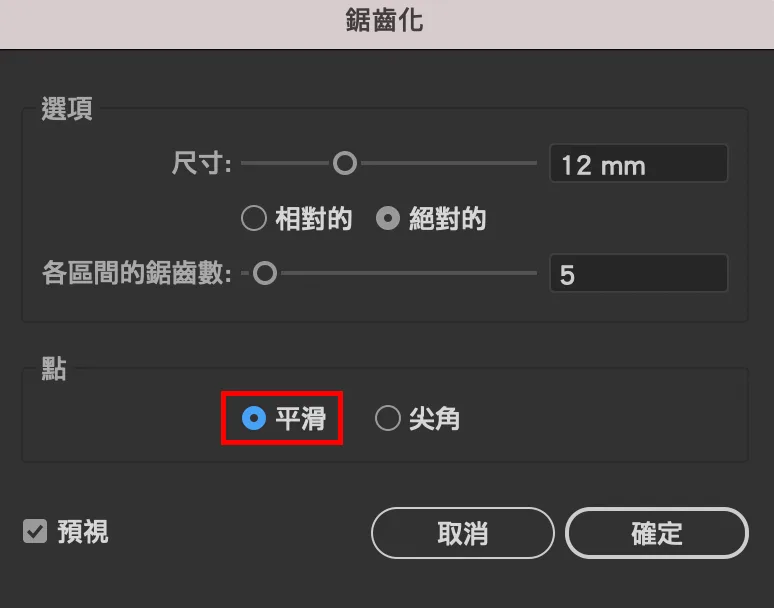 參考
參考
8這樣就完成囉!!是不是很漂亮~
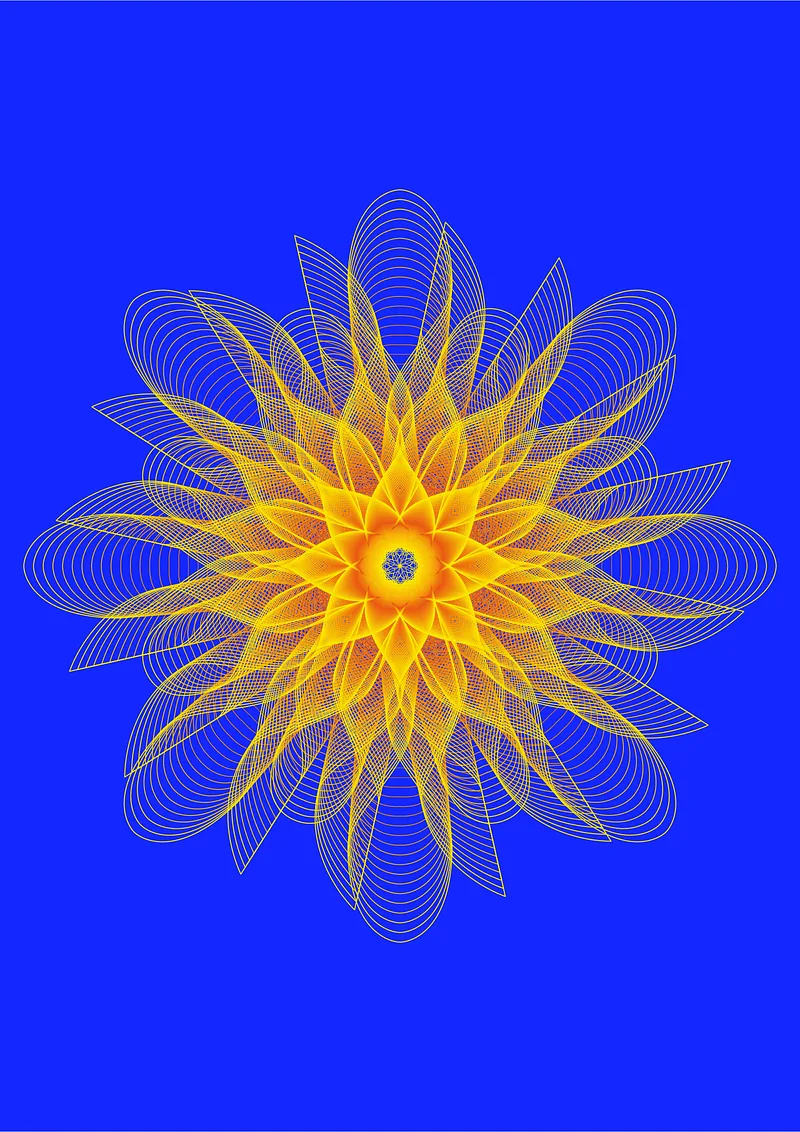 Designed by Dotty.
補充說明
可至「視窗」開啟「外觀」面板,點選要修改的效果,更改內部數值。
- 使用軟體
- Illustrator CC
- 作者
- 蔡點點 Dotty
謝謝你讀到這裡。這裡的文章全部免費,如果內容對你有幫助,也歡迎用你喜歡的方式支持我。
這篇文章原先發表於 Medium 碰巧遇見設計期刊 ,現已搬遷至此並持續更新。