Illustrator教學 — 可編輯便利貼
用 Illustrator 的外觀面板做出可編輯的便利貼,改字不會破壞捲角與陰影。
近期 instagram 增加了新功能「便利貼」, 跟限時動態一樣,24小時就會不見,也因為看到了這個功能讓我想到現實版的「便利貼」, 我真的覺得便利貼是一個很棒的發明,它可以讓我們在工作上,用便利貼彼此加油打氣!也可以時刻提醒自己該注意的事情~
START (使用軟體:Illustrator CC 2022,210 x 297 mm)
1使用「文字工具」(Type Tool)輸入文字。
 文字工具
文字工具
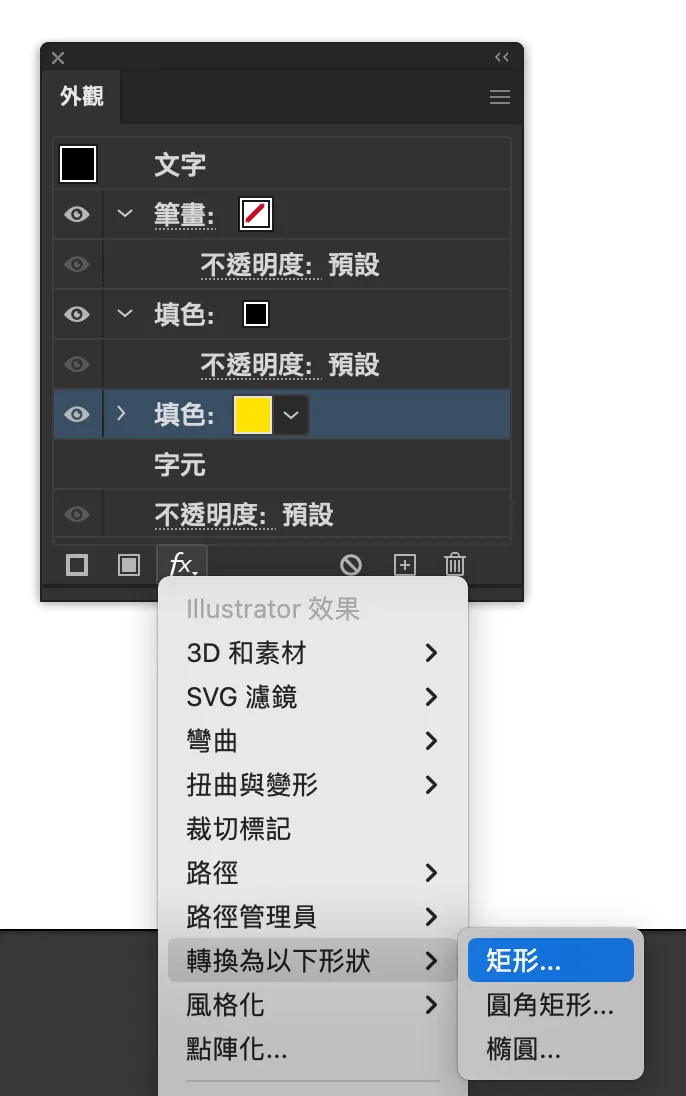
2點選文字,到屬性列將文字的填色改成「無」,使用「外觀面板」(Appearance panel)新增兩個填色,上黑下黃(下方為你想要的便條紙顏色),請參考操作影片。
3選擇下方黃色填色,按下「fx」按鈕,選「轉換為以下形狀 → 矩形」,數值請參考。
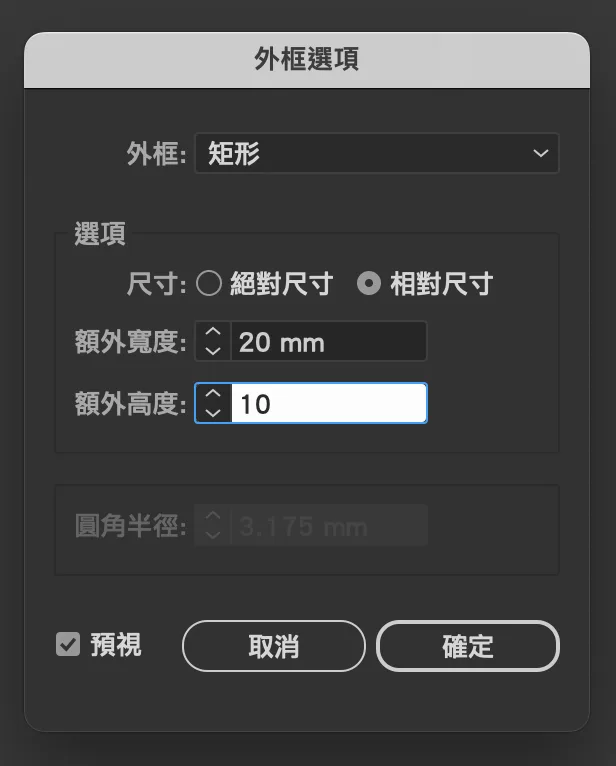
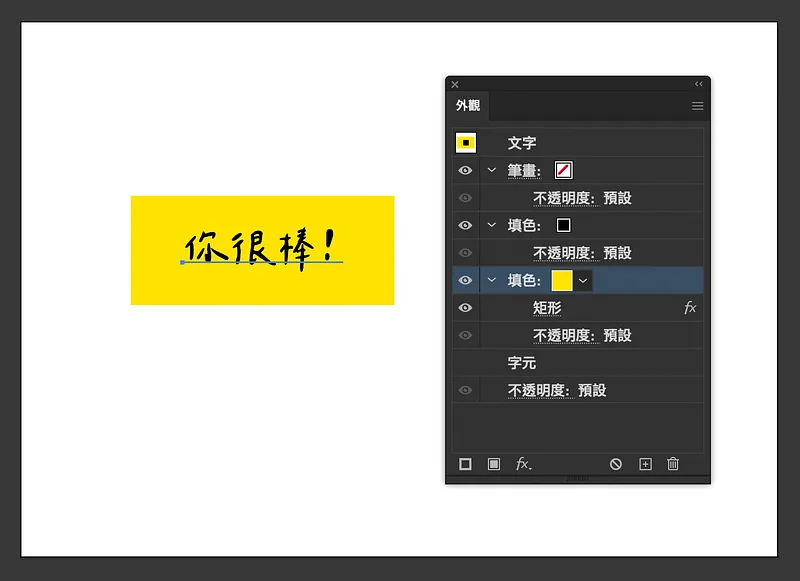 目前呈現效果
4將黃色填色向下複製一份,顏色改成「黑白漸層」,請參考操作影片。
5按下「fx」按鈕,選「彎曲 → 上升」,數值請參考。
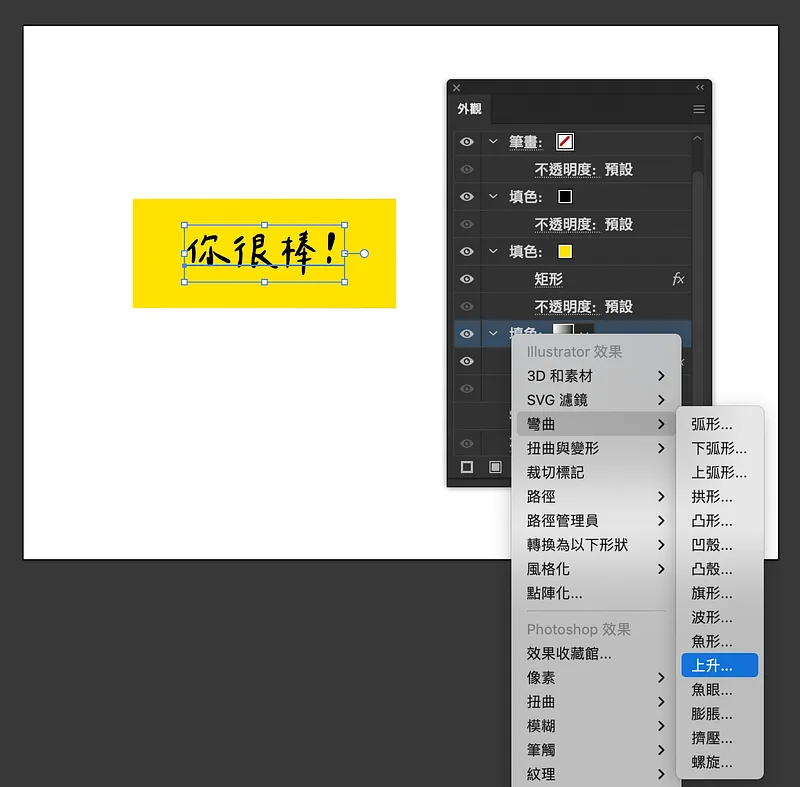
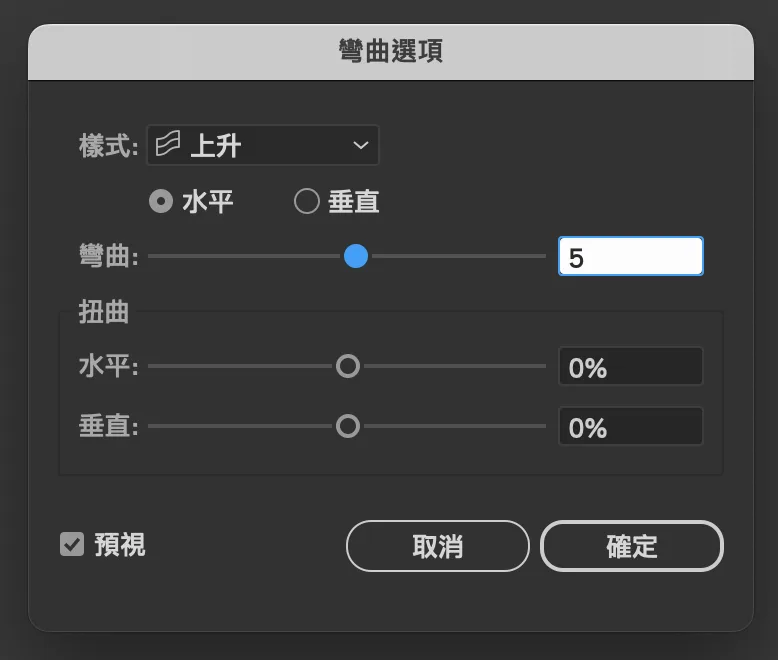
 目前呈現效果
6按下「fx」按鈕,選「風格化 → 羽化」(Stylize → Feather),數值請參考,這樣就完成囉!
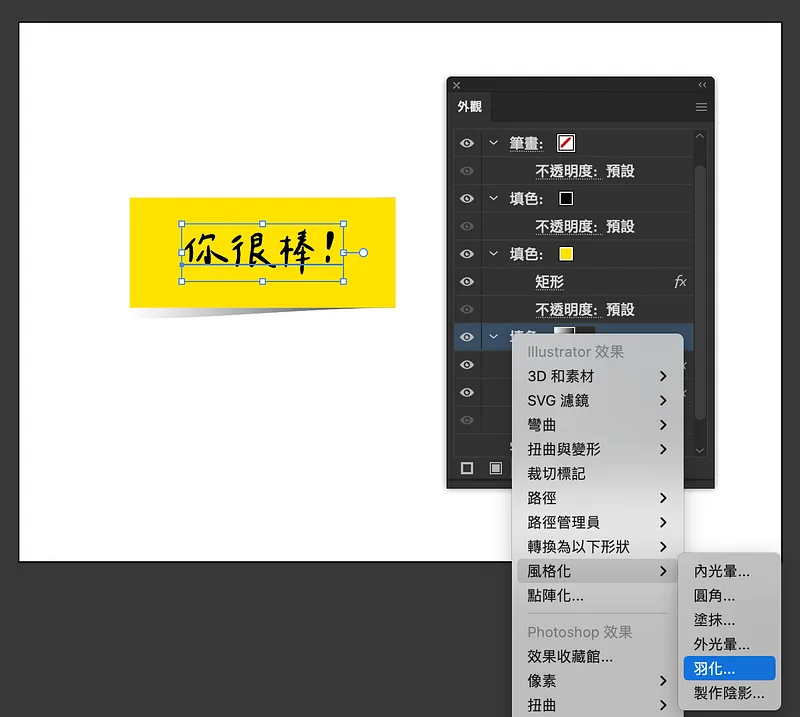
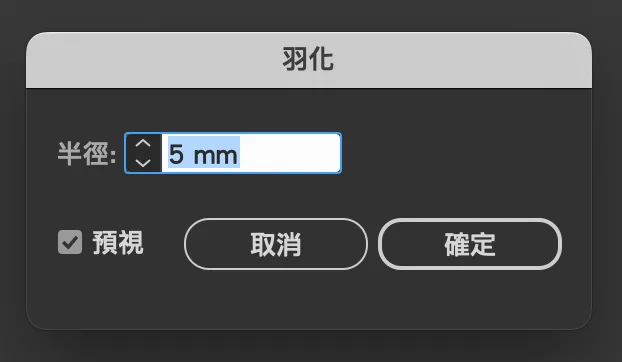
補充說明:
由於要轉換角度時,文字跟便利貼會無法一起變動,需要透過「外觀面板」(Appearance panel)選擇「扭曲與變形 → 變形」(Distort & Transform → Transform), 輸入角度數值, 請參考操作影片。
你們喜歡用便利貼做什麼呢? 期待你們的分享~
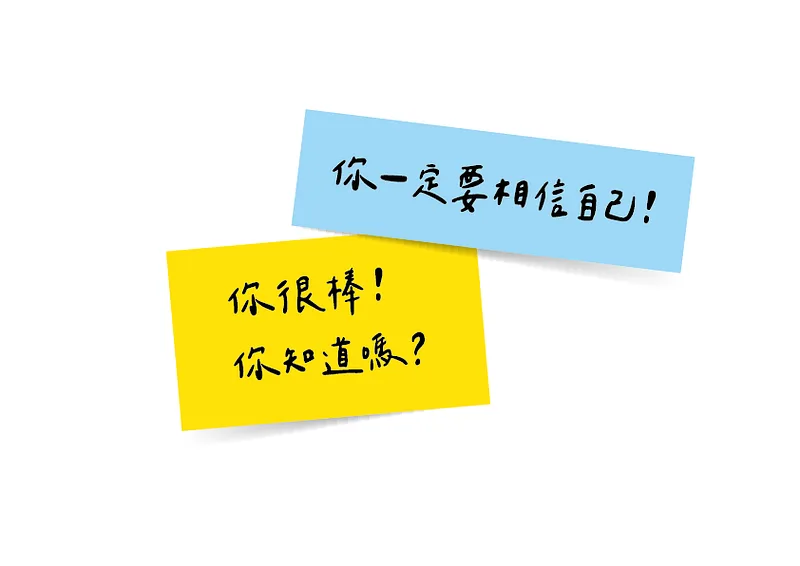
- 使用軟體
- Illustrator CC 2022
- 作者
- 蔡點點 Dotty
謝謝你讀到這裡。這裡的文章全部免費,如果內容對你有幫助,也歡迎用你喜歡的方式支持我。
這篇文章原先發表於 Medium 碰巧遇見設計期刊 ,現已搬遷至此並持續更新。