Illustrator教學 — 快速製作“強調”圖示
兩種做法做出排版用的強調圖示,用 Illustrator 的虛線或重複放射狀都可以。
在排版上多一點點裝飾也能讓整體版面看起來更活潑喔~提供兩種方式,步驟都很簡單,快一起來試試吧!
START (使用軟體:Illustrator CC 2022,210 x 297 mm)
✨方法一:
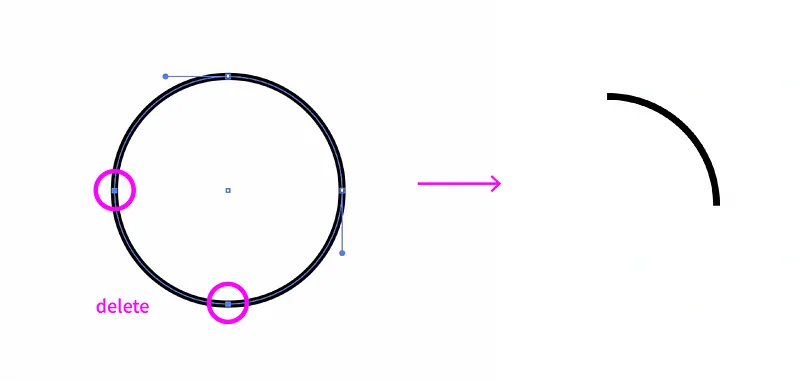
1使用「橢圓形工具」(Ellipse Tool),繪製出正圓。

2使用「直接選取工具」(Direct Selection Tool)將左邊與下方錨點刪除,接著到「筆畫」,設定以下參數。
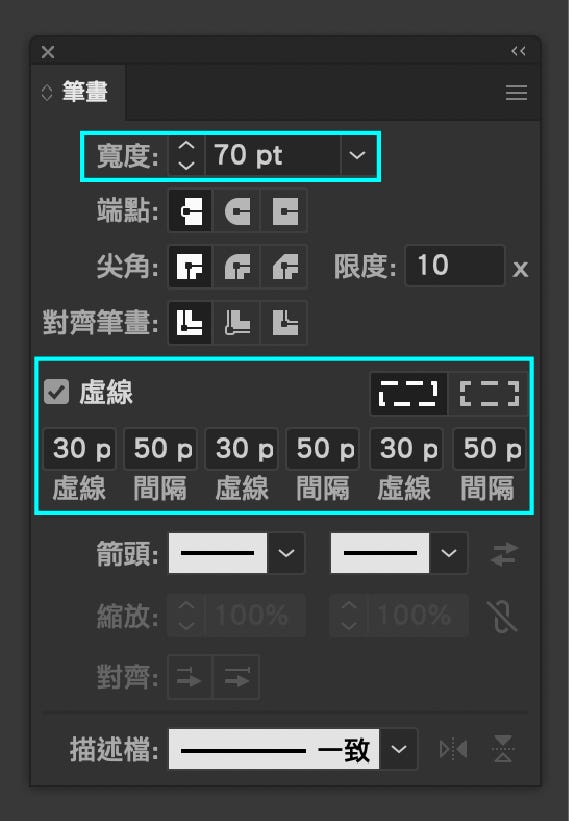
3如果有發現多的,或是不平均的,可以使用「剪刀工具」(Scissors Tool),剪斷線條,把不要的路徑刪除即可,這樣就完成囉~
✨方法二:
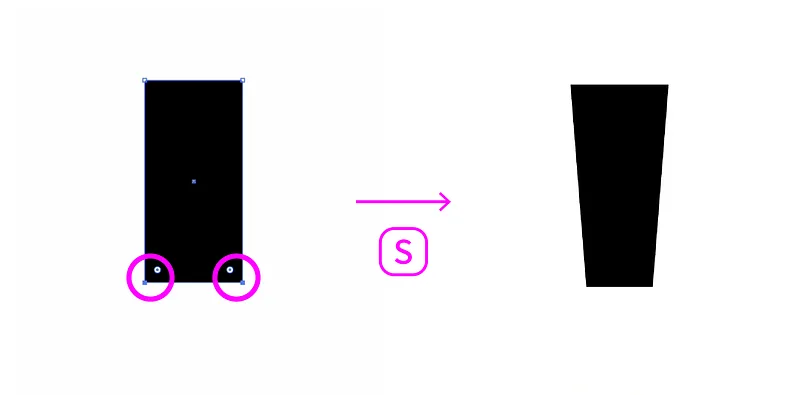
1使用「矩形工具」(Rectangle Tool),繪製出長方形。

2使用「直接選取工具」(Direct Selection Tool)選下方兩個錨點,按下快捷鍵「S」,單點一邊的錨點往中間移動,可參考操作影片。
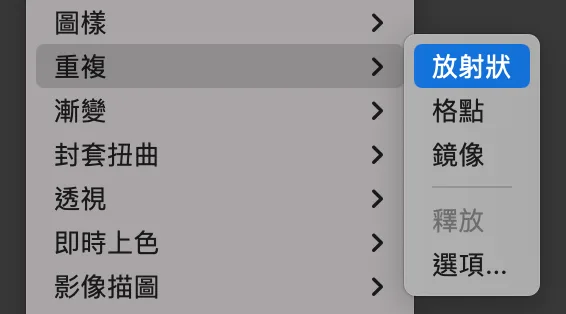
3到功能表找到「物件 → 重複 → 放射狀」,接著我們可以調整這些控制點,請參考操作影片,這樣就完成囉。
快一起來試試吧~
- 使用軟體
- Illustrator CC 2022
- 作者
- 蔡點點 Dotty
謝謝你讀到這裡。這裡的文章全部免費,如果內容對你有幫助,也歡迎用你喜歡的方式支持我。
這篇文章原先發表於 Medium 碰巧遇見設計期刊 ,現已搬遷至此並持續更新。