Illustrator教學 — 4種燈籠的畫法
四種燈籠的畫法,用 Illustrator 做出元宵節應景素材。
在春節過完緊接著就是情人節與元宵節,因為兩個日期很近,所以最後決定先做元宵節相關的教學,也加上燈節今天開始!!!快快安排起來~
 Designed by Dotty.
START (使用軟體:Illustrator CC 2022)
前提概要:我們將使用以下這幾款顏色(可自行設定顏色),先設定好再加到色票面板裡。
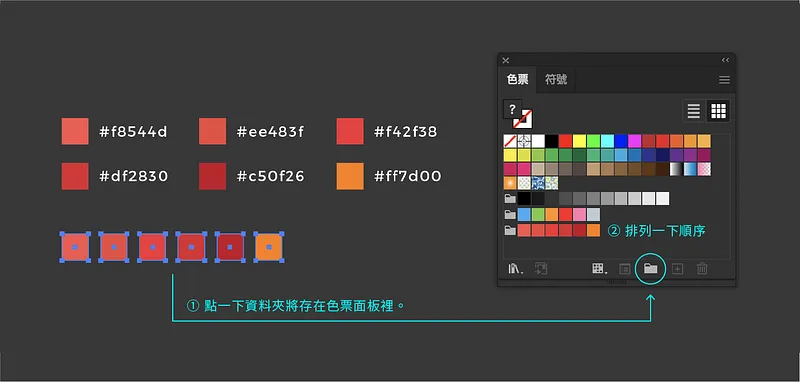
款式一:柔和顏色燈籠

1使用「矩形工具」(Rectangle Tool)繪製長方形,再拖曳矩形內的「圓圈」拉成圓角矩形。
 矩形工具
矩形工具
2使用「縮放工具」(Zoom Tool)按下鍵盤上的「return/enter」輸入以下設定,做兩次縮放,第一次水平地方設定60%;第二次設定40%。
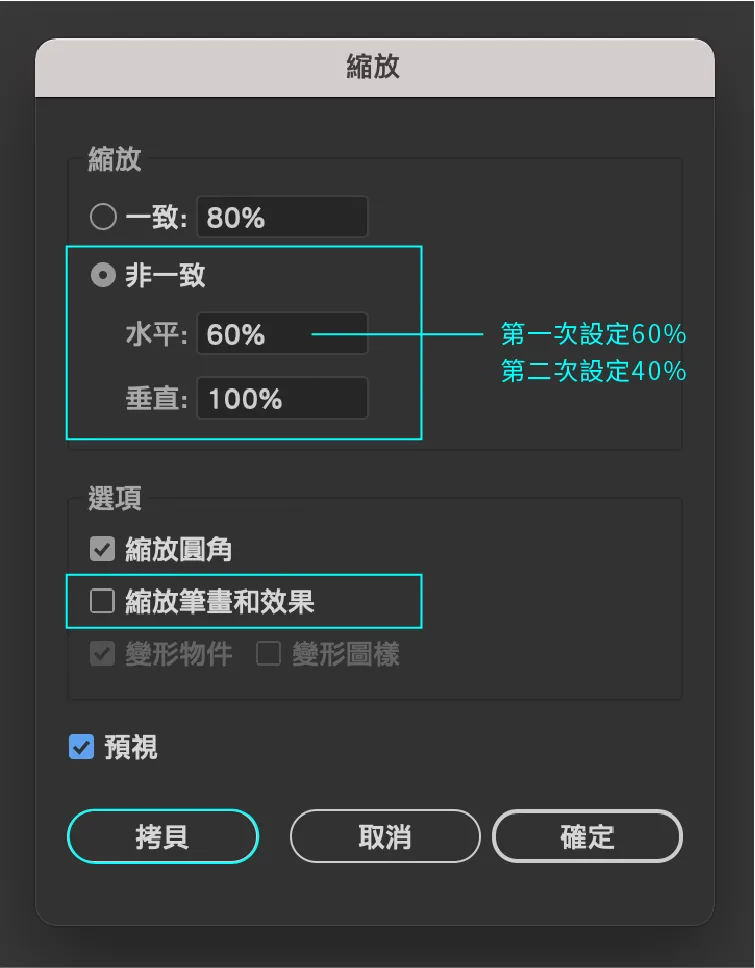
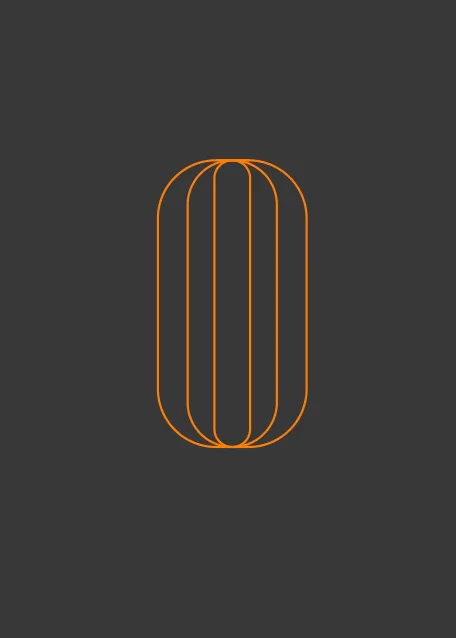 目前呈現效果
3選取繪製好的物件,使用「即時上色油漆桶」,選一開始建立好的色票,筆畫不填色,填色時,按鍵盤上的「▶」可跳到下一個顏色進行填色。
 即時上色油漆桶
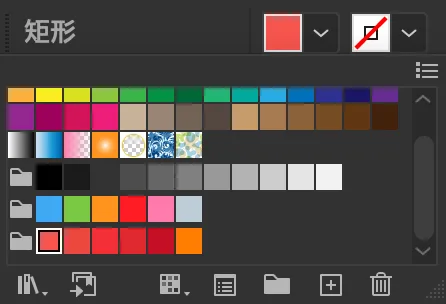 選一開始建立好的色票,筆畫不填色
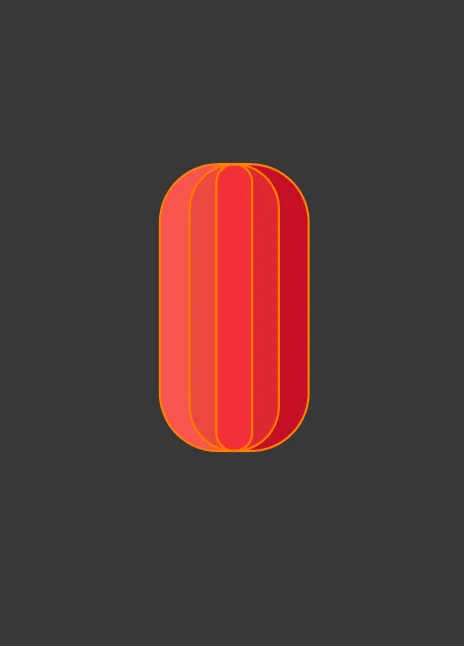 目前呈現效果
4最後再補上上下兩端的矩形與線段就完成第一款燈籠囉。

款式二:漸變線條燈籠

1使用「橢圓工具」(Ellipse Tool)繪製橢圓形,再「剪刀工具」(Scissors Tool)把上下的錨點各點一下分成兩半。
 橢圓工具
橢圓工具
 繪製橢圓
繪製橢圓
 剪刀工具
剪刀工具
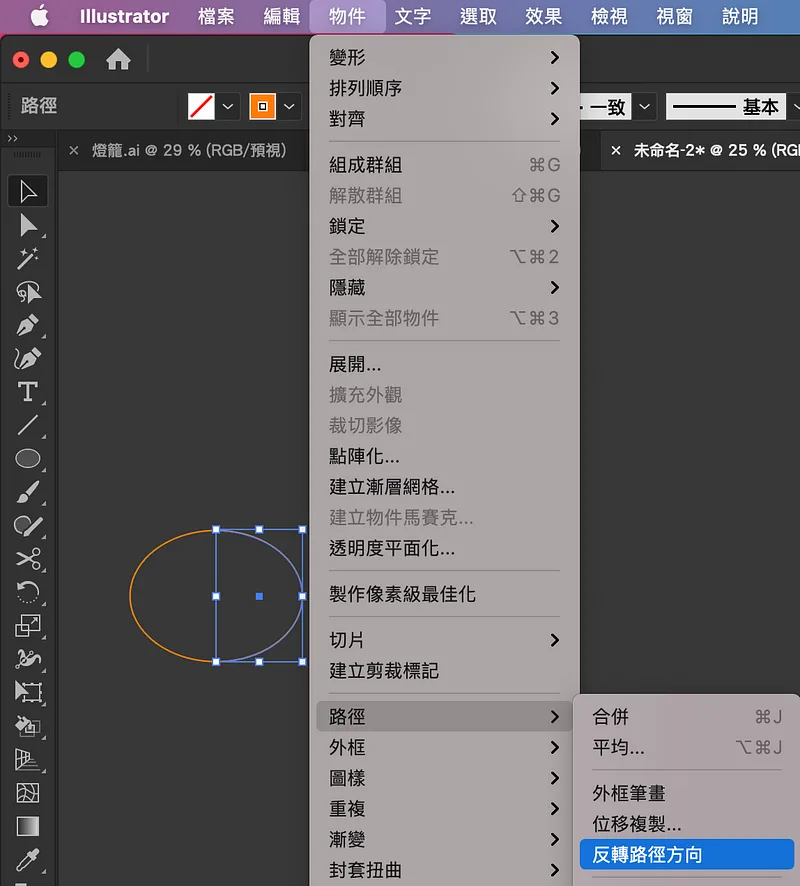
2單選一個半圓,到功能表的「物件」選「路徑」內的「反轉路徑方向」。
3使用「漸變工具」(Blend Tool)將兩條線段各點一下,按下鍵盤上的「return/enter」,數入指定階數數值。
 漸變工具
漸變工具
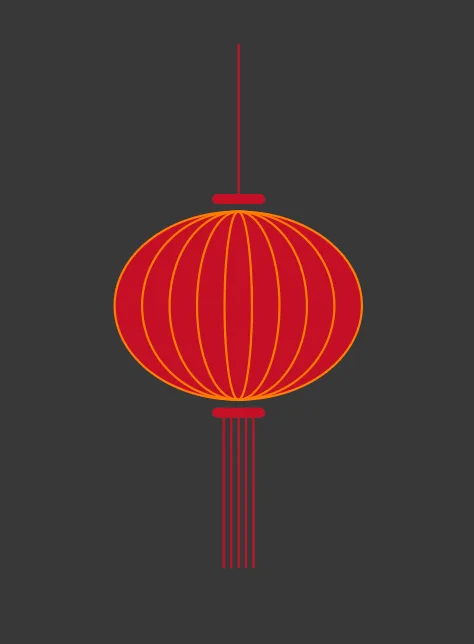
4最後再補上上下兩端的矩形與線段,也可補個橢圓底色放置後方,就完成第二款燈籠囉。
款式三:燭火燈籠

1使用「橢圓工具」(Ellipse Tool)繪製2個橢圓形,分別填入一紅一橘的顏色。用「漸變工具」(Blend Tool)各點一下圓。
 橢圓工具
橢圓工具

 漸變工具
漸變工具
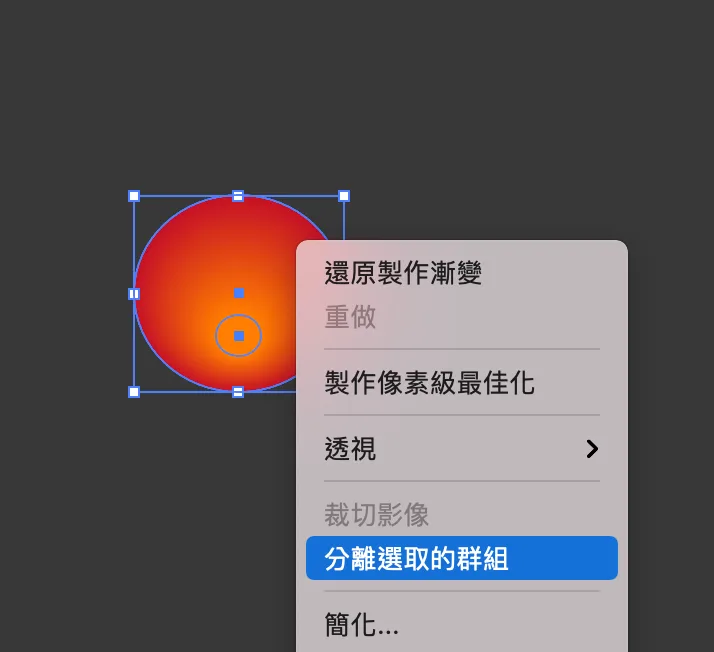
2按滑鼠右鍵選「分離選取的群組」,使用「直接選取工具」(Direct Selection Tool)點選裡面的小圓點選上方錨點,到屬性列把轉換更改成「尖角」,並且往上拉,形成像燭火的樣子。
 直接選取工具
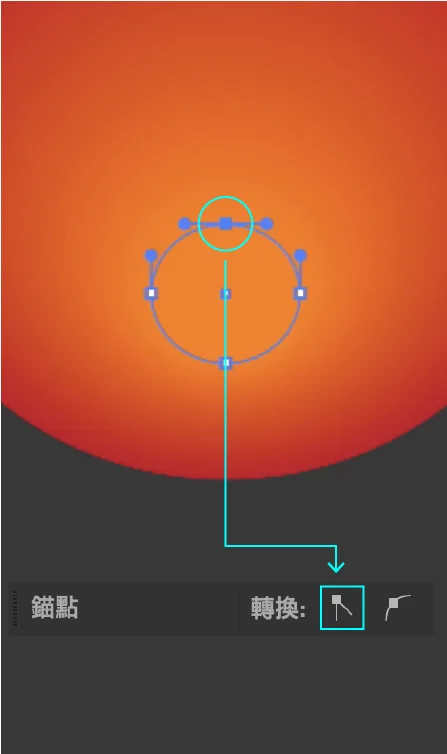
 目前呈現樣子
3繪製一截一截的線段,如下圖,使用橢圓工具蓋在剛剛繪製的燈籠底與線段,按下滑鼠右鍵選「製作剪裁遮色片」,將多的線段藏起來。

4最後再補上上下兩端的矩形與線段,就完成第三款燈籠囉。
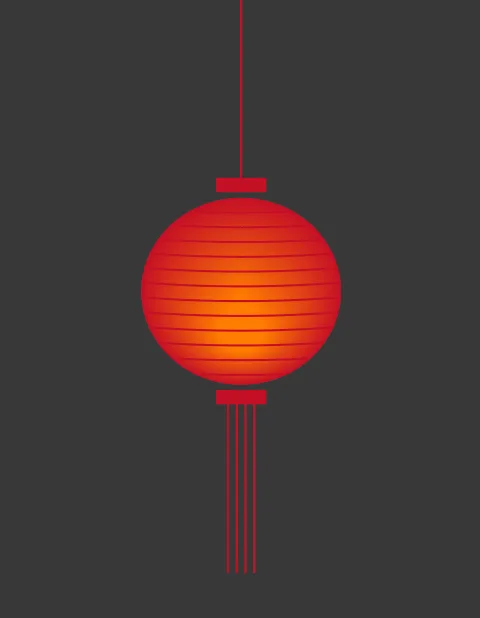
款式四:伸縮紙燈籠

1使用「矩形工具」(Rectangle Tool)繪製長方形。
 矩形工具
矩形工具

2使用「任意變形工具」(Free Transform Tool),點選「透視扭曲」模式,往內推變梯形。
 任意變形工具
3將做好的梯形複製一份,垂直反轉改個顏色,如下圖,這樣一組後,複製多個。
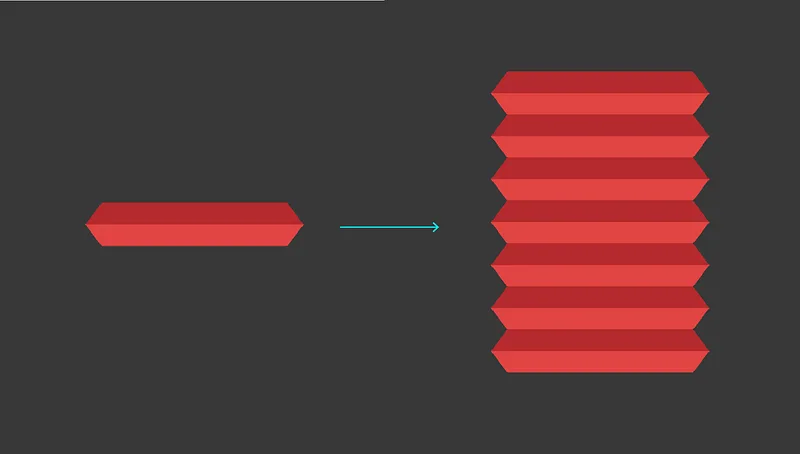
4最後再補上上下兩端的矩形與線段,就完成第四款燈籠囉。

四款燈籠都學會了嗎?你們最喜歡哪一款呢~快來玩玩看吧!
 Designed by Dotty.
- 使用軟體
- Illustrator CC 2022
- 作者
- 蔡點點 Dotty
謝謝你讀到這裡。這裡的文章全部免費,如果內容對你有幫助,也歡迎用你喜歡的方式支持我。
這篇文章原先發表於 Medium 碰巧遇見設計期刊 ,現已搬遷至此並持續更新。