Illustrator教學 — 明暗日曆藝術作品
重現倫敦設計團隊的 light calendars,用 Illustrator 的旋轉工具與寬度描述檔。
今天要來實現願望~很開心收到私訊的內容,不管是卡住也好,想許願也好,至少看到有想學的朋友們,感到很欣慰,也謝謝你們的關注。這一張作品是倫敦設計師 Accept & Proceed 製作的「light calendars」,蠻有趣的,快點選連結了解一下內容!
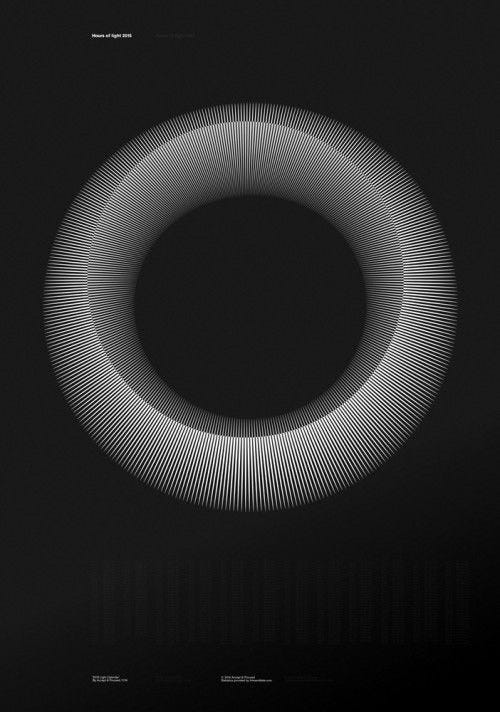 Designed by Accept & Proceed.
START (使用軟體:Illustrator CC,尺寸:210 x 297mm / 300dpi)
1使用「線段工具」(Line Segment Tool),畫一條直線。
 線段工具
線段工具

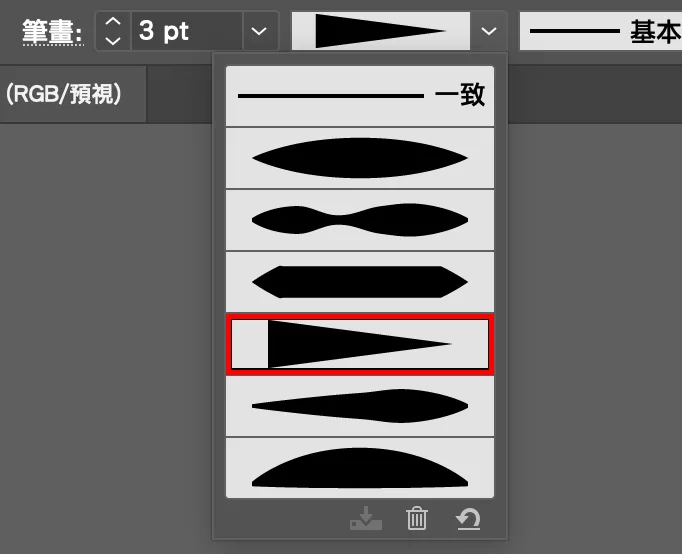
2選擇上方「描述檔」,選擇這個三角的圖型。

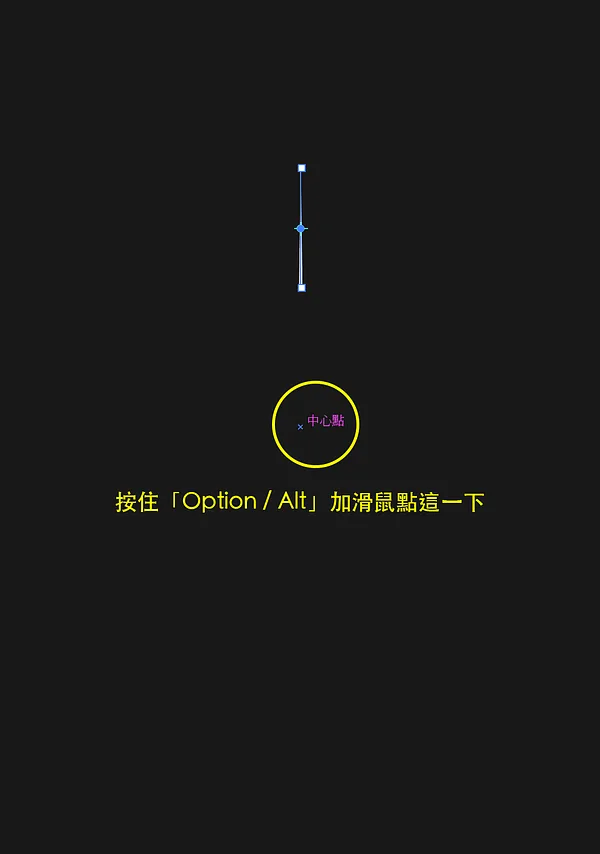
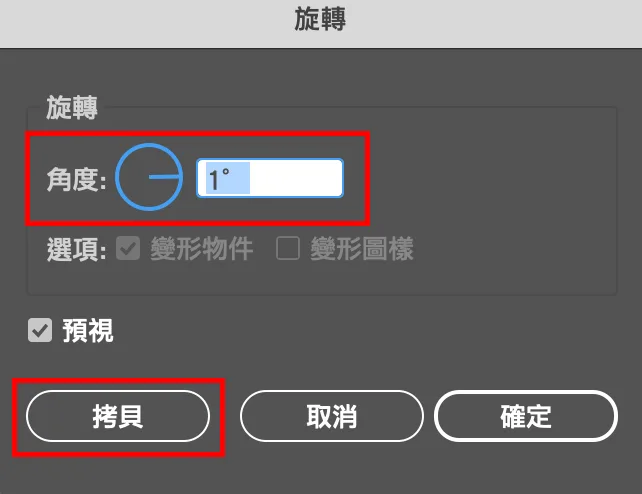
3使用「旋轉工具」(Rotate Tool),按住「Option / Alt」加滑鼠點一下改變中心點的位置,我們將點選背景的中心點,接著會跳出視窗,輸入角度「1度」,按下「拷貝」,接著持續「Command / Ctrl+D」轉一圈,並且群組起來,複製一個出來備份用。
 旋轉工具
旋轉工具
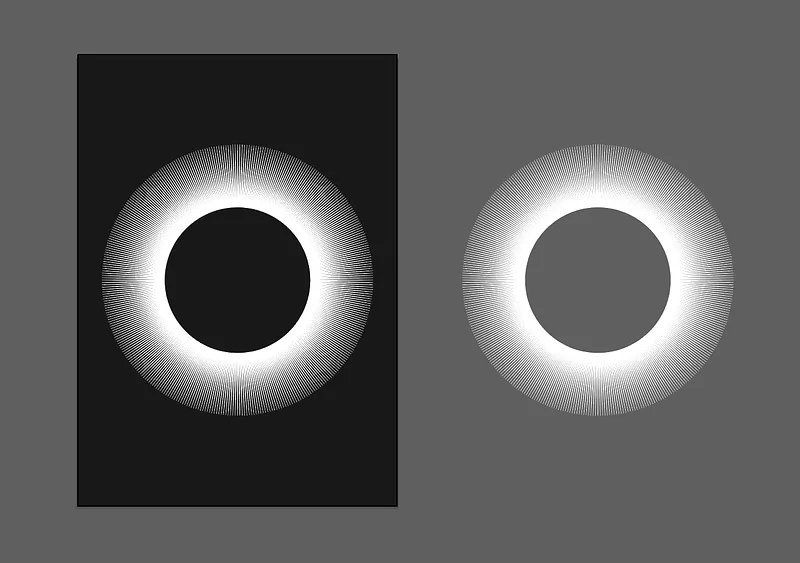 轉一圈的呈現圖,先群組起來,並複製一個出來備份用。
 細節參考
細節參考
4製作內圓,使用「橢圓工具」(Ellipse Tool)繪製以下2個圓,,並且三個尺寸一樣大,最右邊請填入漸層色,並到「漸層面板」選擇「放射狀模式」(如下圖)。
 橢圓工具
橢圓工具
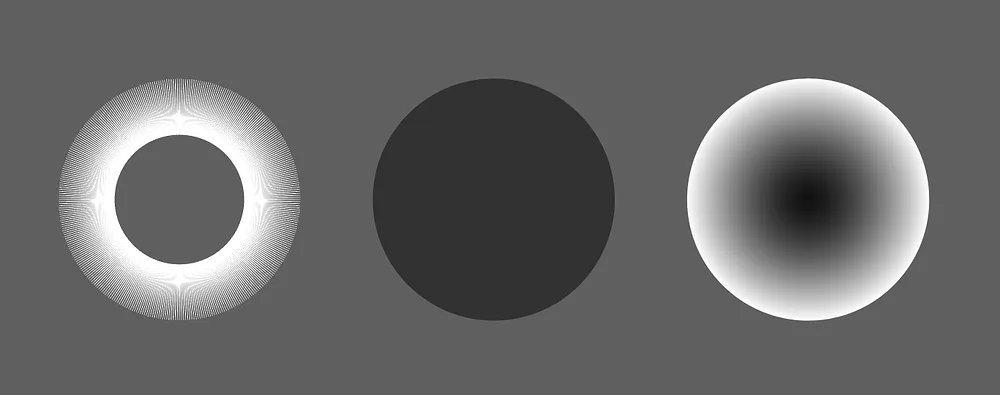
 三個原調整一樣大,尺寸大小可參考右圖。
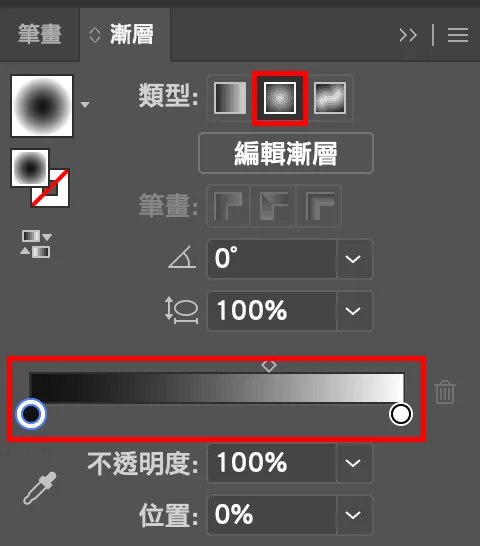 漸層填色選放射狀模式
5調整一下這三個圓的模式,分為左、中、右講解。
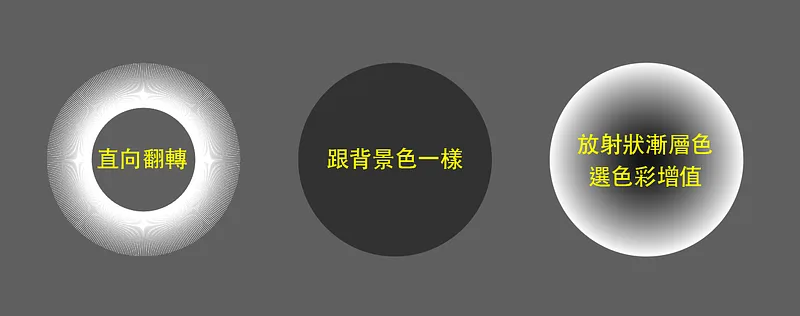 分為左、中、右講解。
左:到屬性列點選「筆畫」,下方改變描述檔方向,選「直向翻轉」。
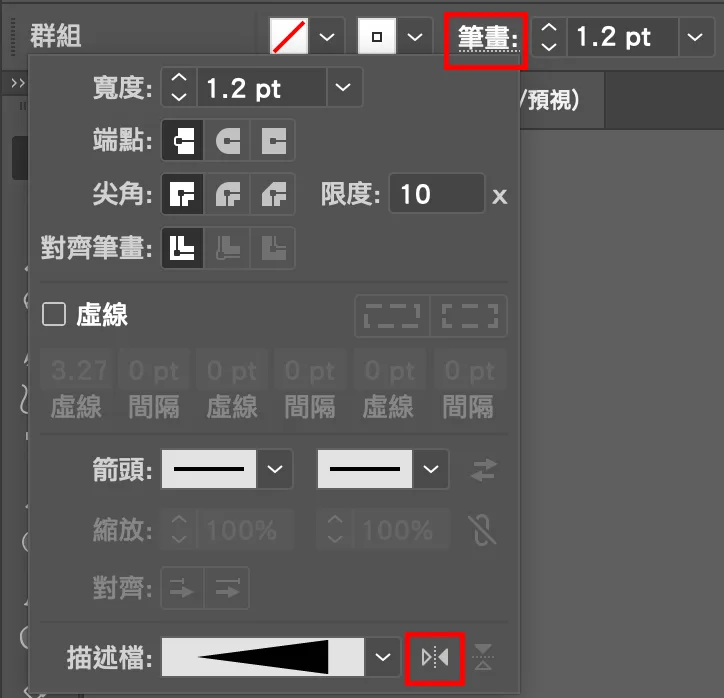
 改變後如右圖
中:跟你設定的底色一樣即可。
右:到屬性列點選「不透明度」,選「色彩增值」。
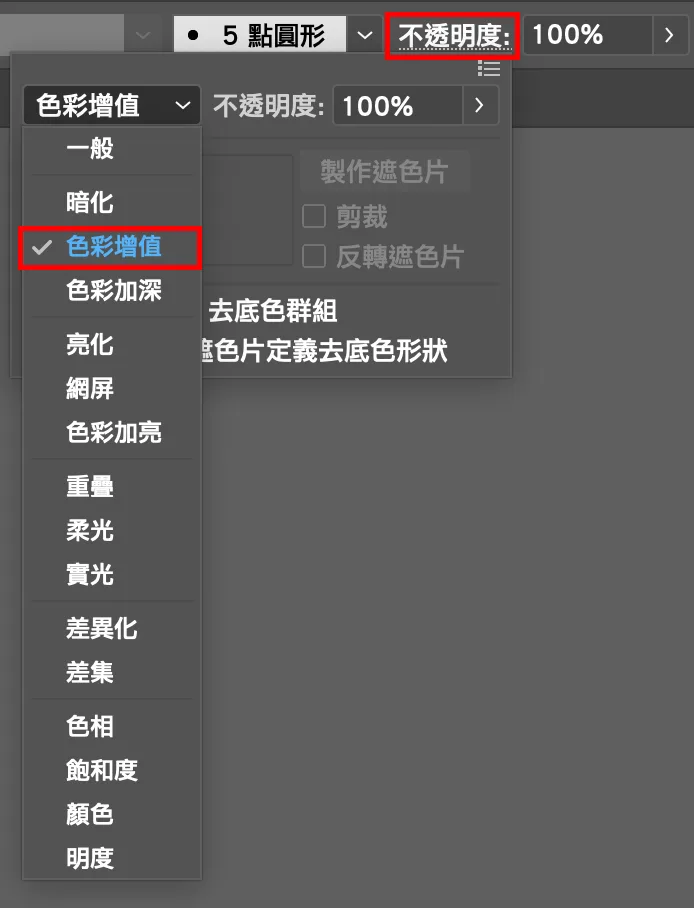
6將這三個圓水平、垂直置中對齊,並把它群組。

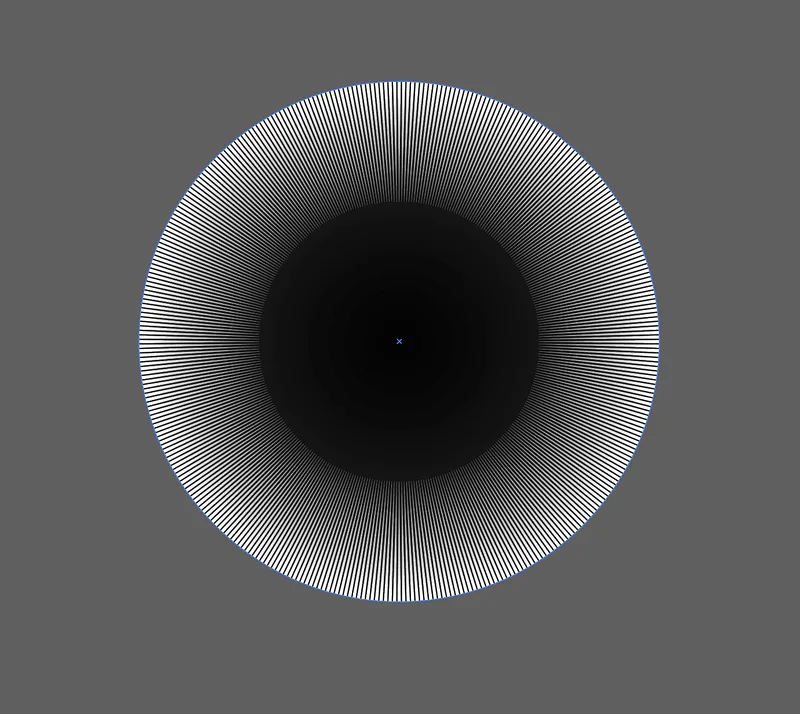 呈現效果
呈現效果
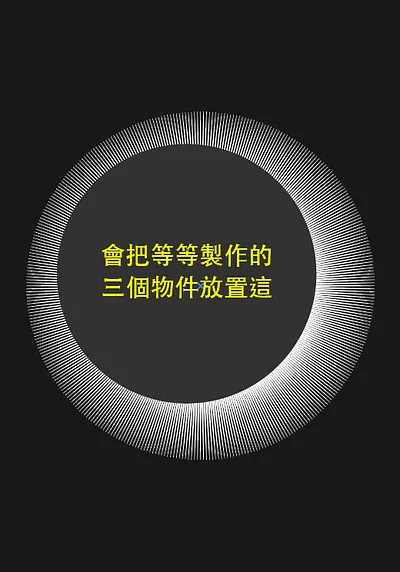
7先將剛剛製作好的物件擺放上去,呈現如下圖。
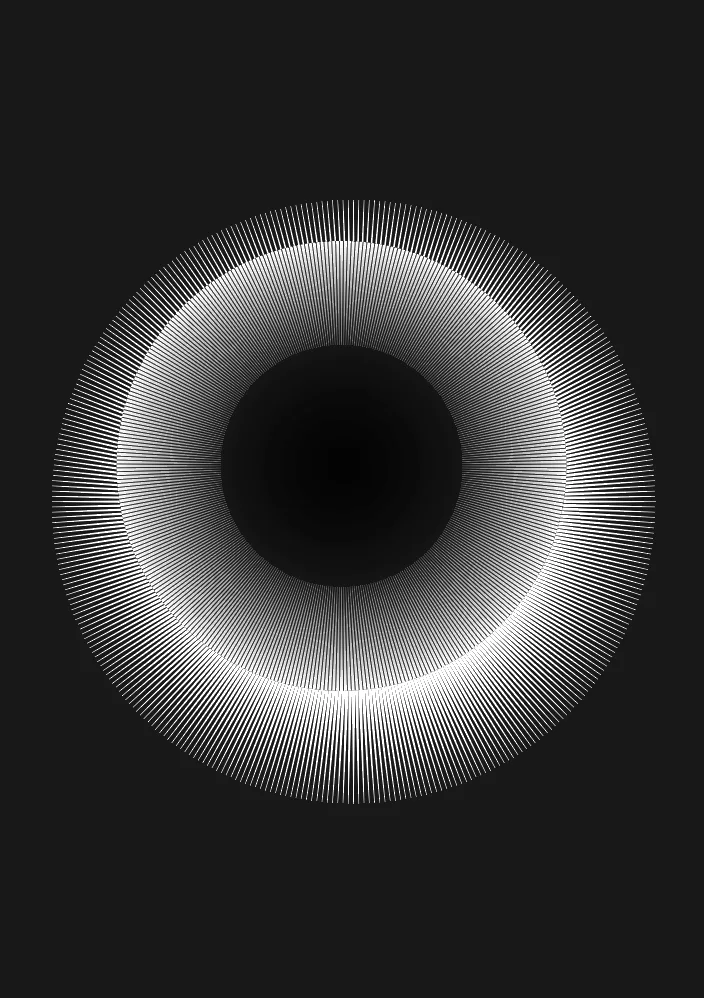
8再用「橢圓工具」(Ellipse Tool),畫個圓(不用很正沒關係),顏色跟底色一樣,選擇「效果」,「模糊」內的「高斯模糊」,數值可參考我的。
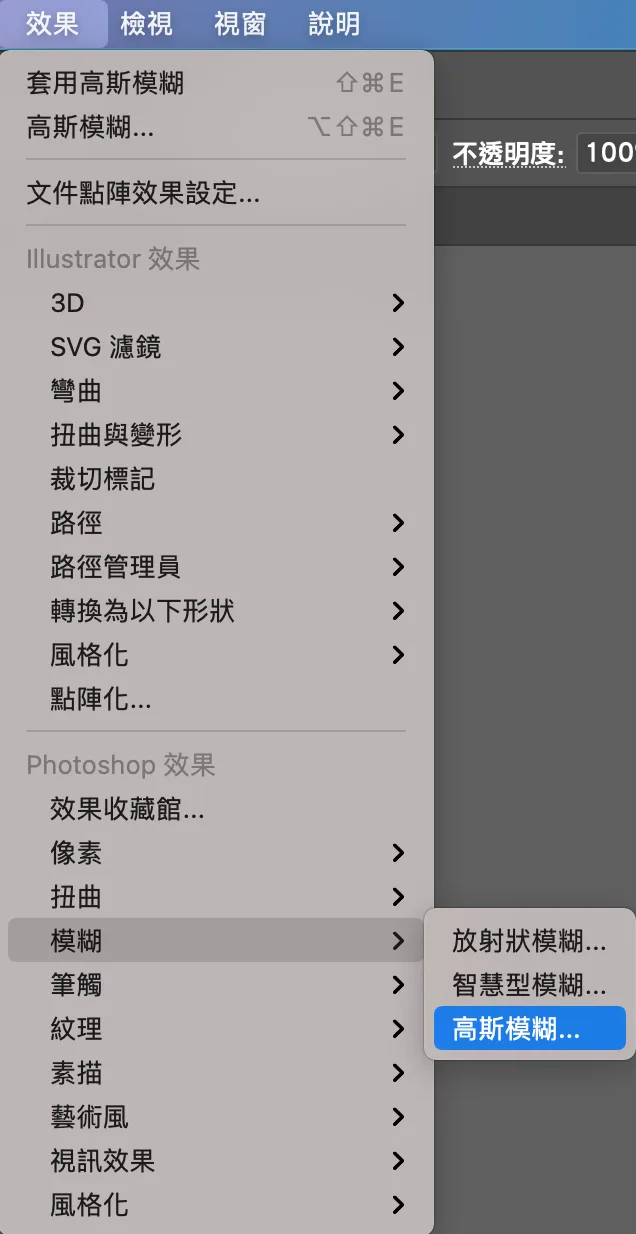
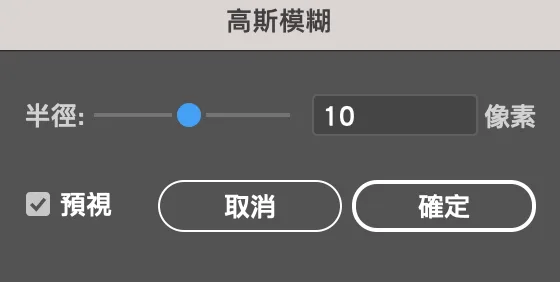

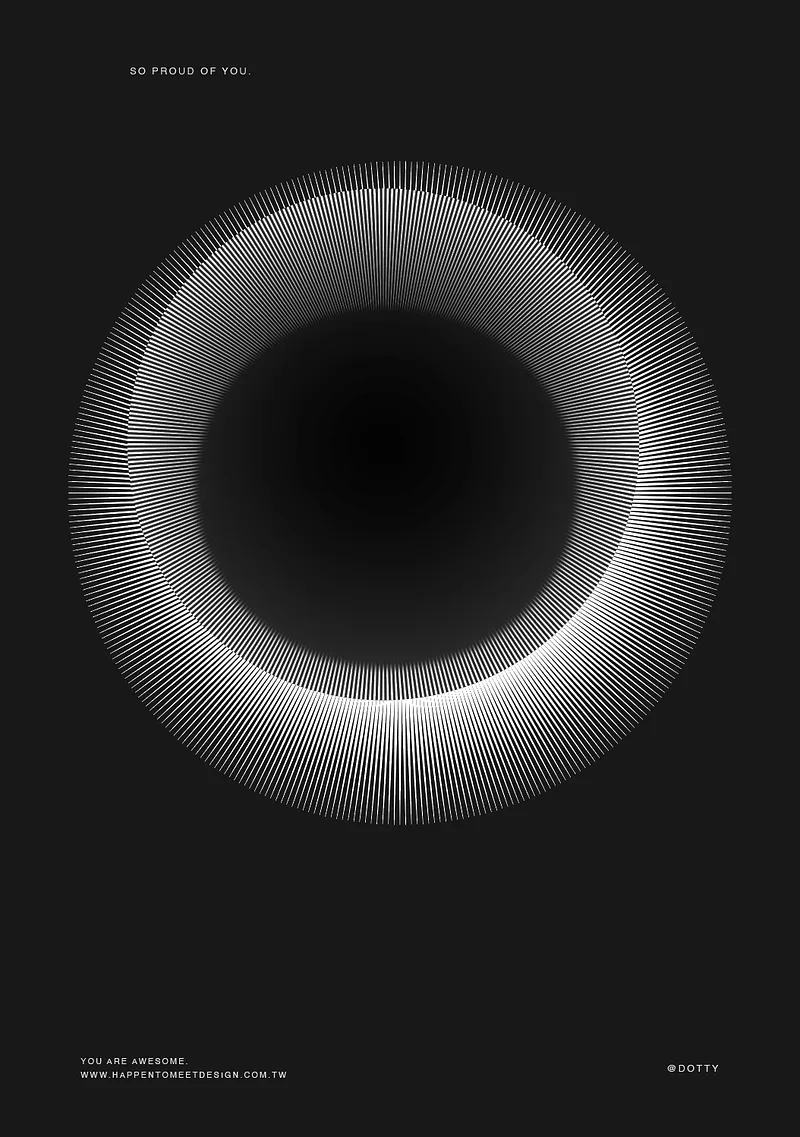
9最後將剛剛有做模糊的圓擺放上去,加上文字,完成囉!
- 使用軟體
- Illustrator CC
- 作者
- 蔡點點 Dotty
謝謝你讀到這裡。這裡的文章全部免費,如果內容對你有幫助,也歡迎用你喜歡的方式支持我。
這篇文章原先發表於 Medium 碰巧遇見設計期刊 ,現已搬遷至此並持續更新。