Illustrator教學 — 好玩的迷宮效果
用 Illustrator 的分割成網格加路徑管理員,幾步就做出迷宮圖。
簡單幾個步驟,快速做出迷宮效果,快分享給你的朋友們一起來玩玩看~
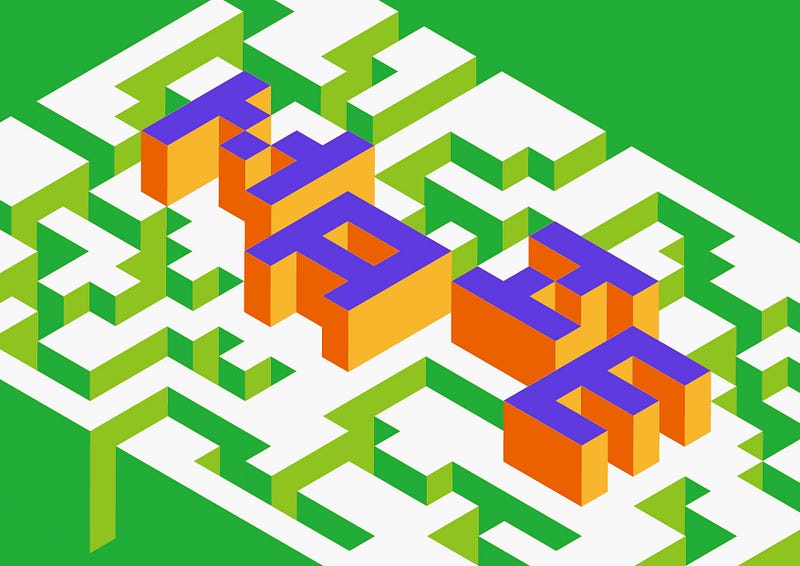 Designed by Dotty.
START (使用軟體:Illustrator CC,尺寸:210 x 297mm / 300dpi)
1使用「矩形工具」(Rectangle Tool),畫出正方形。
 矩形工具
矩形工具
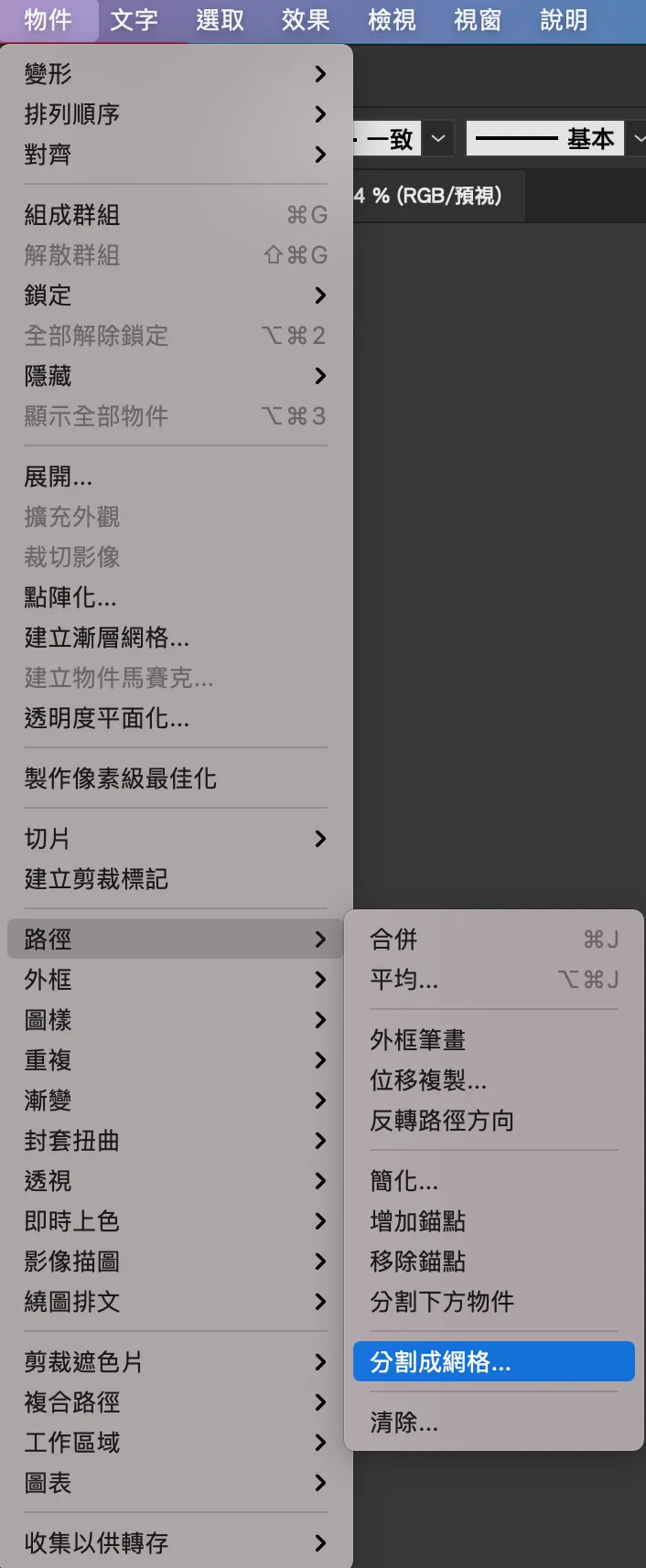
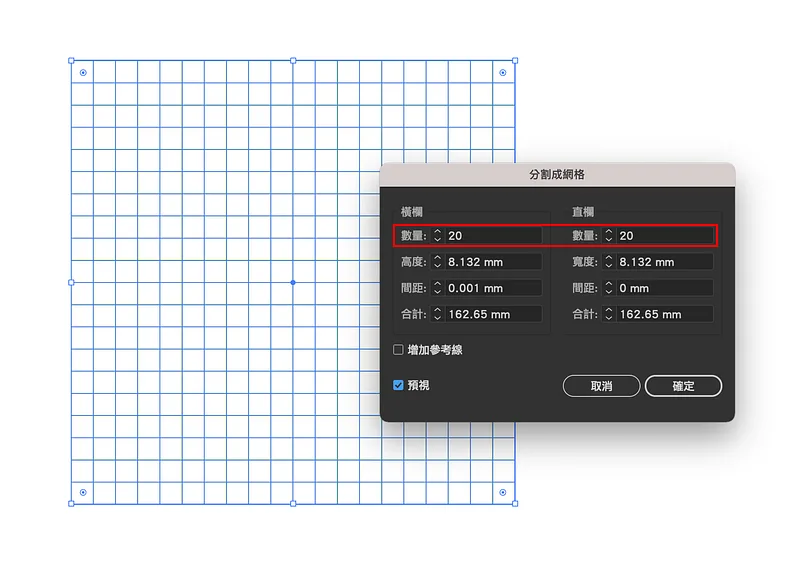
2選擇功能表「物件」內的「路徑」然後「分割成網格」,接著輸入的數值「20」。
3如果覺得版面太小,想變成長方形,可以將已分割好的網格複製一些出來。
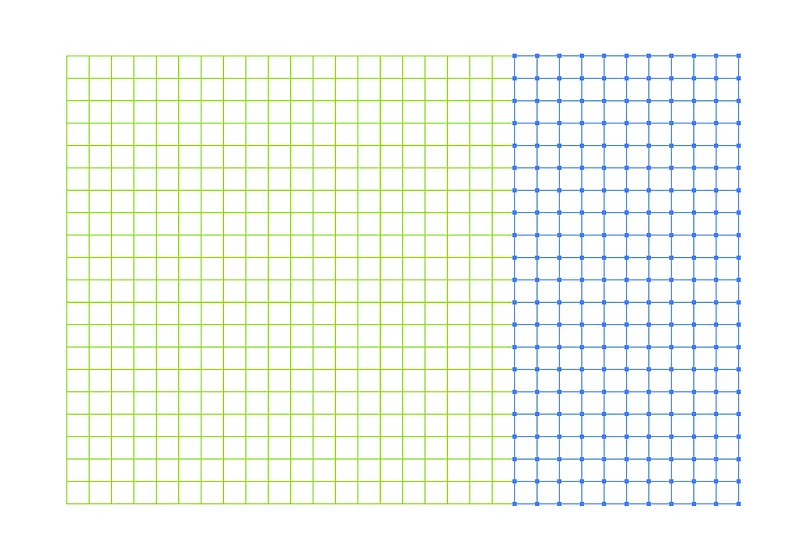
4接著把你想要的文字填上一個顏色,背景的網格刪除一些,形成開通的道路(如下圖)。
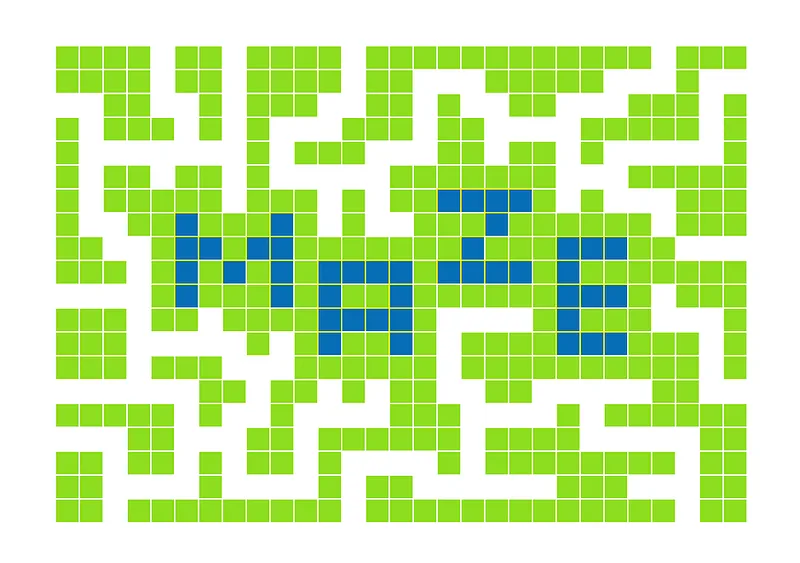
5先把文字部分獨立出來在一旁,綠色迷宮部分,用「路徑管理員」的「聯集」合併起來,文字部分也是同樣的做法。
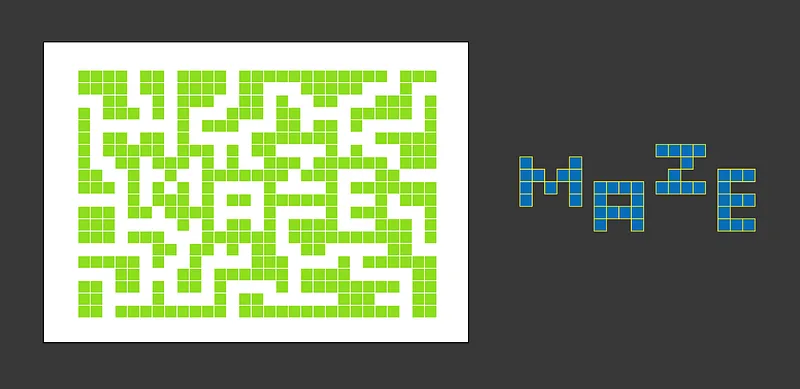
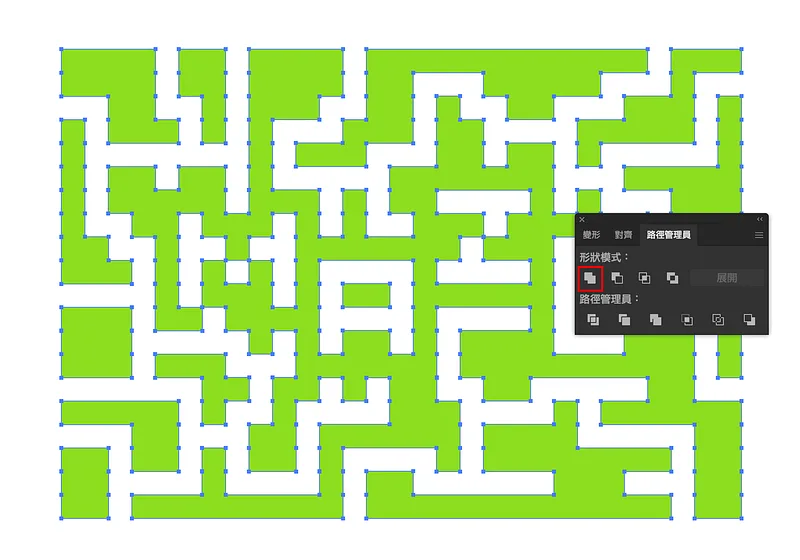 迷宮與文字都要各別做聯集
6調整物件填色為「白色」,增加筆畫填色,並且設定筆畫「0.1pt」。

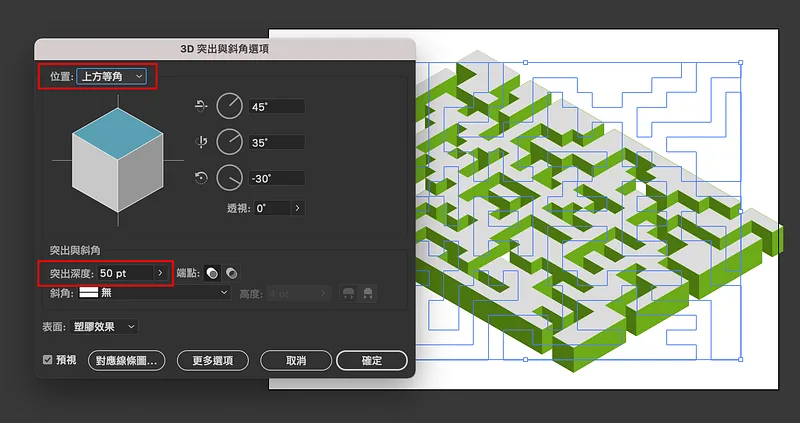
7到功能表的「效果」,選「3D」內的「突出與斜角」,位置可選「上方等角」,突出深度可自由調整。
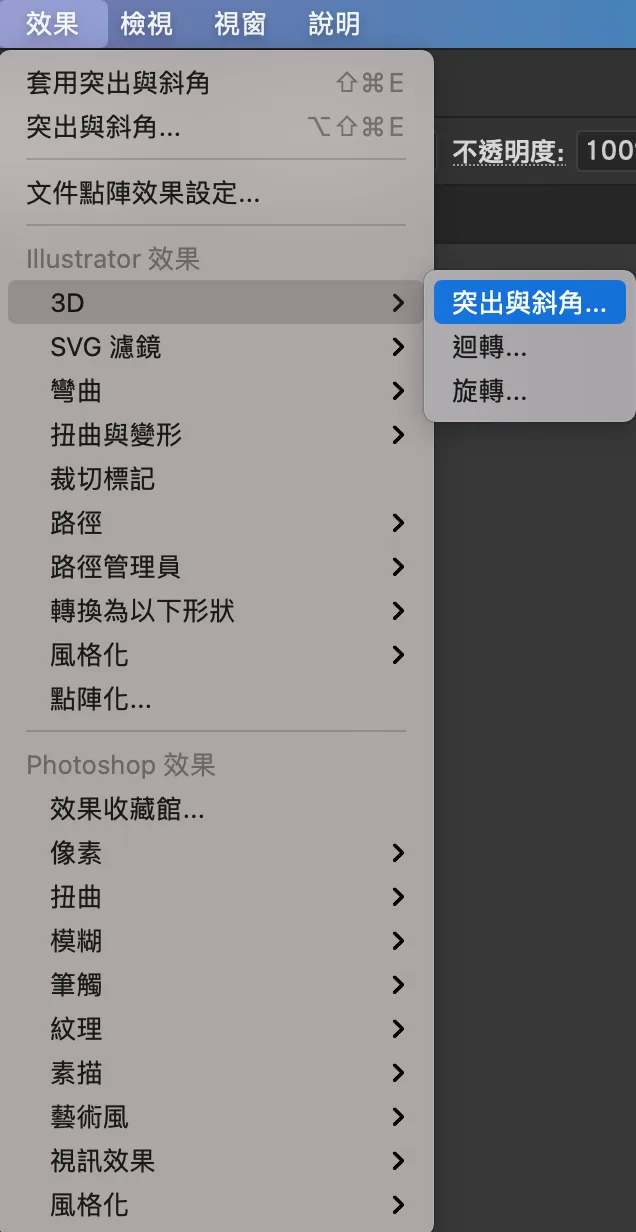
8文字也是同樣的做法(步驟參見5~7),再把文字對應到迷宮上。
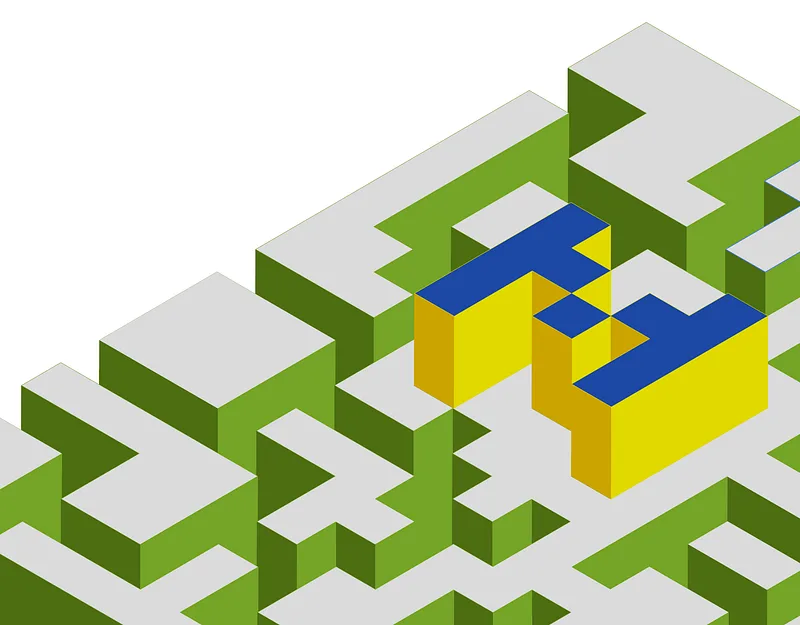
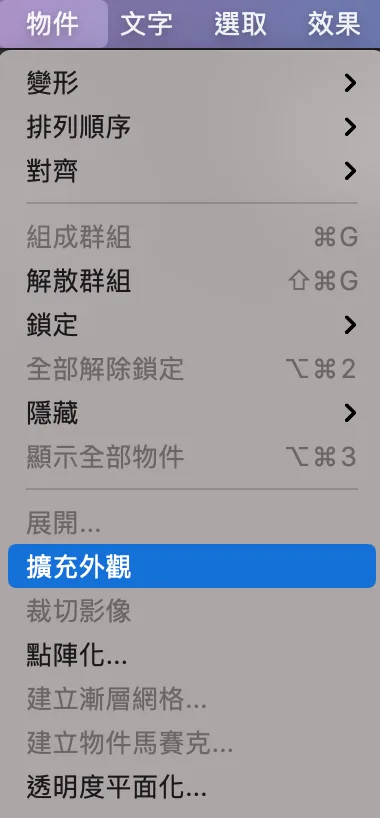
9目前的3D效果顏色看起來濁濁的,可至功能表的「物件」選擇「擴充外觀」,再按滑鼠右鍵,將物件「解散群組」。
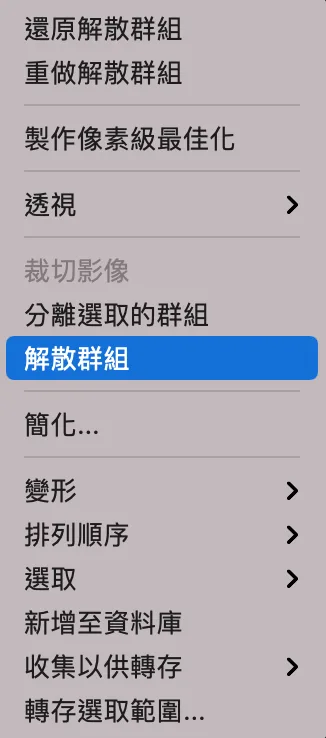
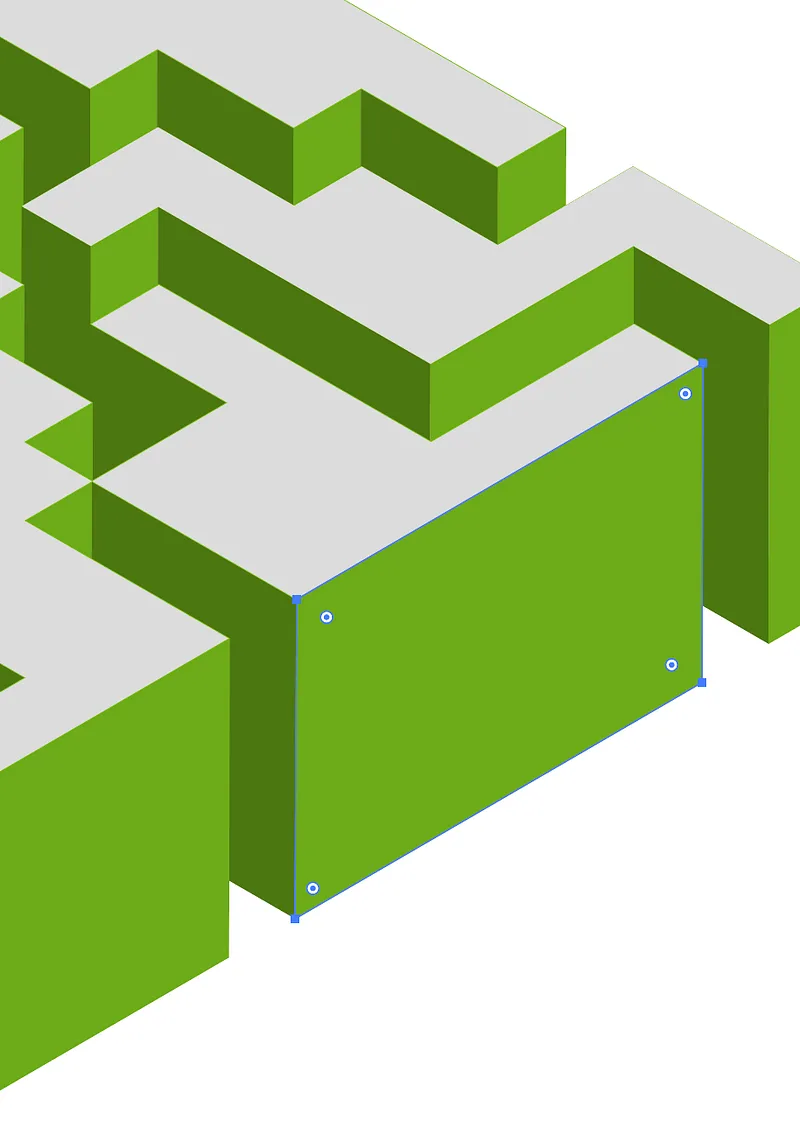 讓每個地方形成單一色塊
10選擇「魔術棒工具」(Magic Wand Tool),同樣的顏色可以一起更改,這樣就完成啦。
 魔術棒工具
魔術棒工具
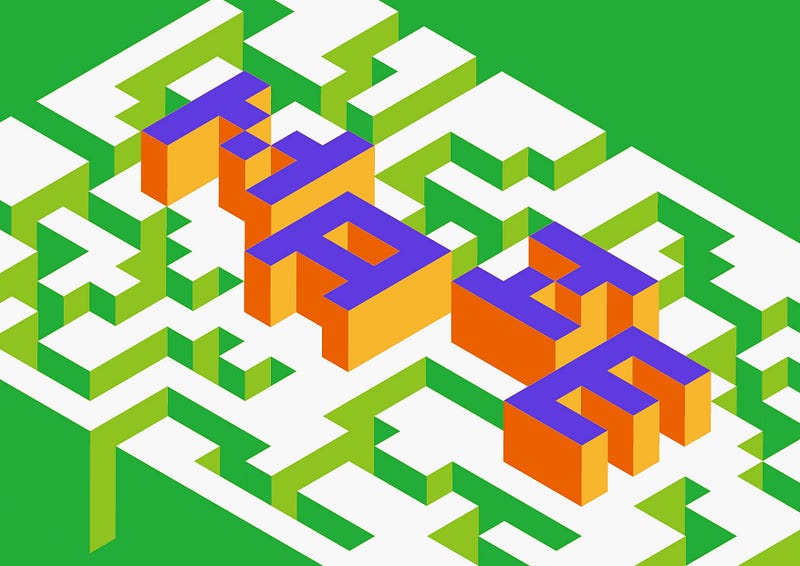 Designed by Dotty.
- 使用軟體
- Illustrator CC
- 作者
- 蔡點點 Dotty
謝謝你讀到這裡。這裡的文章全部免費,如果內容對你有幫助,也歡迎用你喜歡的方式支持我。
這篇文章原先發表於 Medium 碰巧遇見設計期刊 ,現已搬遷至此並持續更新。