Illustrator教學 — 水引繩結效果
用 Illustrator 的線條圖筆刷做出日本水引繩結效果,過年應景的小兔子畫法。
再過幾天就要過年了,先祝大家新年快樂!平安健康!今天一起來玩玩「水引」的效果吧~在日本文化婚喪喜慶中,裝飾紅、白包袋的細繩結,根據顏色、綁法都代表不同意涵,那我們就來簡簡單單做個小兔子吧!
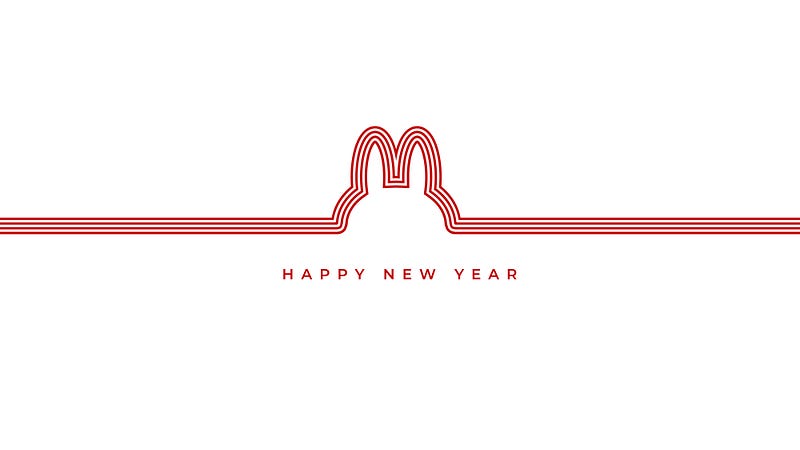 Designed by Dotty.
START (使用軟體:Illustrator CC 2023,210 x 297 mm)
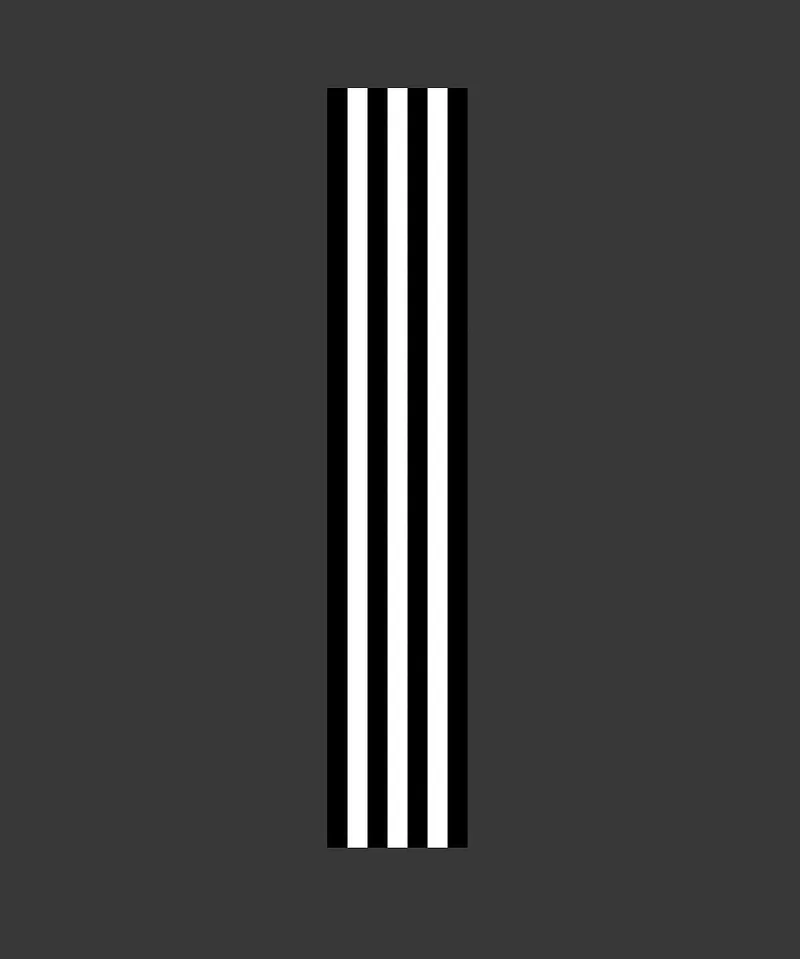
1使用「矩形工具」(Rectangle Tool)畫出黑白相間的直式矩形。
 矩形工具
矩形工具
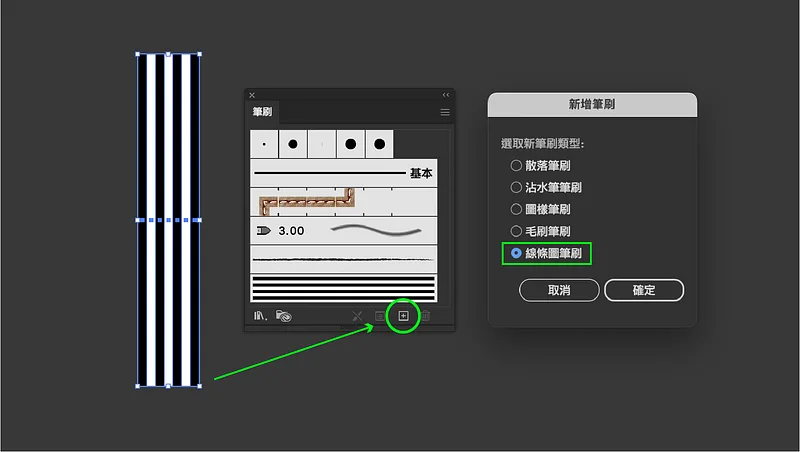
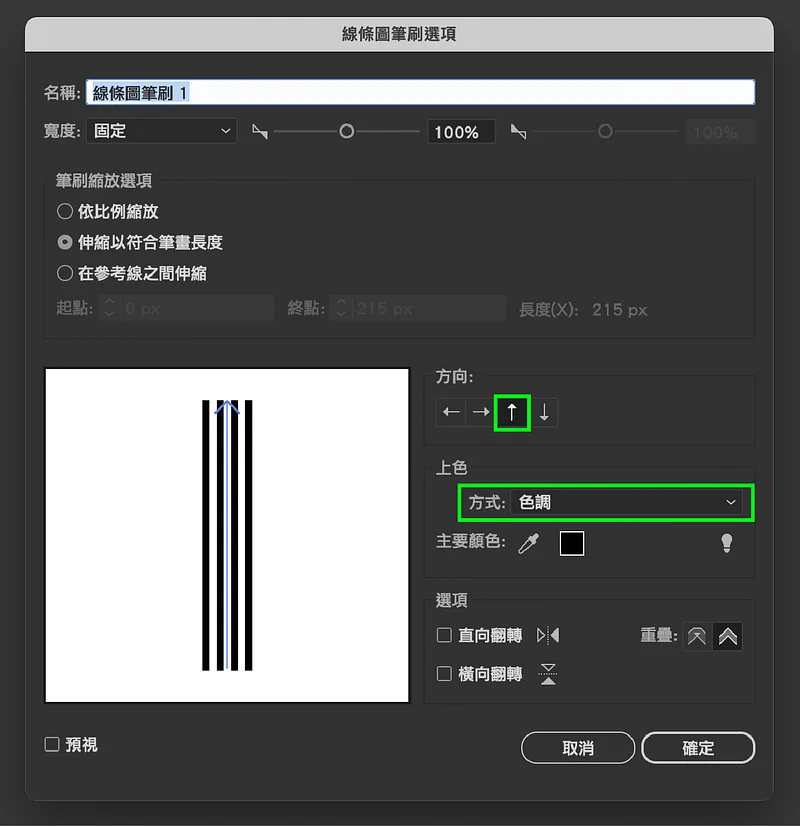
2開啟「筆刷」面板,將黑白條紋加入面板,選「線條圖筆刷」,設定如下。
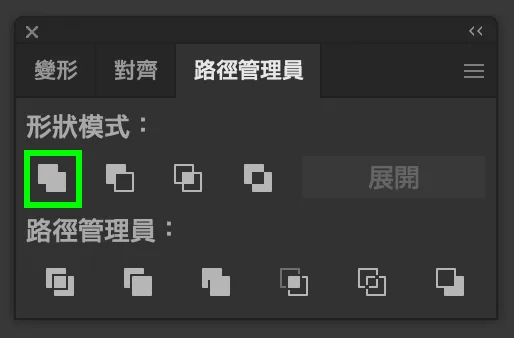
3使用「橢圓形工具」(Ellipse Tool)畫出兔子,接著使用「路徑管理員」聯集一起。
 橢圓形工具
橢圓形工具
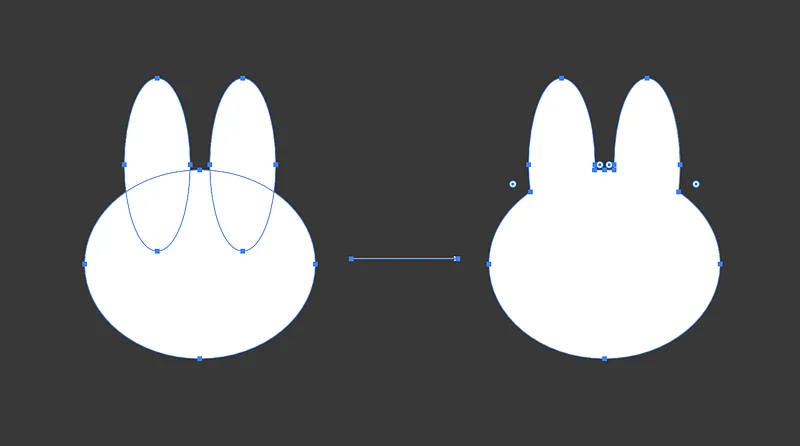
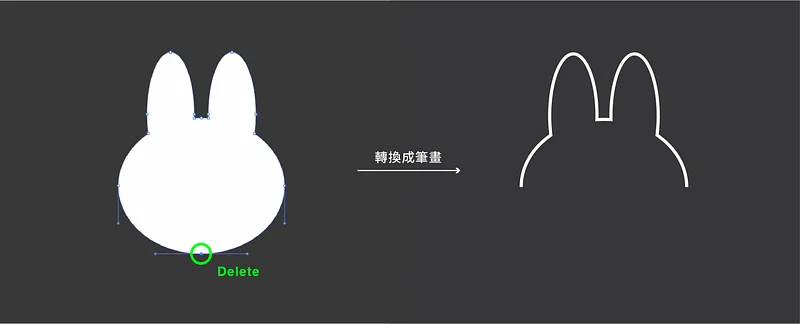
4使用「直接選取工具」(Direct Selection Tool)將下方錨點刪除,轉換成筆畫,再用「筆形工具」繪製出左右兩邊線段。
 直接選取工具
 筆形工具
筆形工具
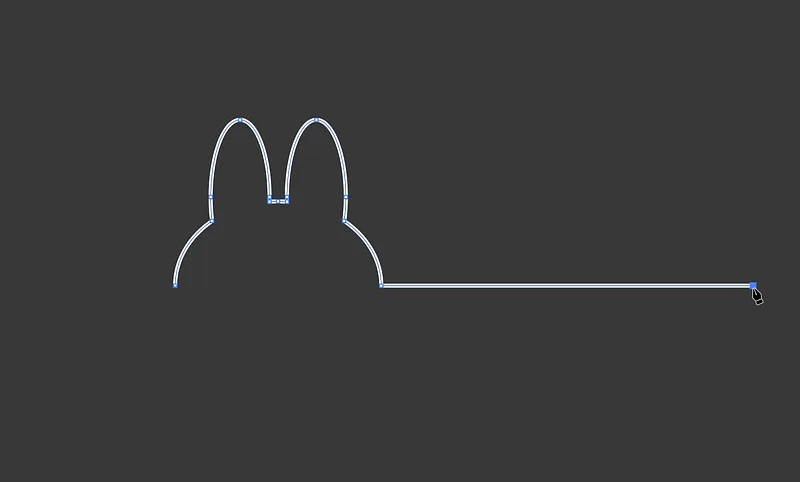
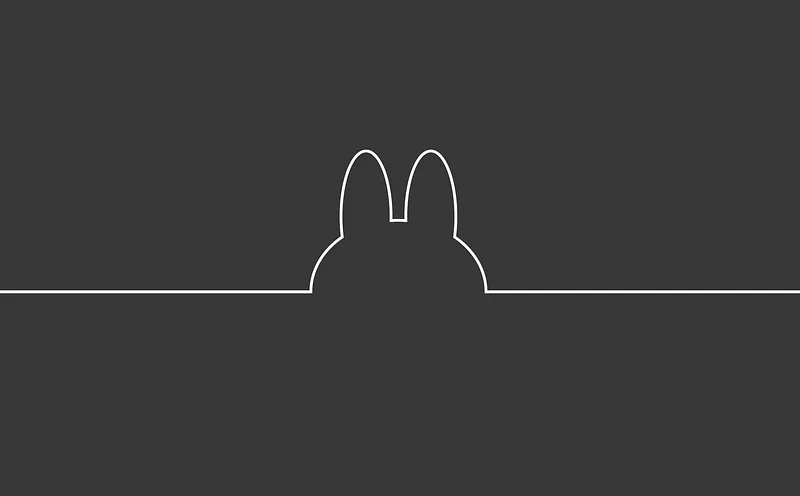 完成兔子線段
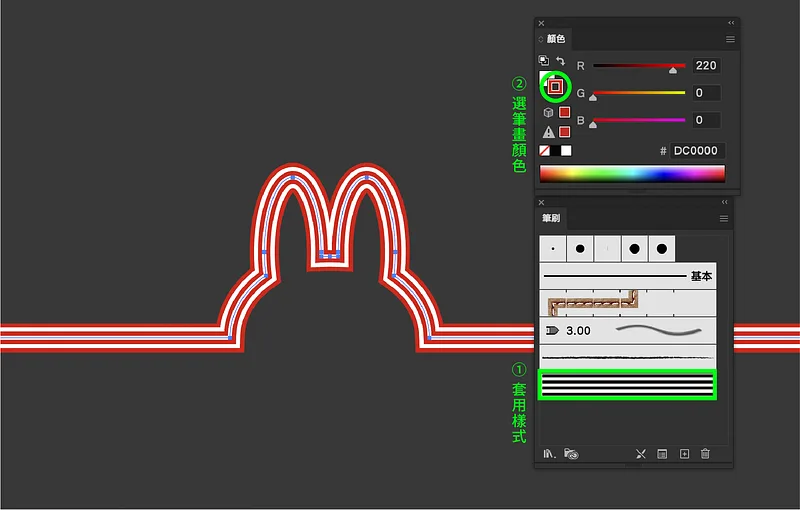
5選取做好的兔子線段,點擊之前做好的「筆刷」,可更改想要的筆畫顏色,這樣就完成囉~
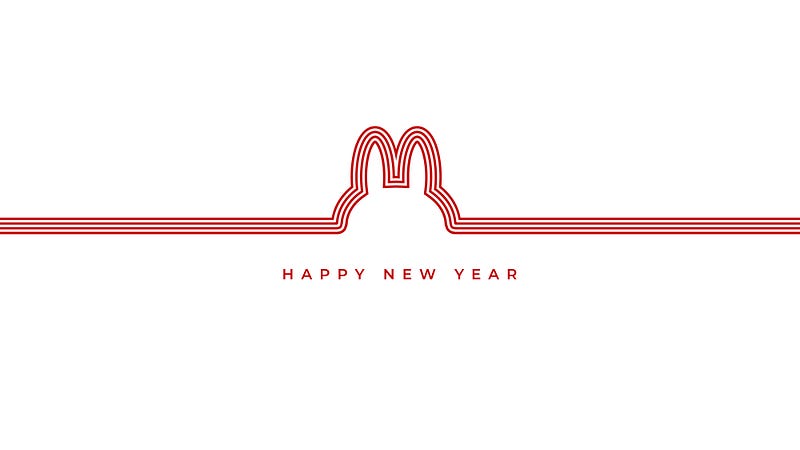
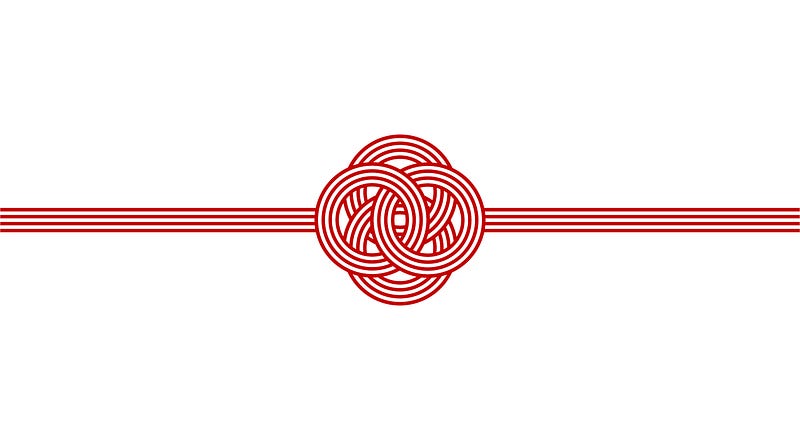
加碼分享,2023版本才有的功能。
 Designed by Dotty.
根據先前的步驟我們畫出兩個正圓,並套用製作好的筆刷樣式,接著到功能表選「物件 → 交織 → 製作」(Object → Intertwine → Make),把要交錯的地方圈起來,這樣就完成囉!(請參考操作影片)
- 使用軟體
- Illustrator CC 2023
- 作者
- 蔡點點 Dotty
謝謝你讀到這裡。這裡的文章全部免費,如果內容對你有幫助,也歡迎用你喜歡的方式支持我。
這篇文章原先發表於 Medium 碰巧遇見設計期刊 ,現已搬遷至此並持續更新。