Illustrator教學 — 霓虹燈文字效果
用 Illustrator 的外光暈加虛線筆畫做霓虹燈文字,選對字體氛圍差很多。
其實今天的教學沒有什麼太大的想法,只是因為剛好鬼門開,中元節也剛過去,覺得可以來個有點暗暗的、詭譎的效果,但使用的字體也非常重要,會讓他人的感受有所不同,那我們快來試試看吧!
Designed by Dotty.
START (使用軟體:Illustrator CC 2023,210 x 297mm,RGB模式)
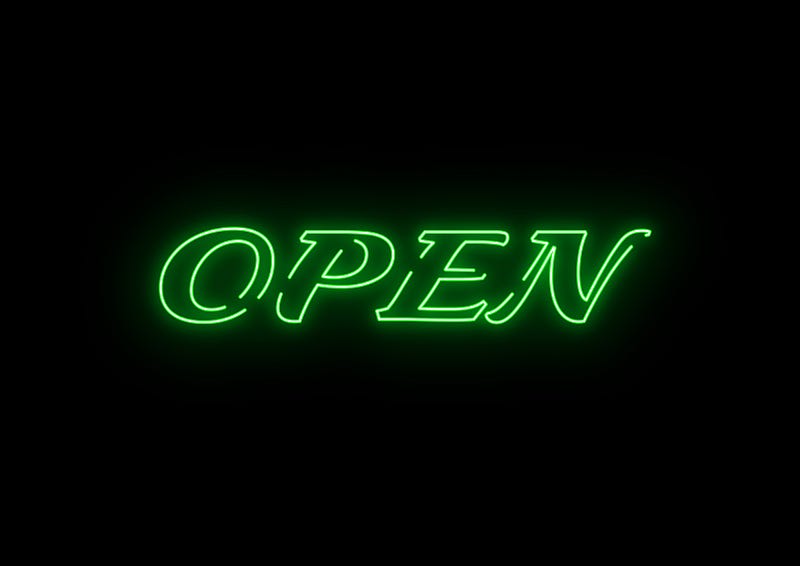 教學範例
教學範例
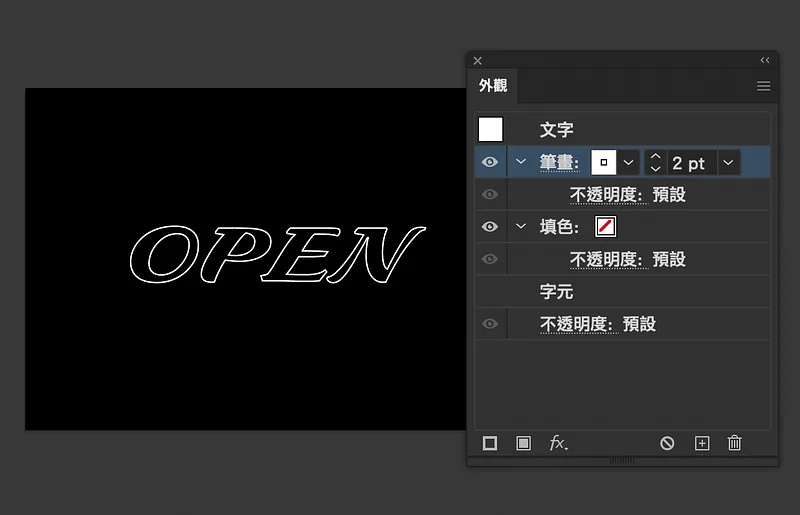
1使用「文字工具」(Type Tool)輸入文字,先都不填色,再到功能表的「視窗 → 外觀面板」(Window → Appearance panel)填入筆畫顏色。
 文字工具
文字工具
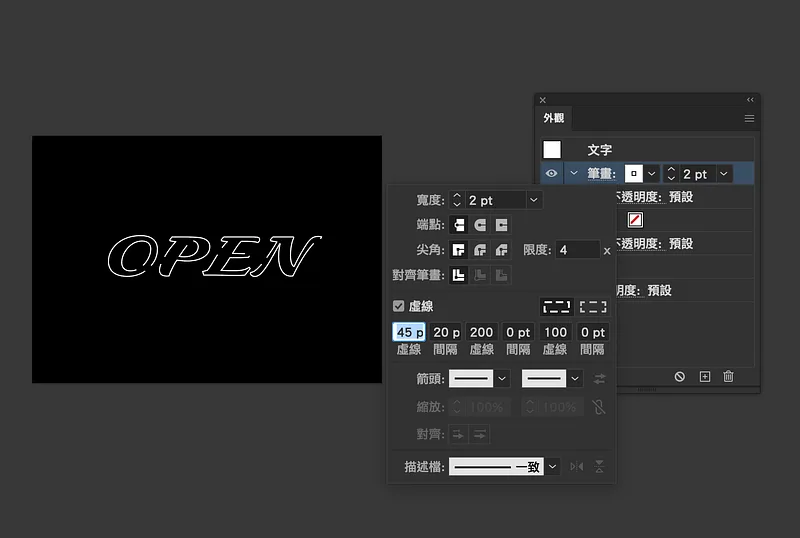
2點擊「筆畫」,勾選「虛線」輸入「45・20・200・0・100・0 pt」。
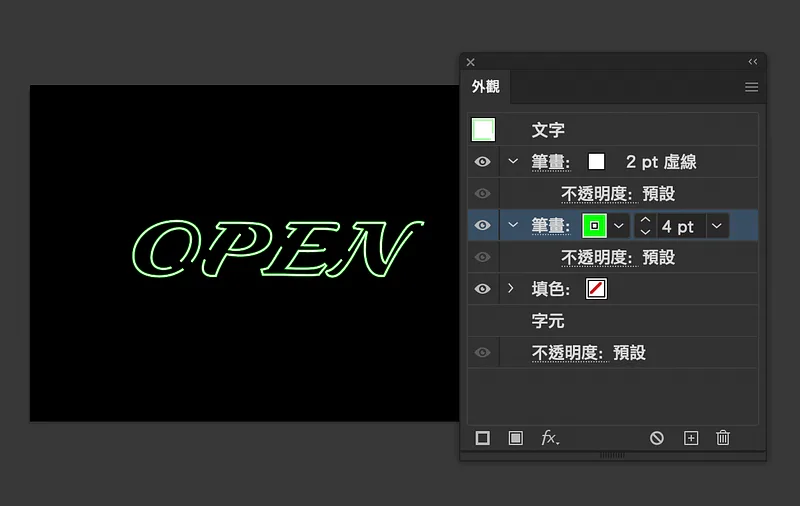
3複製筆畫,調粗筆畫及更改顏色,請參考操作步驟。
4點擊下方「fx → illustrator 效果 → 風格化 → 外光暈」,數值請參考。
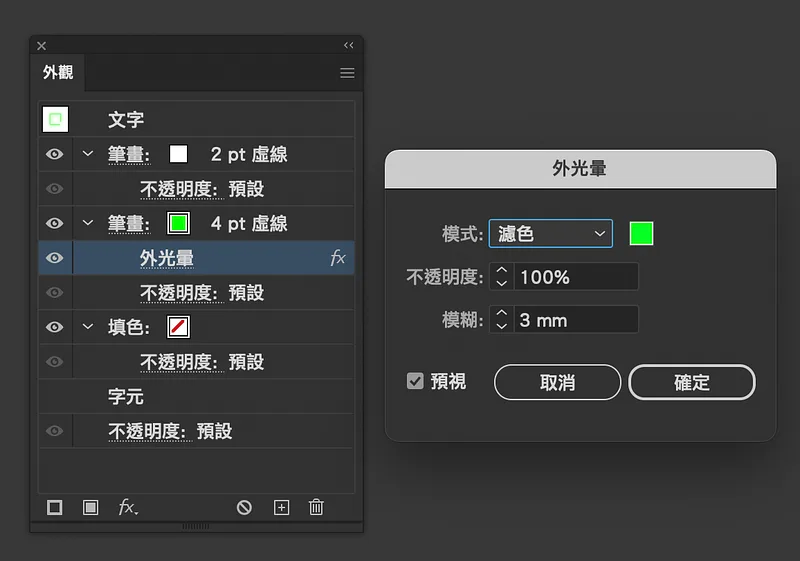
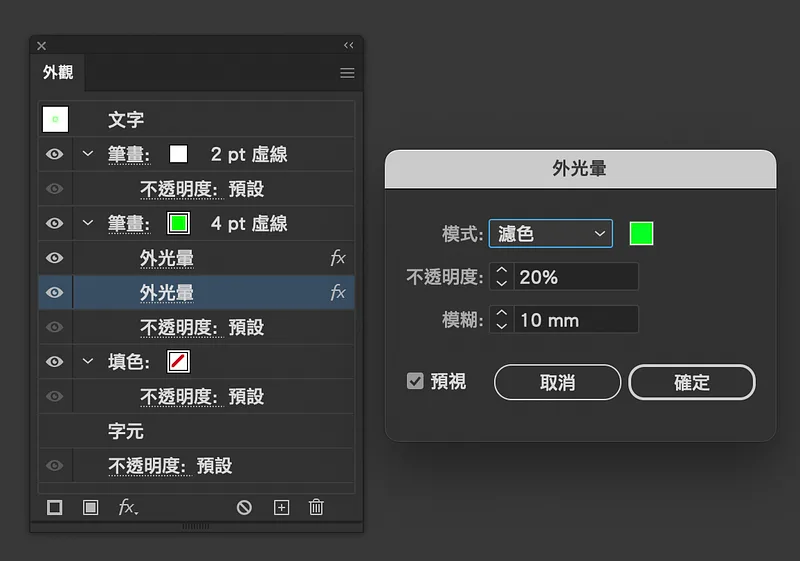
5再複製一次「外光暈」,修改裡面的參數。
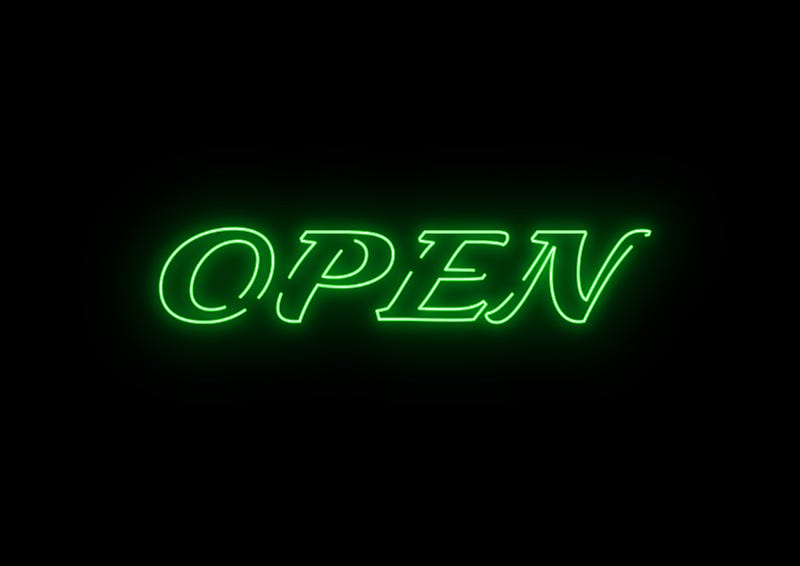 這樣就完成囉!
✨補充:可加入到「繪圖樣式」,以後即點即套用。
到功能表的「視窗 → 繪圖樣式 → 新增繪圖樣式」
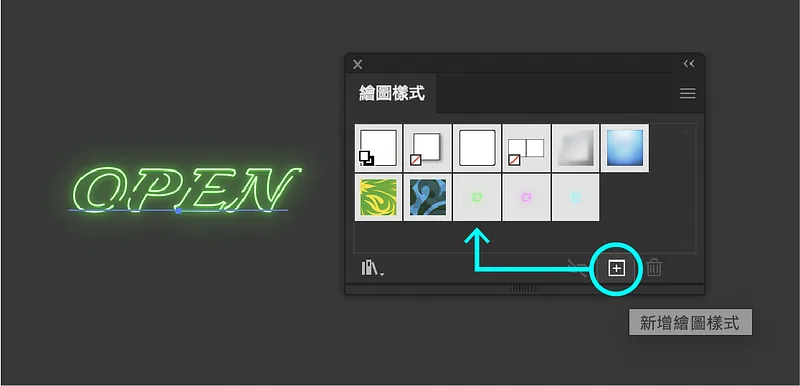
之後輸入文字,點擊樣式就好囉!
- 使用軟體
- Illustrator CC 2023
- 作者
- 蔡點點 Dotty
謝謝你讀到這裡。這裡的文章全部免費,如果內容對你有幫助,也歡迎用你喜歡的方式支持我。
這篇文章原先發表於 Medium 碰巧遇見設計期刊 ,現已搬遷至此並持續更新。