Illustrator教學 — 數字漸變效果
十種數字漸變圖案的做法,用 Illustrator 的漸變工具,換圖樣就能變出不同樣式。
小小的分享我自己最喜愛的工具,10種圖案快來收藏!除了數字「1」的做法不太一樣,步驟較多,其他都一樣,只是改變圖樣的變化即可完成~
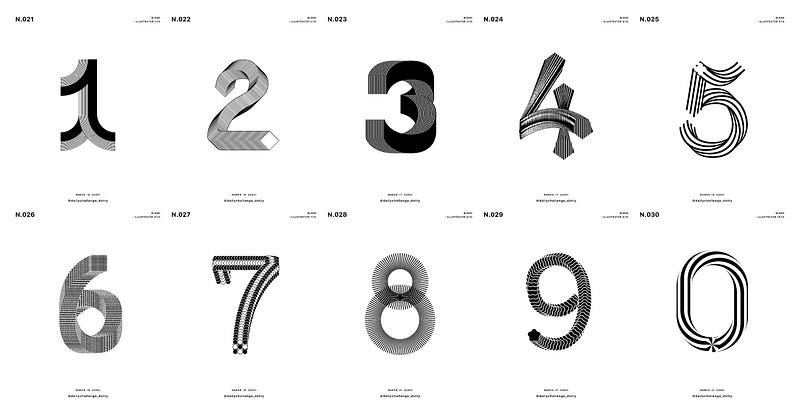 Designed by dotty.
START (使用軟體:Illustrator CC,尺寸:210 x 297mm / 300dpi)
▸ 數字「 1 」做法:網格製作出數字+漸變工具。
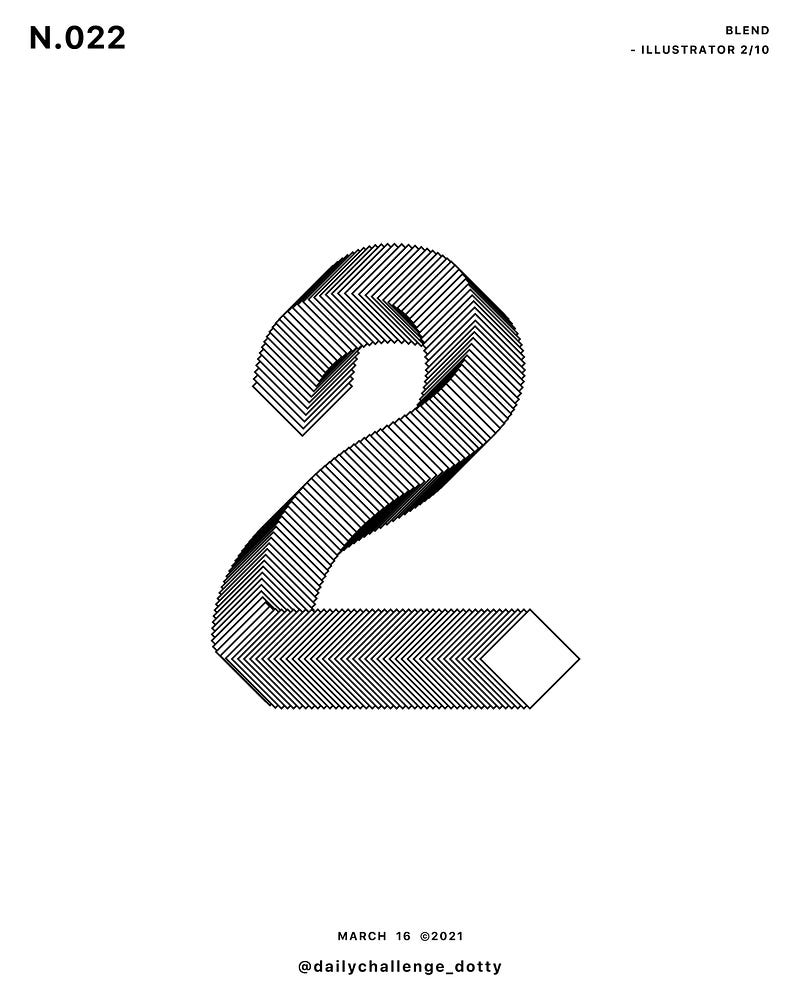
▸ 數字「 2 」做法:鋼筆工具+取代旋轉基本功。
▸ 數字「 3 」做法:圖樣變化+取代旋轉。
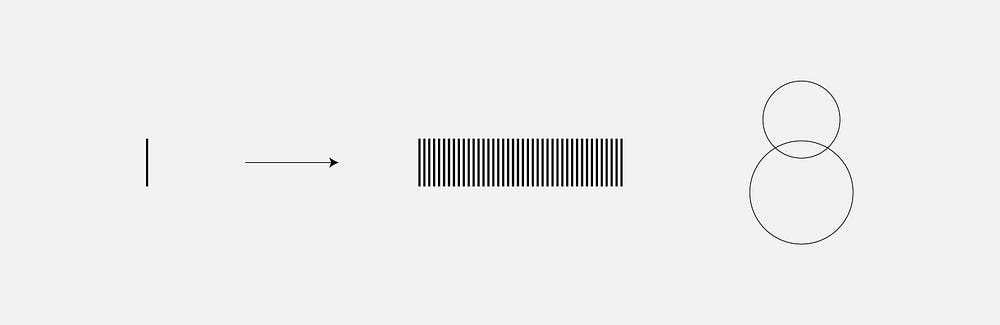
▸ 數字「 4~0 」做法:綜合以上的概念,此為圖解。
數字「 1 」的做法:
1使用「矩形工具」(Rectangle Tool),畫一個文字的範圍。
 矩形工具,畫一個長方形

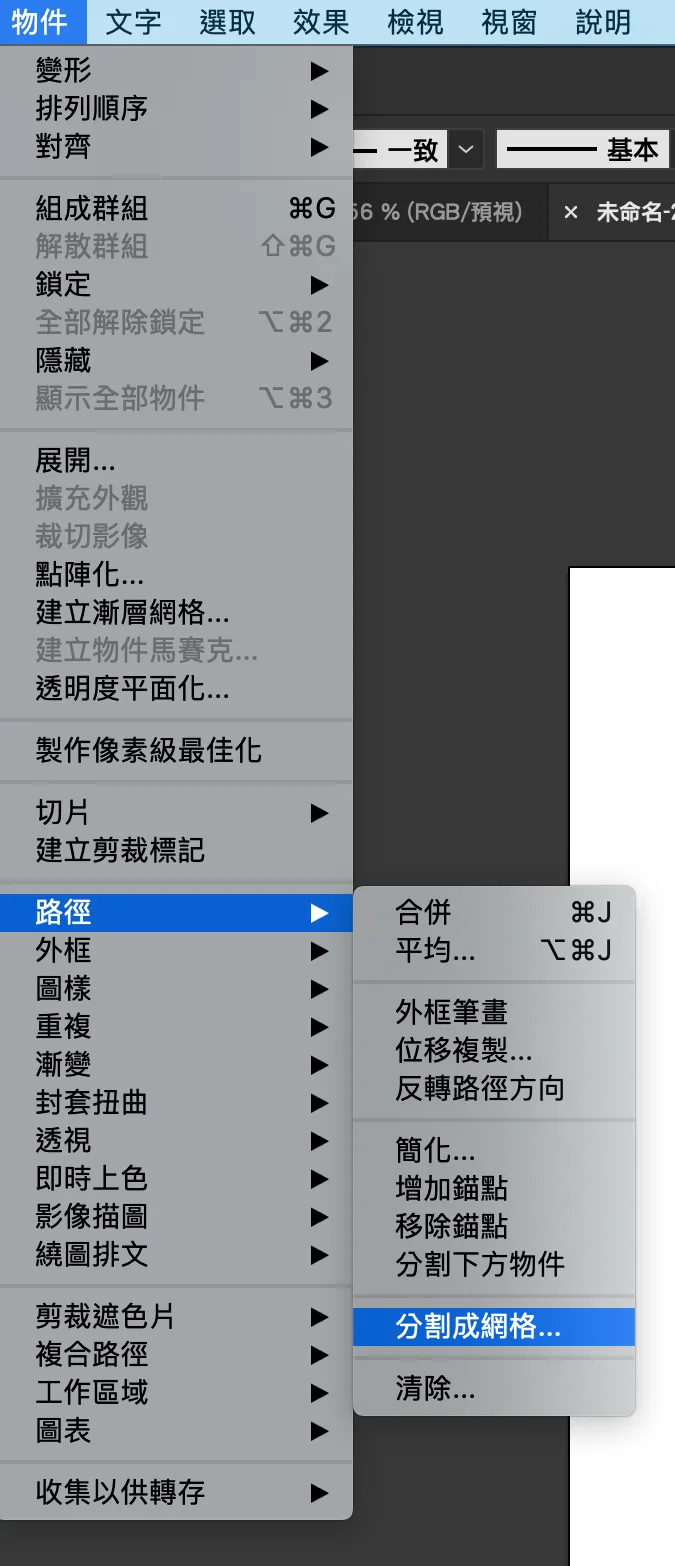
2到「物件」找到「路徑」,選擇「分割成網格」 。
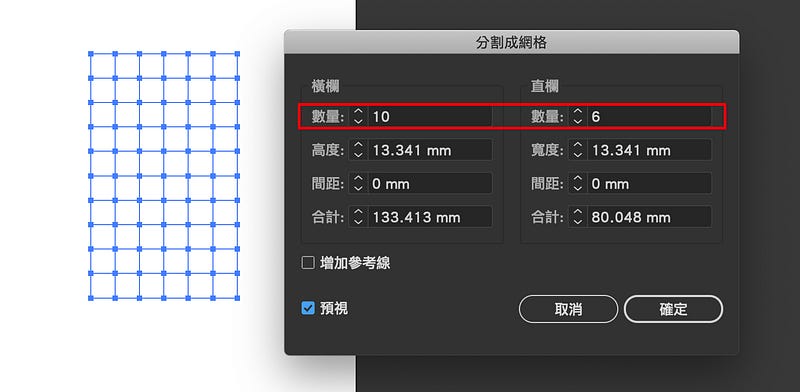
3只要輸入數量即可,橫欄「10」,直欄「6」,其他欄位會自動算好 ,並將設定好的網格群組起來。
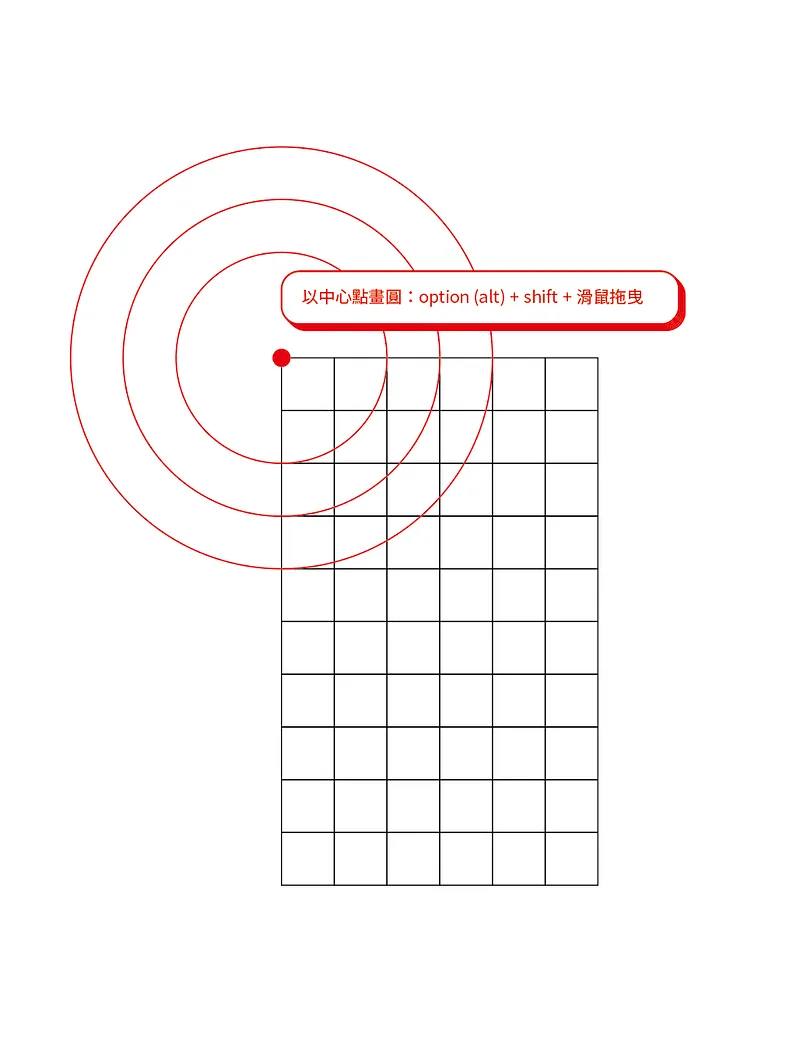
4使用「橢圓形工具」(Ellipse Tool),畫出三個同心圓(如下圖)。
 橢圓形工具
橢圓形工具
5複製2組圓,排列方式如左圖,使用「線段工具」(Line Segment Tool)畫出直線,如右圖。
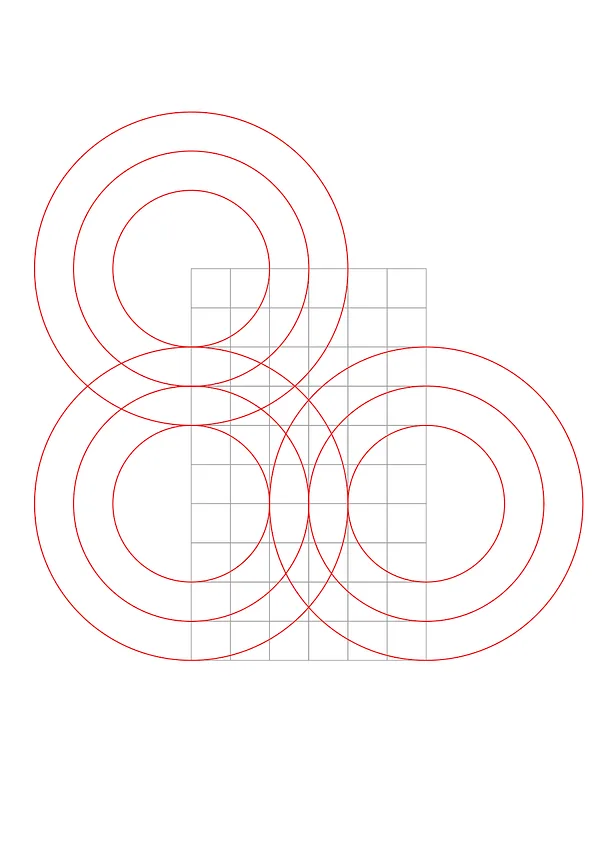
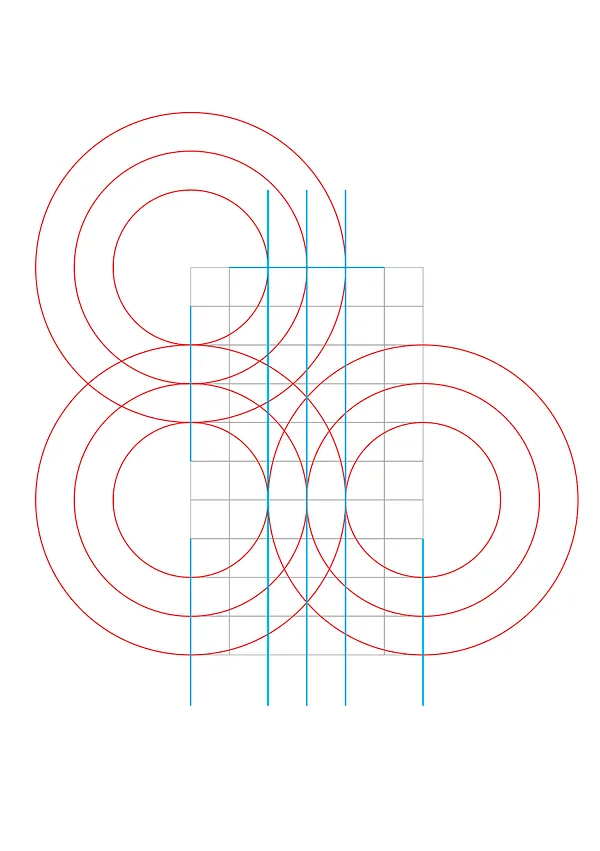
6將後面網格鎖定,並找到「形狀建立程式工具」(Shape Builder Tool),將要合併在一起的按住滑鼠不放進行拖曳,不要的線,按著「option/alt+滑鼠拖曳或點擊」(如下圖),藍色部分為一體。
 形狀建立程式工具
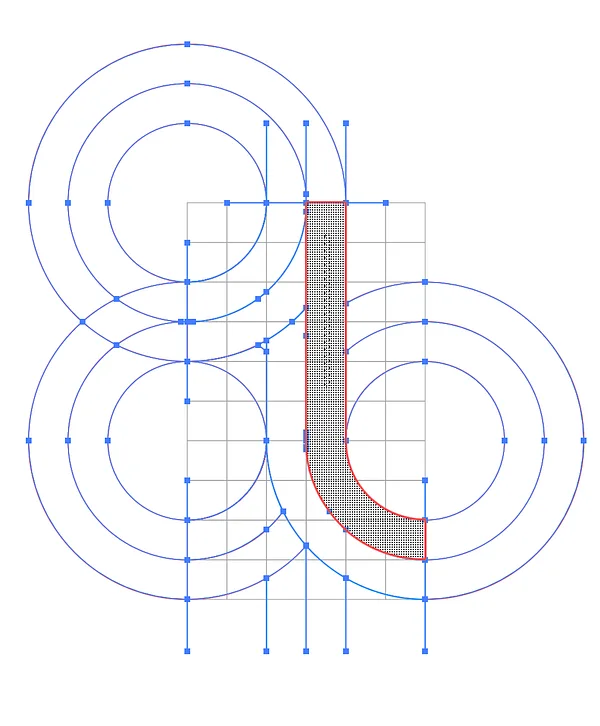
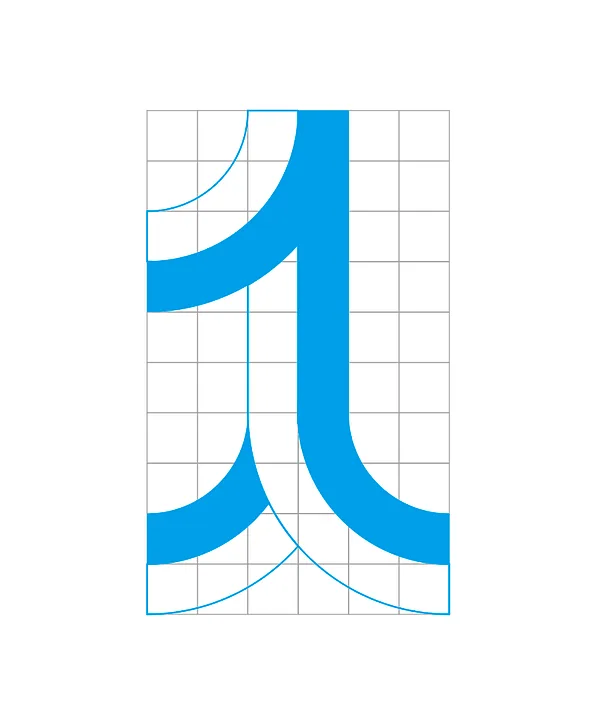
7將網格刪除,接著使用「剪刀工具」(Scissors Tool),點選紅色箭頭這幾處。
 剪刀工具,點紅色箭頭處
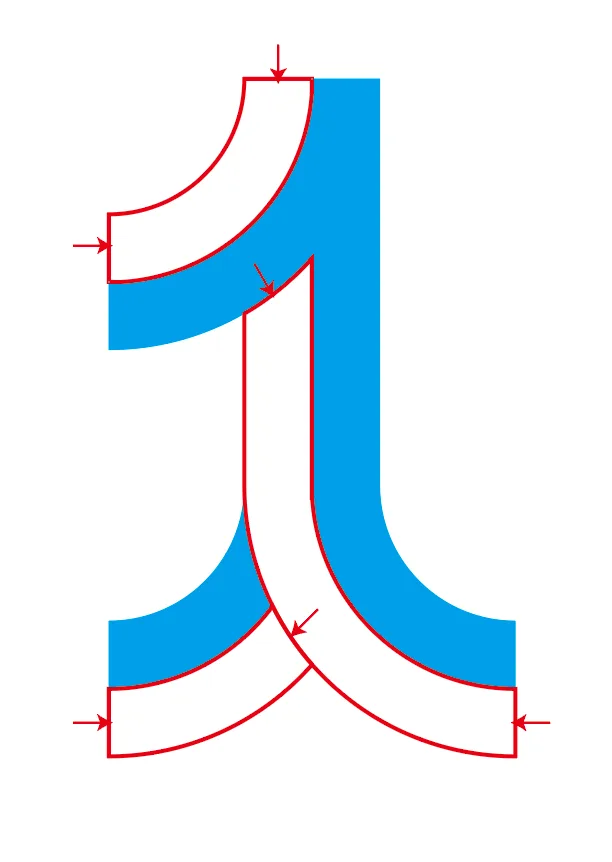
8使用「直接選取工具」(Direct Selection Tool)刪除剛剛剪刀工具點選的地方。
 直接選取工具

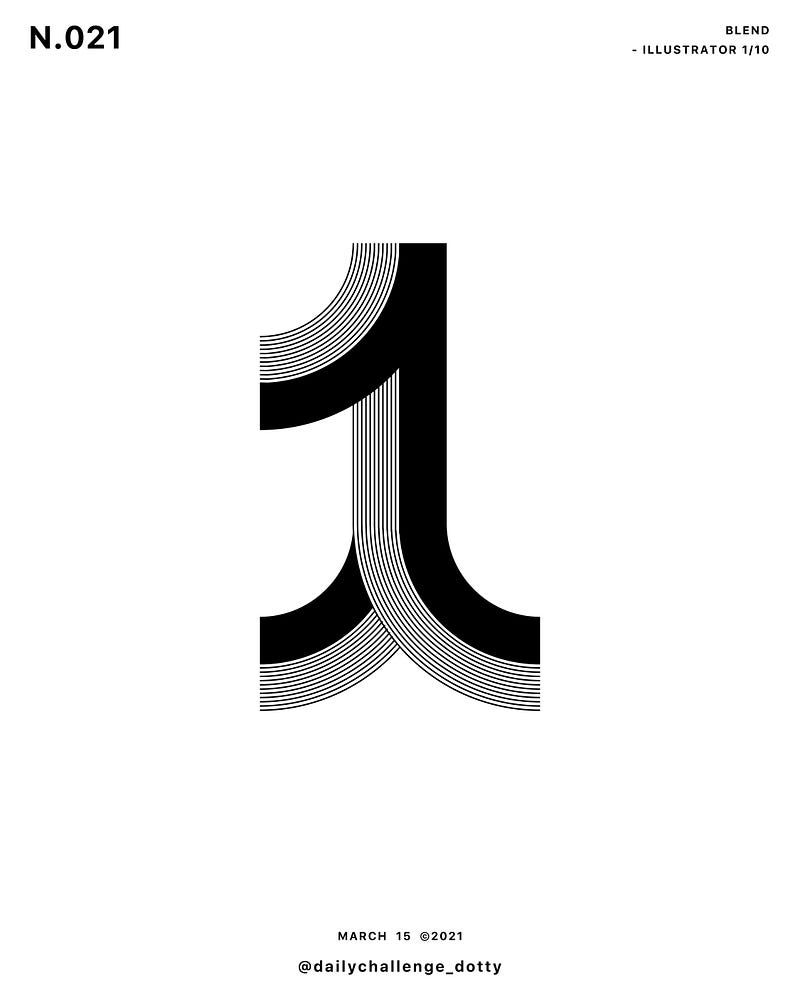
9使用「漸變工具」(Blend Tool),點選線段,按下「return/enter」,選「指定階數」輸入數值。
 漸變工具
漸變工具

10以此類推,這樣就完成囉!
數字「 2」的做法:
1使用「鋼筆工具」(Pen Tool),寫出數字「2」。
 鋼筆工具
鋼筆工具

2使用「形狀工具」,畫出2個菱形,物件填上白色,筆畫填上黑色,中間給點距離。
 矩形工具
矩形工具

2使用「漸變工具」(Blend Tool),點選線段,按下「return/enter」,選「指定階數」輸入數值。
 漸變工具
漸變工具
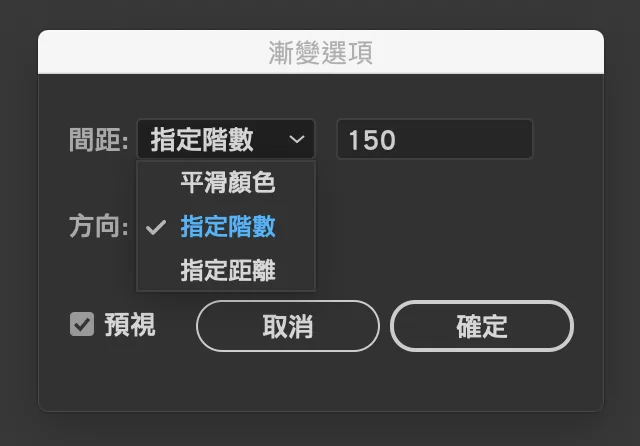
3將兩個物件一起選,找到上方「物件」選「漸變」內的「取代旋轉」。
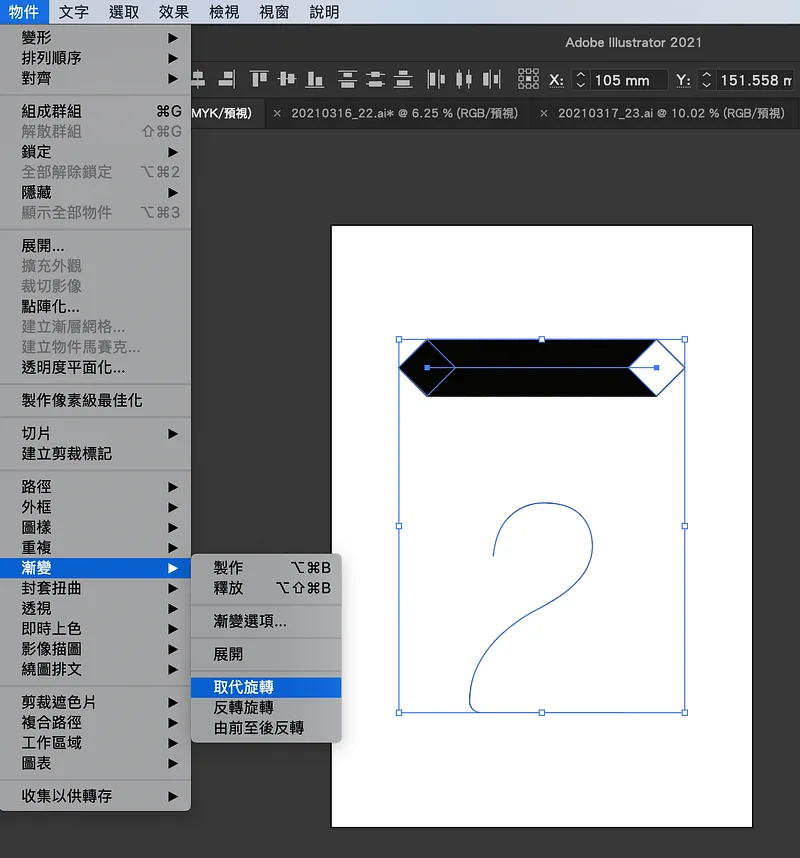
4鏘!這樣就完成囉~
數字「 3」的做法:
1使用「鋼筆工具」(Pen Tool),寫出數字「3」,上下兩條線是分開的。

2使用「形狀工具」,畫出矩形,加上「線段工具」(Line Segment Tool)。
 形狀工具
形狀工具

3按下option/alt複製一條,接著再按下command/ctrl+D繼續複製出來。

4將做好的物件複製一份出來,中間給一點距離。

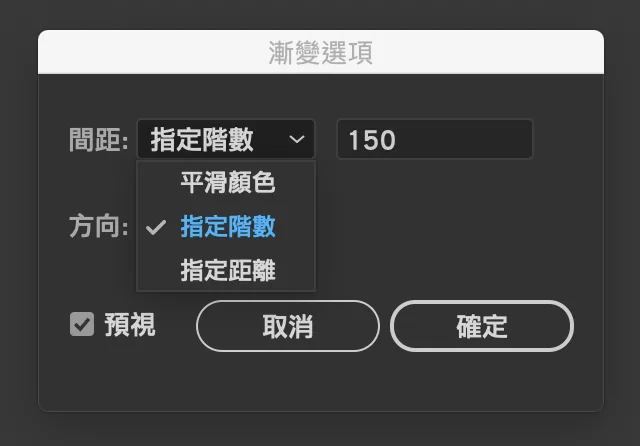
5使用「漸變工具」(Blend Tool),點選線段,按下「return/enter」,選「指定階數」輸入數值。
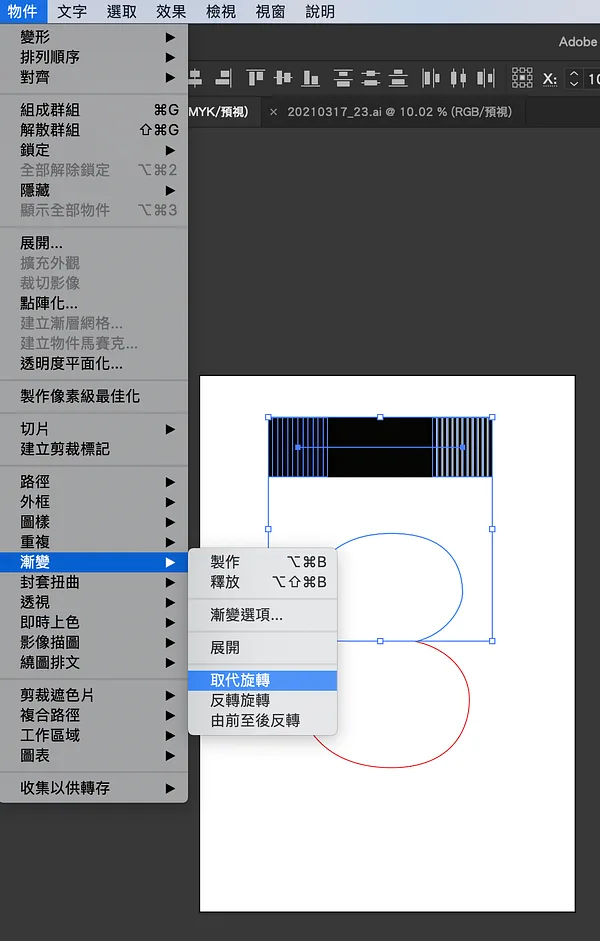
6將兩個物件一起選,找到上方「物件」選「漸變」內的「取代旋轉」。

7重複剛剛的操作這樣就完成囉。

數字「 4~0」的做法:
如果你也覺得非常有趣,做法都相同,以下是拆解每個數字的圖片參考,一起來試試看吧!













https://www.instagram.com/dotty2_0/
歡迎一同分享你的創作!
- 使用軟體
- Illustrator CC
- 作者
- 蔡點點 Dotty
謝謝你讀到這裡。這裡的文章全部免費,如果內容對你有幫助,也歡迎用你喜歡的方式支持我。
這篇文章原先發表於 Medium 碰巧遇見設計期刊 ,現已搬遷至此並持續更新。