Illustrator教學 — 油漬紋理效果
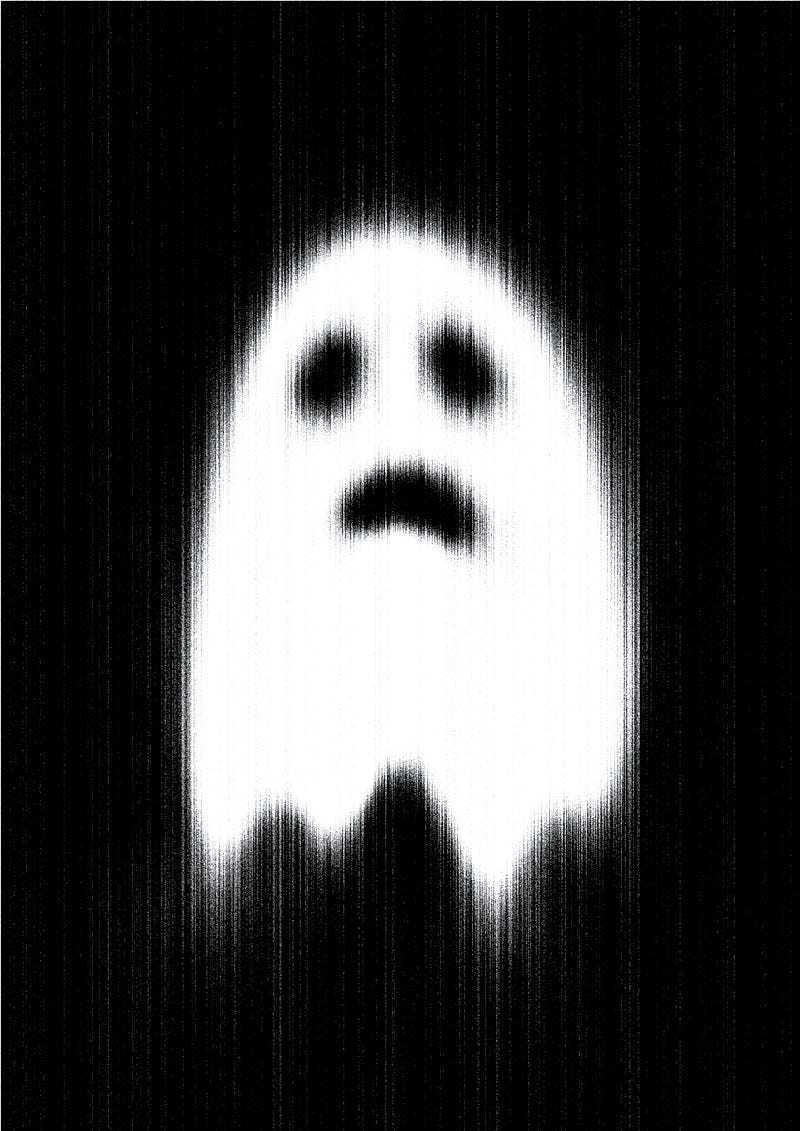
用 Illustrator 的任意形狀漸層做出油漬般的紋理,鬼月特輯。
相信大家已經很習慣這樣的生活模式,不過目前疫情有慢慢穩定下來,大家也準備要開學了,雖然心情可能很忐忑,但我個人還是比較喜歡教實體課,雖然線上課真的太方便了,少了交通時間真的差很多,但我都不知道學生有沒有真的跟著做,雖然也不甘我的事XD,偏題了,總之,來玩個油漬紋理的效果來表達心情吧~
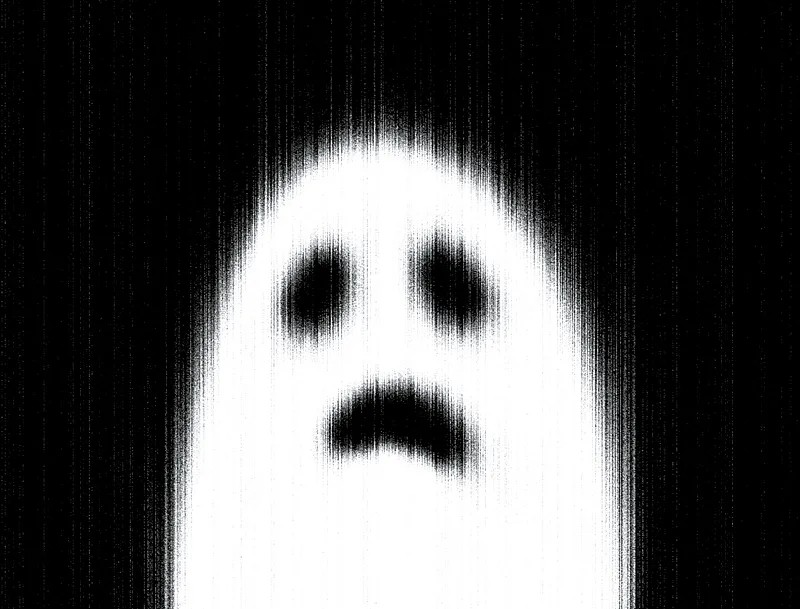 Designed by Dotty.
小提醒:今天教的功能一定要2019版本以上才有喔!
START (使用軟體:Illustrator CC 2021,尺寸:210x297mm / 300dpi)
1開新文件後,選「矩形工具」(Rectangle Tool)畫一個「矩形」。
 矩形工具
矩形工具
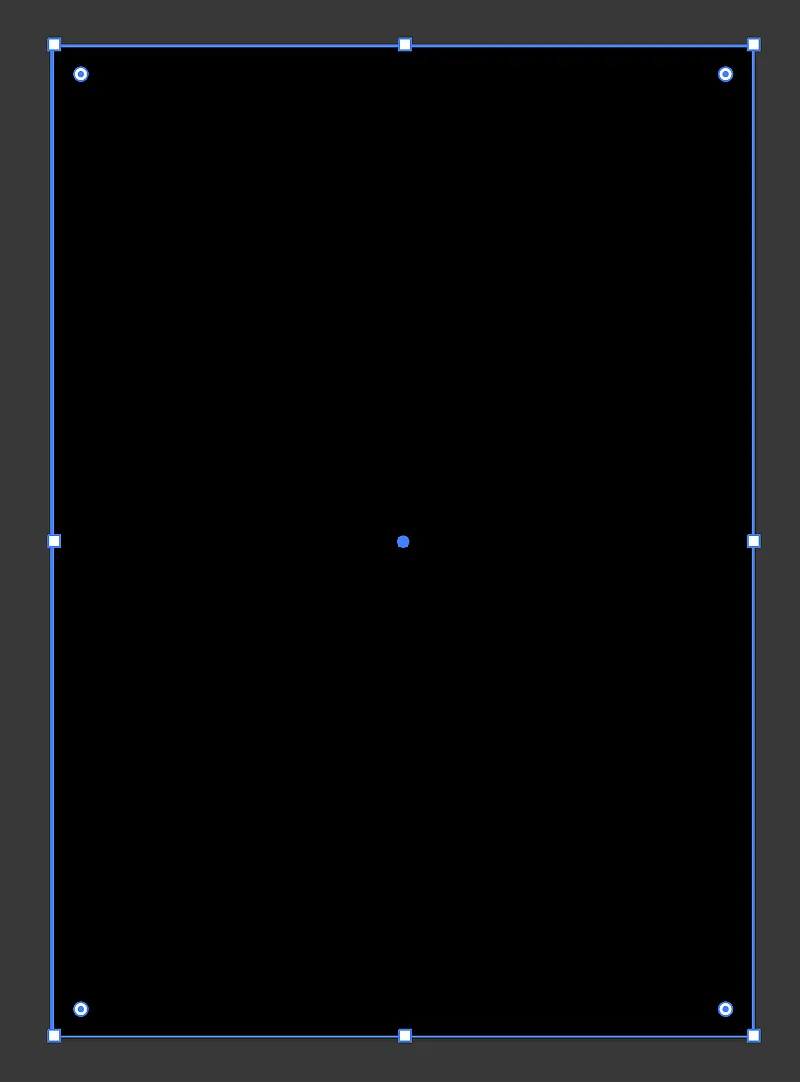
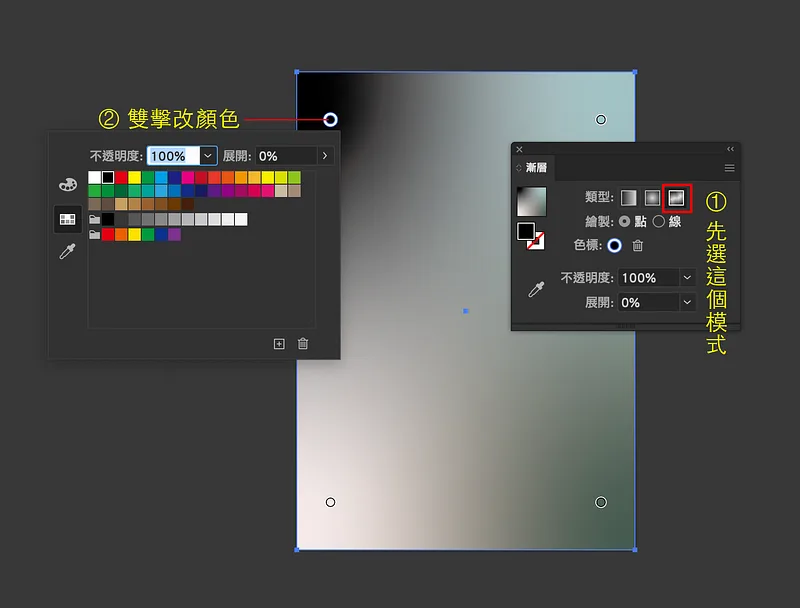
2到功能表的「視窗」開啟「漸層」面板,選最後一個「任意形狀漸層」,點選這個模式時顏色會跳掉,再把四個角改成黑色即可。
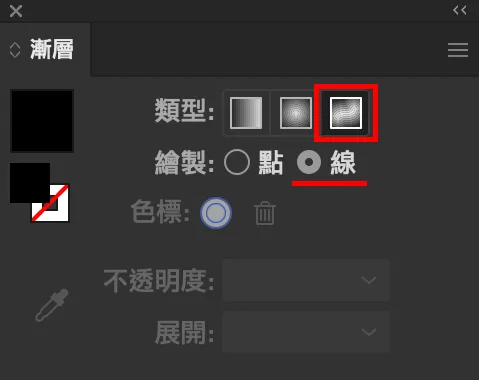
3同樣的漸層面板,接著改成「線」的模式,滑鼠單點的方式畫出一個鬼的輪廓,如下圖,外圈可以改成「灰色」。
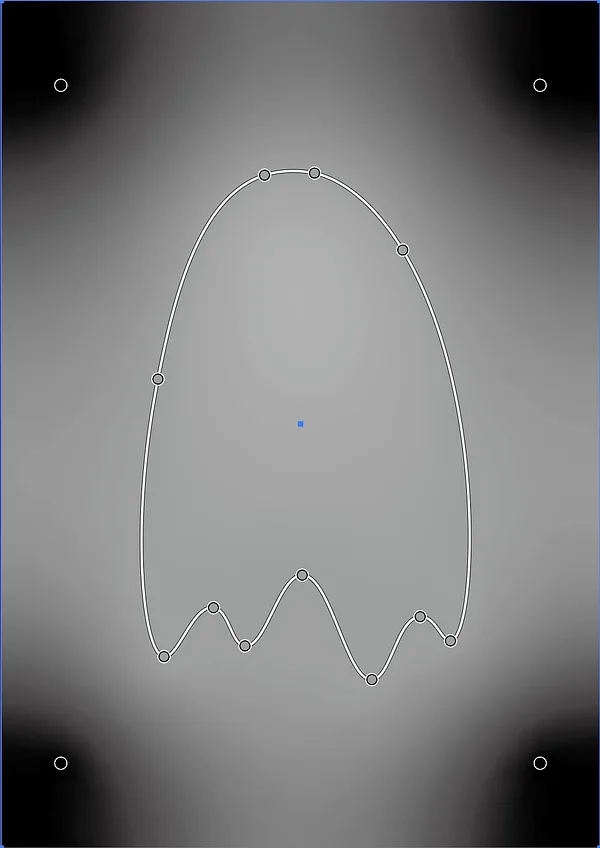
4以此類推,內圈再加一層較小的輪廓線,顏色填「白色」,過程都還可以再微調。
內圈
可再調整位置
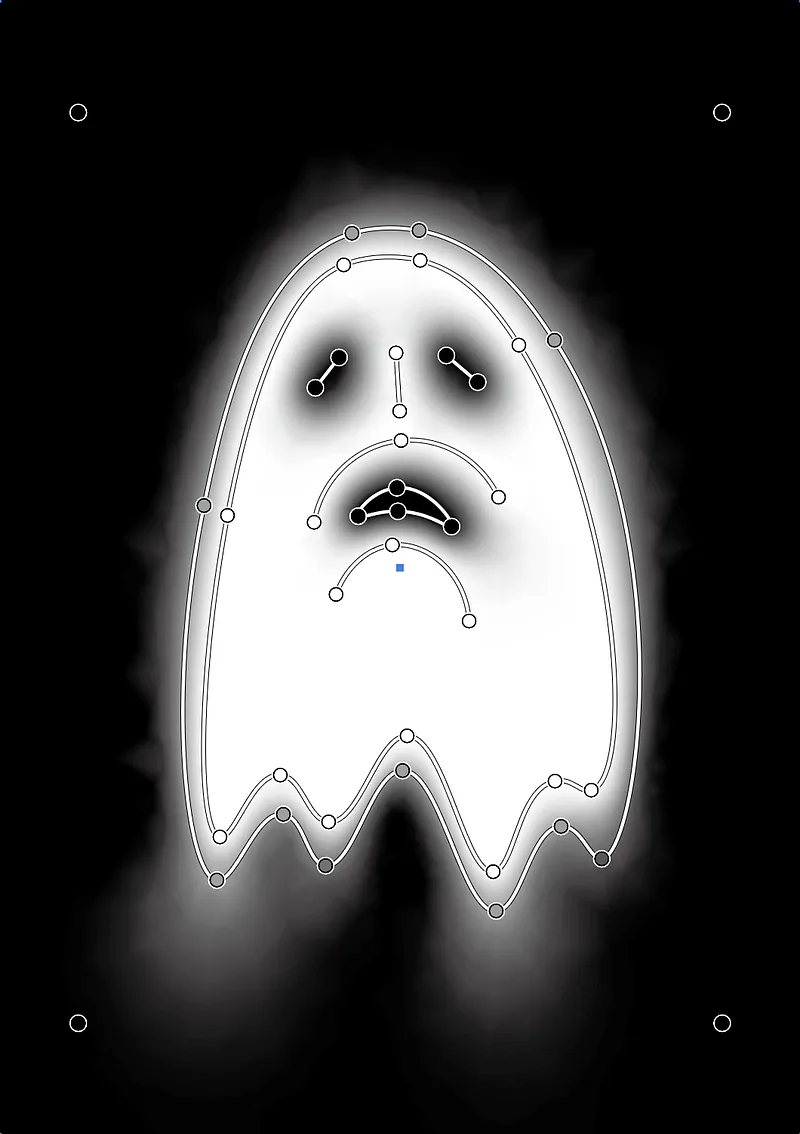
5利用上述的操作方式,完成小鬼的臉,不需要回到原點可按「esc」截斷路徑,如果點的時候黑色分佈太多,可以再用白色補,讓顏色分佈更清楚,參考如下圖。
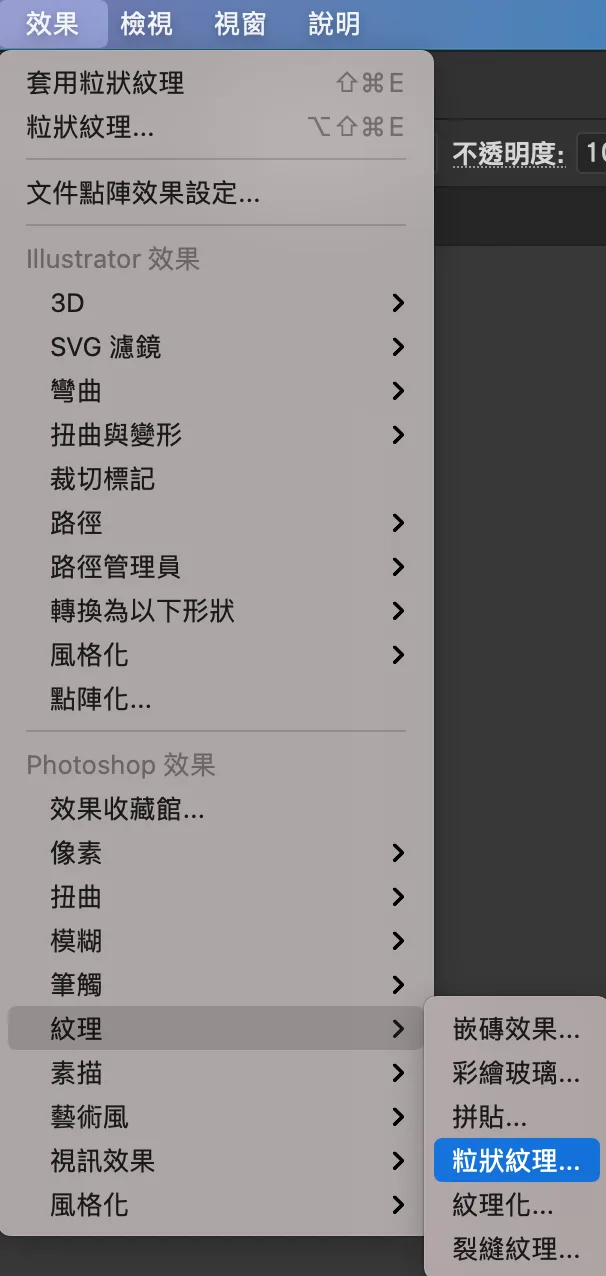
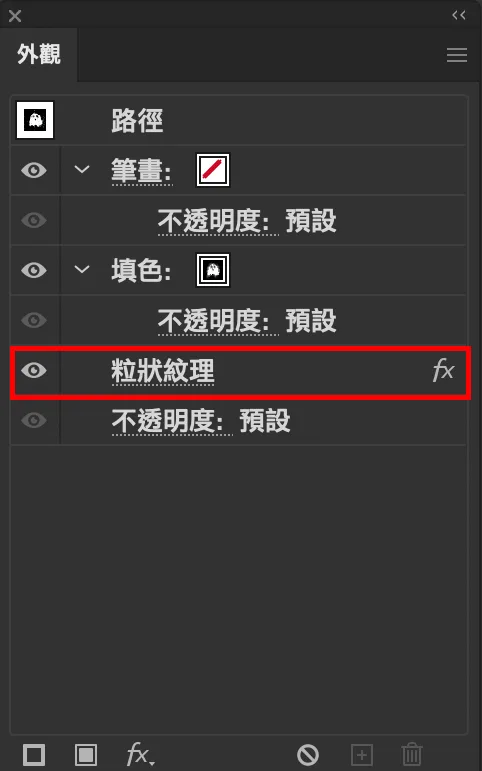
6完成圖像後,到功能表的「效果」選「紋理」內的「粒狀紋理」。
7跳出視窗後,「粒子類型」選「垂直」,數值可根據自己的喜好做調整或參考我的,按下確定。
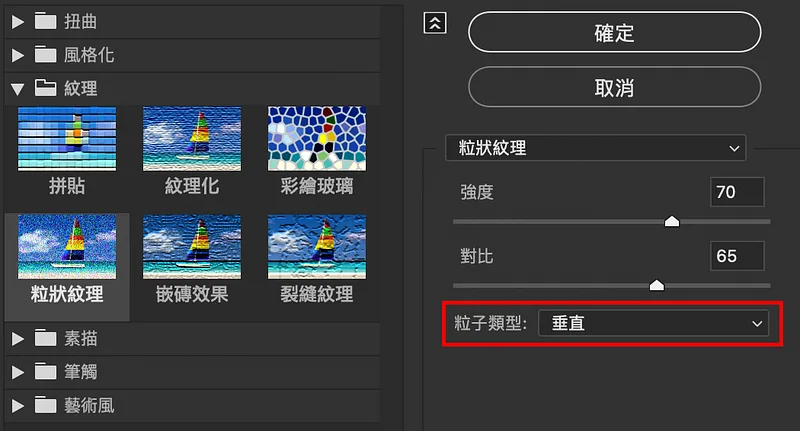
小提醒:如果想改變「參數」,記得到上方功能表的「視窗」選「外觀」面板,跳出視窗後,按一下剛剛做的效果就可以調整數值或樣式。
8這樣就完成囉!是不是很酷呢~
- 使用軟體
- Illustrator CC 2021
- 作者
- 蔡點點 Dotty
謝謝你讀到這裡。這裡的文章全部免費,如果內容對你有幫助,也歡迎用你喜歡的方式支持我。
這篇文章原先發表於 Medium 碰巧遇見設計期刊 ,現已搬遷至此並持續更新。