Illustrator教學 — 翻頁柔美的漸變效果
重現勝井三雄的光色海報,用 Illustrator 的漸變加不透明度做出柔美的翻頁層次。
今天的海報作者是勝井三雄(Mitsuo Katsui 1931年9月6日 — 2019年8月12日)善於將光的色彩作為設計語言。對光的色彩駕馭可以說是無所不通 ,並且具有強烈的他的個人識別風格,哪怕是幾十年後來看,也會覺得是當代之作~
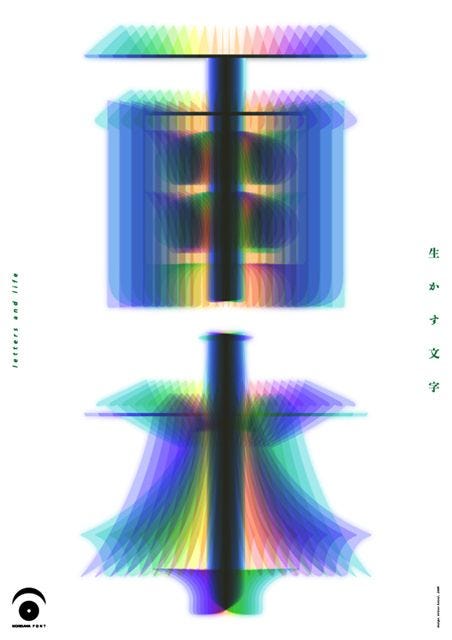 原始圖片 資料來源 Pinterest
START (使用軟體:illustrator CC,尺寸:210 x 297mm / 72dpi)
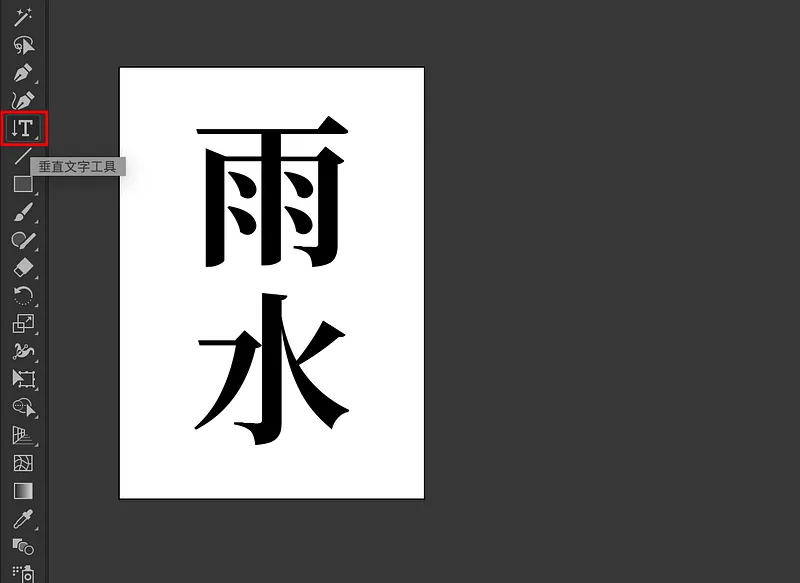
1使用文字工具打出文字。
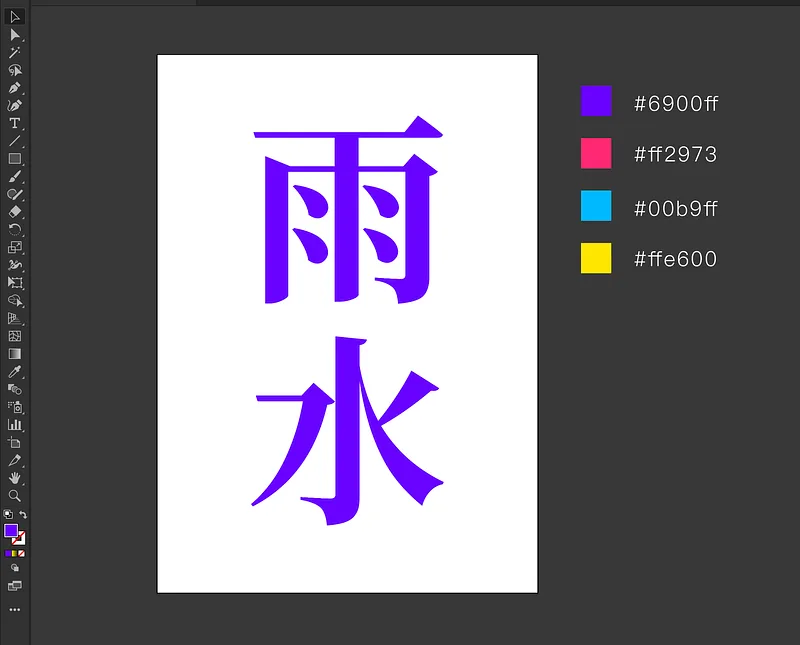
2填上 #6900ff,可參考我的數值。
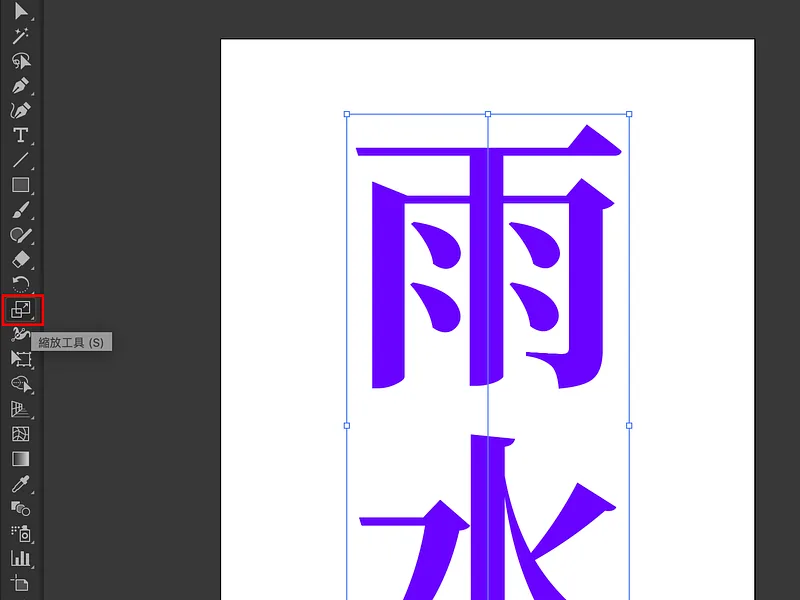
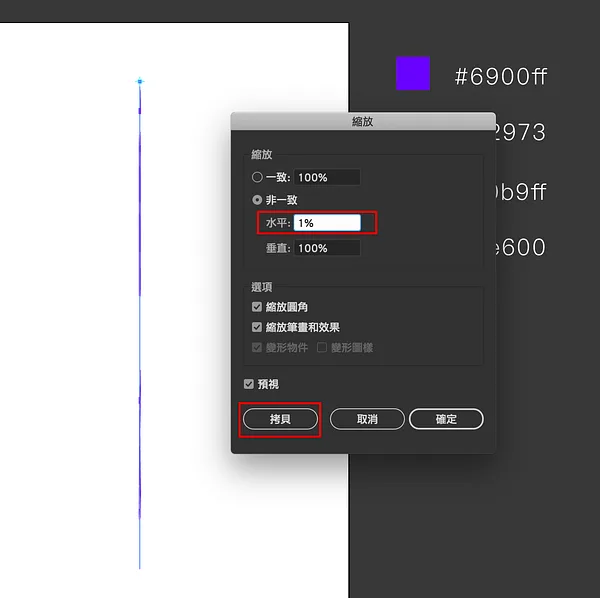
3接著使用縮放工具,將水平改成1%,並且拷貝出來;將拷貝出來的填上#ff2973,並將排列順序移至最後。
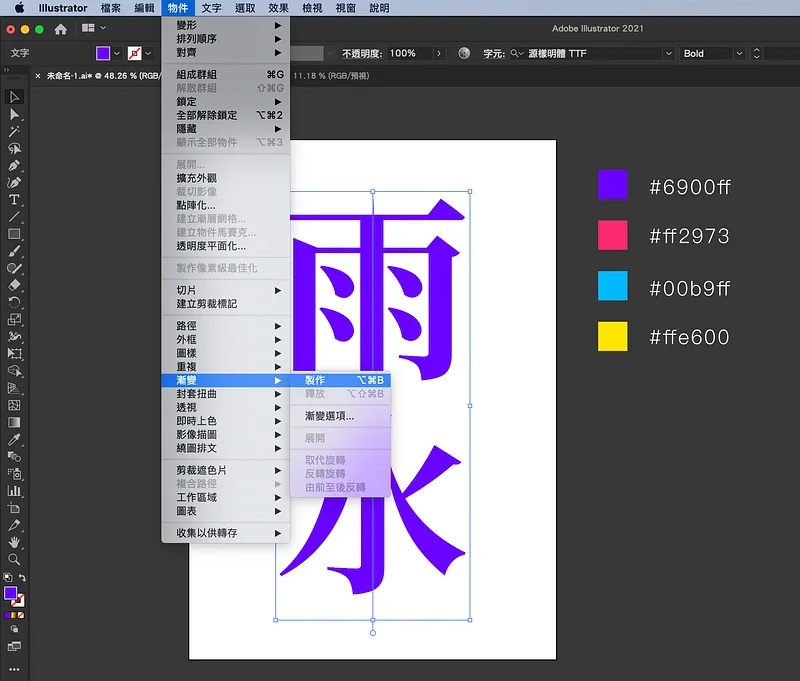
4將兩的物件一起選,找到上方「物件」選單,「漸變」⟶「製作」。
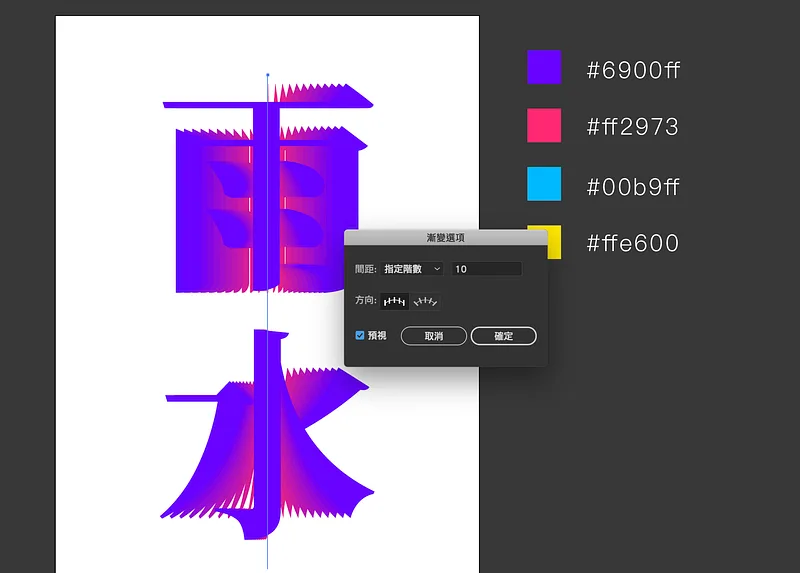
5改變「漸變選項」,將階數設定為10。
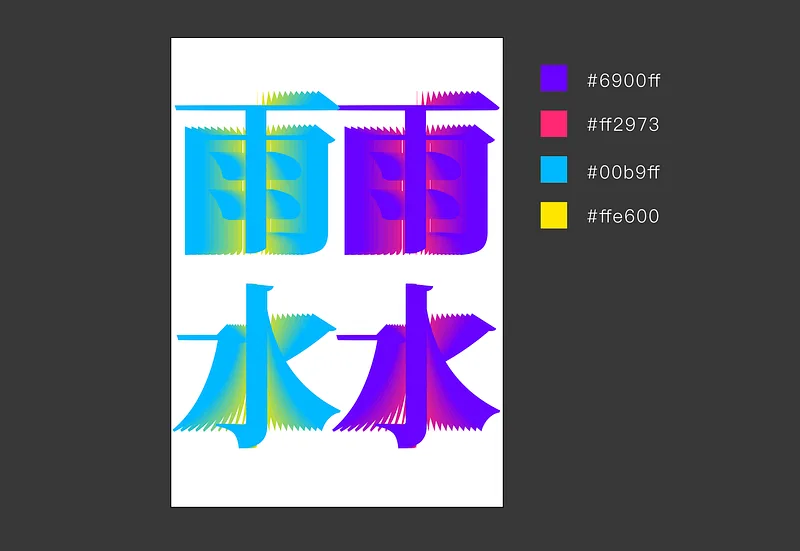
6以此類推,再複製一份將顏色設定 #00b9ff 與 #ffe600。
7選取兩個製作漸變的物件,找到上方「物件」選單 ⟶「展開」(將漸變的階數打到最散),直接按下確定。
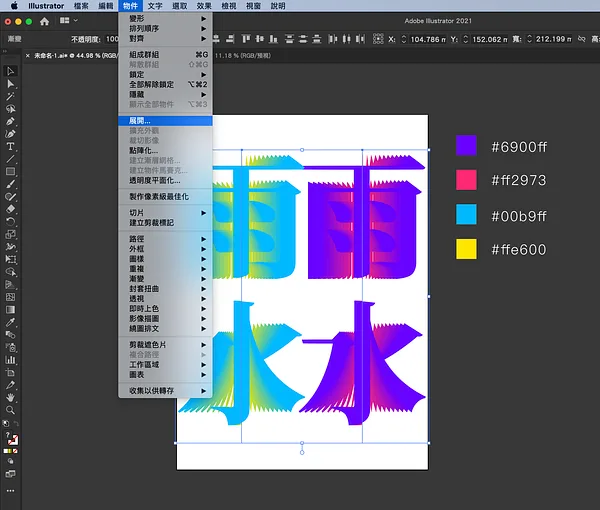
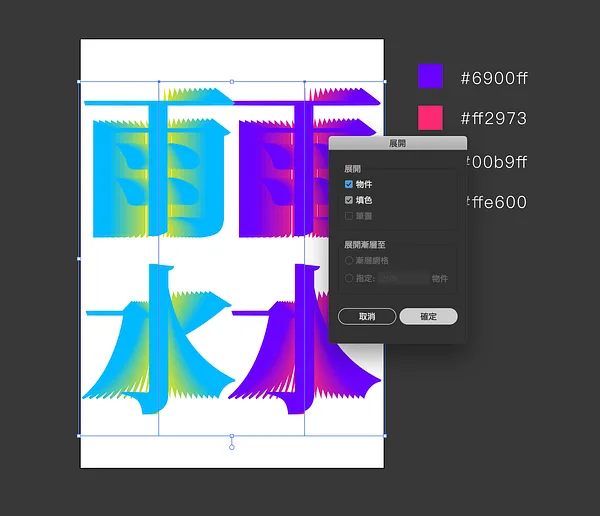
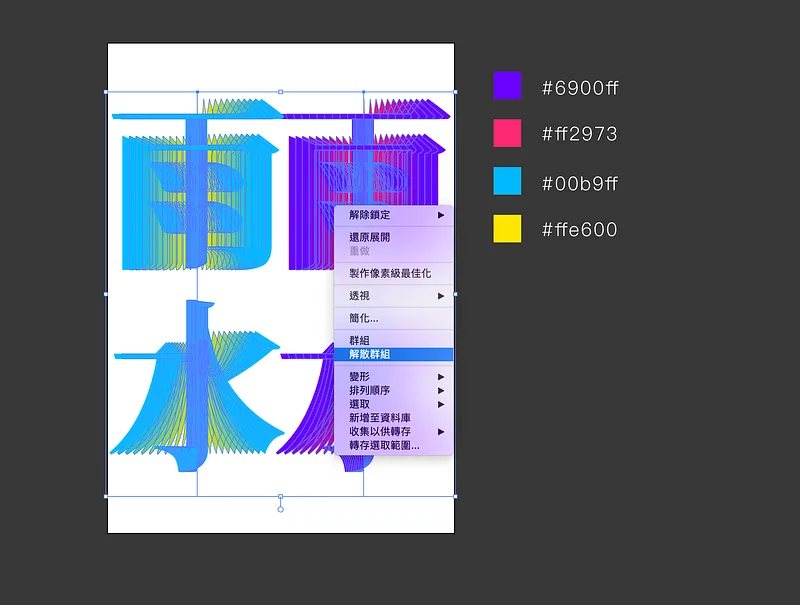
8這步很重要!記得2個都「按下右鍵」⟶「解散群組」。
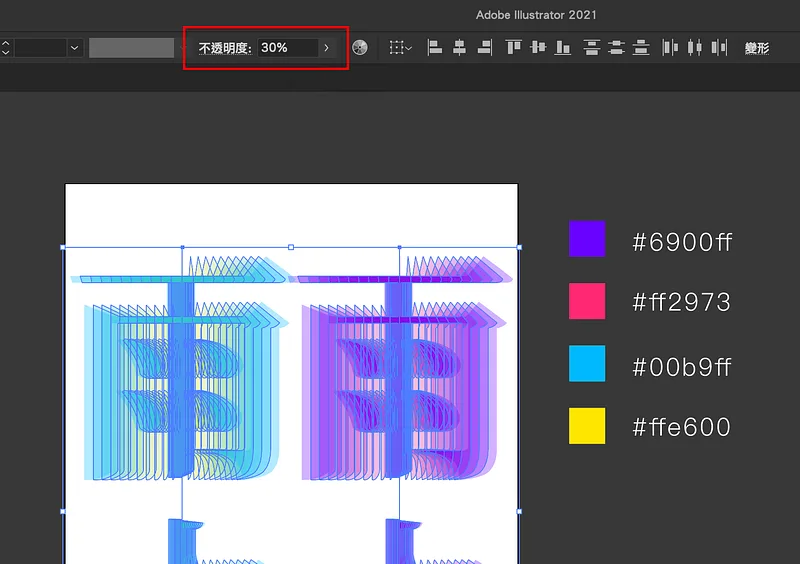
9選擇上方「不透明度」改為30%。
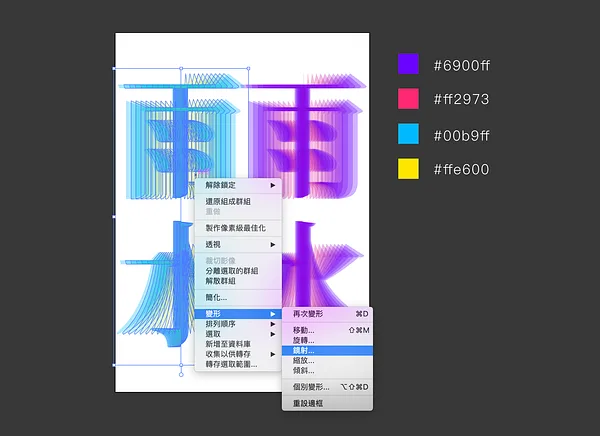
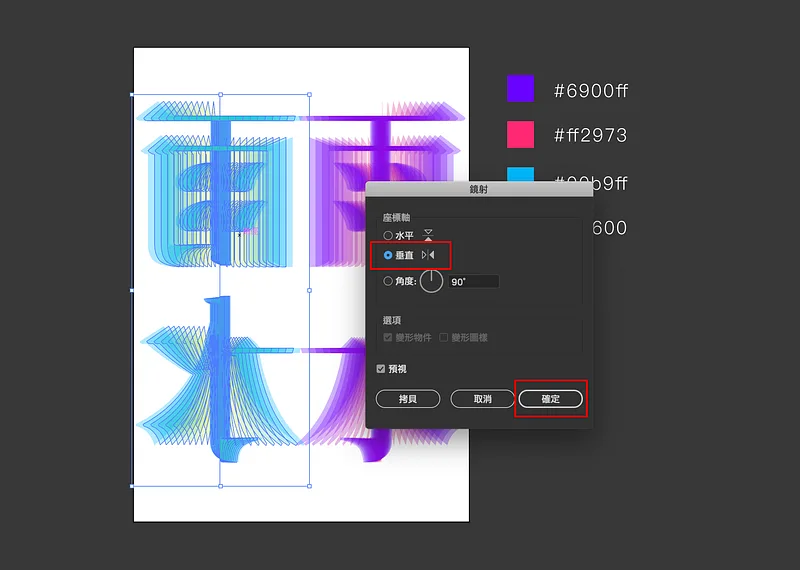
10選擇左邊文字按下右鍵,「變形」⟶「鏡射」,選擇「垂直反轉」直接按下確定。
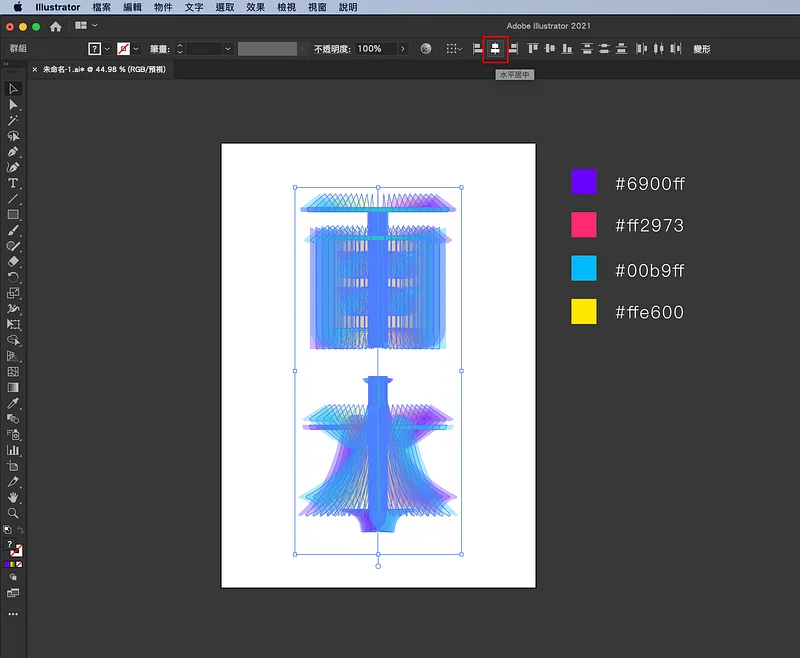
11將2者按下水平居中,重疊在一起。
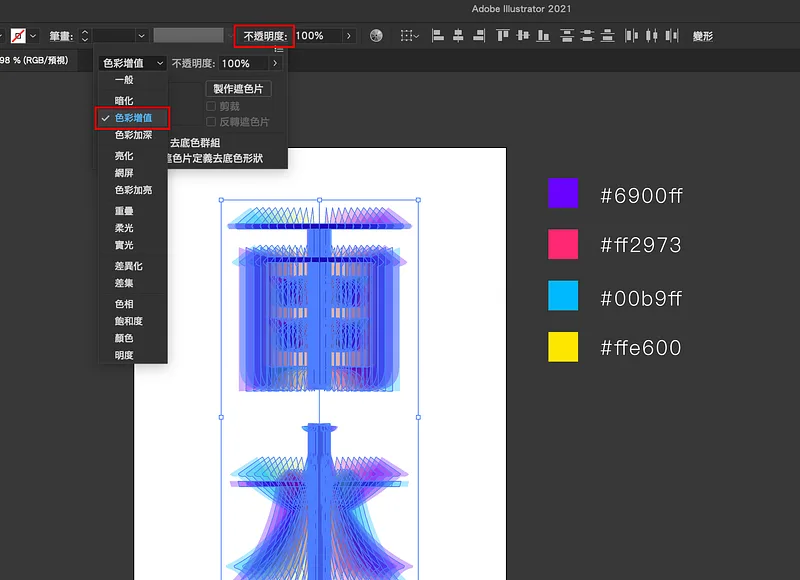
12點選上方「不透明度」文字,選擇「色彩增值」。
13這樣子就完成囉。
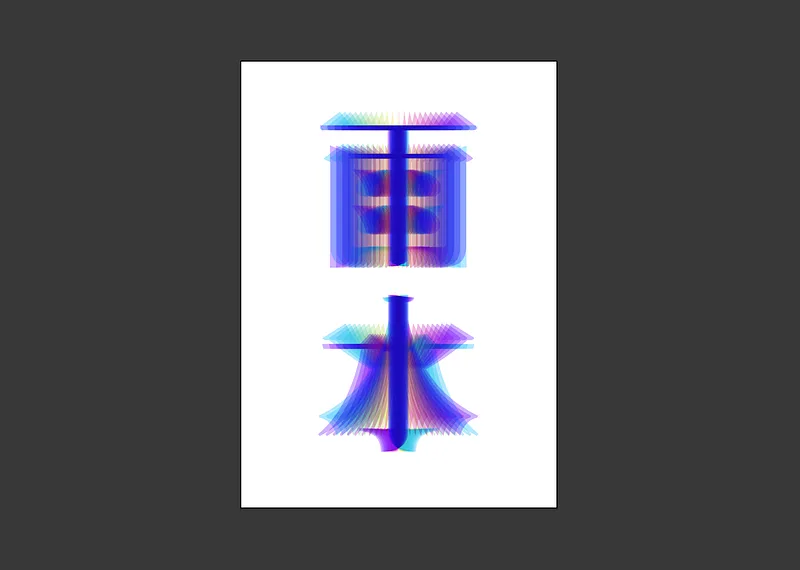
TRY IT.
以下均是勝井三雄設計師製作的海報,快來玩玩看吧!
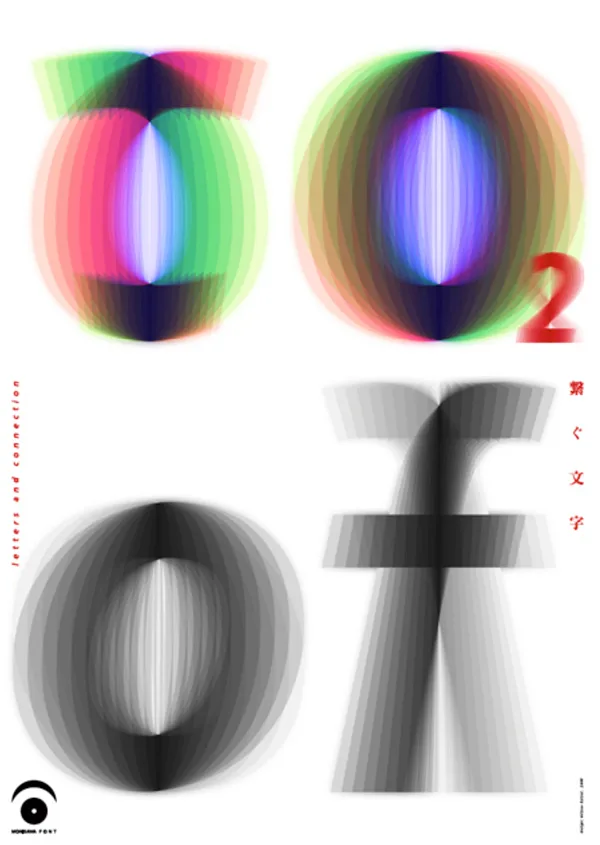
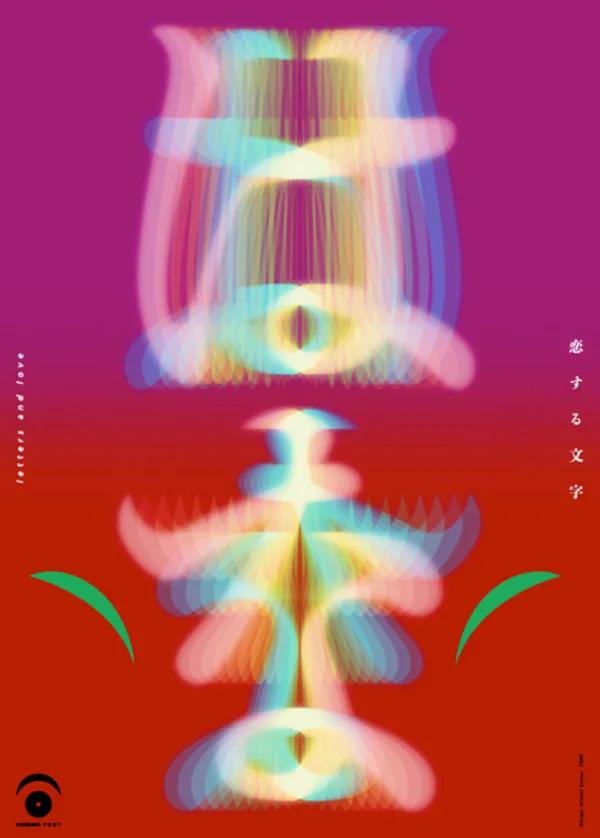 原始圖片 資料來源 Pinterest
- 使用軟體
- Illustrator CC
- 作者
- 蔡點點 Dotty
謝謝你讀到這裡。這裡的文章全部免費,如果內容對你有幫助,也歡迎用你喜歡的方式支持我。
這篇文章原先發表於 Medium 碰巧遇見設計期刊 ,現已搬遷至此並持續更新。