Illustrator教學-唯美浪漫線條教你怎麼玩
線段工具+變形效果+筆刷面板+膨脹等工具
我們都會在Pinterest搜集很多很棒的作品,也能從中學習設計師的想法與技法,這張是許多學生常詢問到的海報,也希望從這分享給大家。
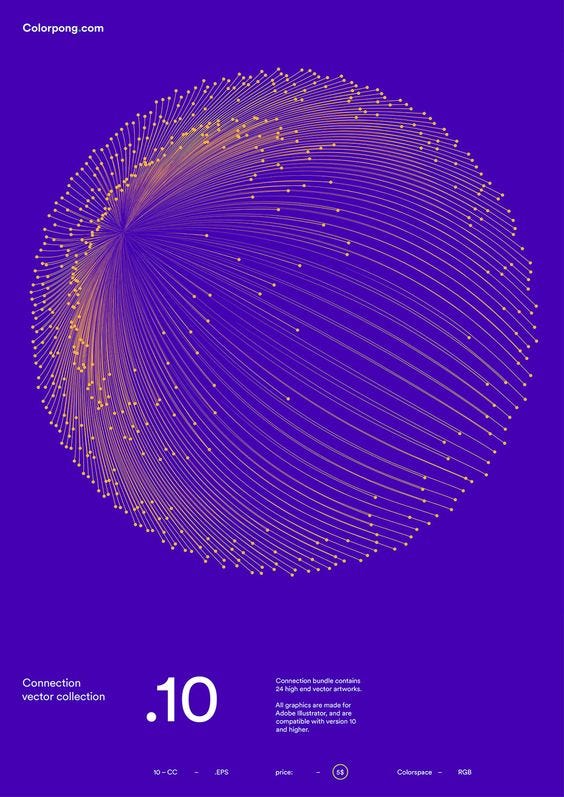 原始海報 資料來源 Pinterest
Colorpong.com 善於設計動感炫目的點線向量圖形,並且也有在販售相關作品,以下是他們的網站,希望你也能從中找到靈感!
Colorpong - vector graphics that scores
Cargocolorpong.cargo.site
START (使用軟體:illustrator CC)
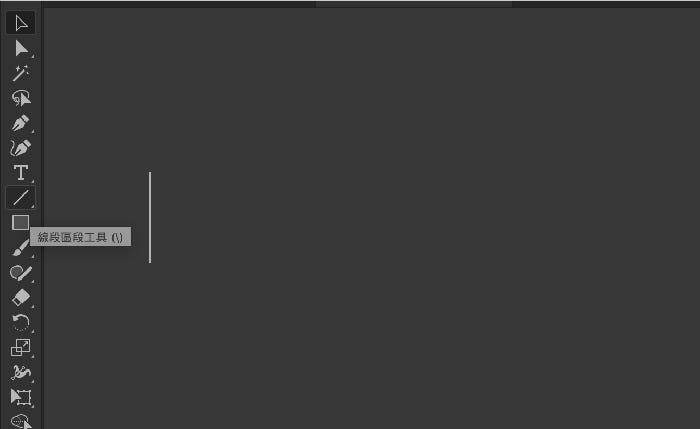
1. 使用線段工具畫一條垂直線段。
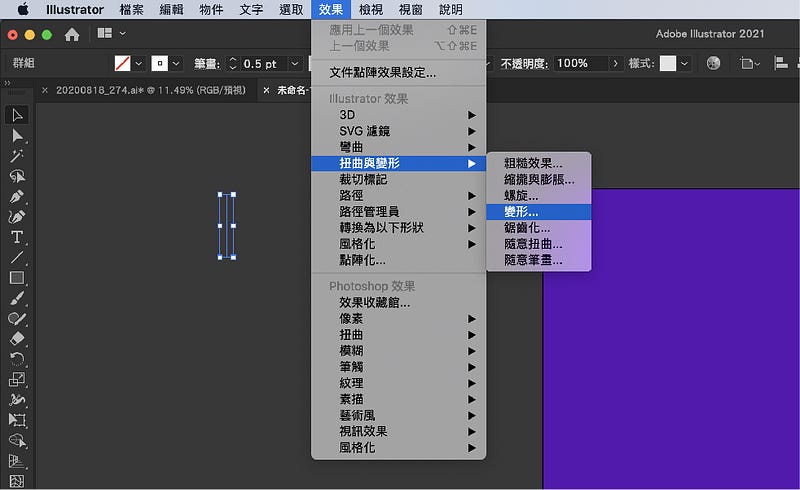
2. 找到上方「效果」選單,選擇「扭曲與變形」的「變形」。
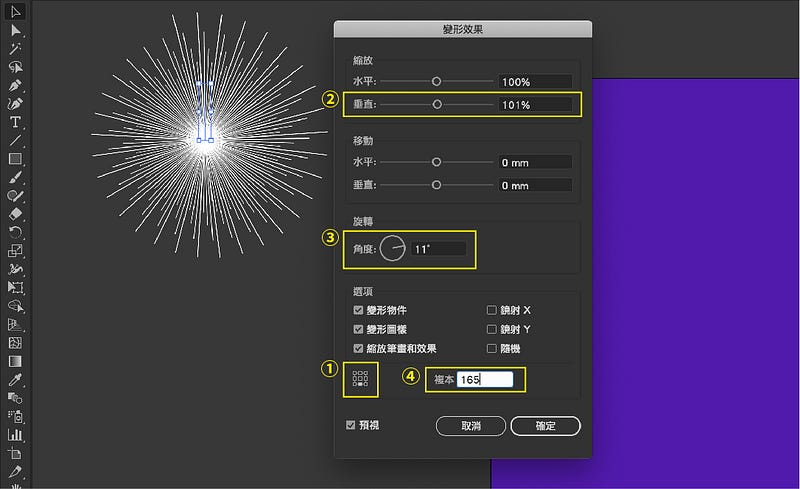
① 更改下方中心點。
② 調整縮放垂直比例。
③ 改變旋轉角度,用除不盡的數值產生交錯感。
④ 複本數值可調超100,看你想複製幾個。
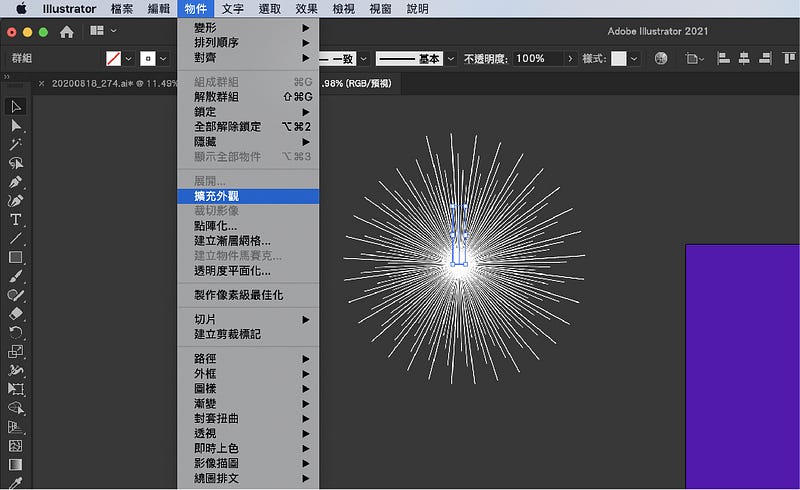
3. 找到上方「物件」選單,選擇「擴充外觀」。
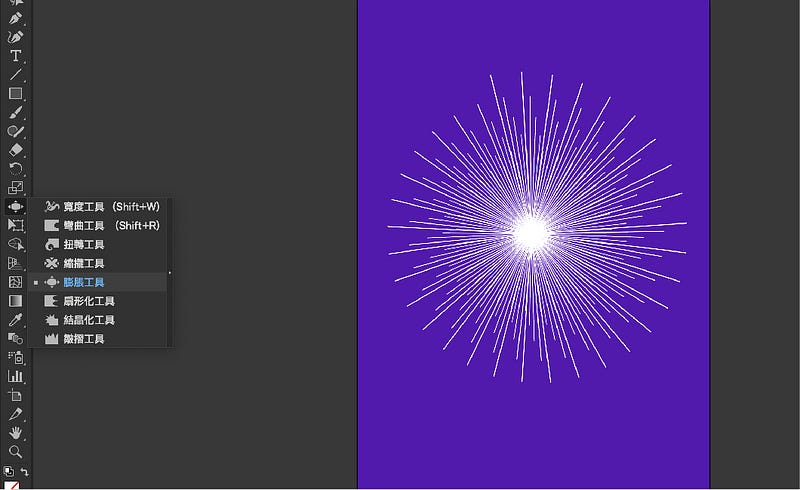
4. 找到寬度工具內的「膨脹工具」(Bloat Tool)。
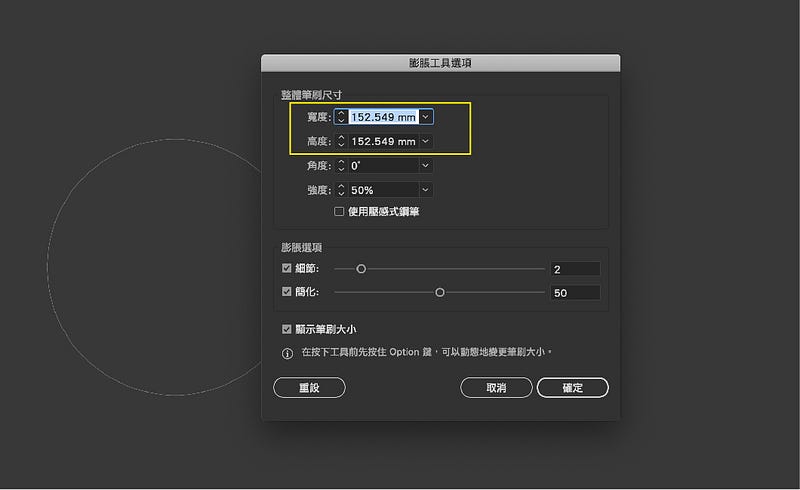
5. 按「return」調整筆刷大小,或是按快捷鍵「Option+Shift+滑鼠拖曳」。
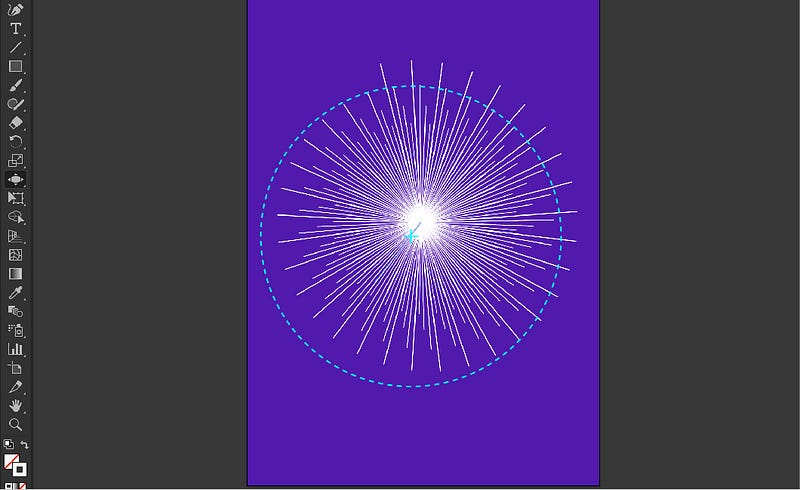
6. 筆刷調大,稍微偏置一邊點下去,就會呈現以下效果。
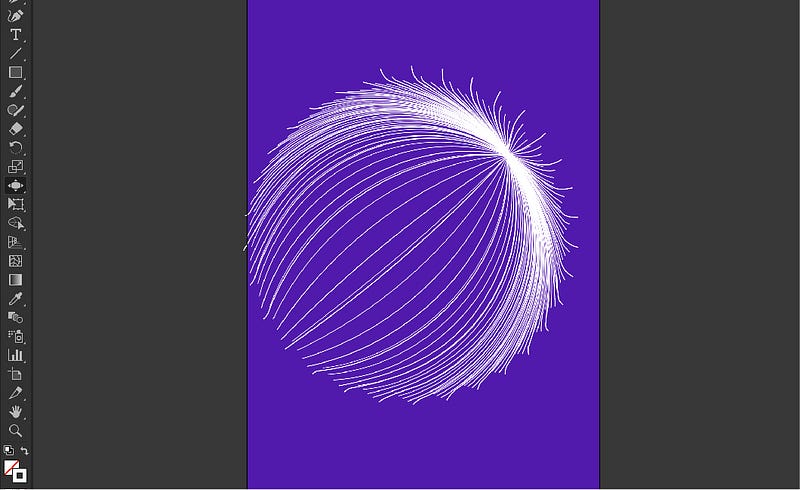
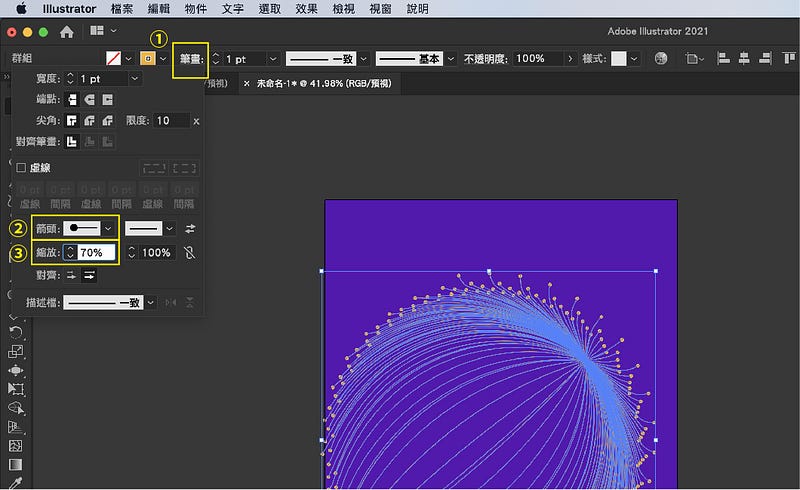
7. 從筆刷面板調整筆畫寬度,增加箭頭效果。
① 點選「筆畫」文字。
② 選擇箭頭改圓點。
③ 圓點如果太大可以再調整。
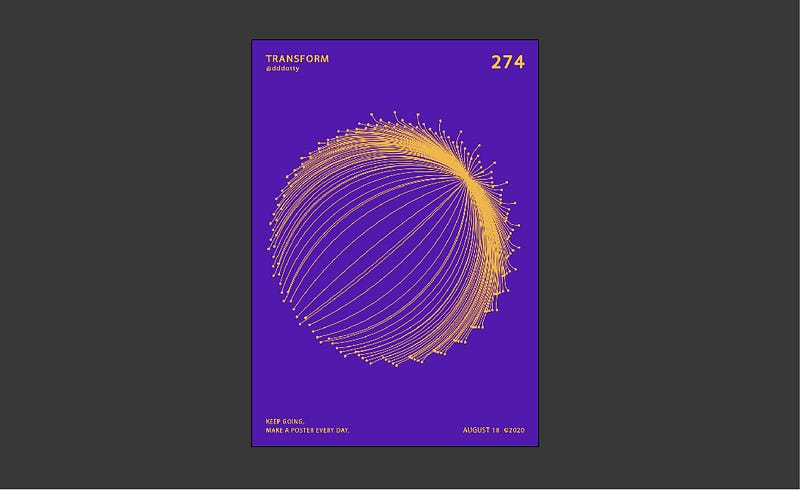
8. 增加一些文字就完成囉!
TRY IT.
可以利用「變形效果」改變數值,或是寬度工具內的任何工具試玩看看,會有很多有趣的變化(以下是我嘗試玩的海報分享)。
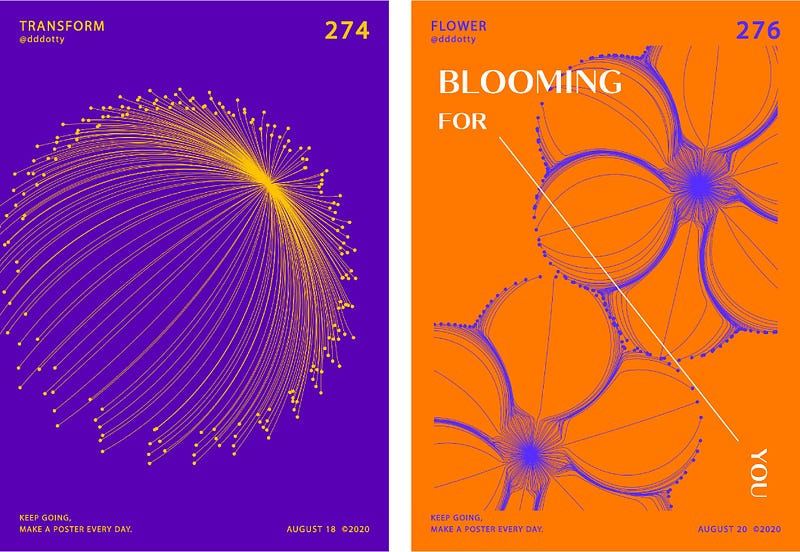
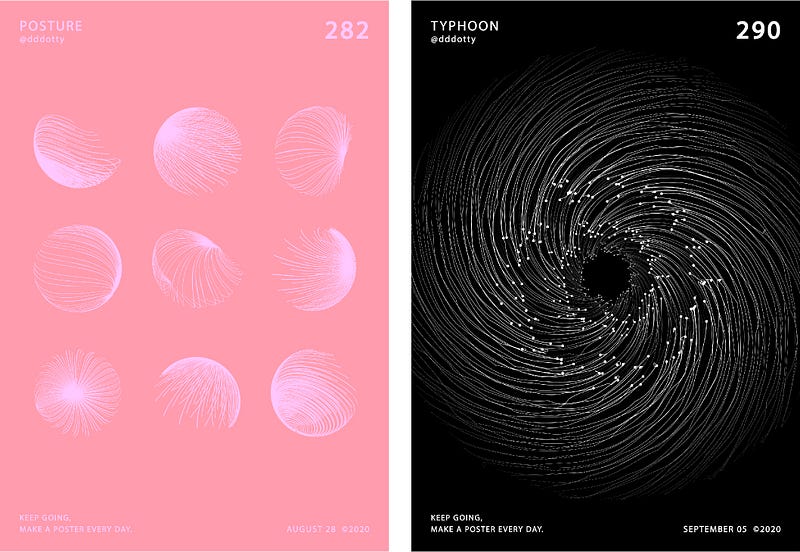
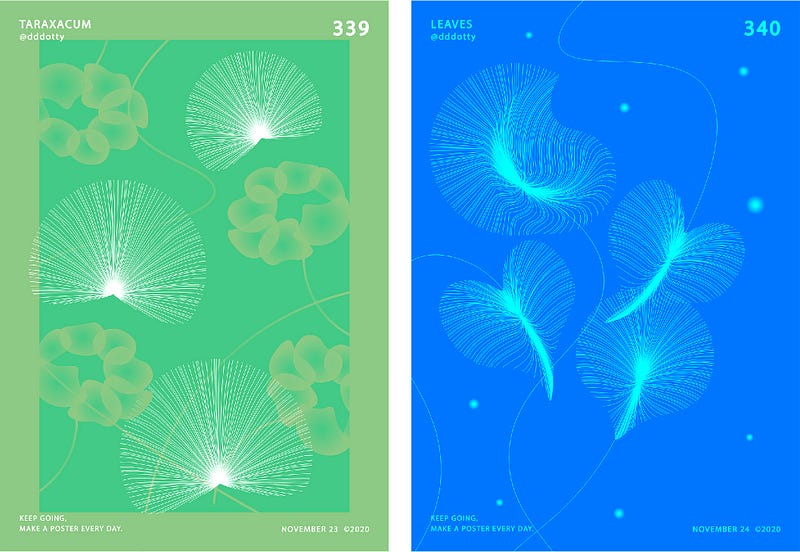 Designed by dotty.
https://www.instagram.com/dotty2_0/
歡迎一同分享你的創作!
文章結束,感謝你的閱讀,如果你喜歡我的文章也歡迎透過 👉「贊助系統」支持我的寫作,你們的鼓勵,將是我持續寫下去的動力,有任何設計需求與設計交流都歡迎來信,謝謝支持!
Instagram:dddotty
這篇文章原先發表於 Medium 碰巧遇見設計期刊 ,現已搬遷至此並持續更新。