Illustrator教學-彎曲文字漸變效果
文字工具+漸變工具
春節假期只剩下2天了,台北一連好幾天都在下雨,今天終於沒有在濕搭搭的了~趕快把握最後假期,用力玩!!!
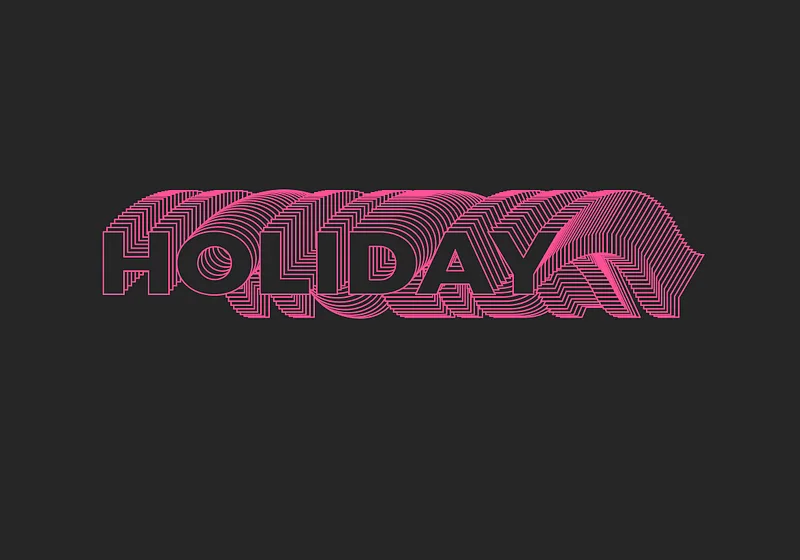 Designed by Dotty.
START (使用軟體:Illustrator CC 2022,尺寸:1530 x 1080 px / 72ppi)
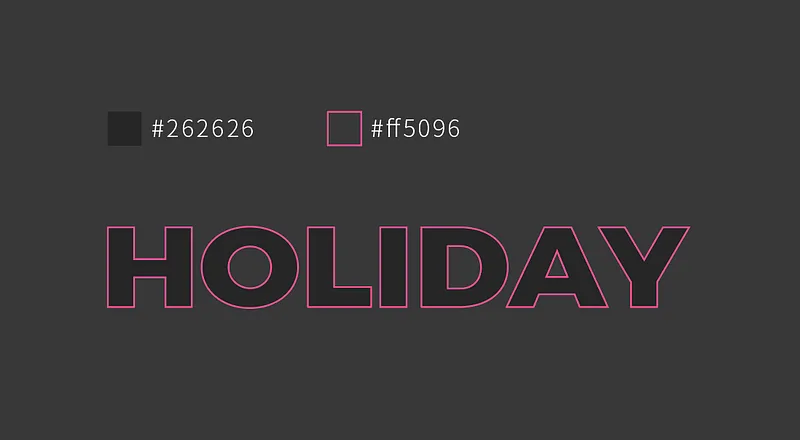
1. 開新文件後,輸入文字,可參考我的填色,物件填色為#262626,筆畫填色為#ff5096。
2. 將做好的文字複製一份在下方,使用「漸變工具」(Blend Tool),兩個文字各點一下。
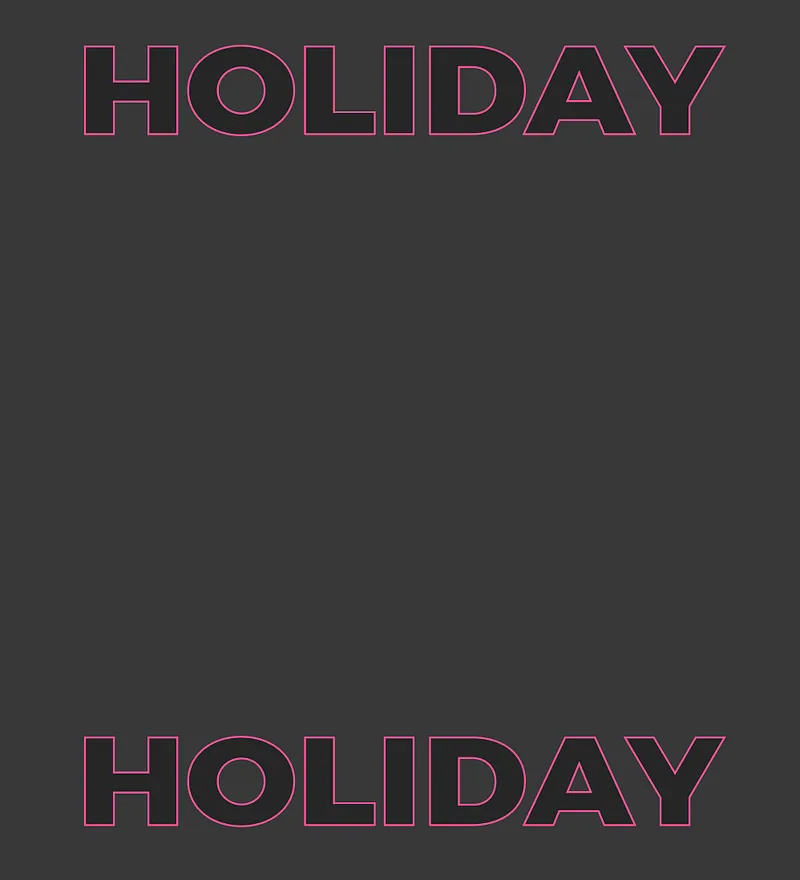 複製一份,中間給點距離
 漸變工具
漸變工具
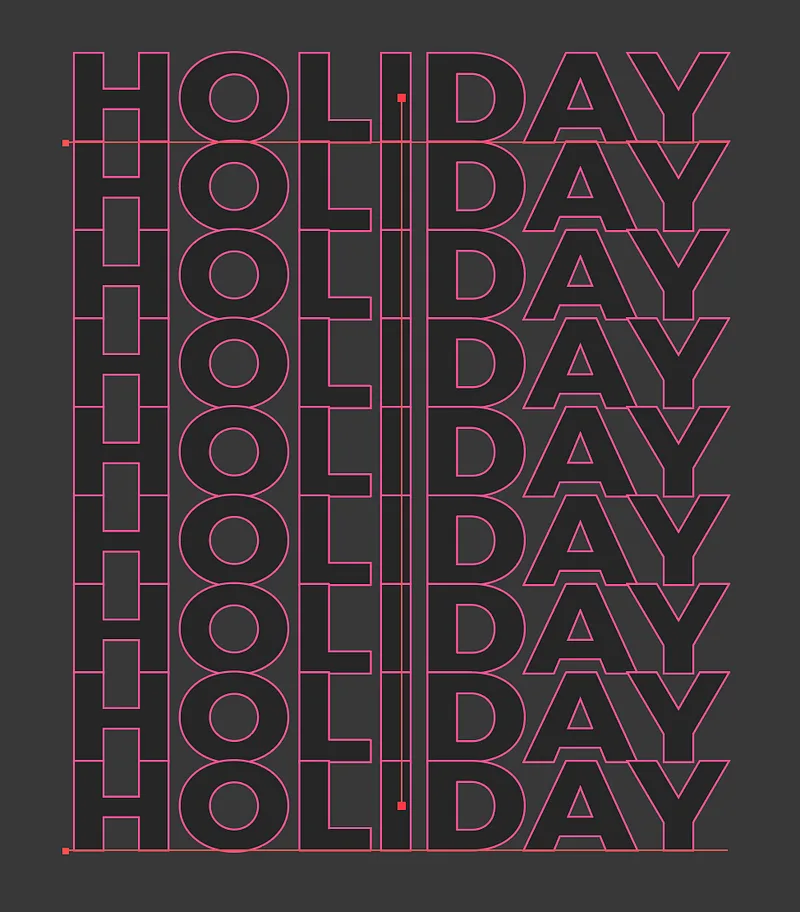 各點一下會形成這樣的效果
3. 使用「鉛筆工具」(Pencil Tool),畫出一個彎曲的線段。
 鉛筆工具
鉛筆工具
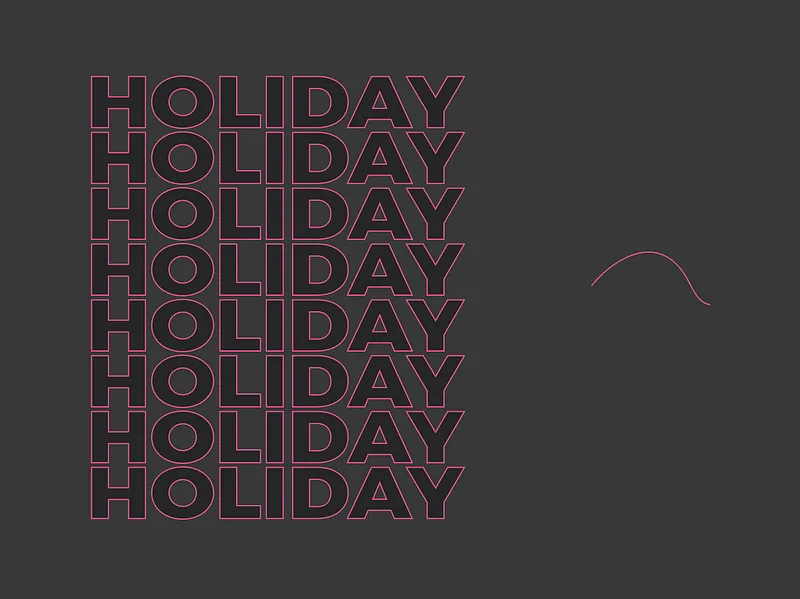 比例大概是這樣,線段不用太大
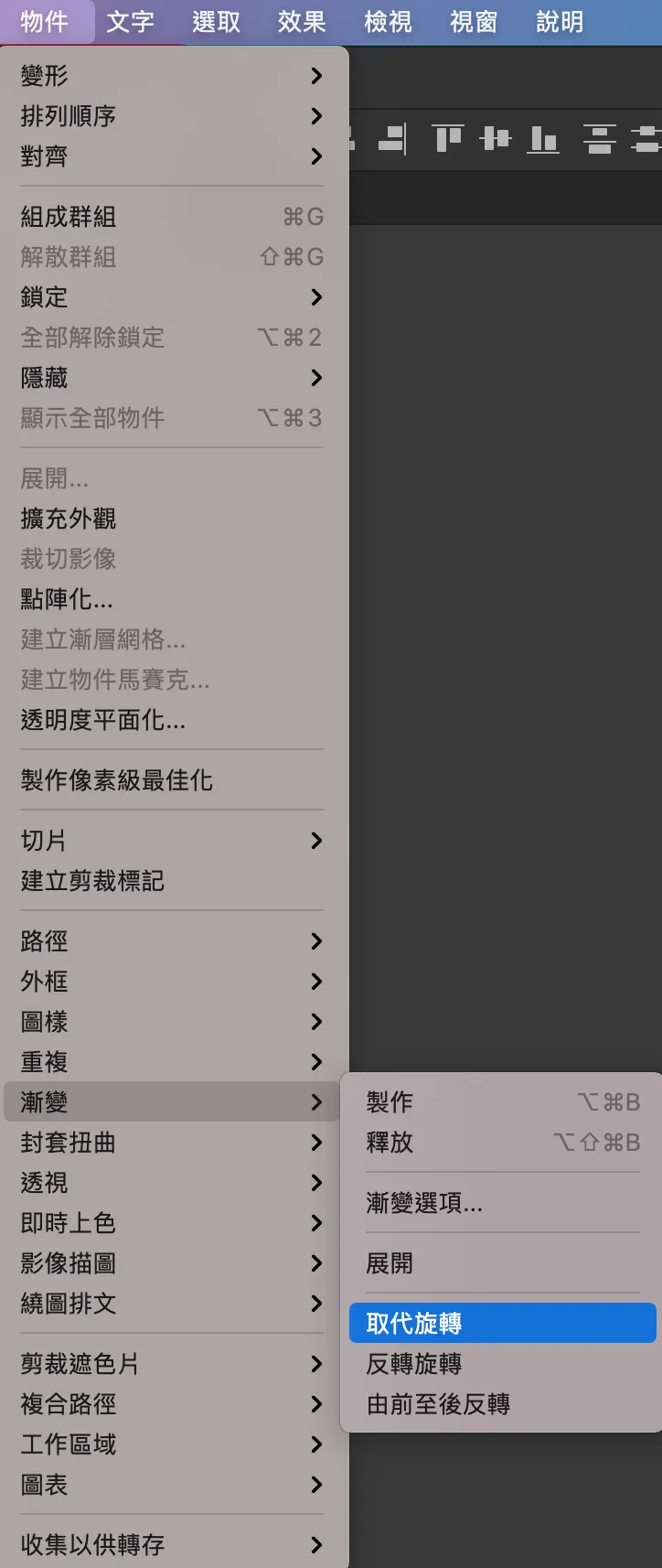
4. 接著選取全部文字與線段物件,到功能表找到「物件」內的「漸變」選「取代旋轉」。
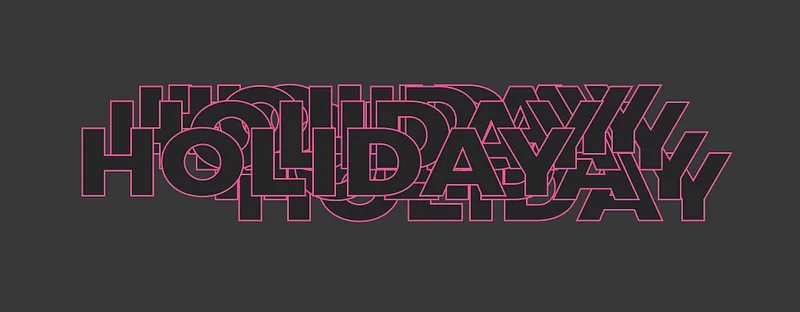 目前呈現效果
5. 使用「漸變工具」(Blend Tool),按下鍵盤上的「return/enter」開啟漸變選項,選「指定階數」,讓文字更為密集,這樣就完成囉!
 漸變工具
漸變工具
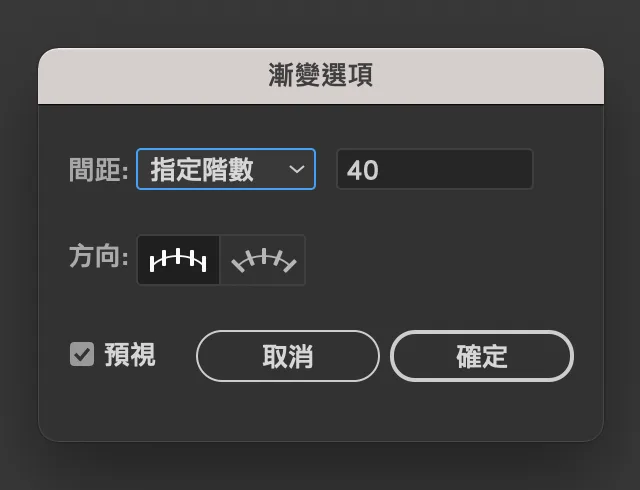
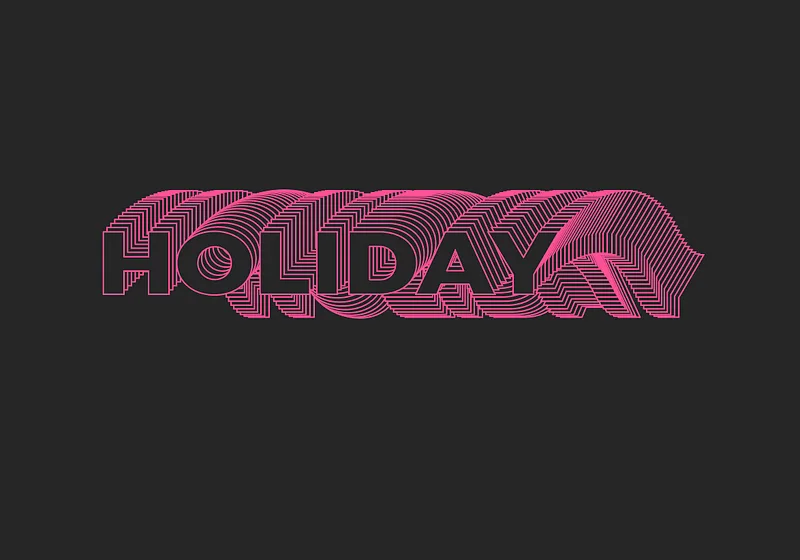
p.s. 改變裡面的線段角度會呈現不同變化喔,快來試試吧~
文章結束,感謝你的閱讀,如果你喜歡我的文章歡迎大力拍手!最多可拍手到50下,你們的鼓勵將是我持續寫下去的動力,有任何設計需求與設計交流都歡迎來信,謝謝支持!
Instagram:dddotty
這篇文章原先發表於 Medium 碰巧遇見設計期刊 ,現已搬遷至此並持續更新。