Illustrator教學-聲音動態海報
形狀工具+網格工具+漸層剪裁遮色片
你知道嗎?在Photoshop裡有圖層遮色片**,其實Illustrator也有喔,只是名稱上有一點點不同,但概念是雷同的,黑色是被遮住的白色是顯示的,今天要來分享的是在巴塞羅那世界博覽會上設計的德國展館海報。一起來玩玩吧!
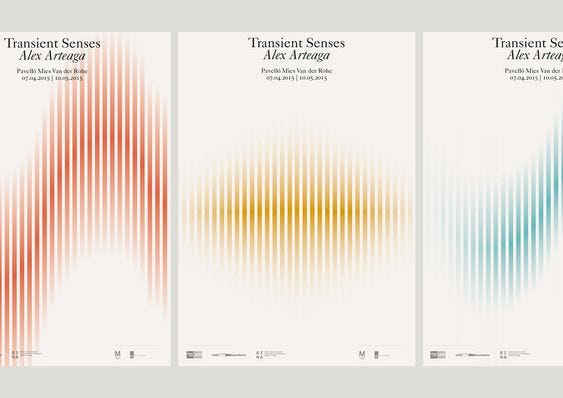 Designed by Transient Senses
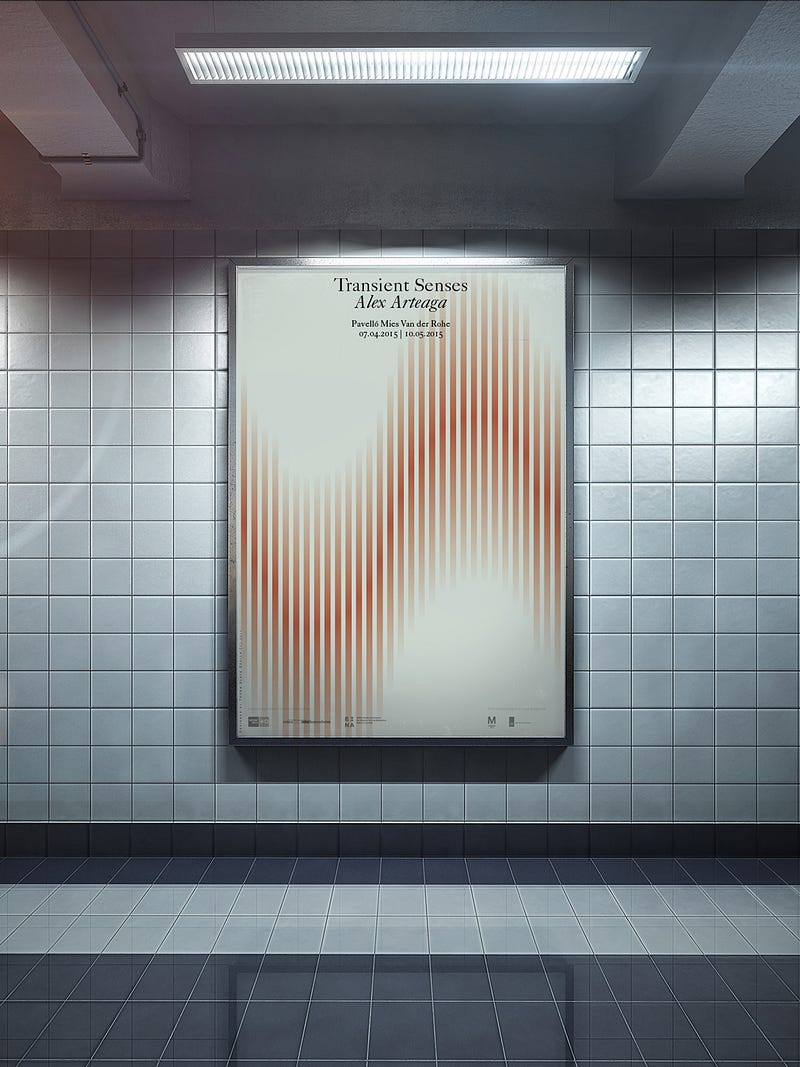 Designed by Transient Senses
START (使用軟體:Illustrator CC,尺寸:210 x 297mm / 300dpi)
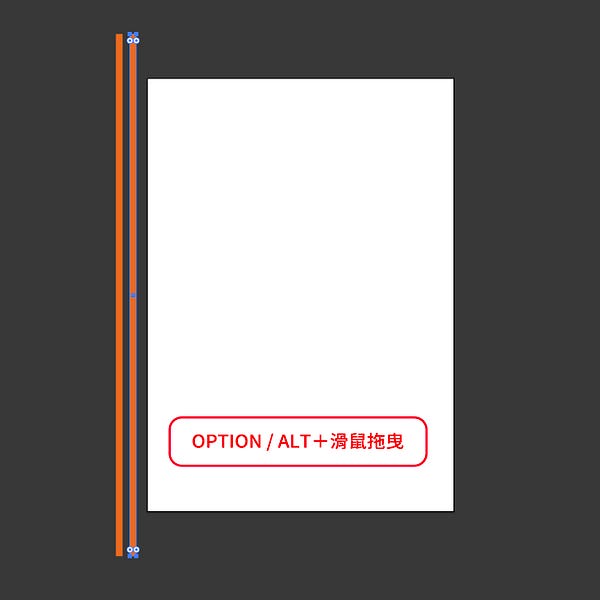
1. 使用「矩形工具」(Rectangle Tool),長條矩形。
 矩形工具,畫一個長方形

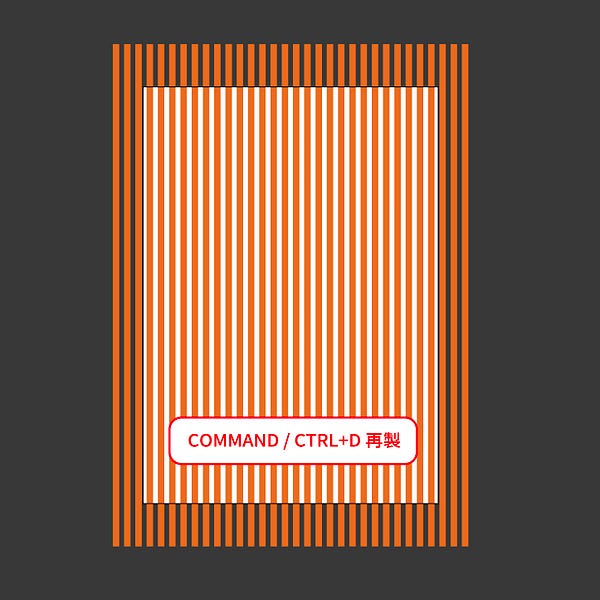
2. 按住「Option / Alt+滑鼠拖曳」複製一份出來,接著按「Command / Ctrl+D」繼續複製。
3. 使用「矩形工具」(Rectangle Tool),畫一個矩形。
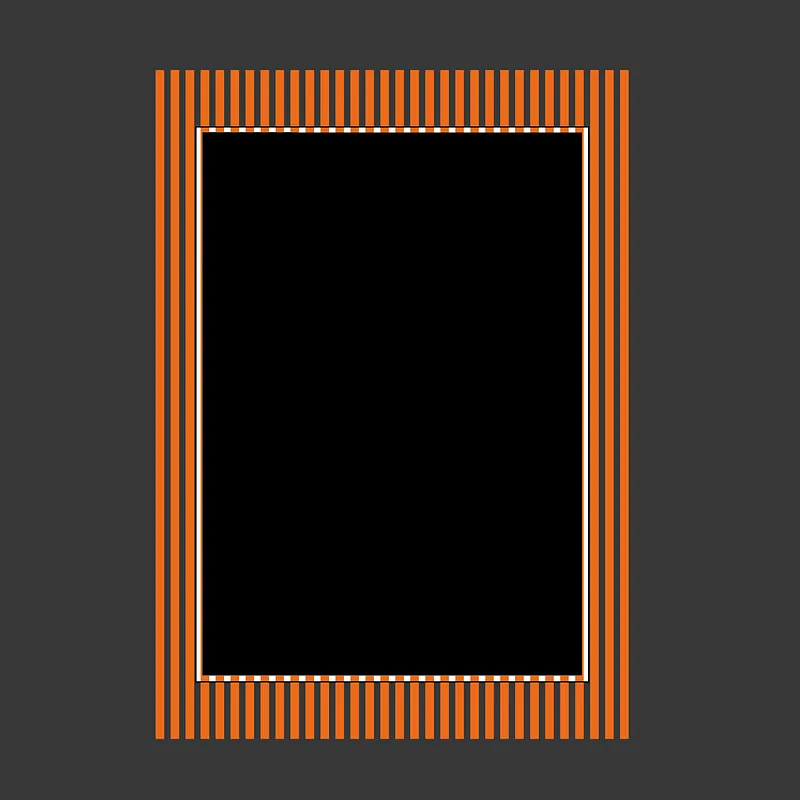
4. 使用「網格工具」(Mesh Tool)進行分割(如下圖)。
 網格工具
網格工具
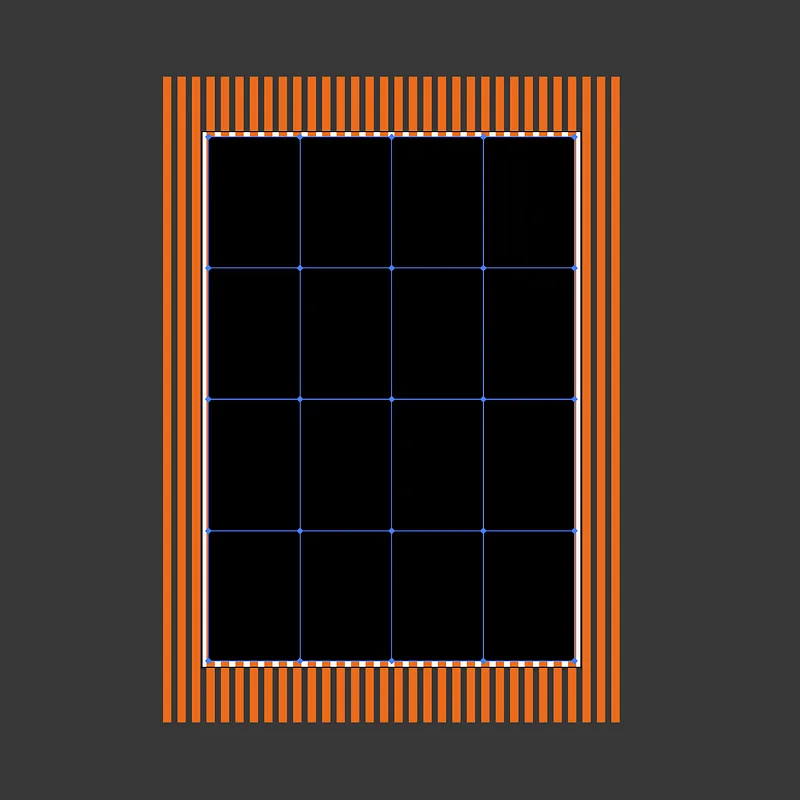
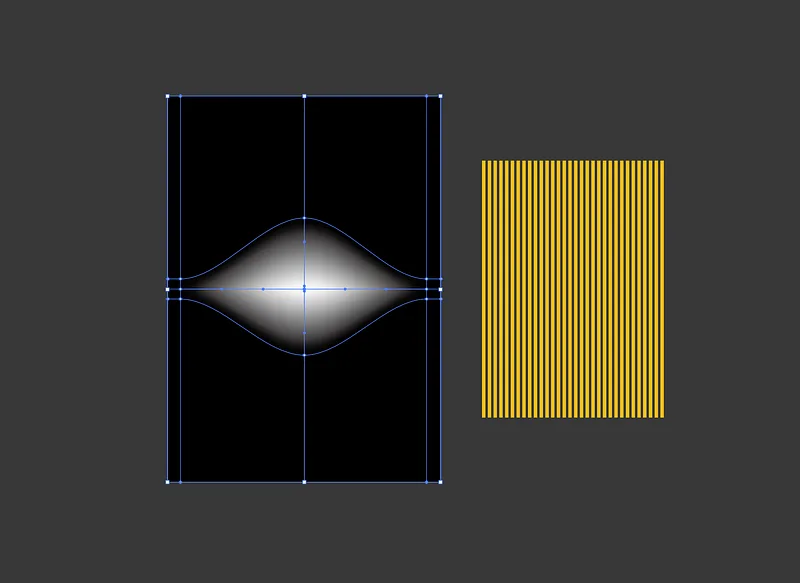
5. 使用「直接選取工具」(Direct Selection Tool),將中間的圈選起來並填上白色。
 直接選取工具
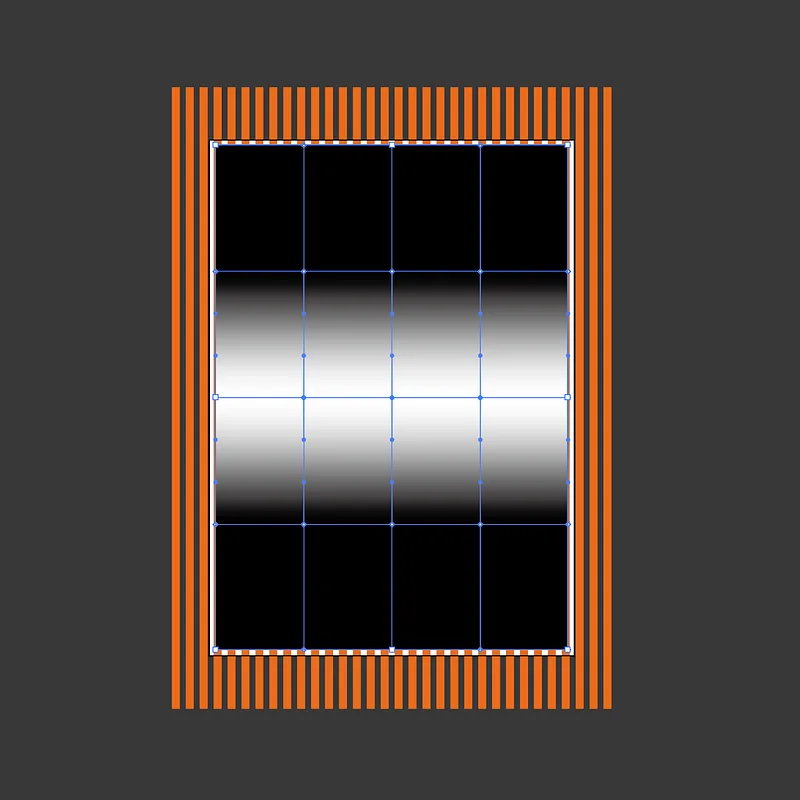
6. 如同左圖,選取錨點並且往下拉。
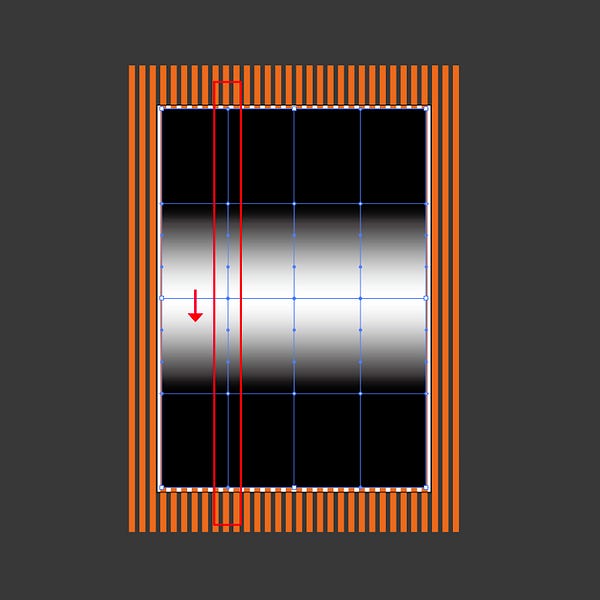
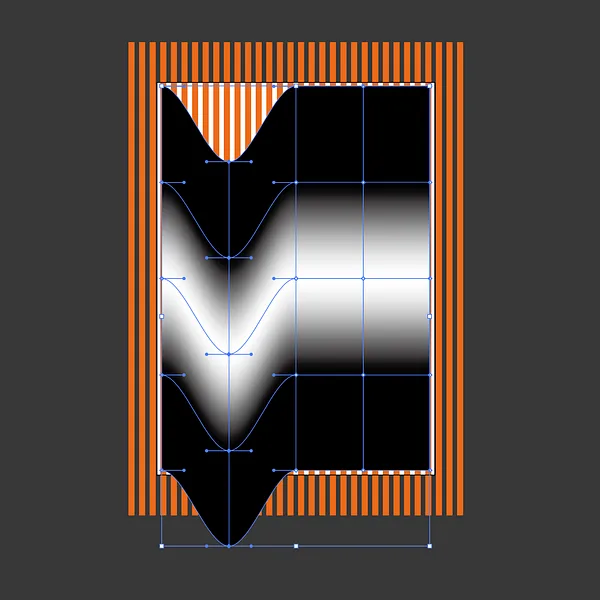
7. 如同左圖,選取錨點並且往上拉,形成有點波浪的樣子。
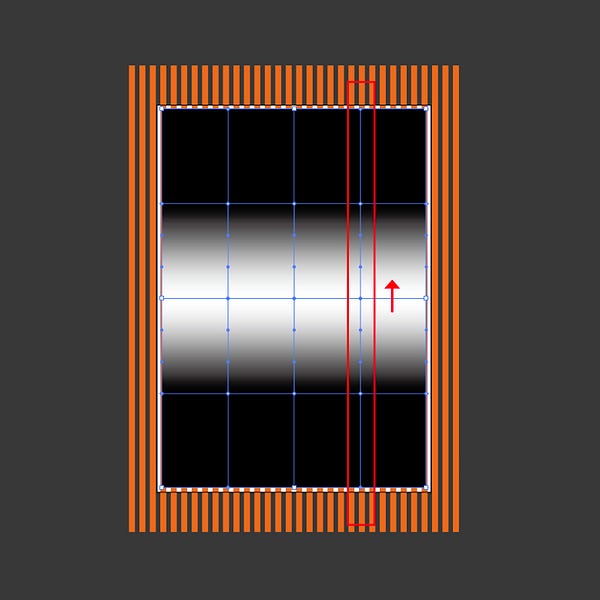
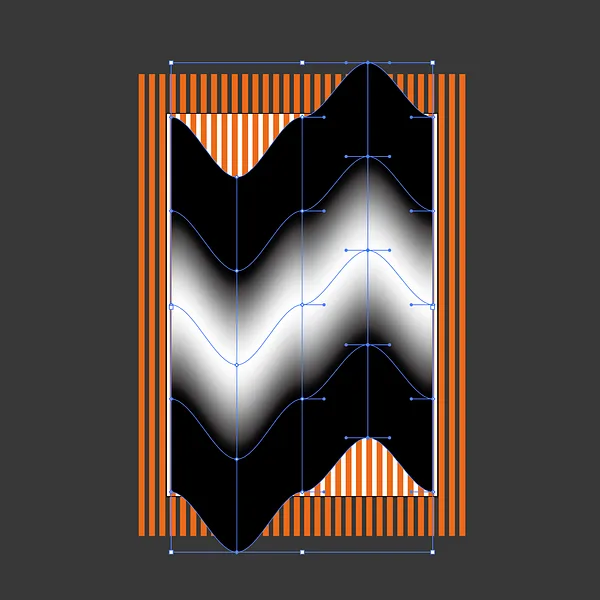
8. (這步很重要!!!) 需將錨點調整弧度方向,可看影片了解步驟,以此類推。
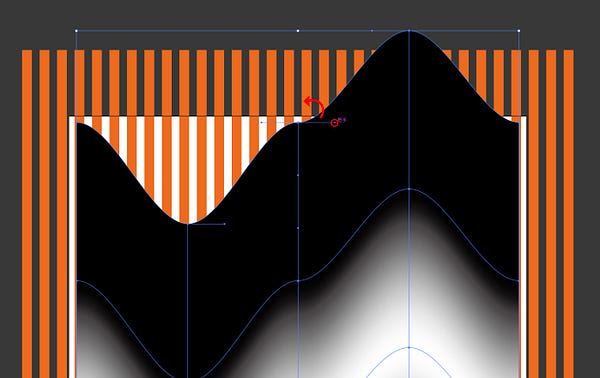
中間的錨點,將把手調整同一個方向
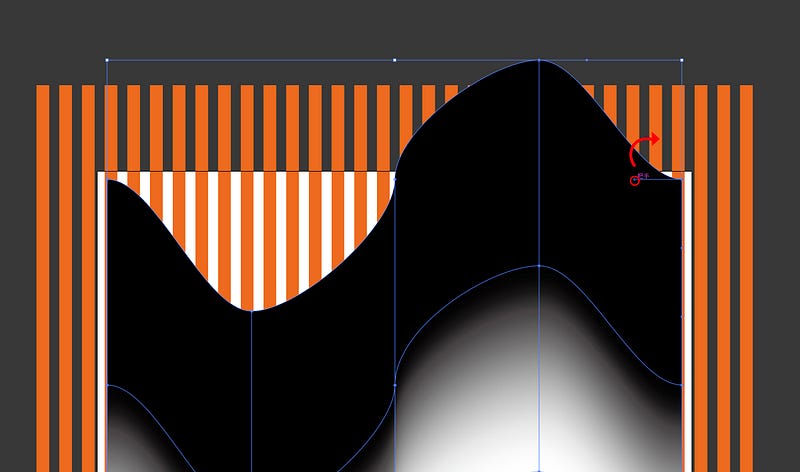
將其調整得更為圓潤
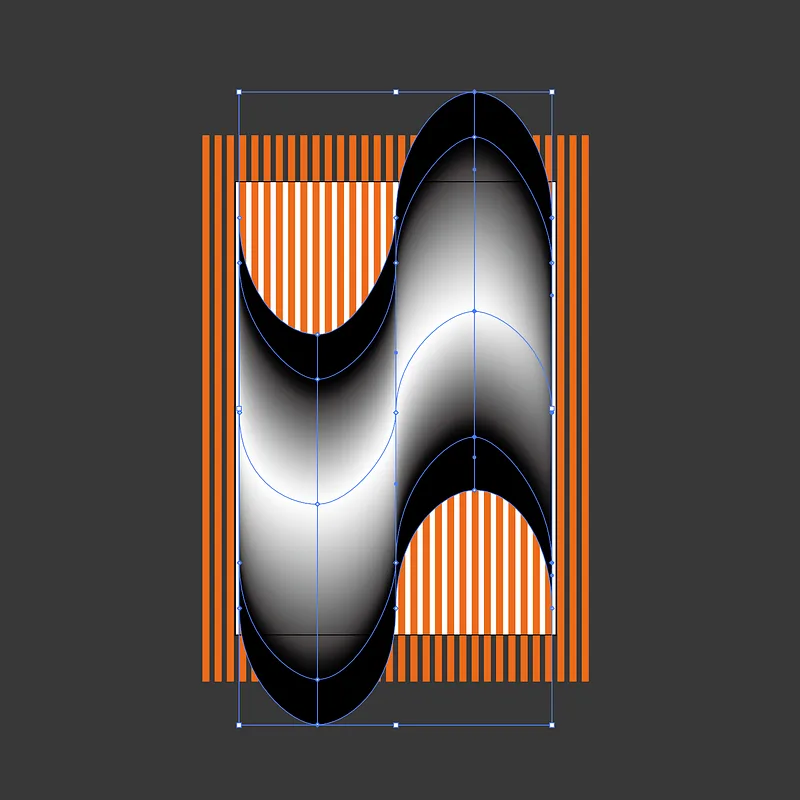 需要調整成這個樣子
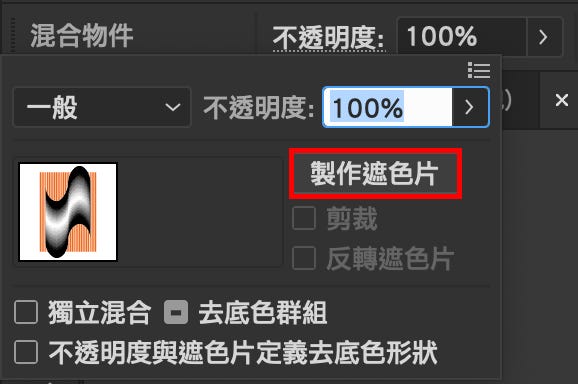
9. 全選所有物件,點選上方「不透明度」文字,選擇「製作遮色片」,這樣就完成囉!

 完成品!
完成品!
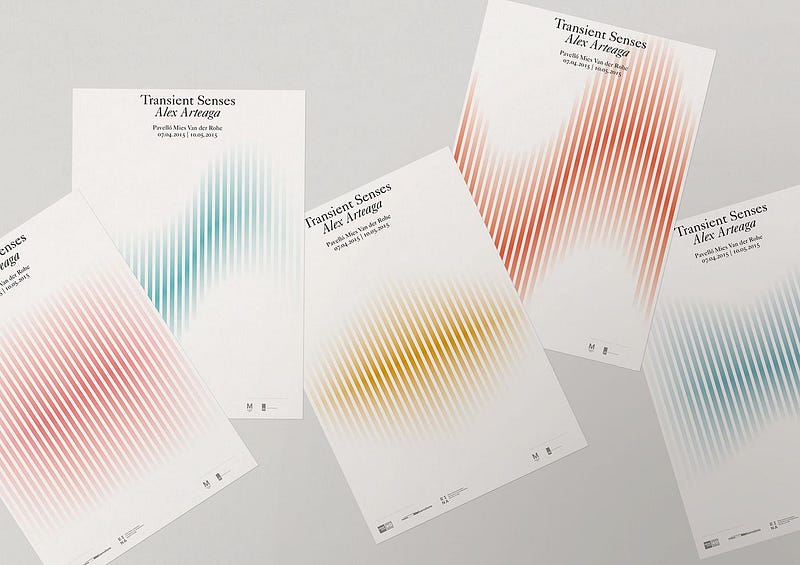 Designed by Transient Senses
可以嘗試做做不同樣式,另外附上黃色條紋的做法。

文章結束,感謝你的閱讀,如果你喜歡我的文章歡迎大力拍手!最多可拍手到50下,你們的鼓勵將是我持續寫下去的動力,有任何設計需求與設計交流都歡迎來信,謝謝支持!
這篇文章原先發表於 Medium 碰巧遇見設計期刊 ,現已搬遷至此並持續更新。