Illustrator教學-鉤針圍巾效果
天氣越來越冷,來織個圍巾吧~
今天是平安夜,想必大家應該都跟親朋好友聚在一起吧~12月就快要結束了,準備好迎接明年了嘛?一起來織個圍巾渡過寒冬~
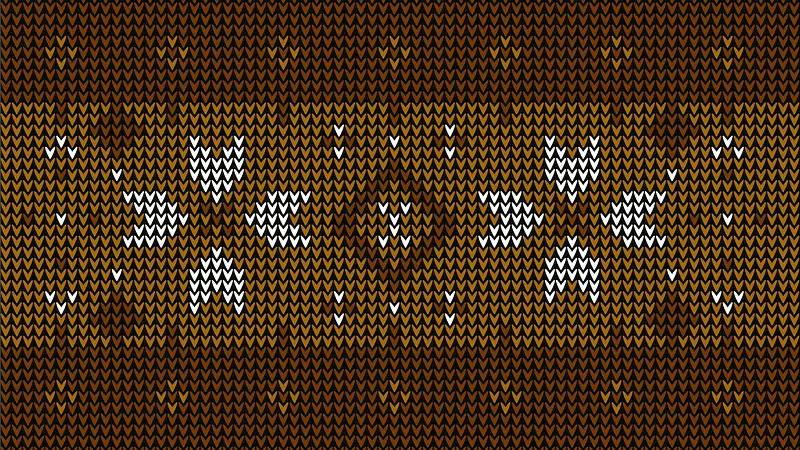 Designed by Dotty.
START (使用軟體:Illustrator CC 2022,尺寸:1080 x 605 px / 72ppi)
1. 開新文件後,將背景填上黑色。

2. 使用「矩形工具」(Rectangle Tool),繪製出「15 x 15 px」的正方形,再使用「鋼筆工具」(Pen Tool),繪製一個「V」的線段(如下圖)。
 矩形工具
矩形工具
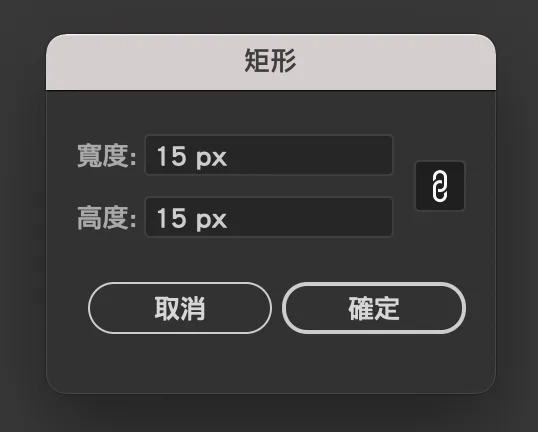
 鋼筆工具
鋼筆工具
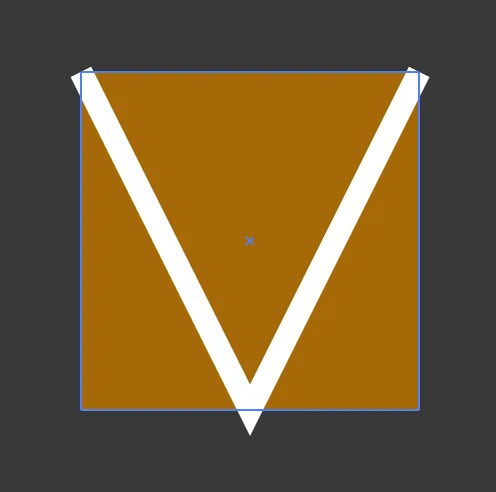 正方形只是輔助位置
3. 將下方正方形刪除,到屬性列「調整筆畫粗細」以及設定「描述檔1」。
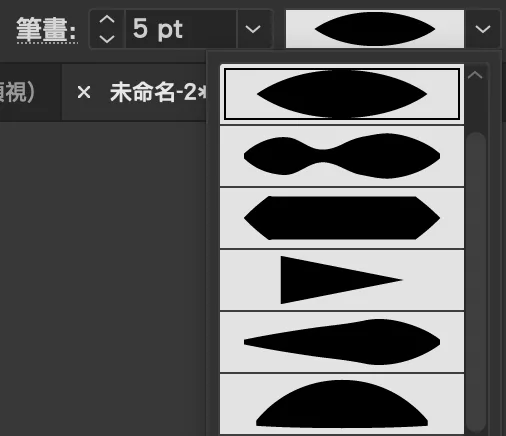
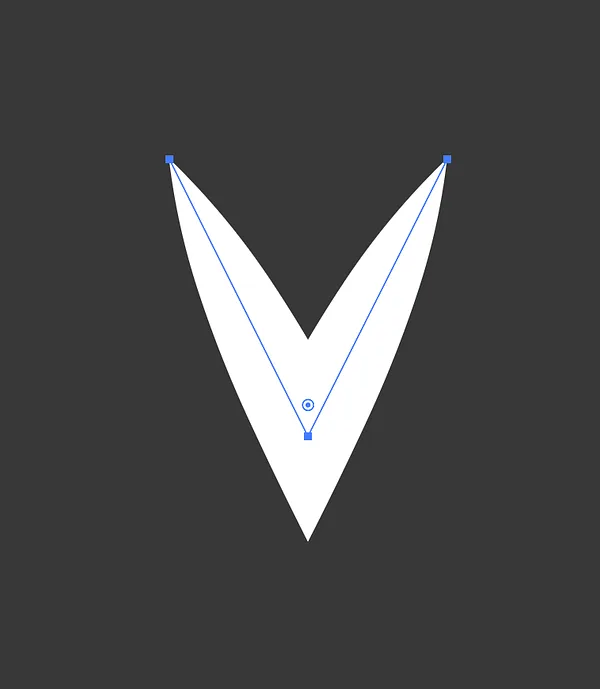
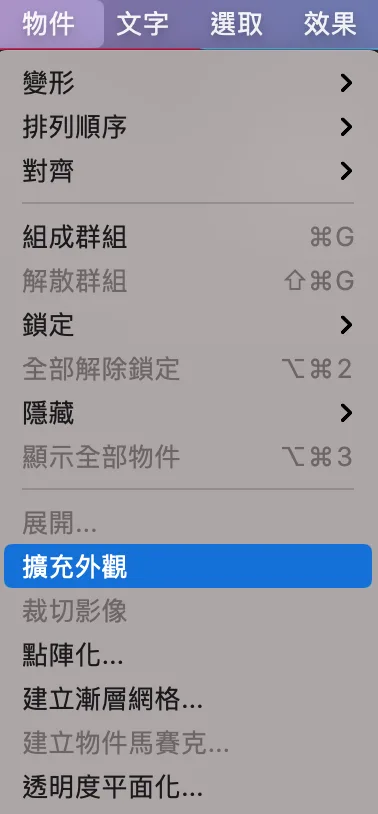
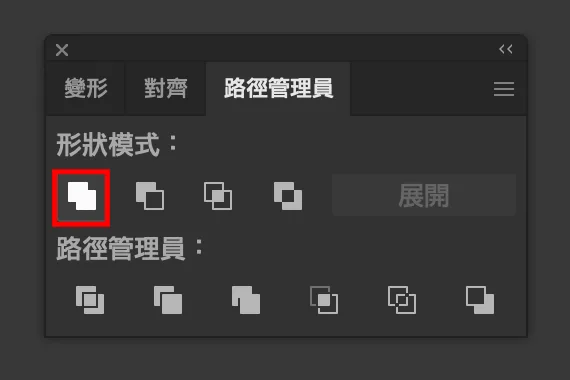
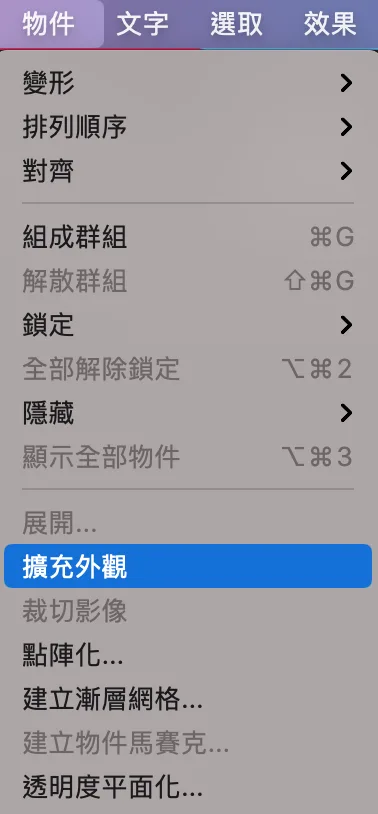
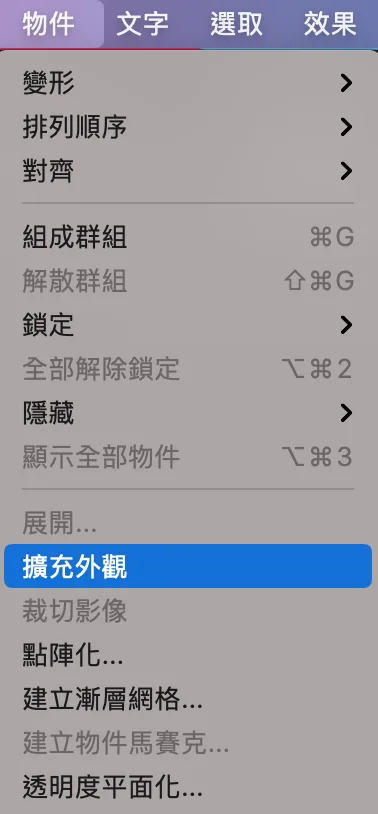
4. 到功能表的「物件」選「擴充外觀」(如下圖),到「視窗」開啟「路徑管理員」,選第一個「聯集」。
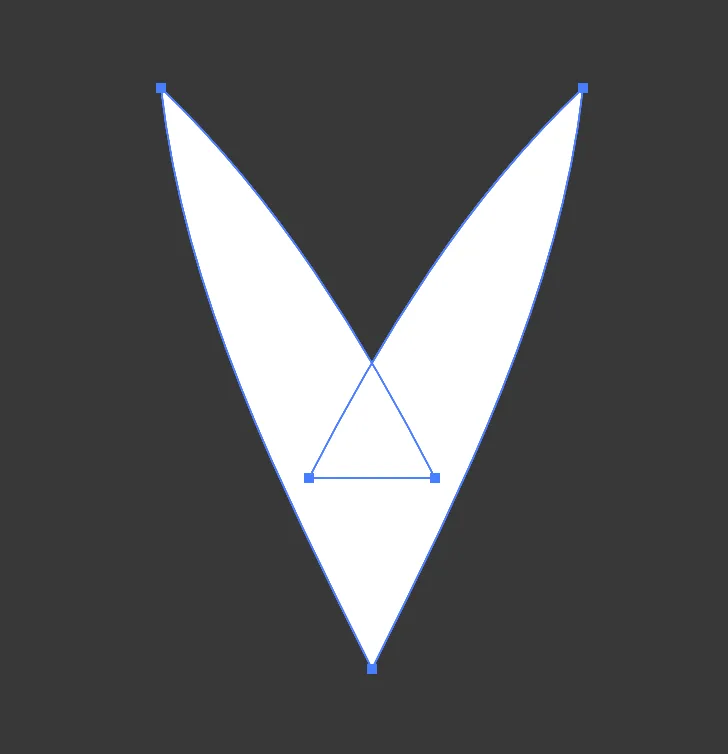
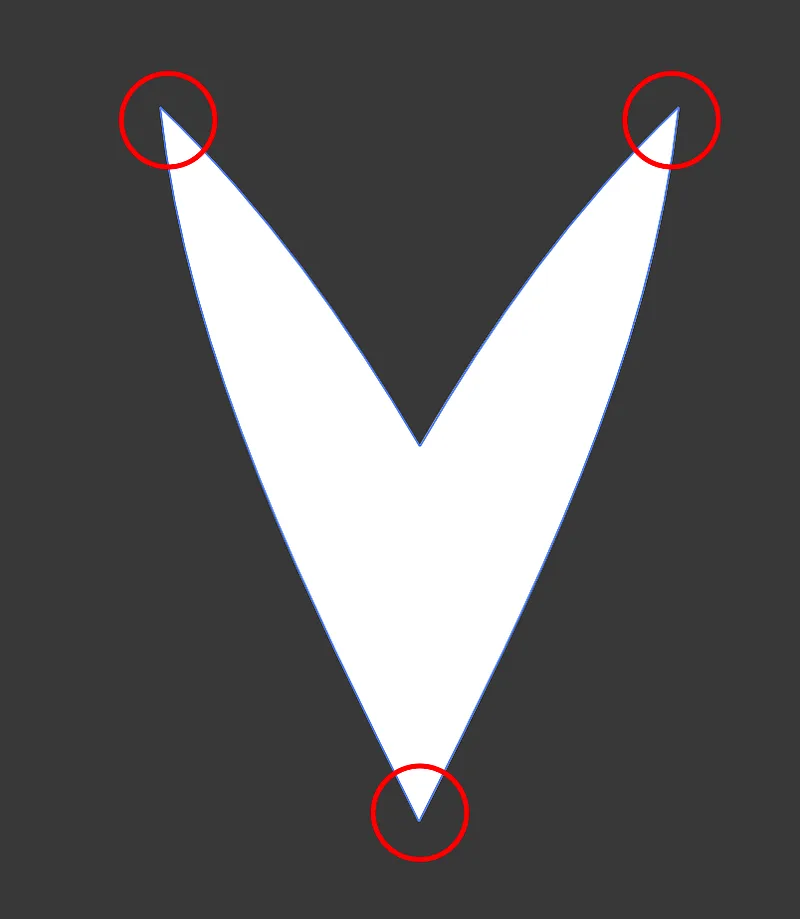
5. 使用「直接選取工具」(Direct Selection Tool),點選這三個錨點(如下圖),到屬性列輸入轉角數值「0.6px」。
 直接選取工具

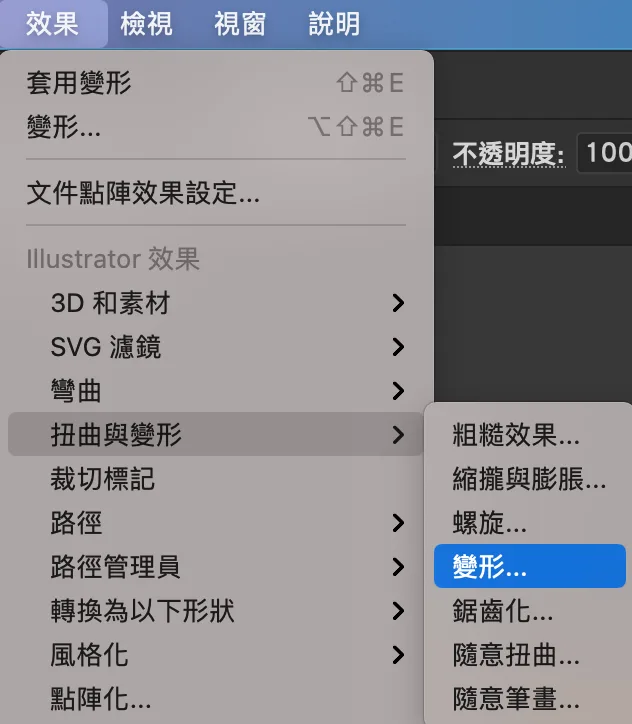
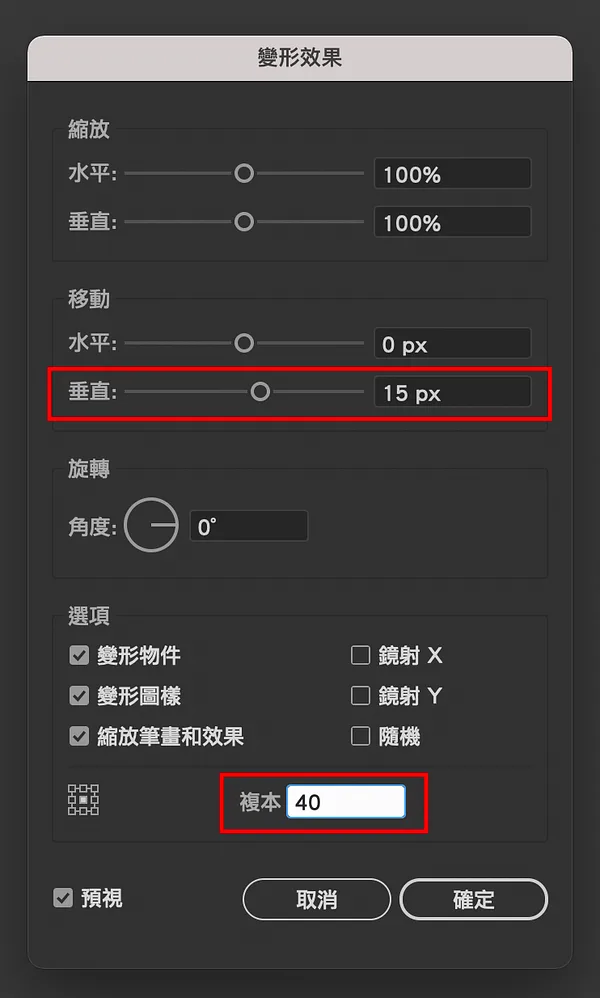
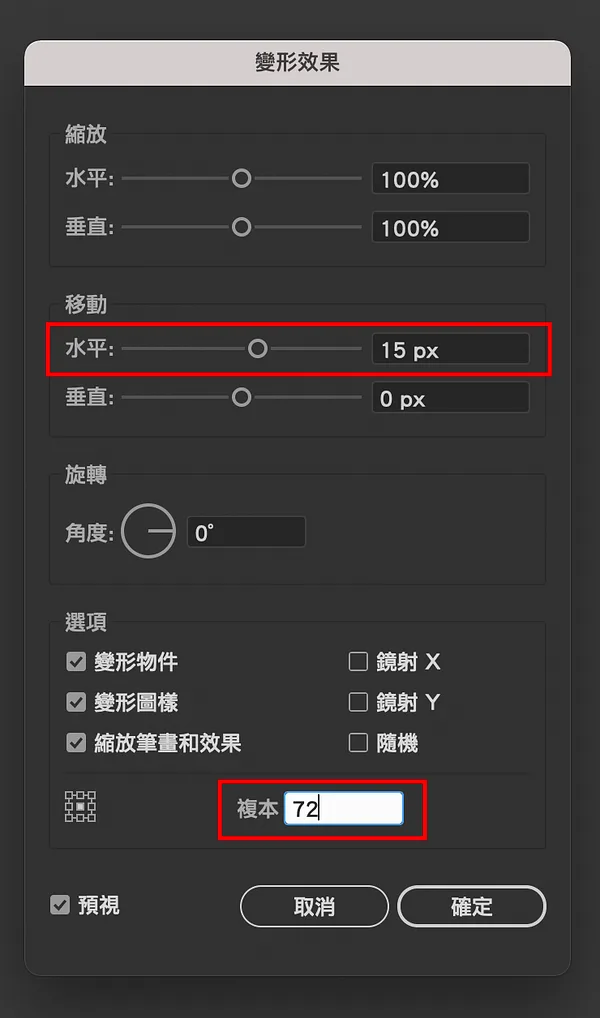
6. 到功能表的「效果」選「扭曲與變形」的「變形」,輸入以下數值(如下圖),然後選取物件,到功能表的「物件」選「擴充外觀」。
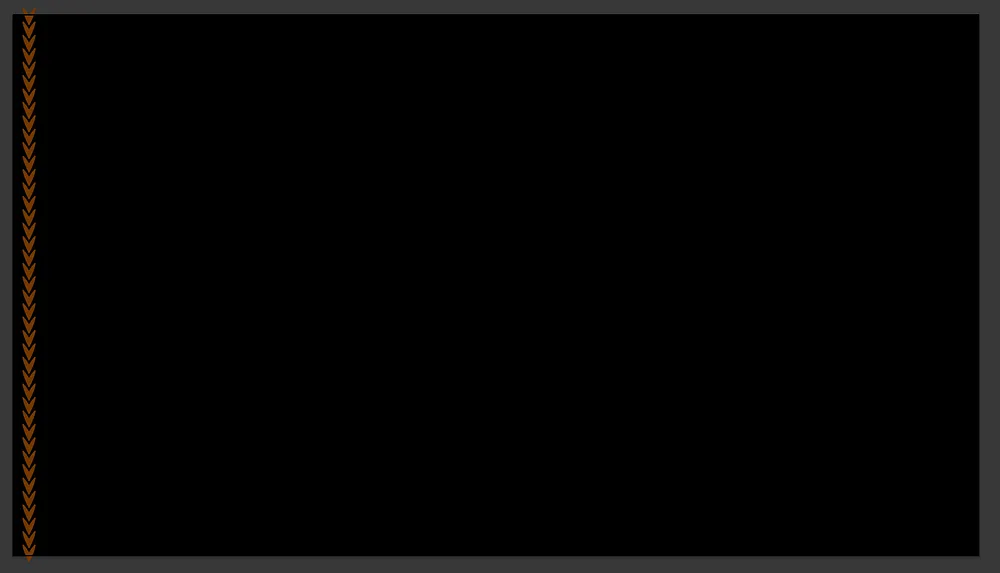
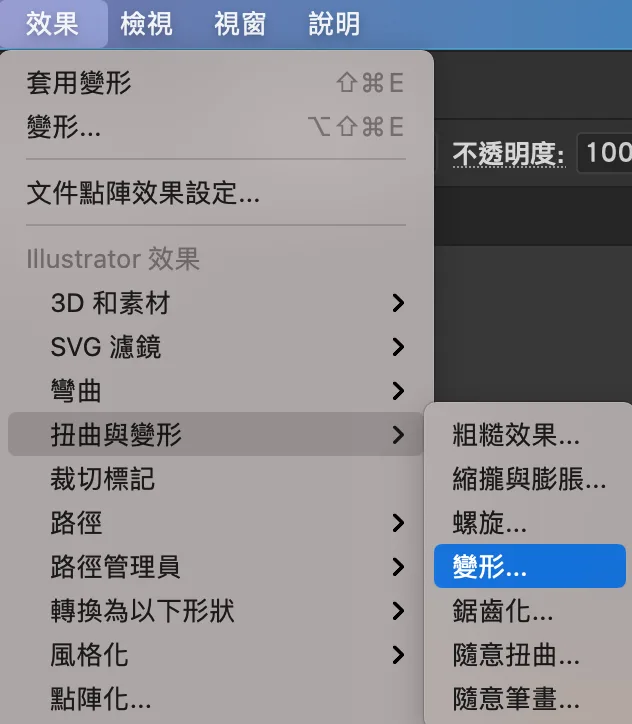
7. 再到一次功能表的「效果」選「扭曲與變形」的「變形」,輸入以下數值(如下圖),然後選取物件,到功能表的「物件」選「擴充外觀」。
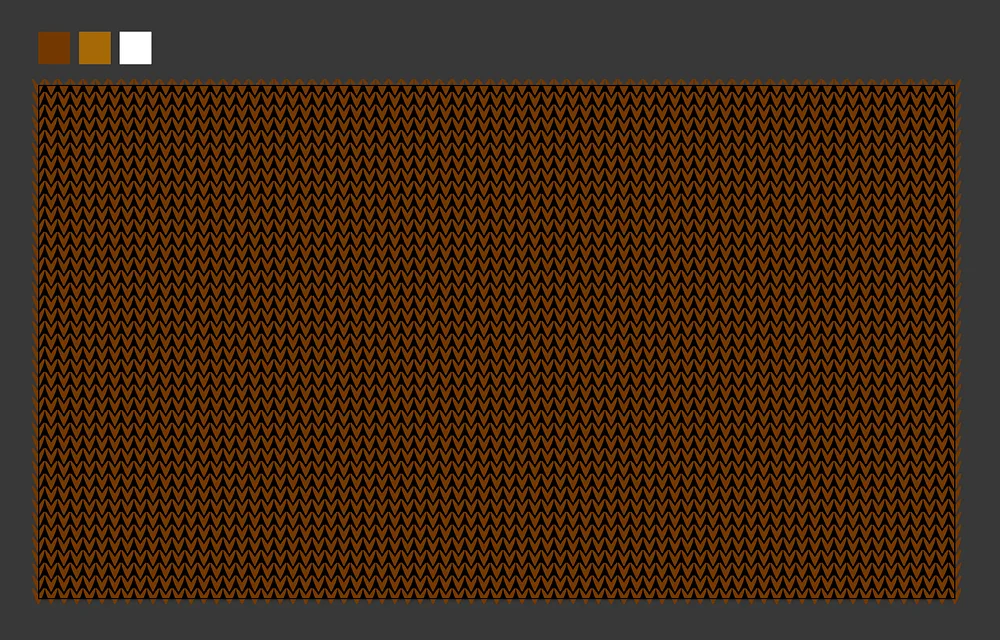
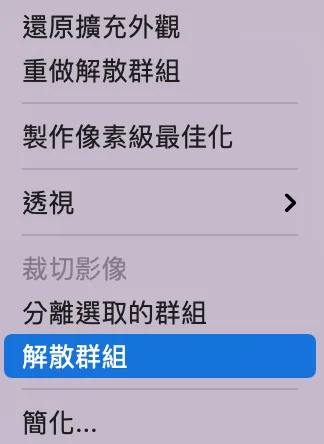
8. 按下滑鼠右鍵「解散群組」,打到最散,再將你想畫的圖形選取,利用「滴管工具」(Eyedropper Tool)改顏色。
 滴管工具
滴管工具
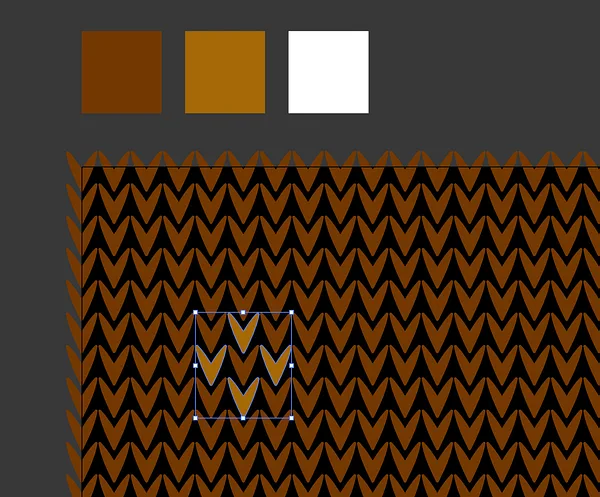 可參考左邊影片
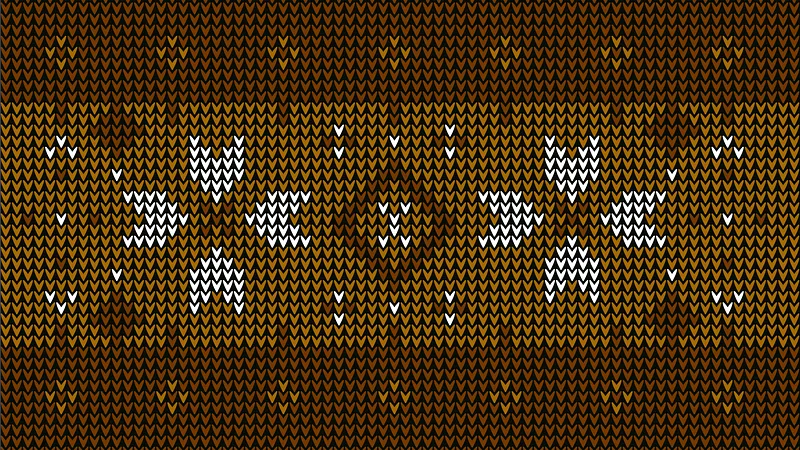
9. 以此類推,就能完成鉤針圍巾的效果喔~只是需要點耐心XD
文章結束,感謝你的閱讀,如果你喜歡我的文章歡迎大力拍手!最多可拍手到50下,你們的鼓勵將是我持續寫下去的動力,有任何設計需求與設計交流都歡迎來信,謝謝支持!
這篇文章原先發表於 Medium 碰巧遇見設計期刊 ,現已搬遷至此並持續更新。