Photoshop教學−不確定性的好美效果
懂概念就能做出這樣的美
今天來分享在IG上練習的海報,但我真的想不到有什麼好名稱,製作過程真的是很隨意,留言上大家都說好美,所以就叫它「不確定性的好美效果」😂操作概念懂了以後就能玩出各種變化喔~快一起來試試吧!
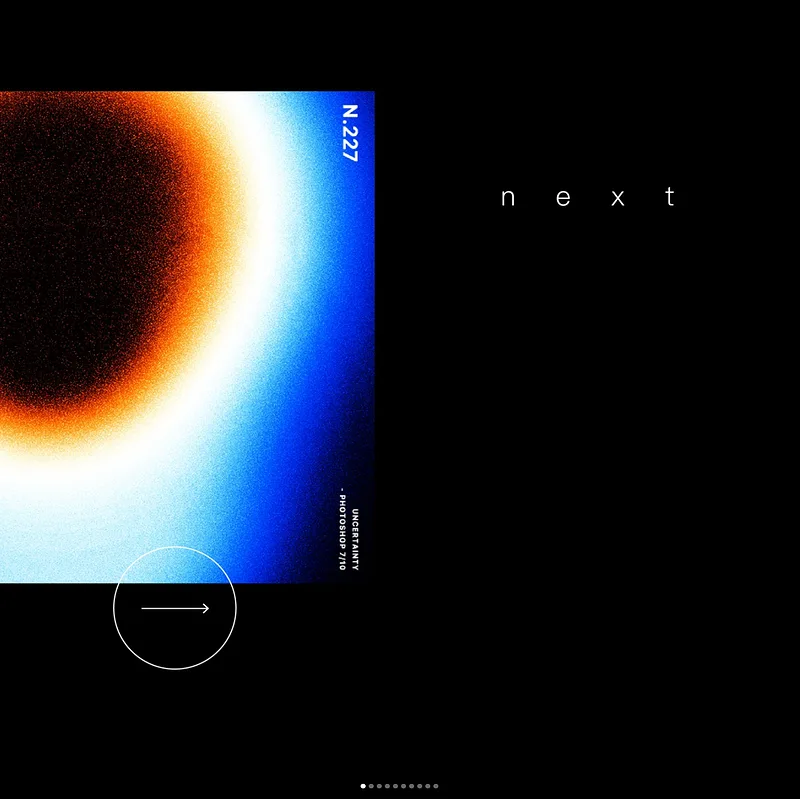 Designed by Dotty.
START (使用軟體:Photoshop CC 2023,210x297mm,300ppi)
1. 開啟文件後,使用「筆刷工具」(Brush Tool)塗在同一個圖層上,顏色要用「黑、灰、白」,隨意的塗,等等顏色暈染就會很漂亮。
 筆刷工具
筆刷工具
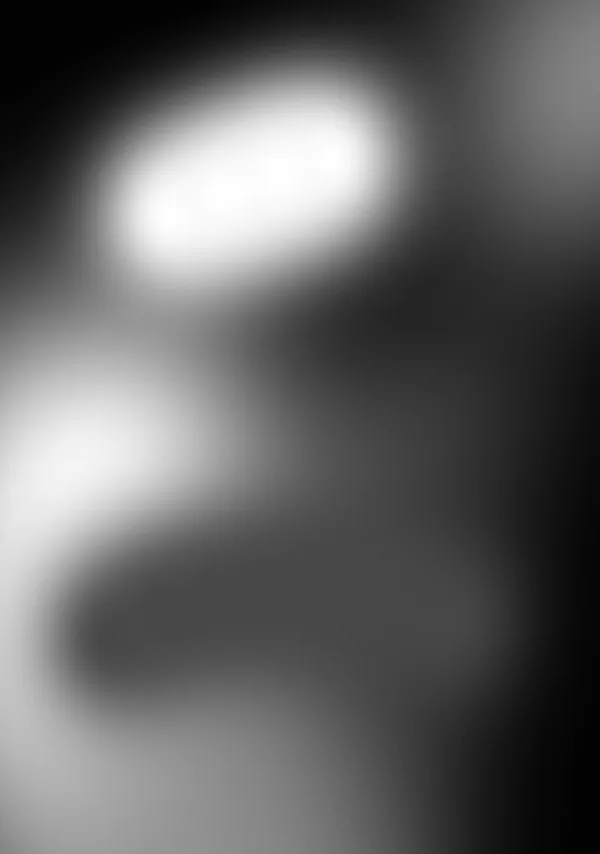 在同一個圖層上塗上黑、灰、白顏色,想怎麼塗就怎麼塗。
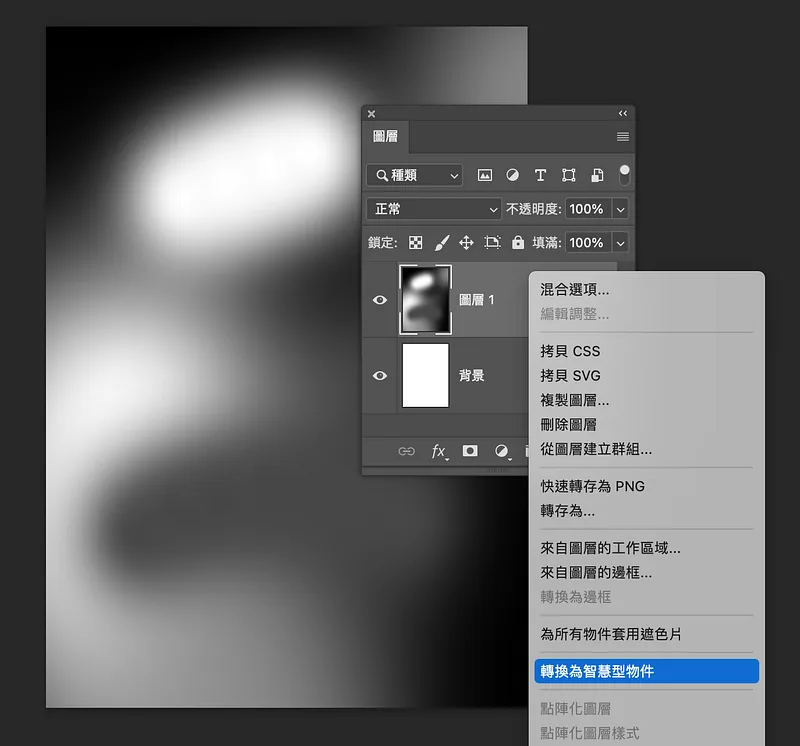
2. 將畫好的圖層按下滑鼠右鍵「轉換為智慧型物件」。
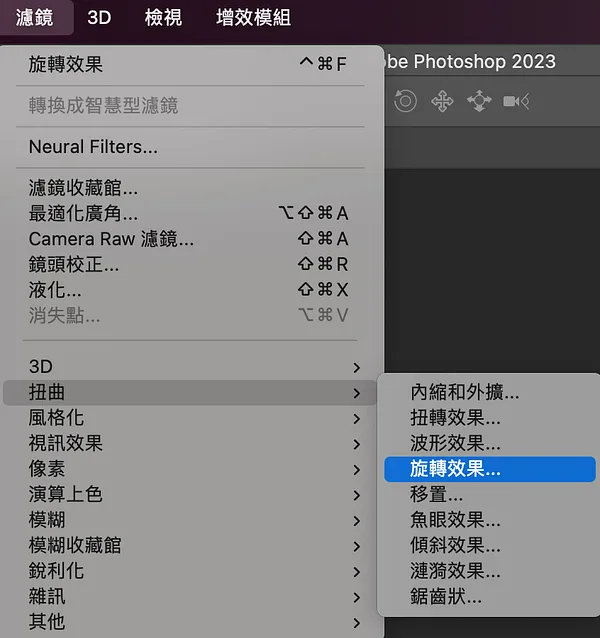
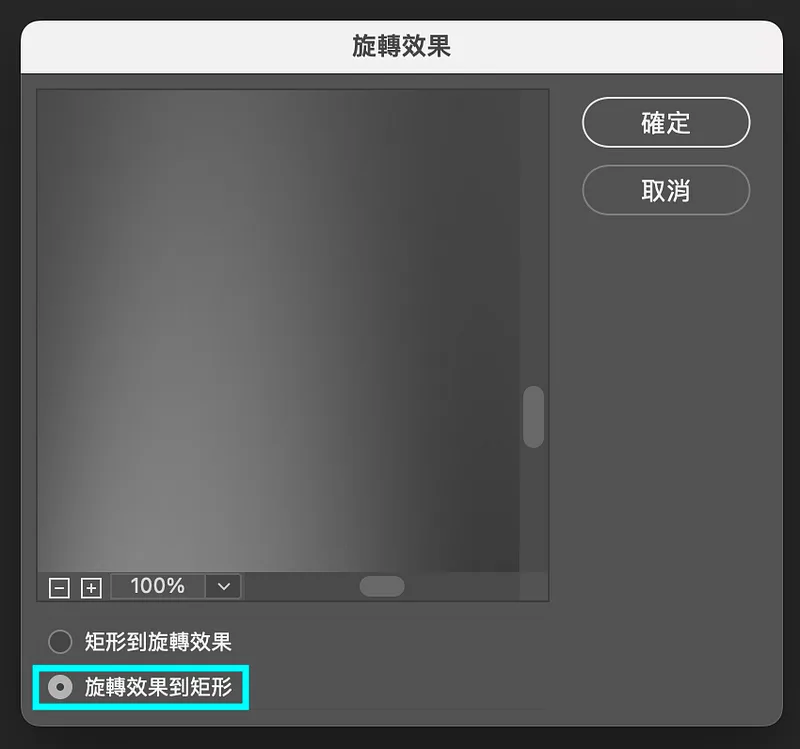
3. 找到功能表的「濾鏡 → 扭曲 → 旋轉效果 → 旋轉效果到矩形」,如下圖。
Tips:大家可以試玩各種效果,也可以疊加多種效果,這一步是最令人期待的。
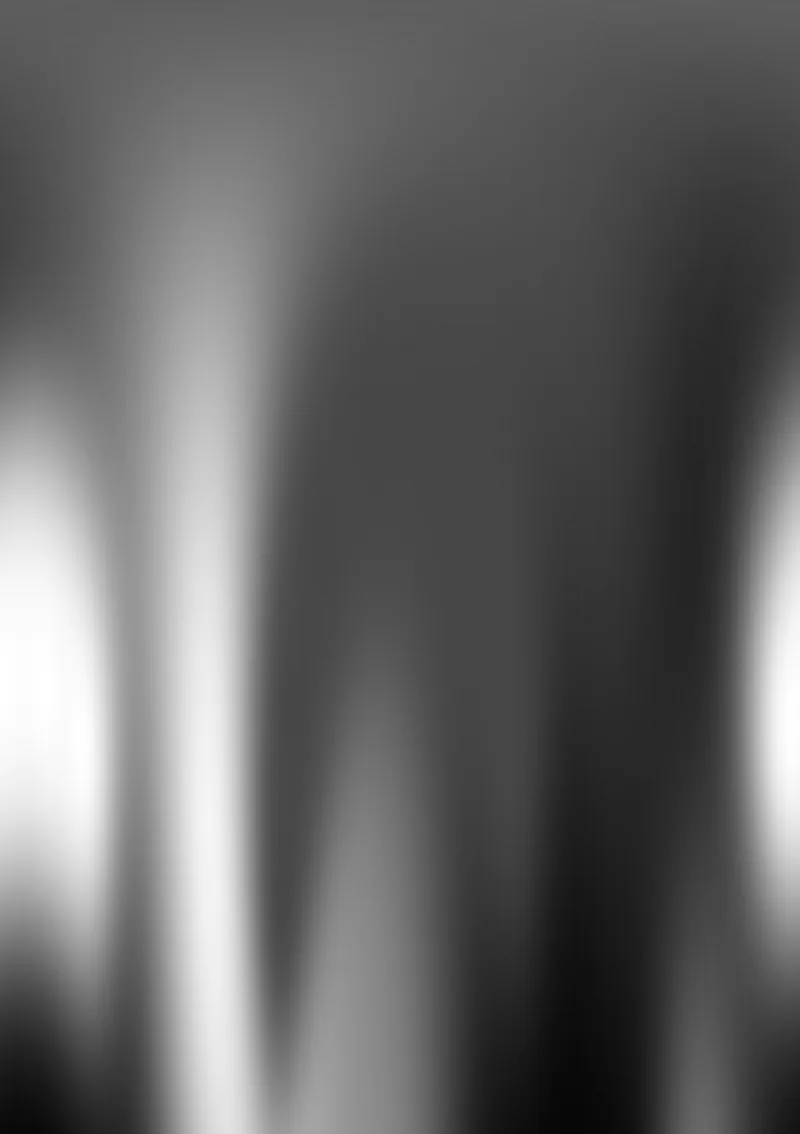 目前效果
目前效果
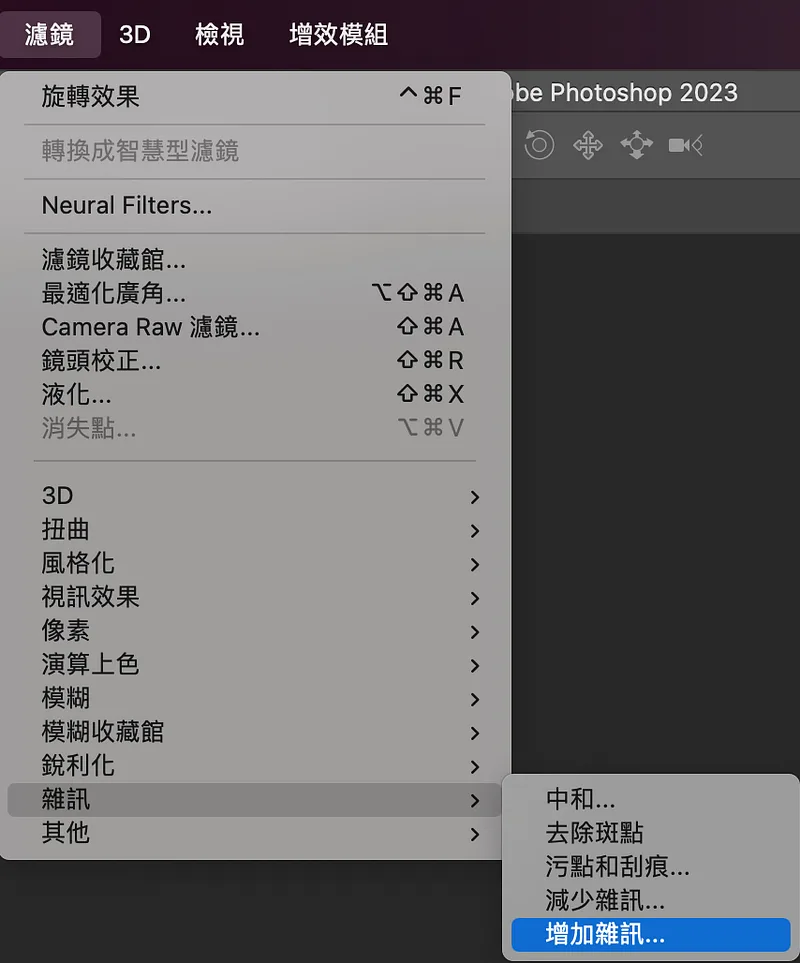
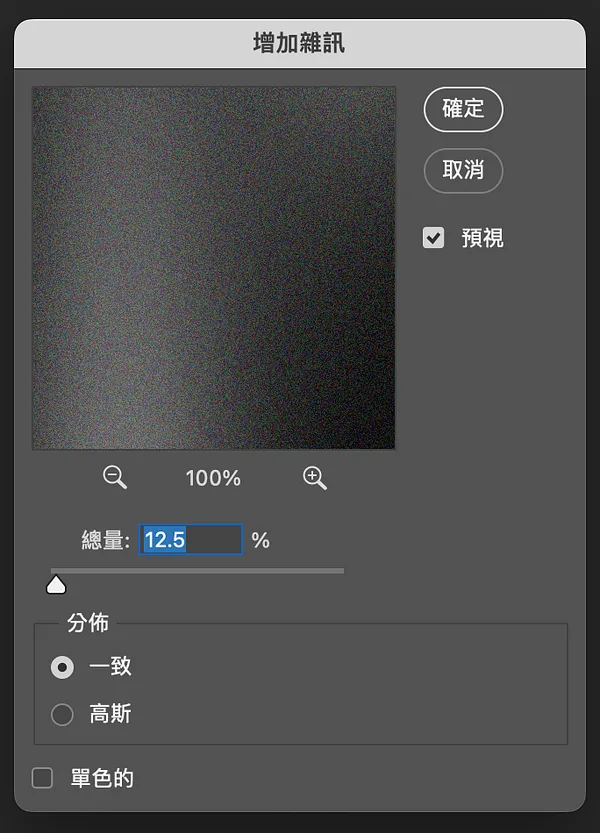
4. 找到功能表的「濾鏡 → 雜訊 → 增加雜訊」(Filter → Noise → Add Noise),數值請參考。
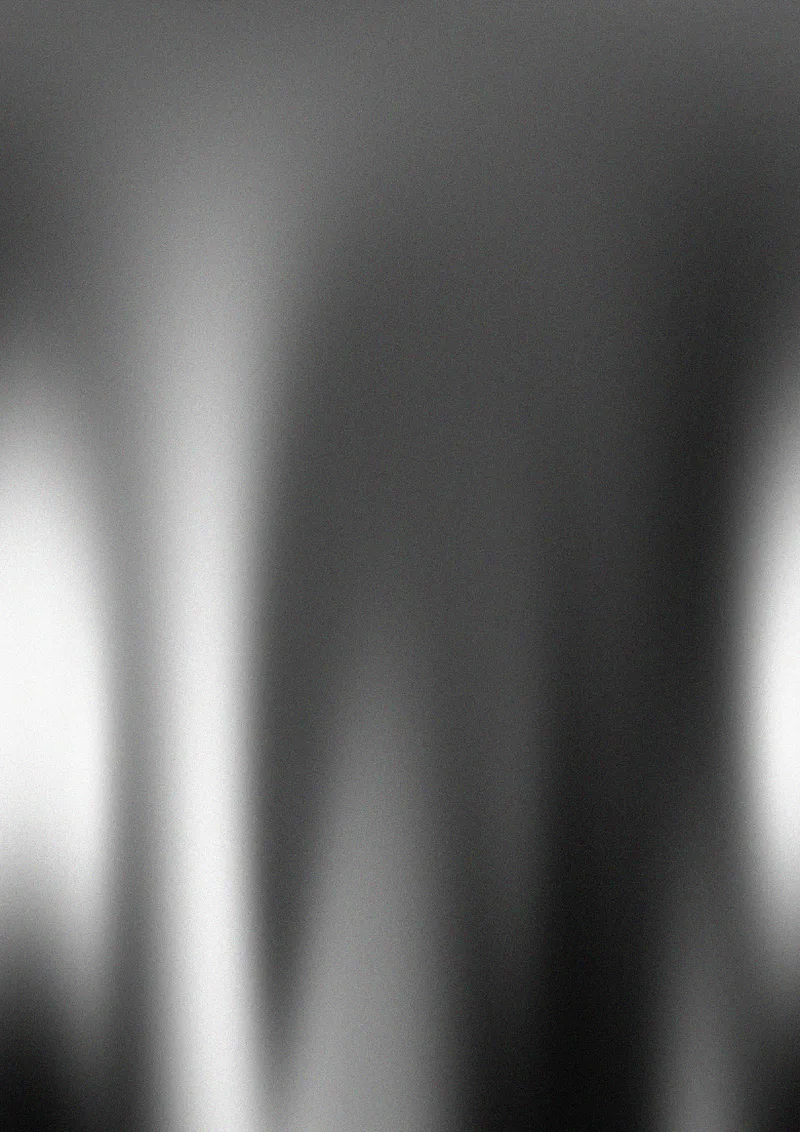 目前效果
目前效果
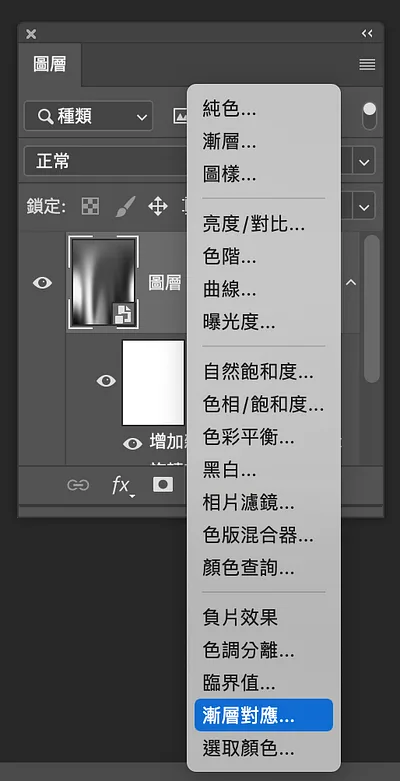
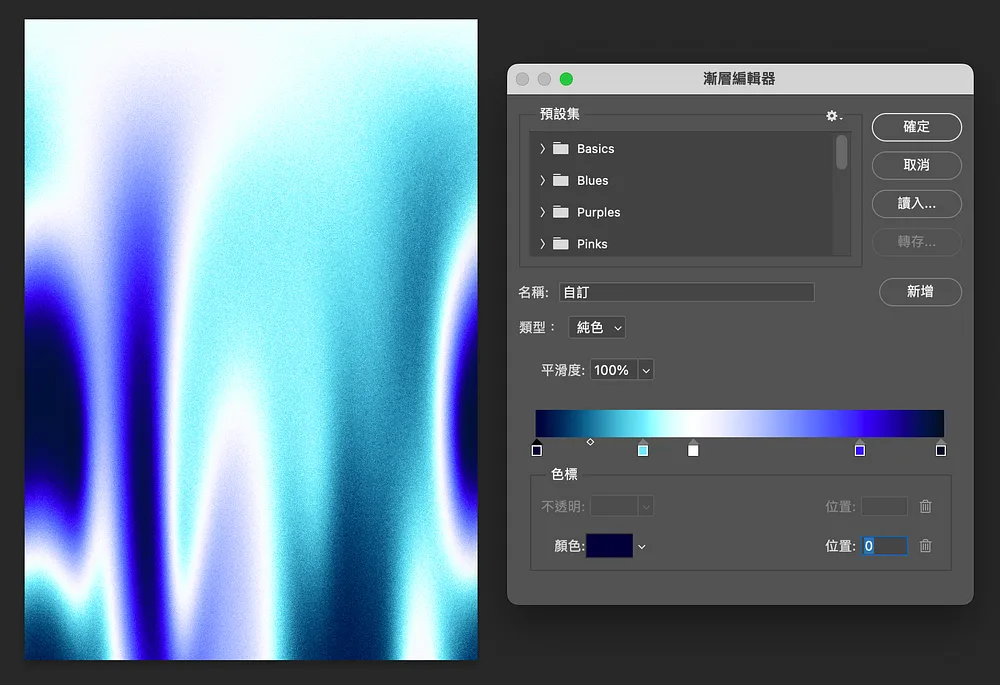
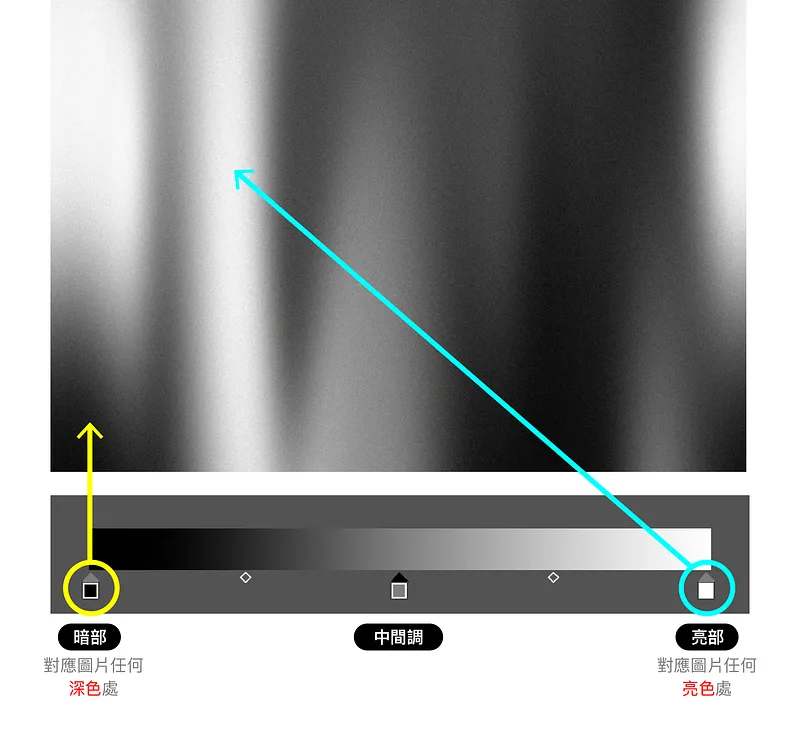
5. 使用調整圖層的「漸層對應」,顏色數值請參考,由左至右數值為 #03003a、#71edff、#ffffff、#3b0dff、#000e26。
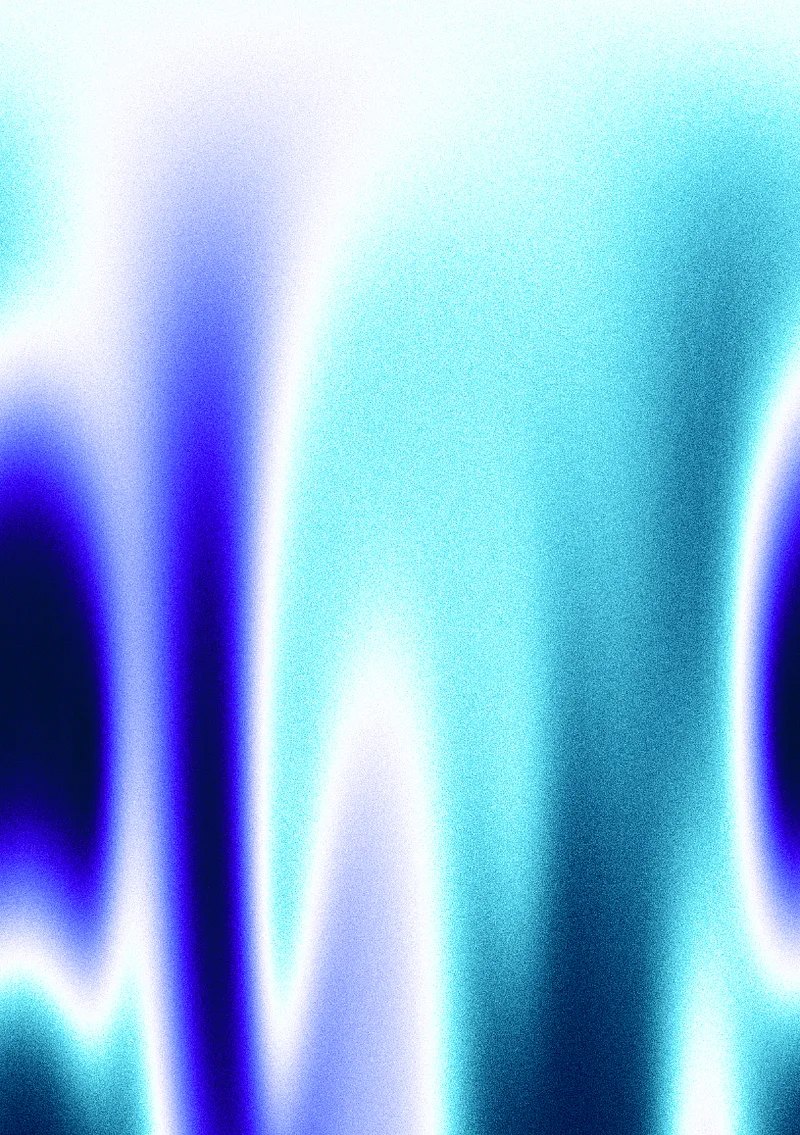 完成
完成
Tips:填色概念可用黑白拆分成三等份,由左至右分別是「暗部、中間調、亮部」,對應圖片上的顏色分佈。
6. 基本上這樣就完成囉~利用這個概念就能做出多種變化,歡迎大家來試試!
文章結束,感謝你的閱讀,如果你喜歡我的文章也歡迎透過 👉「贊助系統」支持我的寫作,你們的鼓勵,將是我持續寫下去的動力,有任何設計需求與設計交流都歡迎來信,謝謝支持!
- Instagram: dddotty
- happentomeetdesign@gmail.com
這篇文章原先發表於 Medium 碰巧遇見設計期刊 ,現已搬遷至此並持續更新。