Photoshop教學−打凸效果
只要三步驟就完成
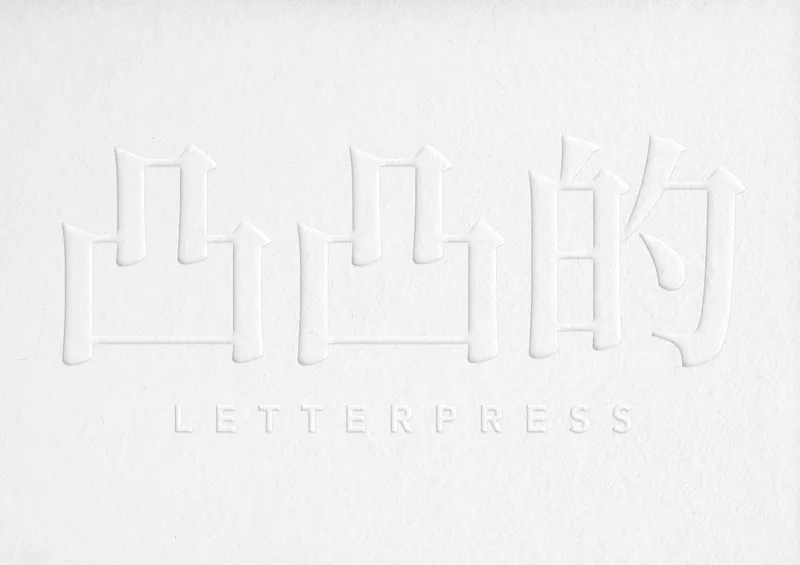
真的很喜歡這樣的工藝效果,在與客戶或廠商溝通時比較有參考依據,做法真的非常簡單,只要做好這組樣式就能一直使用下去,之後再根據需求做調整,快一起來試試看吧!
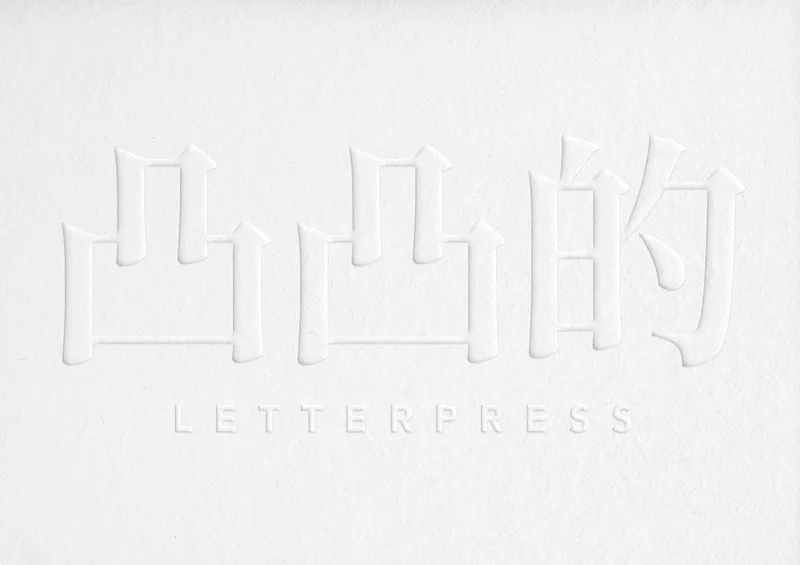 Designed by Dotty.
⏬ 紙張下載連結:
Photo by Kiwihug on Unsplash
*Download this free HD photo of white, texture, paper and background by Kiwihug (@kiwihug)*unsplash.com
START (使用軟體:Photoshop CC 2023)
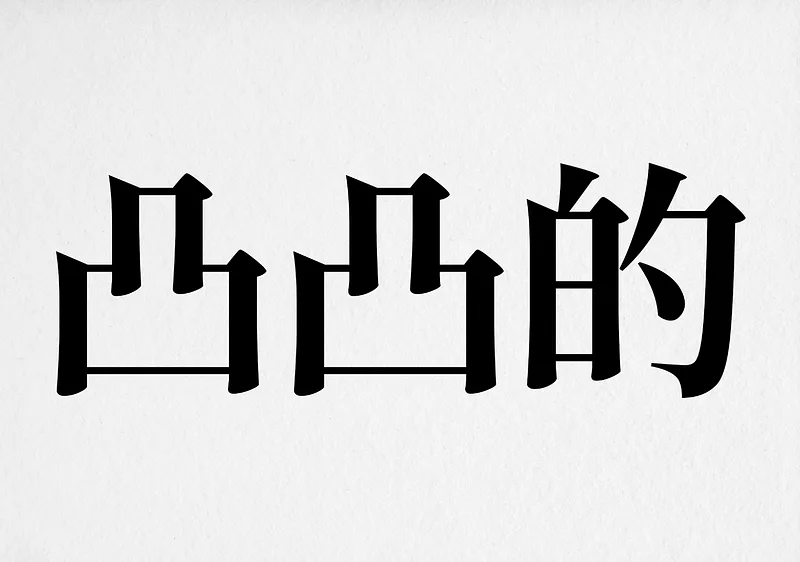
1. 使用「文字工具」(Type Tool)輸入想要的文字。
 文字工具
文字工具
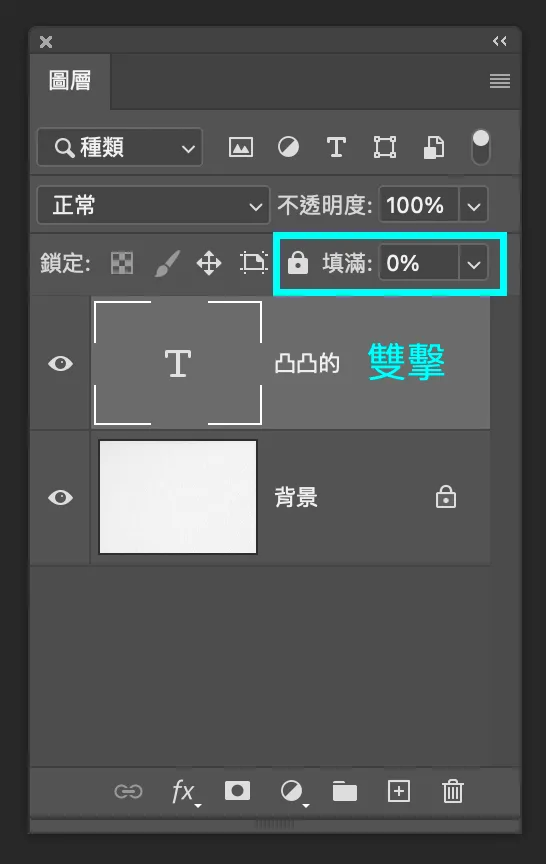
2. 將文字的「填滿 0%」,在空白處雙擊開啟「圖層樣式」。
3. 勾選「斜角和浮雕」、「輪廓」、「陰影」,數值請參考。
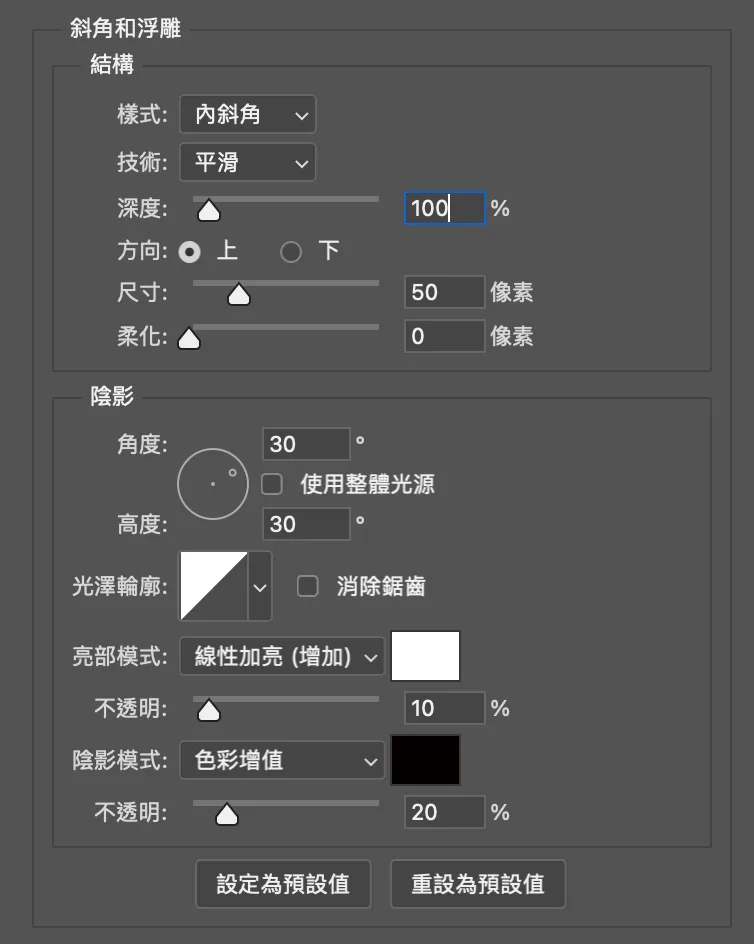 斜角和浮雕
斜角和浮雕
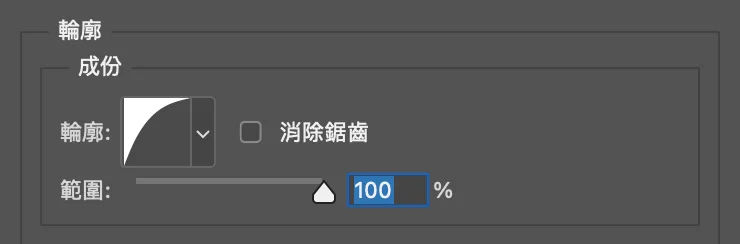 輪廓
輪廓
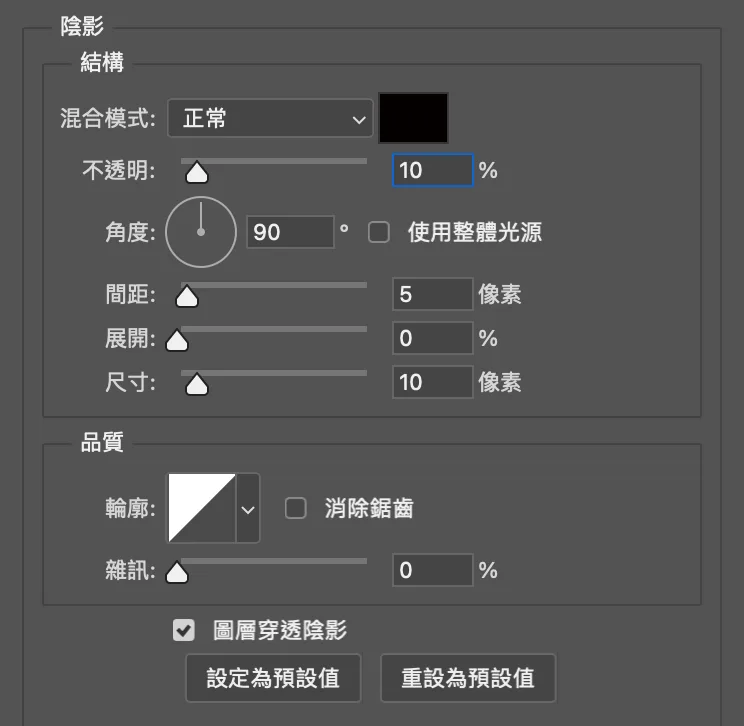 陰影
陰影
4. 這樣就完成囉!是不是超級簡單,快來玩玩看 😊
文章結束,感謝你的閱讀,如果你喜歡我的文章也歡迎透過 👉「贊助系統」支持我的寫作,你們的鼓勵,將是我持續寫下去的動力,有任何設計需求與設計交流都歡迎來信,謝謝支持!
- Instagram: dddotty
- happentomeetdesign@gmail.com
這篇文章原先發表於 Medium 碰巧遇見設計期刊 ,現已搬遷至此並持續更新。