Photoshop教學−看起來很高級的半邊模糊效果
首先要有一張有點厭世的照片
聽說明天要補上班,雖然自由工作業者是沒有什麼差別,因為無時無刻都在假日的時候補工作,看到限動的大家感覺都很厭世,所以想說來一點簡單的教學,那我們開始吧~
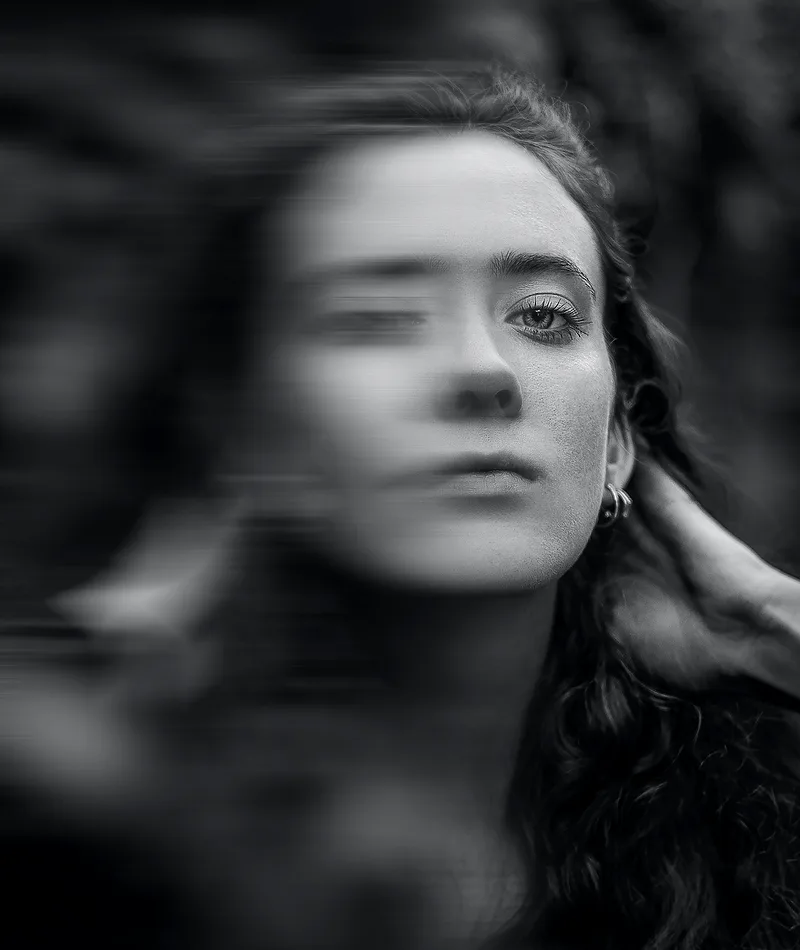 Designed by Dotty.
⏬ 照片下載連結:
Photo by Pouria Seirafi on Unsplash
*Download this free HD photo of portrait, beauty, grey and face by Pouria Seirafi (@owneroflight)*unsplash.com
START (使用軟體:Photoshop CC 2023)
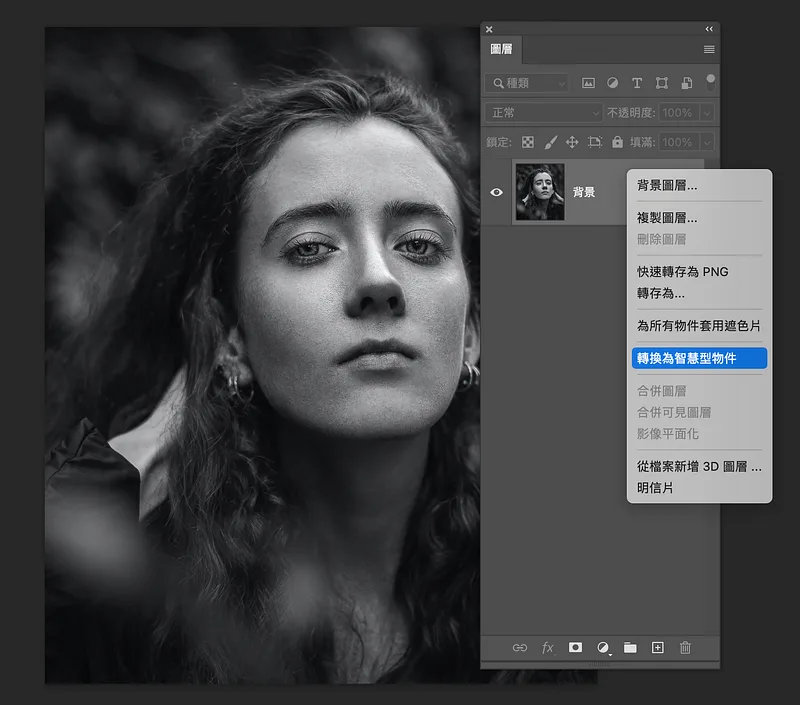
1. 開啟一張有點厭世的照片,到圖層按下滑鼠右鍵,選「轉換為智慧型物件」。
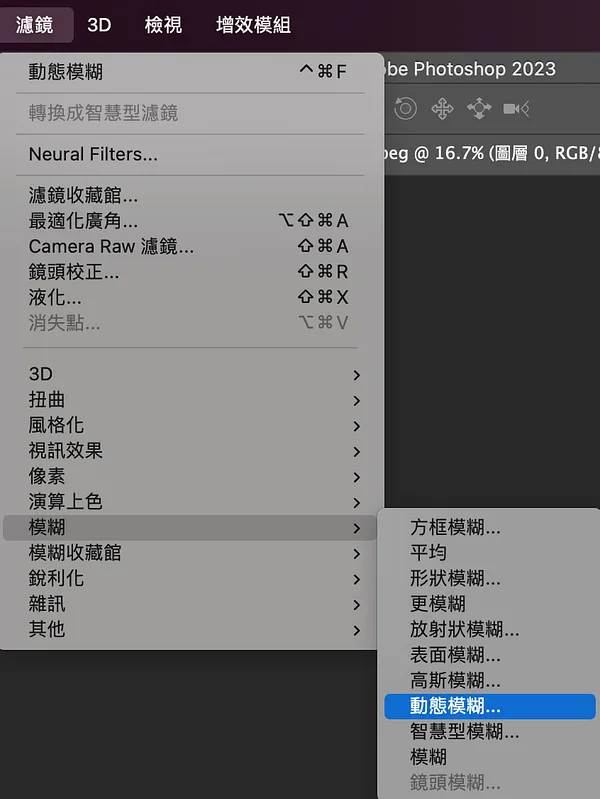
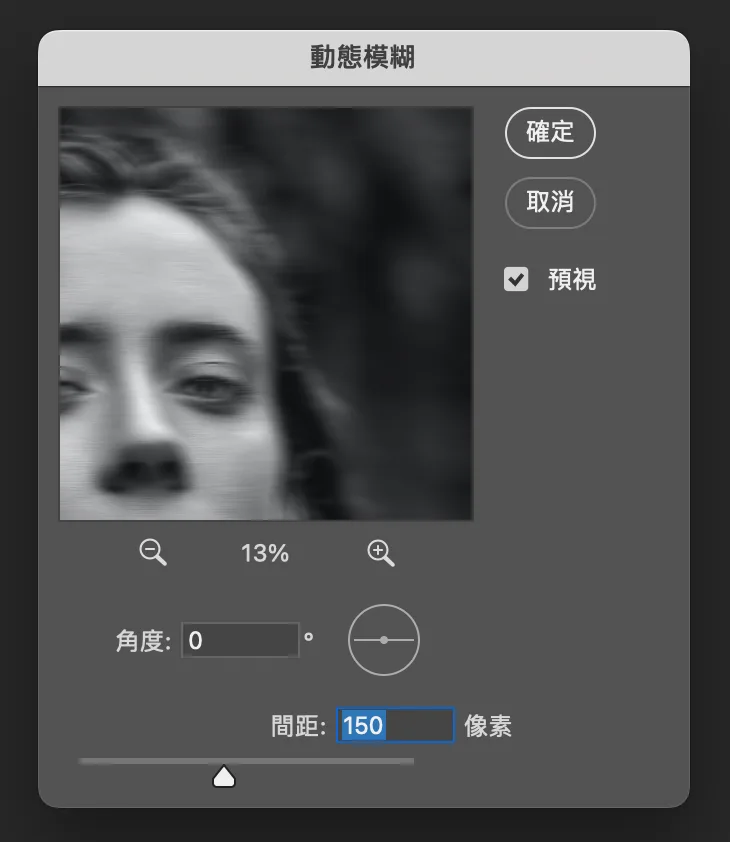
2. 到功能表選「濾鏡 → 模糊 → 動態模糊」(Filter → Blur → Motion Blur),設定角度「0」,間距「150」。
3. 使用「筆刷工具」(Brush Tool),選「柔邊圓形」,前景色為「黑色」。
 筆刷工具
筆刷工具
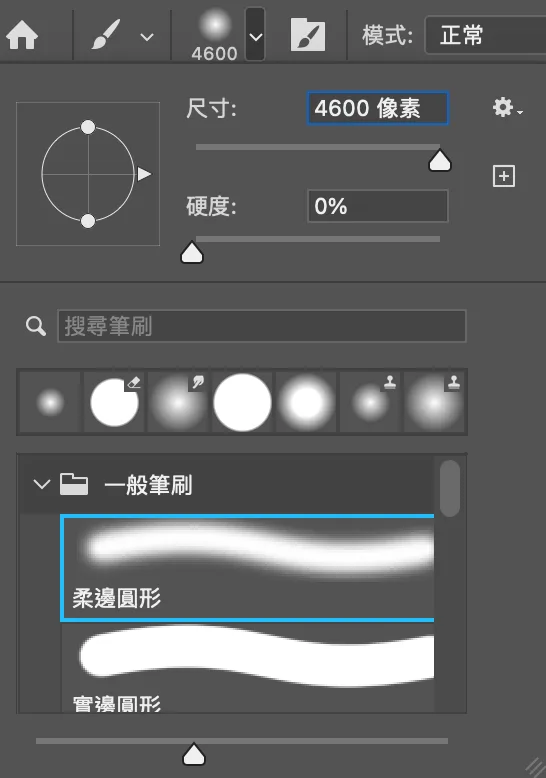
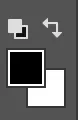 前景色為黑色
4. 接著到圖層,點選「濾鏡效果遮色片」,在照片上把右半邊刷黑,如下圖。
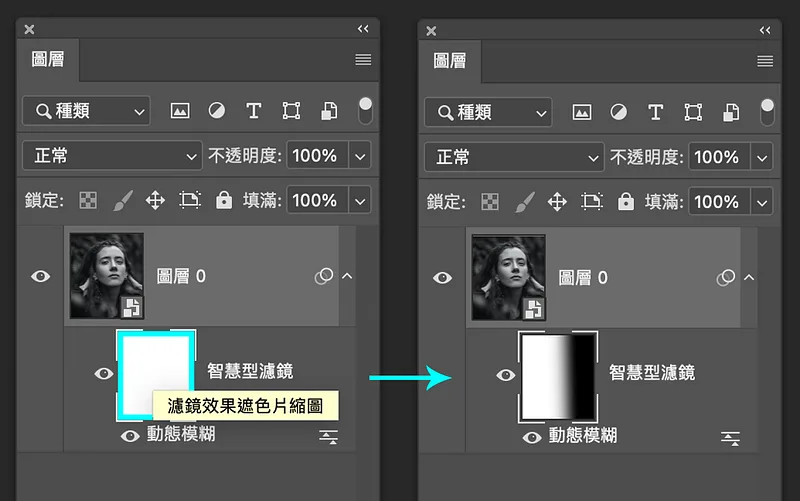
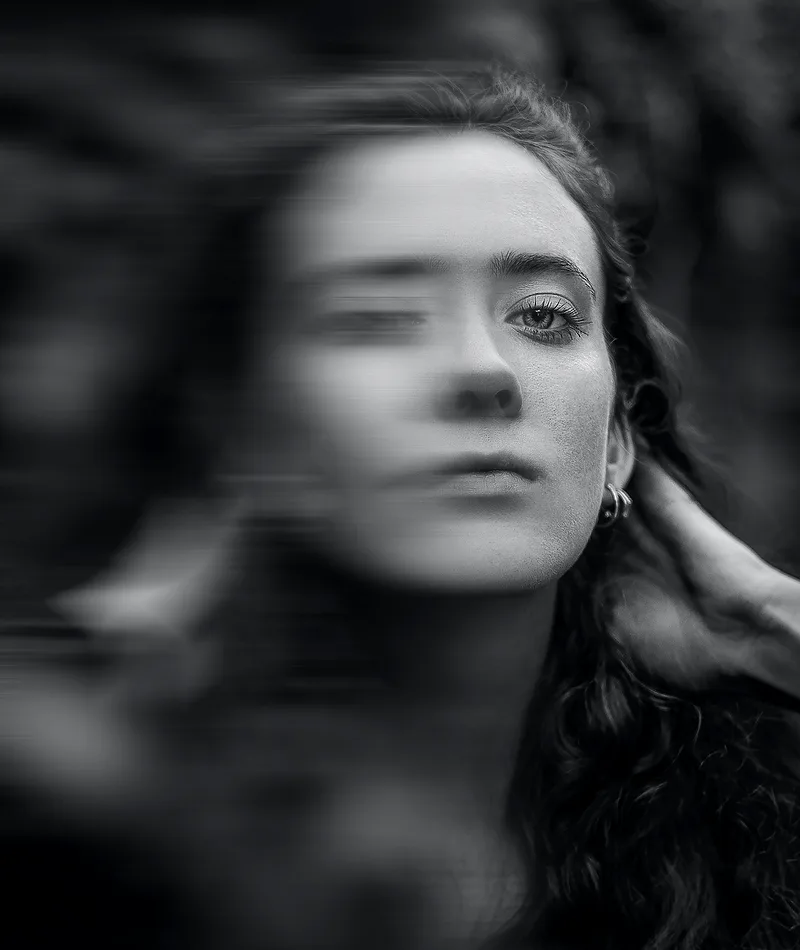
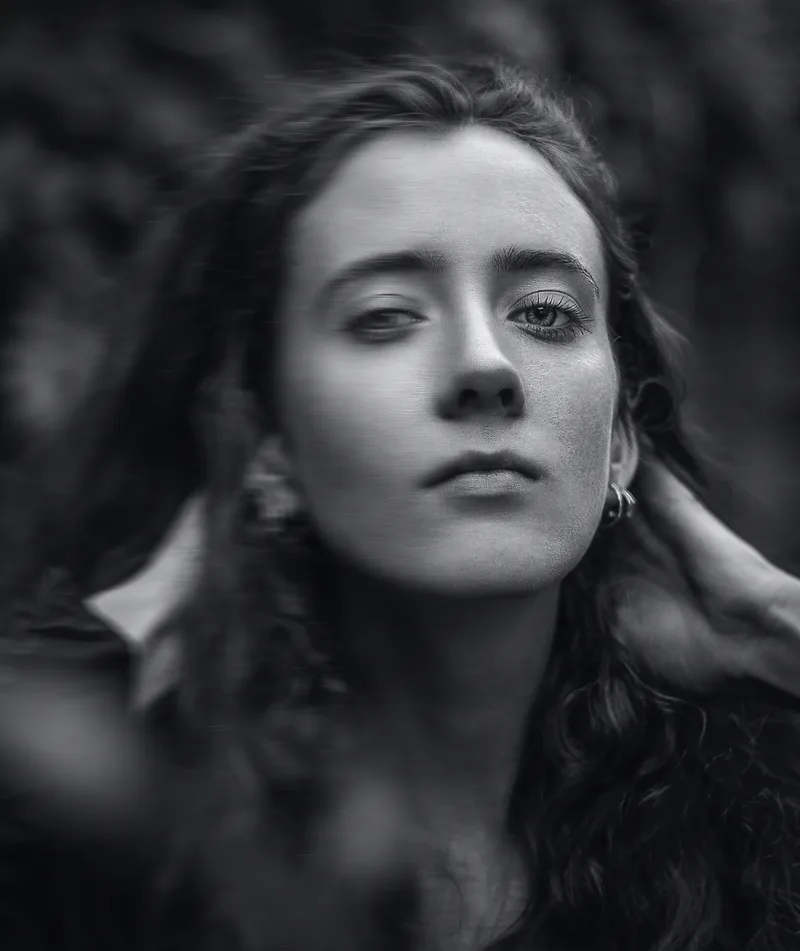 目前效果,左邊模糊右邊清楚
5. 按下「Cmd/Ctrl+J」複製一份,雙擊「動態模糊」,更改間距數值。
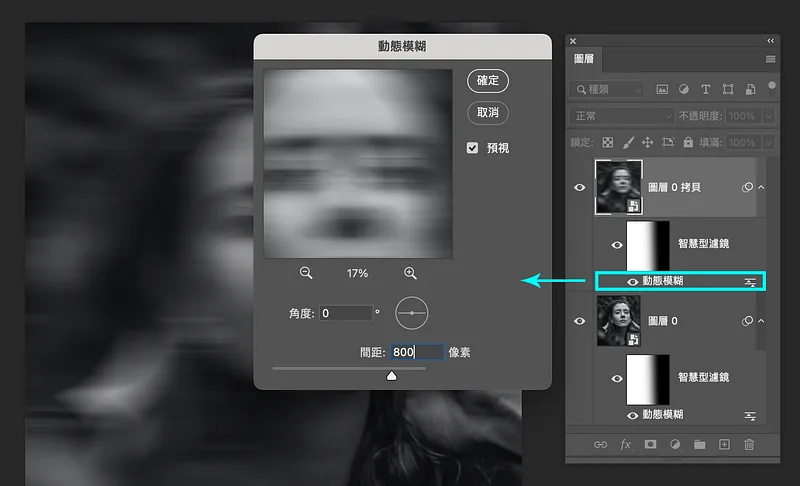
6. 這樣就完成囉~
文章結束,感謝你的閱讀,如果你喜歡我的文章也歡迎透過 👉「贊助系統」支持我的寫作,你們的鼓勵,將是我持續寫下去的動力,有任何設計需求與設計交流都歡迎來信,謝謝支持!
- Instagram: dddotty
- happentomeetdesign@gmail.com
這篇文章原先發表於 Medium 碰巧遇見設計期刊 ,現已搬遷至此並持續更新。