Photoshop教學-一個功能做出火
鋼筆工具+演算上色
上一篇我們學習如何畫出各種樹(底下有附上一篇的連結),這一篇也要運用同一個功能做出火,在合成上可是有很大的幫助喔~省去找素材的時間,輕鬆做出火光,這邊會教兩種火的造型,一種是延續的火,一種則是燭光。
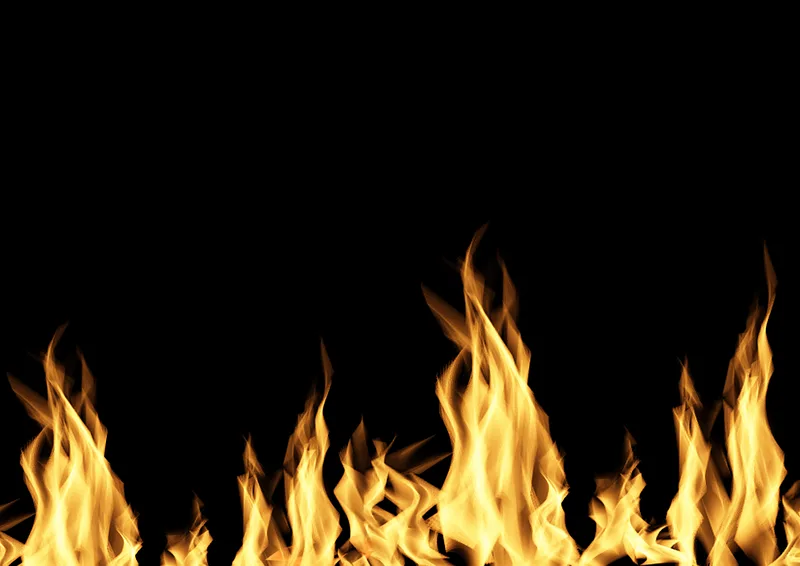
START (使用軟體:Photoshop CC,尺寸:210 x 297mm / 300dpi)
1. 首先,開啟黑底背景的文件。

2. 新增一個圖層。
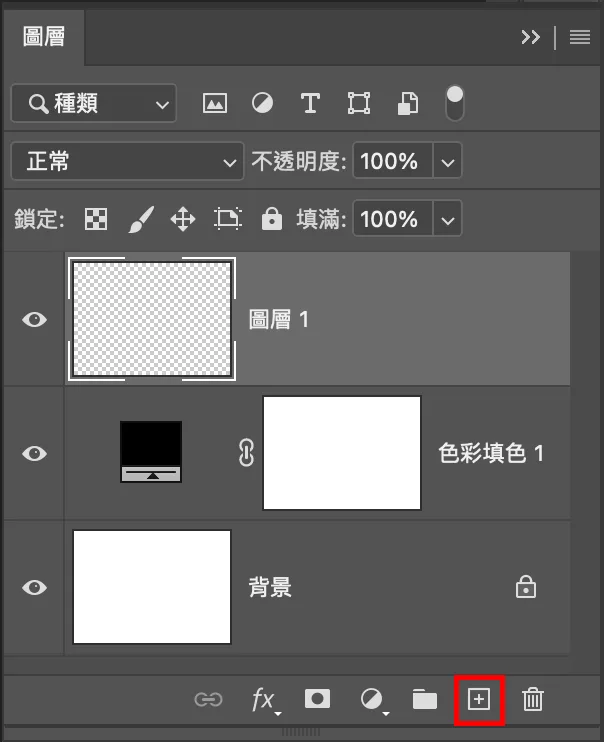
3. 使用「鋼筆工具」(Pen Tool),記得到屬性列選「路徑」模式,繪製出「水平線」的路徑。
 鋼筆工具
鋼筆工具
 記得到屬性列選路徑模式
 繪製出短短的水平線路徑
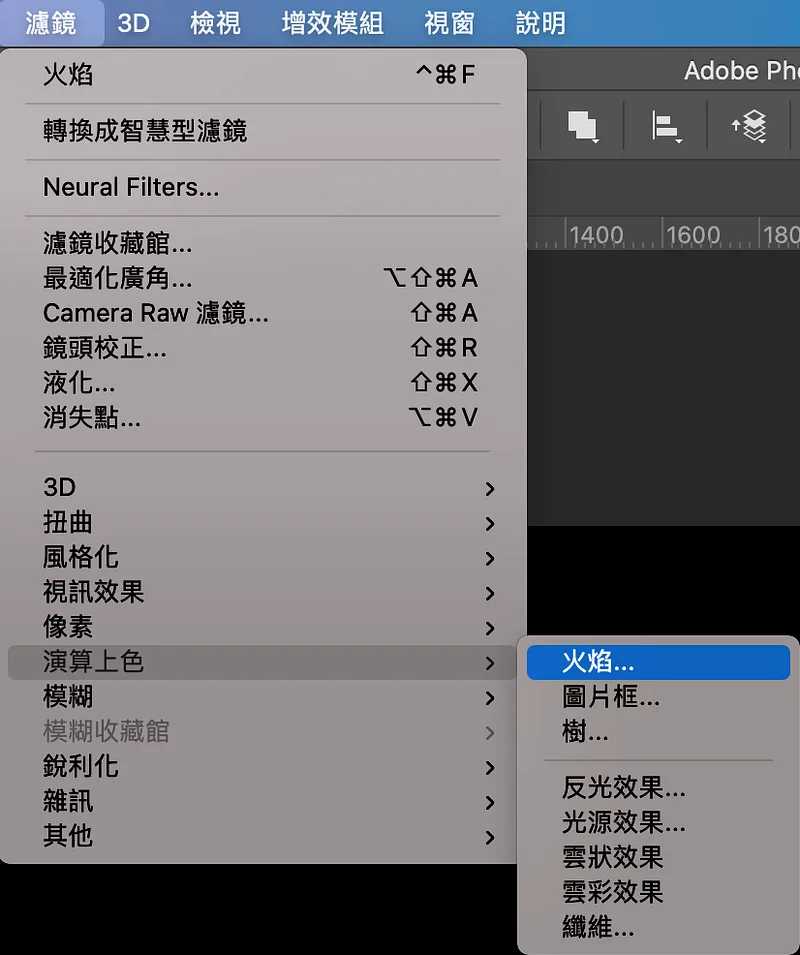
4. 到「濾鏡」,找到「演算上色」內的「火焰」。
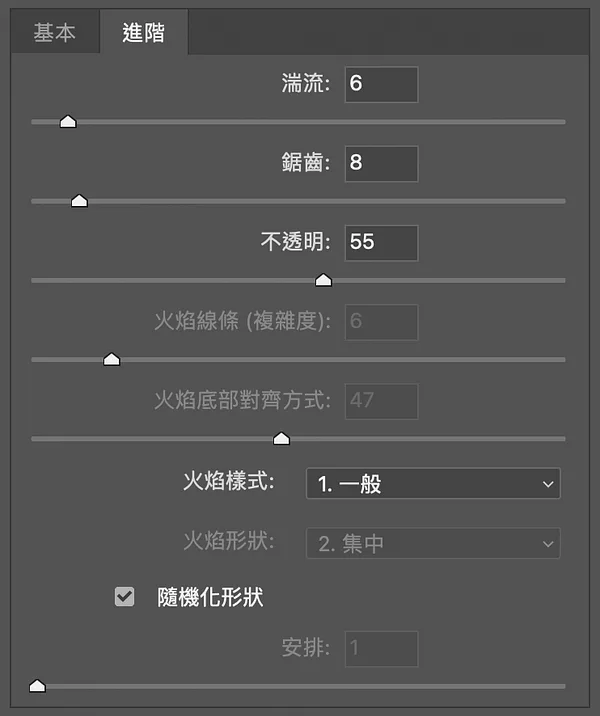
5. 接著它會跳出一個視窗,裡面有各種「火焰類型」,因為它會隨機呈現火的型態,所以每一次調整呈現的樣子都不一樣,不需要硬記數值,參數部分就依自己喜好調整,下方數值僅提供參考。
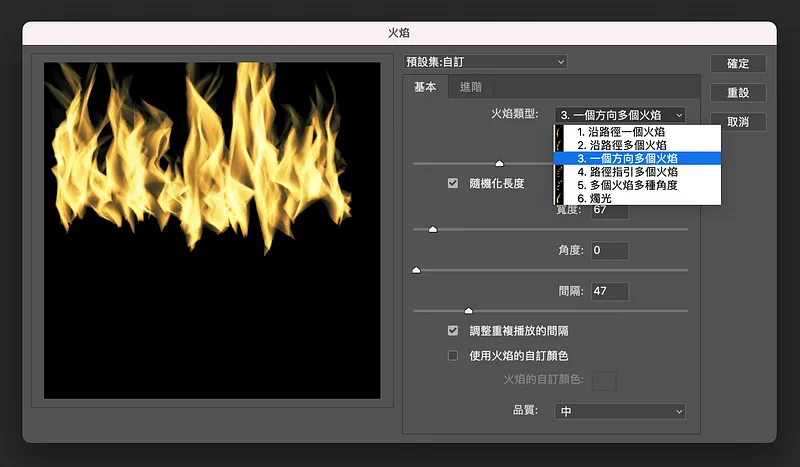
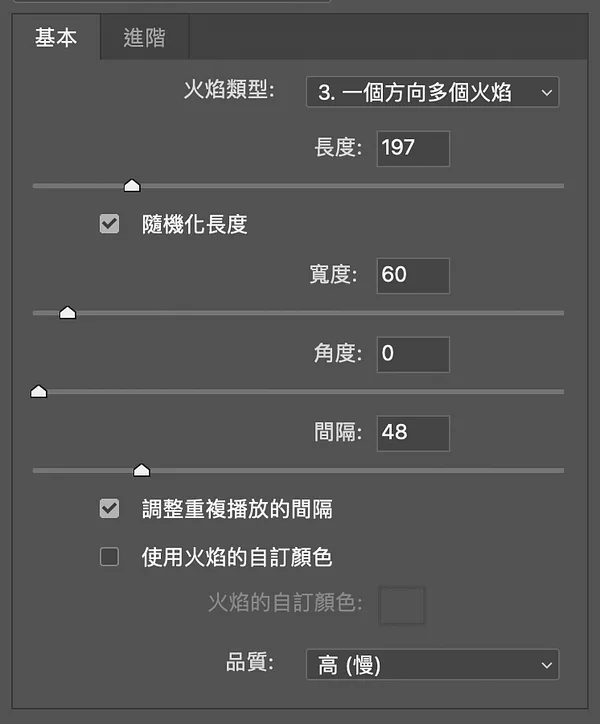
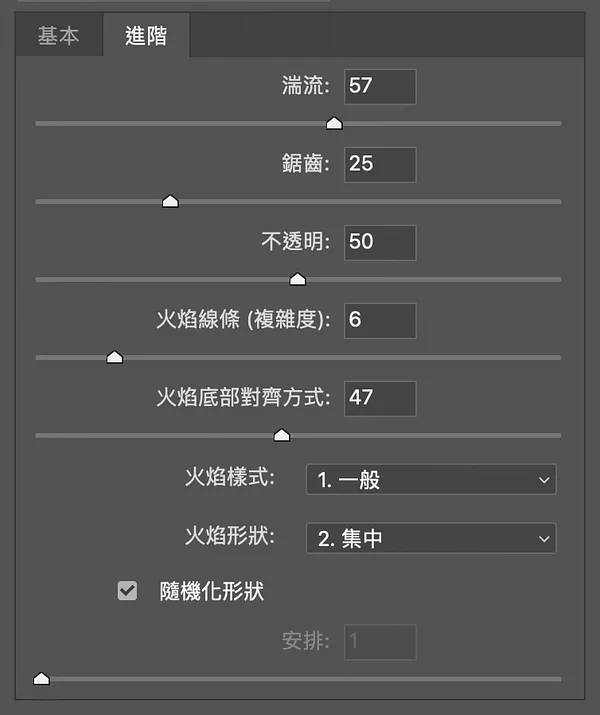 僅參考
僅參考
6. 這樣延續的火就完成囉,如果路徑不需要用的話可以再將它刪除。
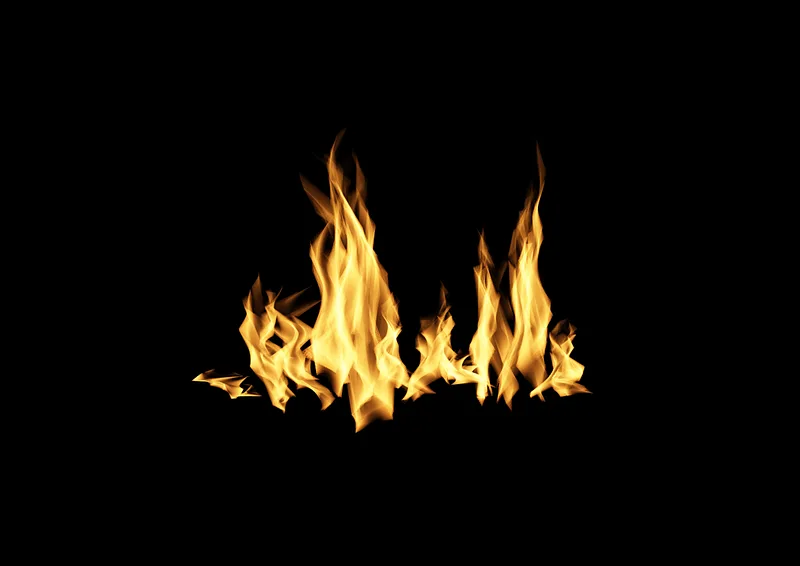
7. 只要會了以上的步驟,燭光只是改變路徑方向而已,記得新增一個圖層,在剛剛使用鋼筆工具繪製路徑時,繪製出「由下往上」的路徑。

8. 同樣的方式,到「濾鏡」,找到「演算上色」內的「火焰」,火焰類型選擇「燭光」。
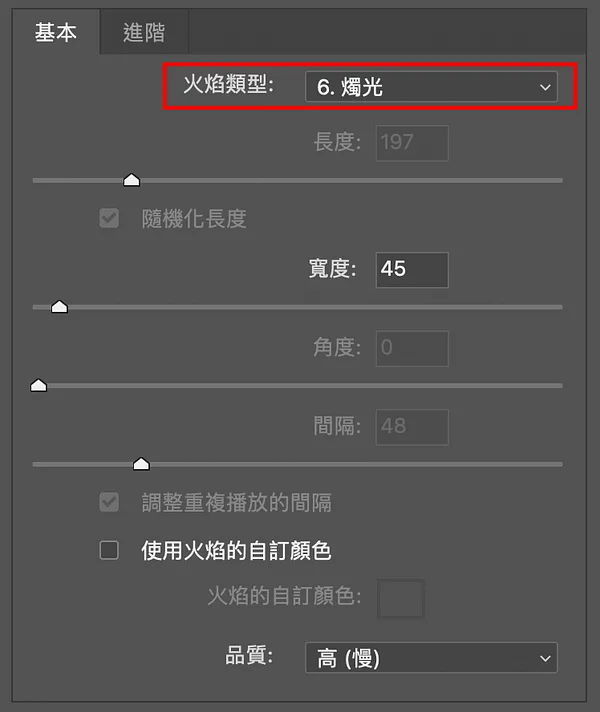
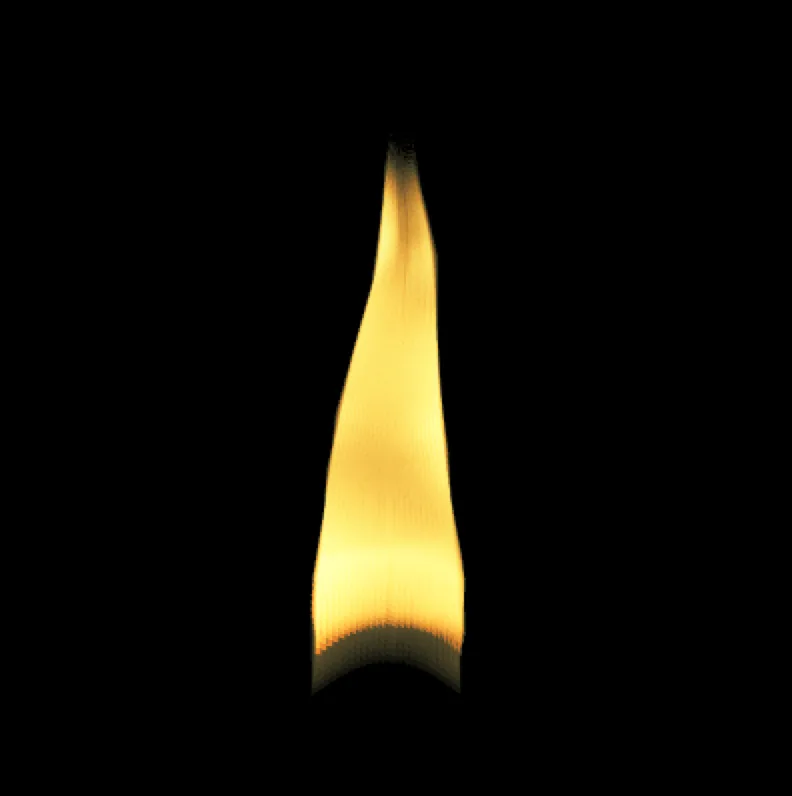
9. 這樣燭光就完成囉~
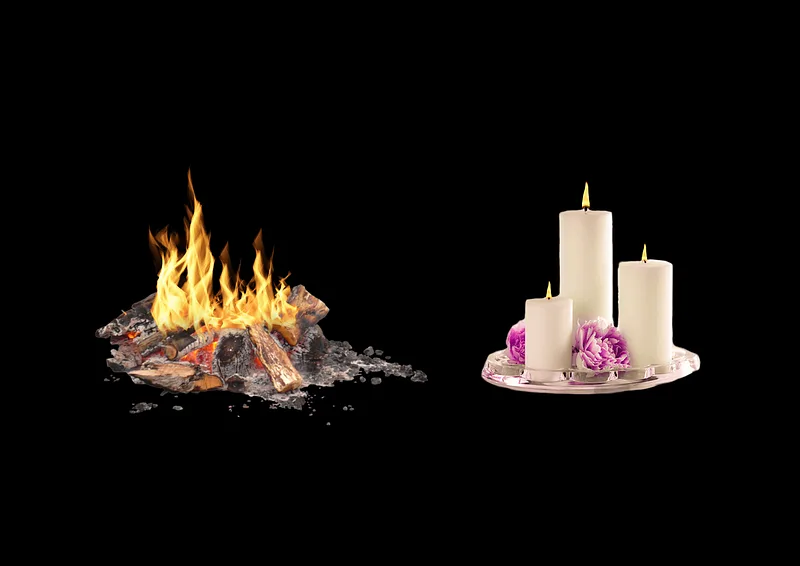
10. 最後我們找張圖片測試一下,是不是非常自然呢,快來試試吧~
相關文章連結
文章結束,感謝你的閱讀,如果你喜歡我的文章也歡迎透過 👉「贊助系統」支持我的寫作,你們的鼓勵,將是我持續寫下去的動力,有任何設計需求與設計交流都歡迎來信,謝謝支持!
- Instagram: dddotty
- happentomeetdesign@gmail.com
這篇文章原先發表於 Medium 碰巧遇見設計期刊 ,現已搬遷至此並持續更新。