Photoshop教學-仿魔法陣/炫光效果
演算上色
之前學生說想要學這樣的炫光效果, 雖然範例好像有點中二,但是大概了解概念想怎麼玩就怎麼玩,不管你是想要做魔法陣或者是召喚某些物種應該都需要這樣子的光圈吧XD
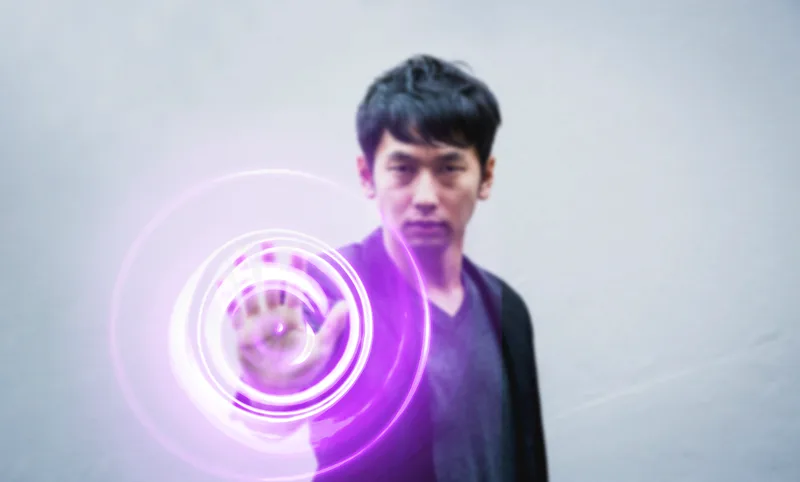 Designed by Dotty.
START (使用軟體:Photoshop CC 2022,1000 x 1000 px,72ppi)
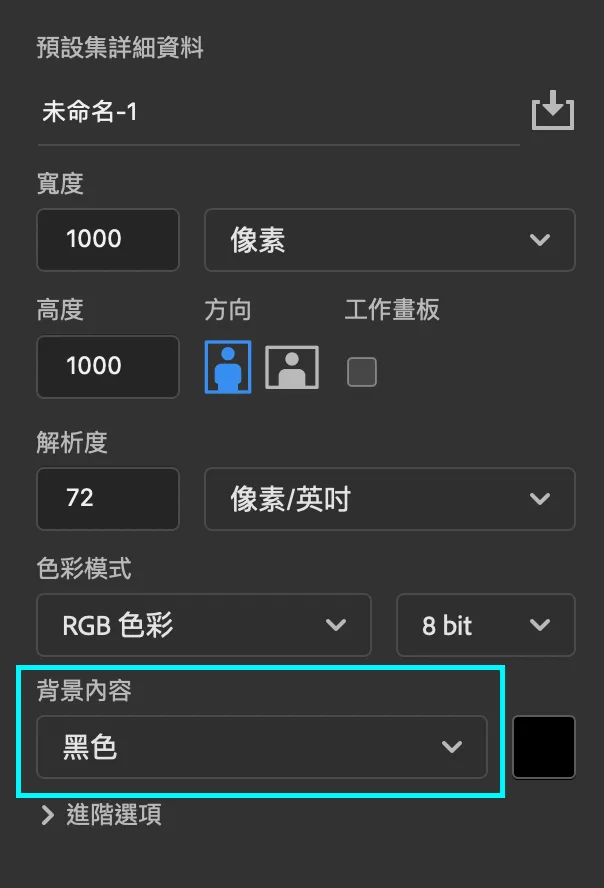
1. 先開啟一個「1000 x 1000 px,解析度 72,背景直接選黑色」的檔案。
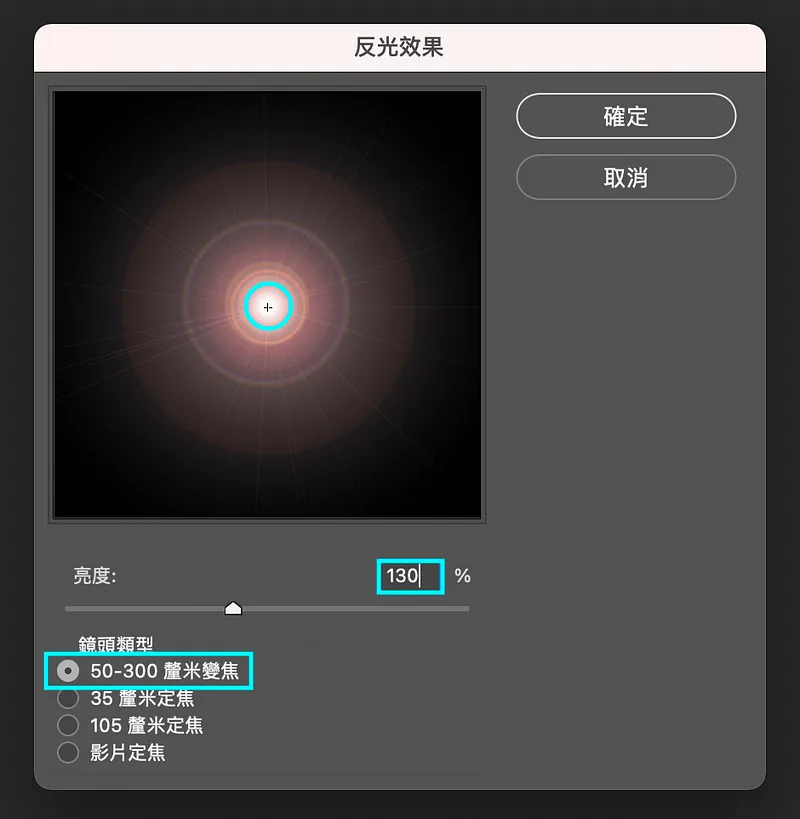
2. 到功能表找到「濾鏡」內的「演算上色」選「反光效果」,移動面板內的「十字」到中間一點的位置,亮度「130」,鏡頭類型「50–300 釐米變焦」。
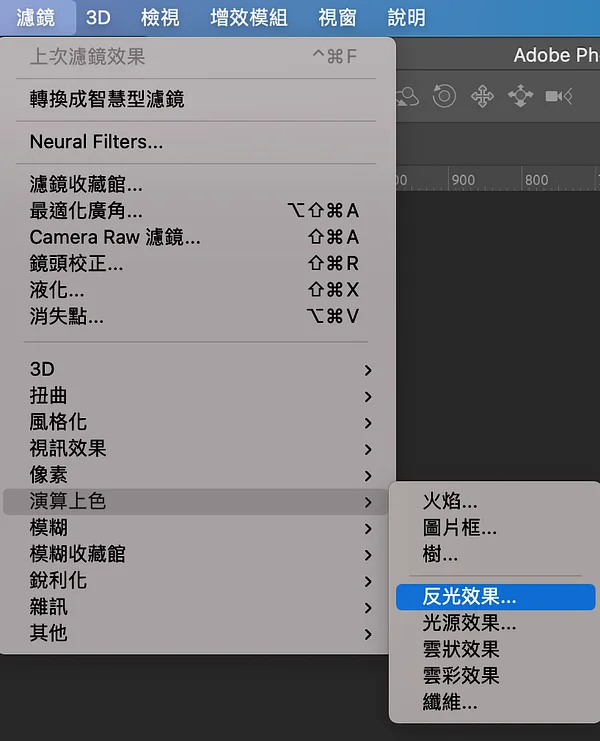
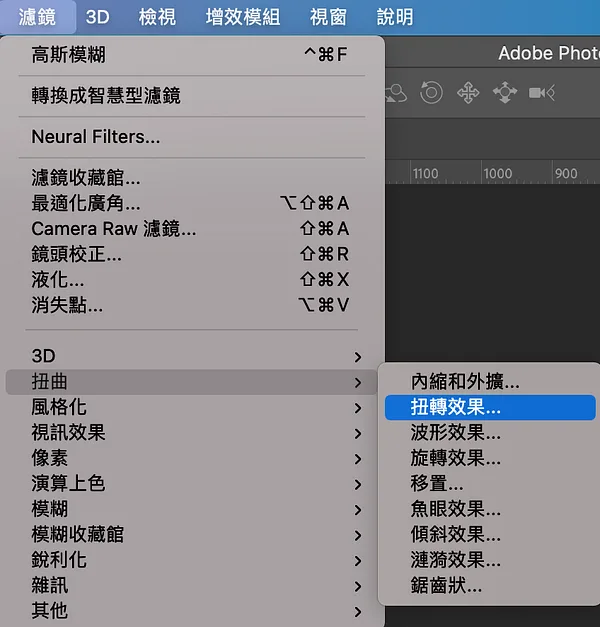
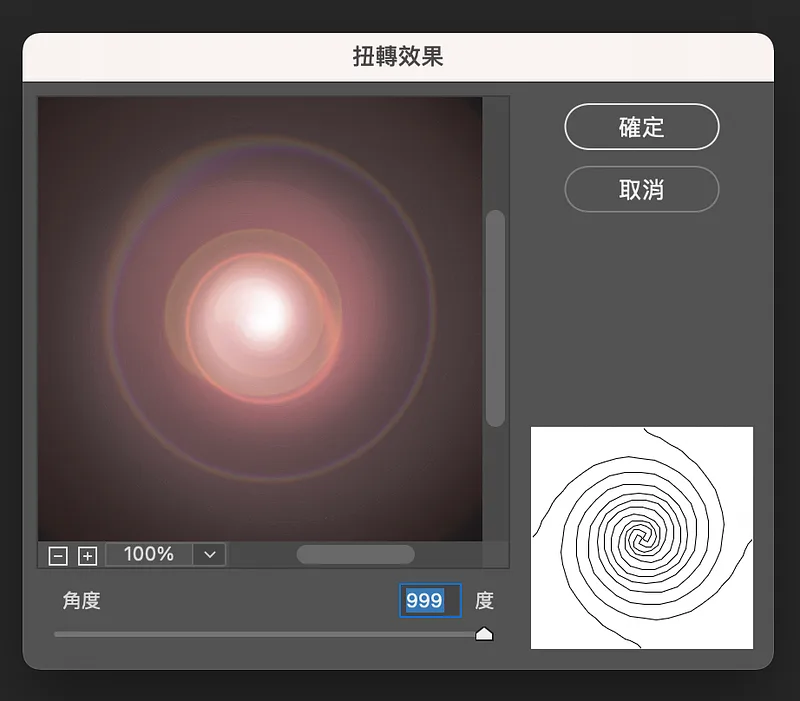
3. 到功能表找到「濾鏡」內的「扭曲」選「扭轉效果」,數值開最大。
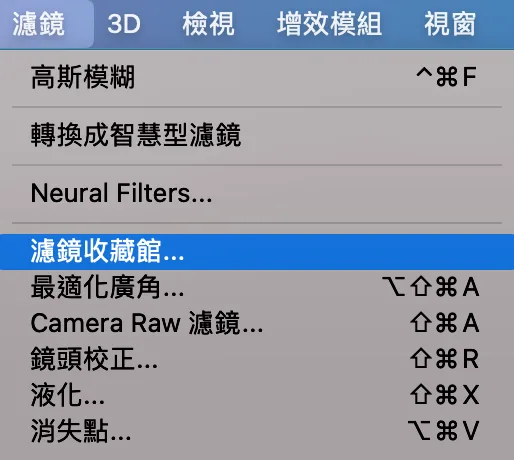
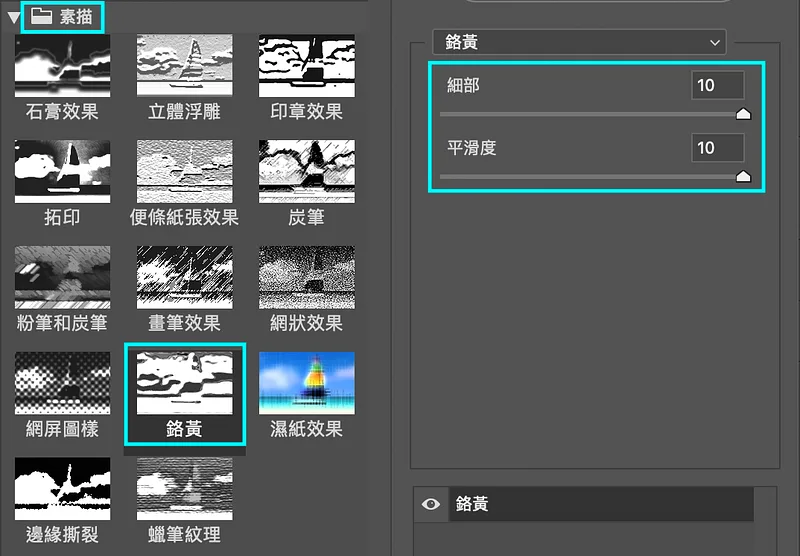
4. 到功能表找到「濾鏡」選「濾鏡收藏館」,在右邊欄位選「素描」資料夾內的「銘黃」效果,數值都開最大。
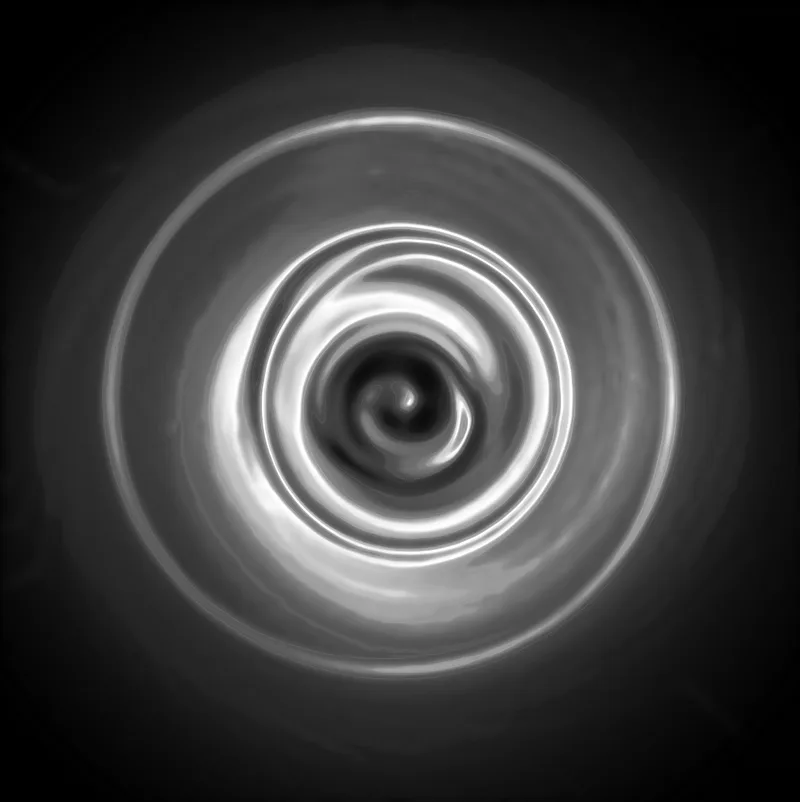 目前呈現效果
5. 到功能表找到「影像」內的「調整」選「色相/飽和度」,記得要勾選「上色」,色相及飽和度可自由調整。
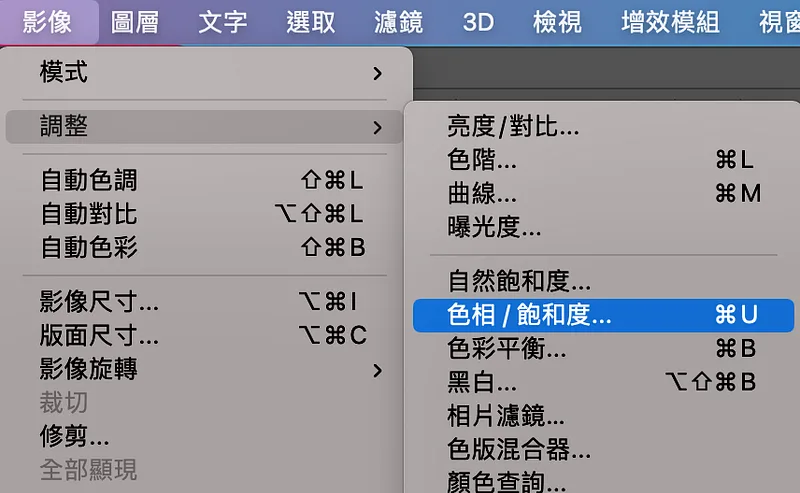
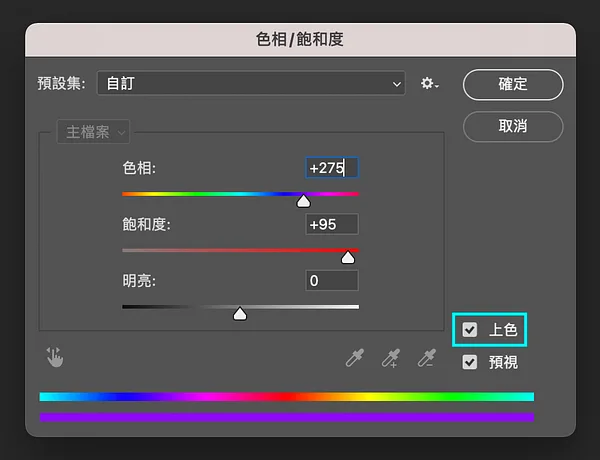
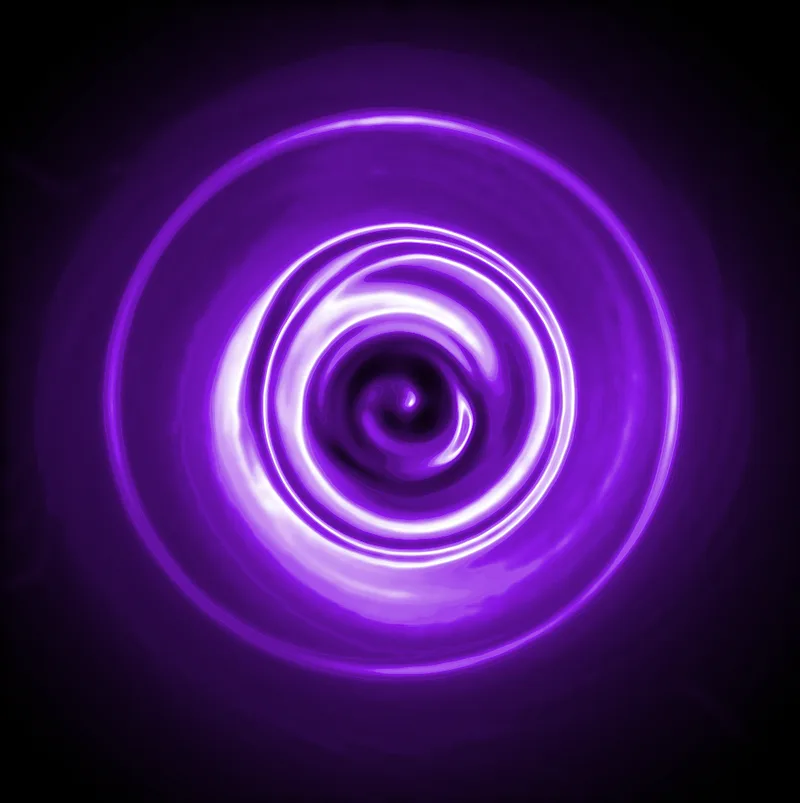 目前呈現效果
6. 基本上這樣就完成囉~我們找張很有態度的照片測試一下,可點下方連結下載照片。
一発ギャグを思いつくもどこかで見たような気がする芸人|フリー素材のぱくたそ
*一発ギャグを思いつくもどこかで見たような気がする芸人の写真は笑止千万・ダメ・NG・通行禁止・ストップに関連する人物のフリー素材です。高解像度(5760px×3840px)の写真素材を無料でダウンロードできます。*www.pakutaso.com
7. 將剛剛做好的光圈移至照片上,在使用混合模式的「濾色」去除黑色的背景,這樣就完成囉!快點來玩玩看吧~(我這邊堆疊2層,加強亮度跟顏色)
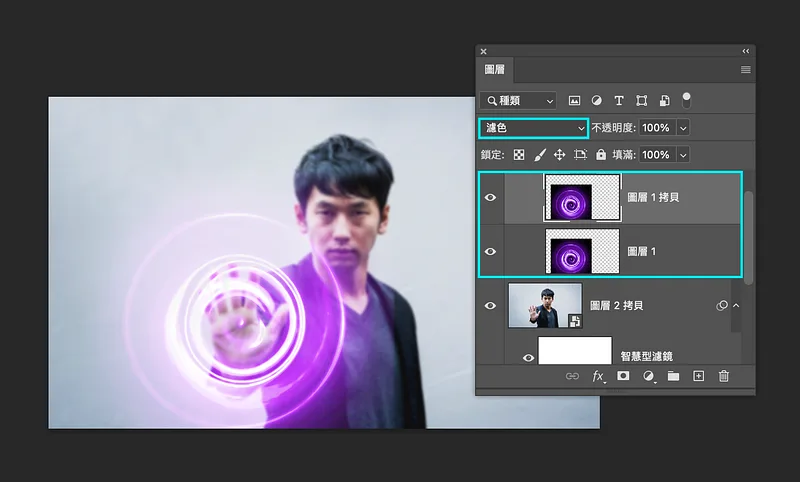
召喚吧!!!
文章結束,感謝你的閱讀,如果你喜歡我的文章也歡迎透過 👉「贊助系統」支持我的寫作,你們的鼓勵,將是我持續寫下去的動力,有任何設計需求與設計交流都歡迎來信,謝謝支持!
- Instagram: dddotty
- happentomeetdesign@gmail.com
這篇文章原先發表於 Medium 碰巧遇見設計期刊 ,現已搬遷至此並持續更新。