Photoshop教學 — 仿X光片效果
萬聖節該玩起來
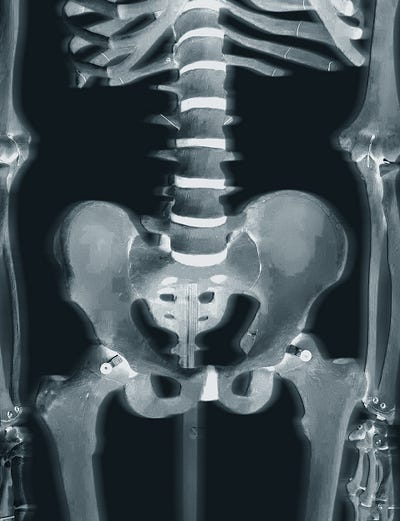
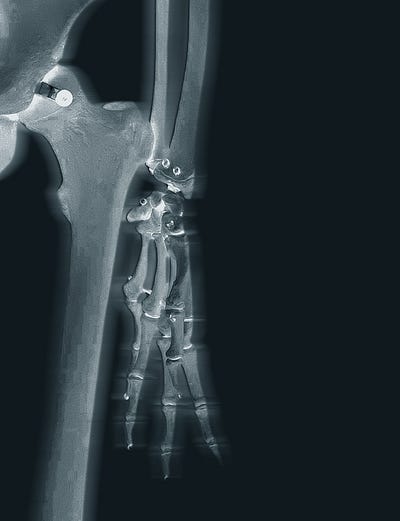
萬聖節快到了~來點詭譎又有趣的教學吧!我們一起來玩玩仿X光片的效果,可自行挑選想要的照片,去背的照片會更好喔!我也有附上去背檔案,有需要的朋友可以直接下載。
Designed by Dotty.
START (使用軟體:Photoshop CC 2023,210x297mm,300ppi)
⏬ 照片下載連結
https://www.pexels.com/zh-tw/photo/5428147/
(照片原始連結,如需去背檔請點此)
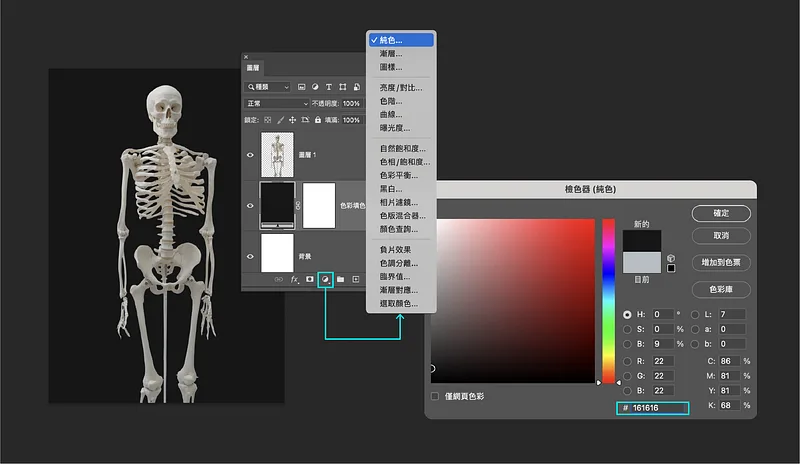
1. 去背好圖檔後,填入背景色,使用「調整圖層 → 純色」(Adjustment Layer → Solid Color),色票請參考 #161616。
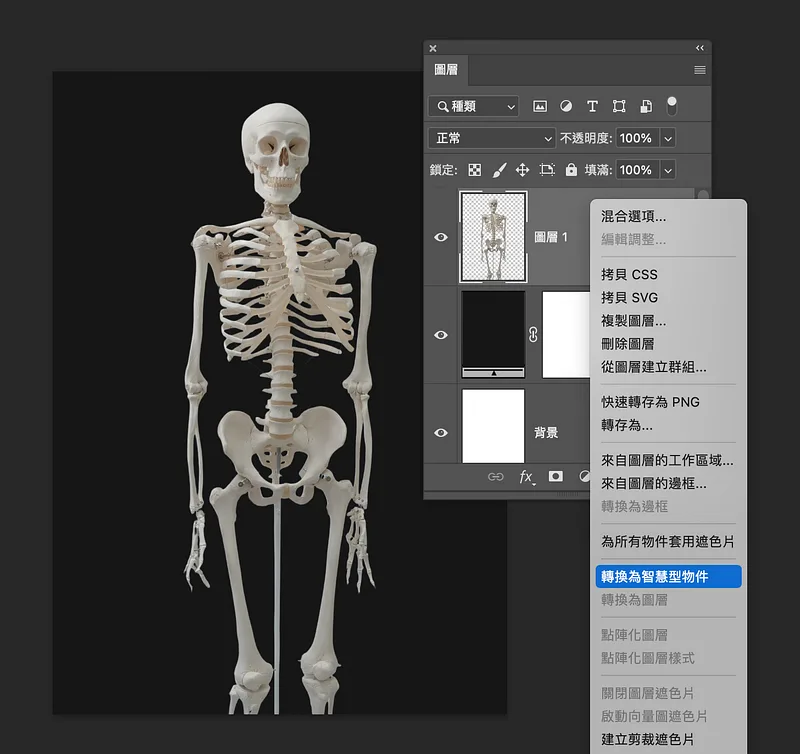
2. 到骷髏圖層按「滑鼠右鍵 → 轉換為智慧型物件」。
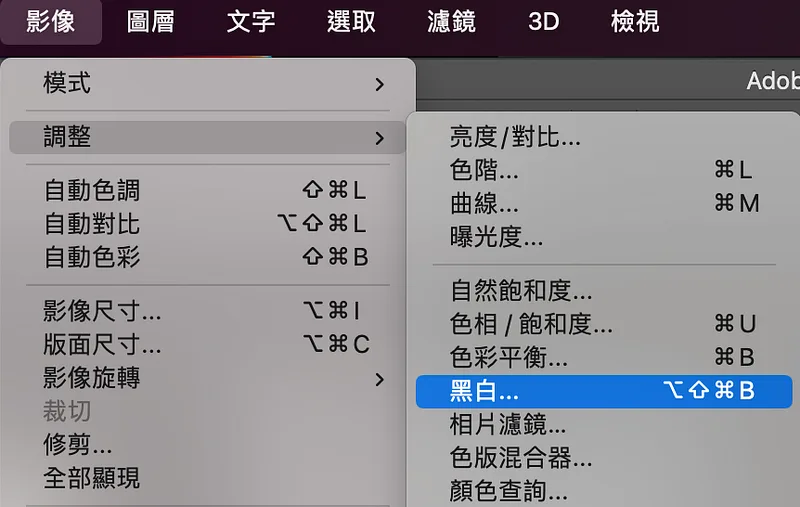
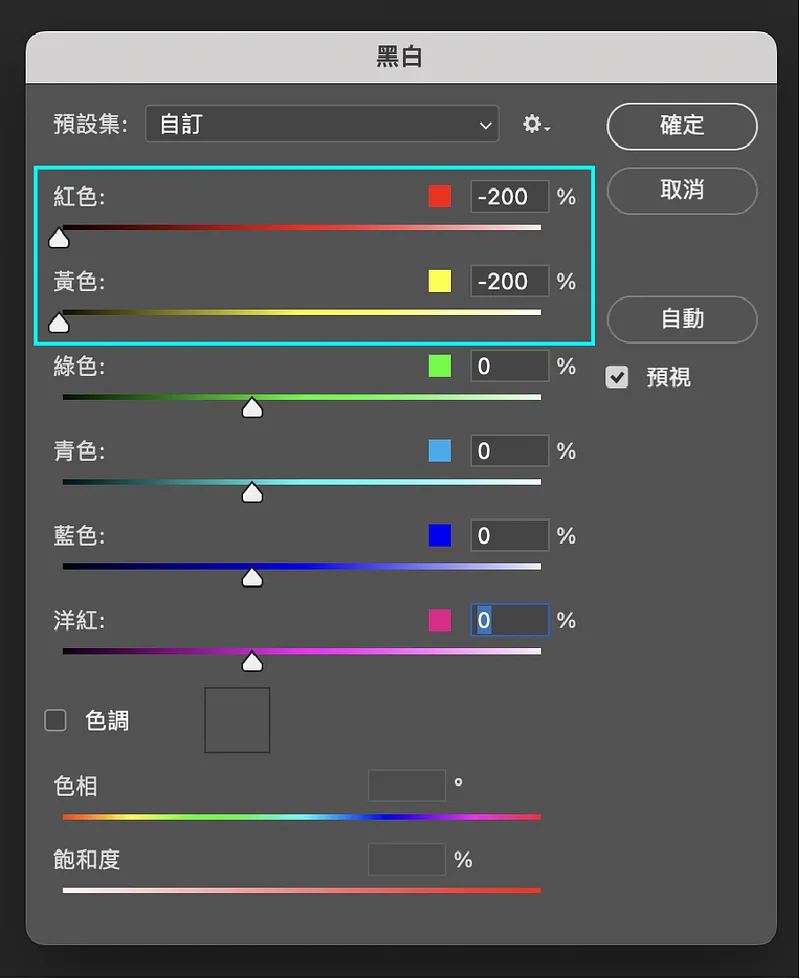
3. 到功能表「影像 → 調整 → 黑白」(Image → Adjustments → Black & White),可自由調整參數,數值參考。
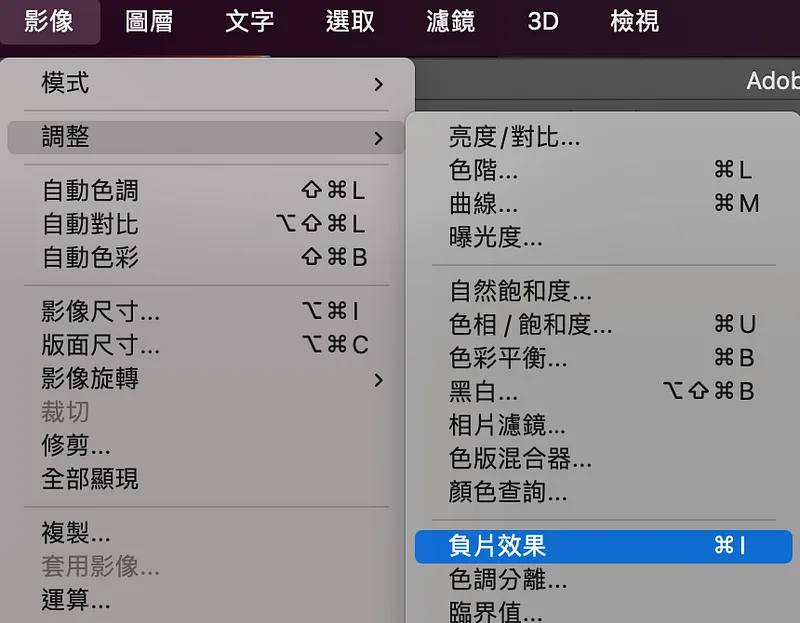
4. 到功能表「影像 → 調整 → 負片效果」(Image → Adjustments → Invert)。
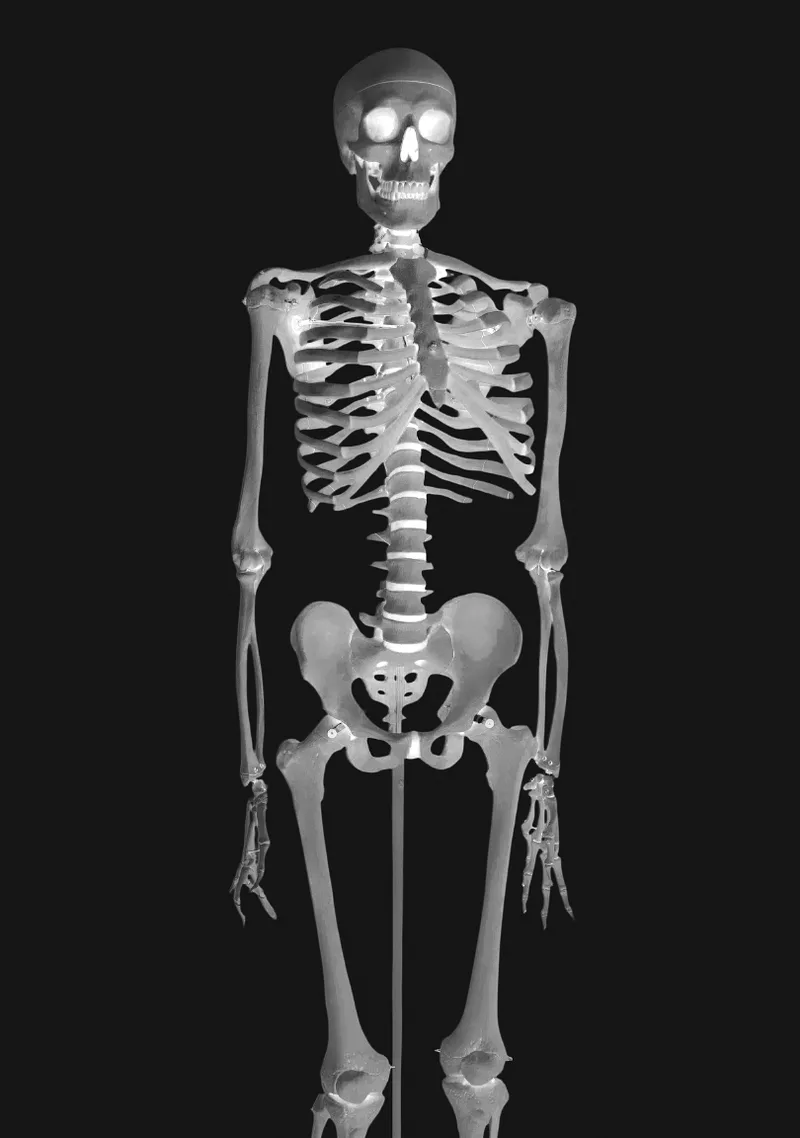 目前效果
目前效果
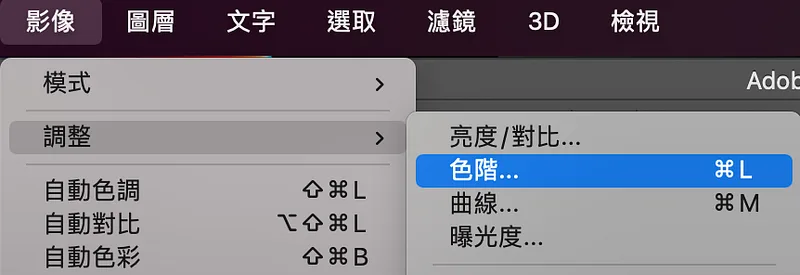
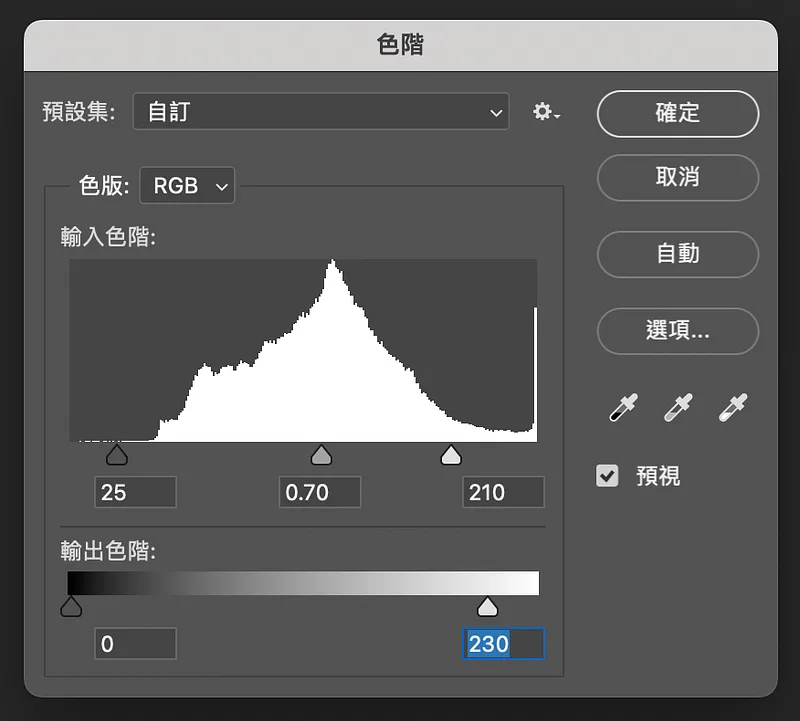
5. 想要對比分明一點,到功能表「影像 → 調整 → 色階」(Image → Adjustments → Levels),數值請參考。
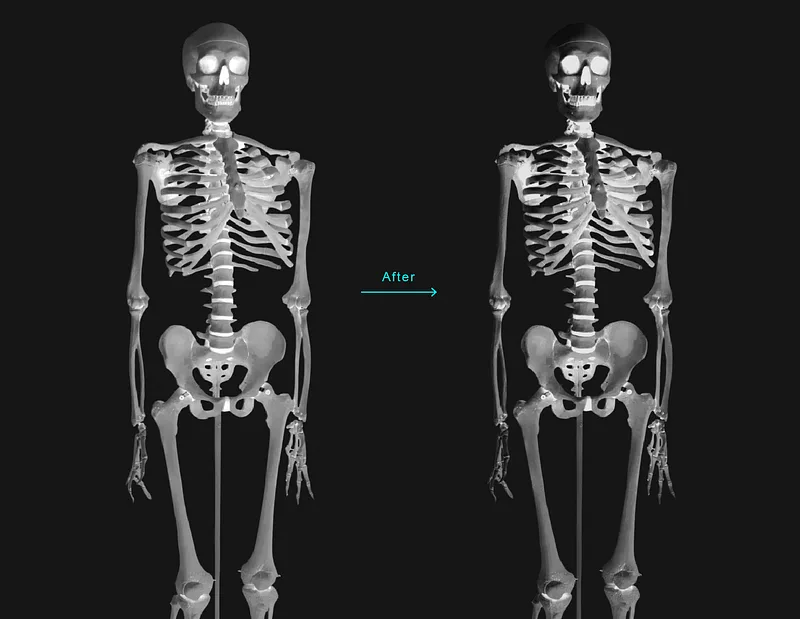 目前呈現效果
6. 按下快捷「Cmd/Ctrl+J」複製一份,選原骷髏圖層,到功能表「濾鏡 → 模糊收藏館 → 路徑模糊」(Filter → Blur Gallery → Path Blur),數值請參考,產生朦朦的感覺。
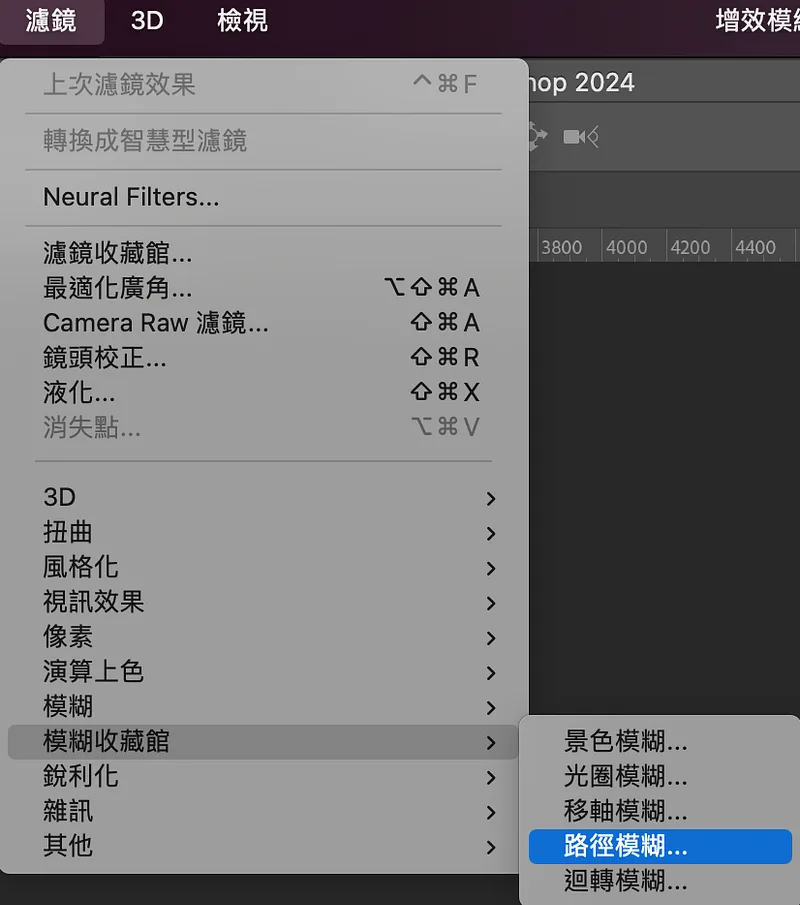
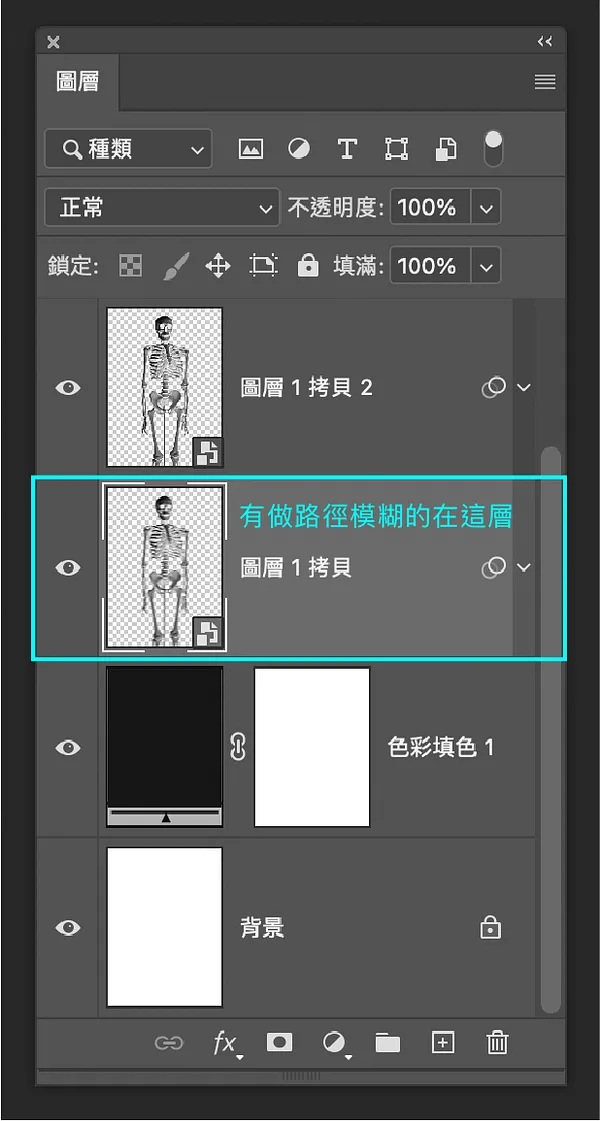
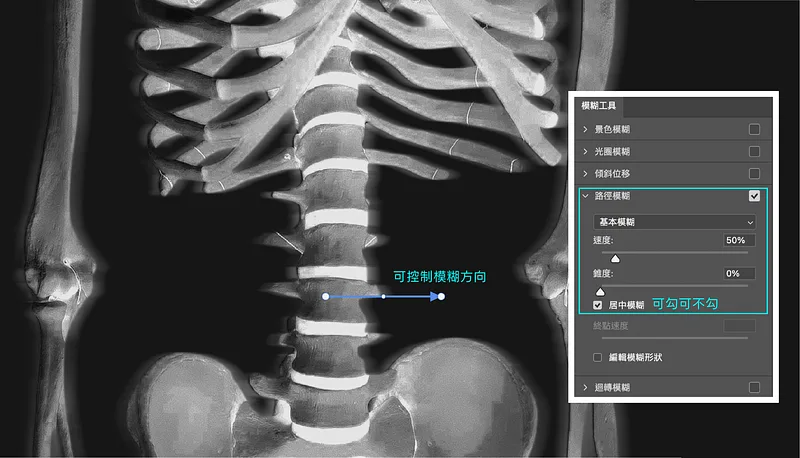 依照你的喜好調整
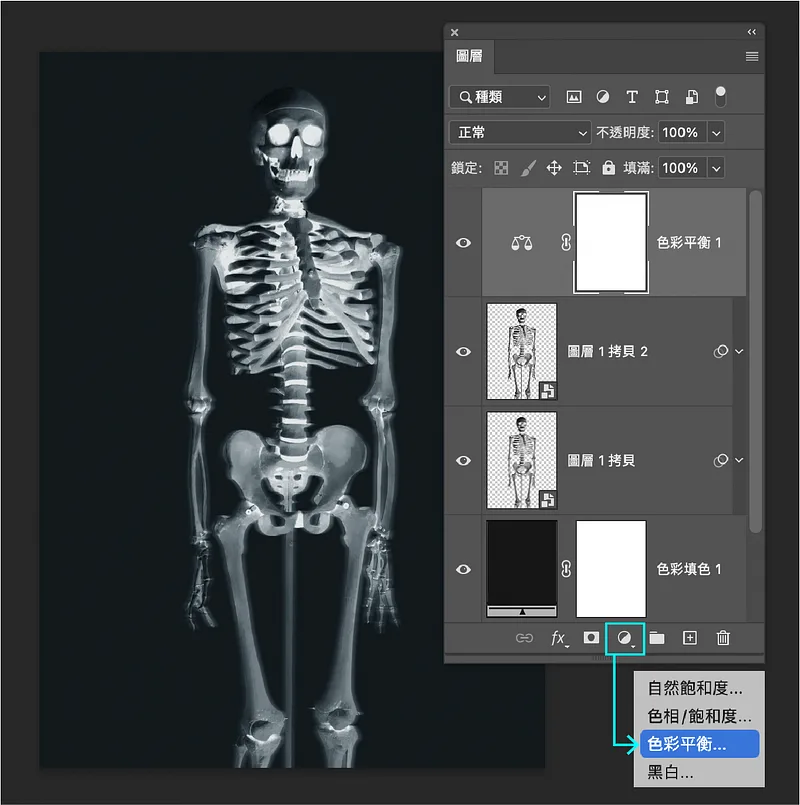
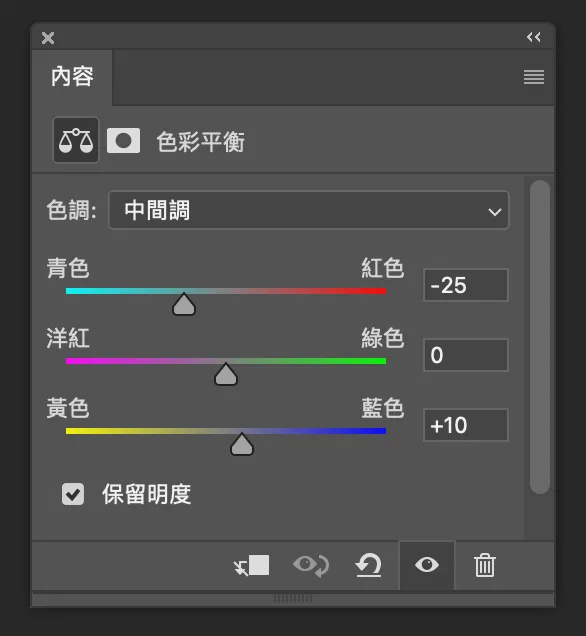
7. 調整有點藍藍的顏色,使用「調整圖層 → 色彩平衡」(Adjustment Layer → Color Balance),這層一定要在最上方,數值請參考。
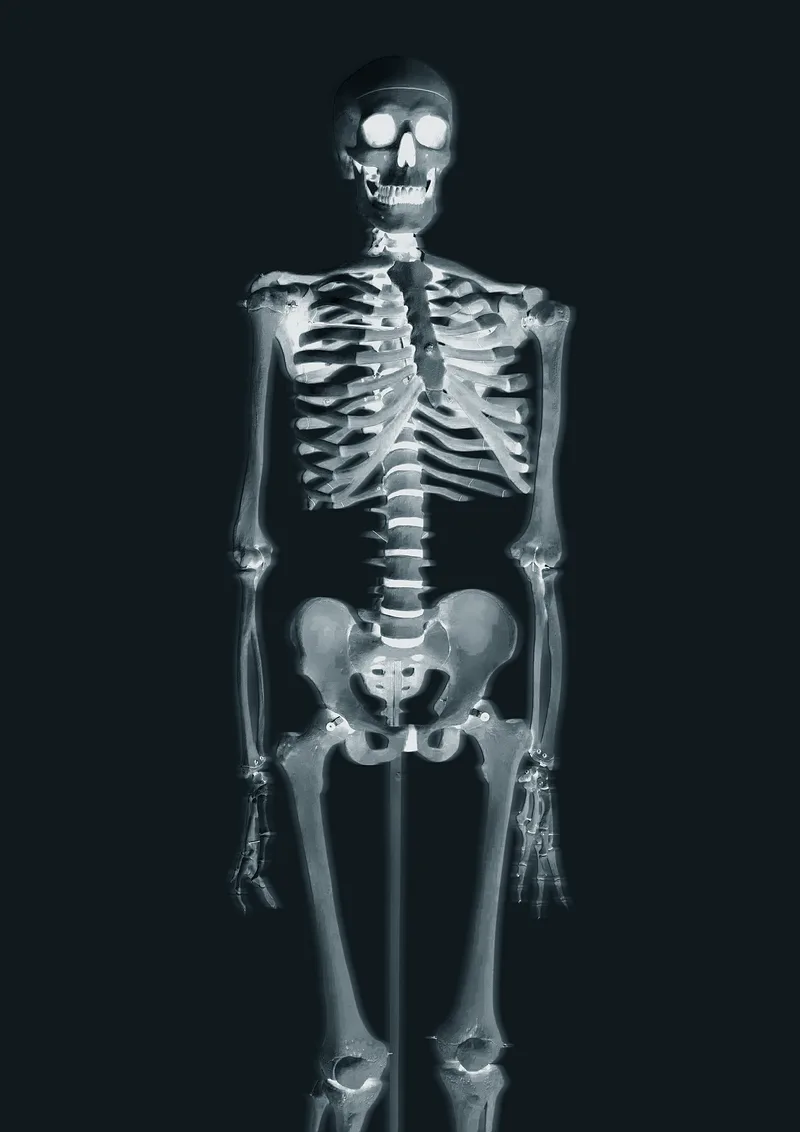
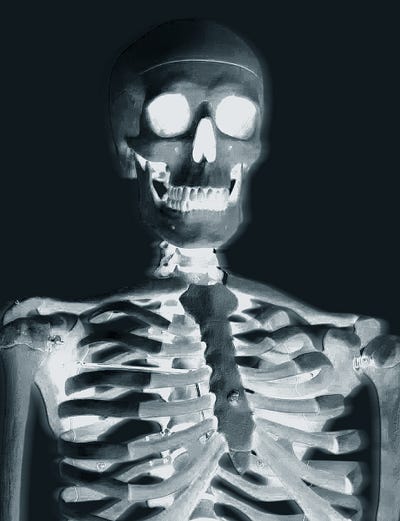
8. 這樣就完成囉~萬聖節直接玩起來!快一起來試試吧~
文章結束,感謝你的閱讀,如果你喜歡我的文章也歡迎透過 👉「贊助系統」支持我的寫作,你們的鼓勵,將是我持續寫下去的動力,有任何設計需求與設計交流都歡迎來信,謝謝支持!
- Instagram: dddotty
- happentomeetdesign@gmail.com
這篇文章原先發表於 Medium 碰巧遇見設計期刊 ,現已搬遷至此並持續更新。