Photoshop教學-文字雲人像效果
文字+遮色片
昨天看到一個非常難過的消息,實在是太沈重了,從來沒想過在這個年代還會有戰爭發生,沒想到真的開打了…希望趕快平息……
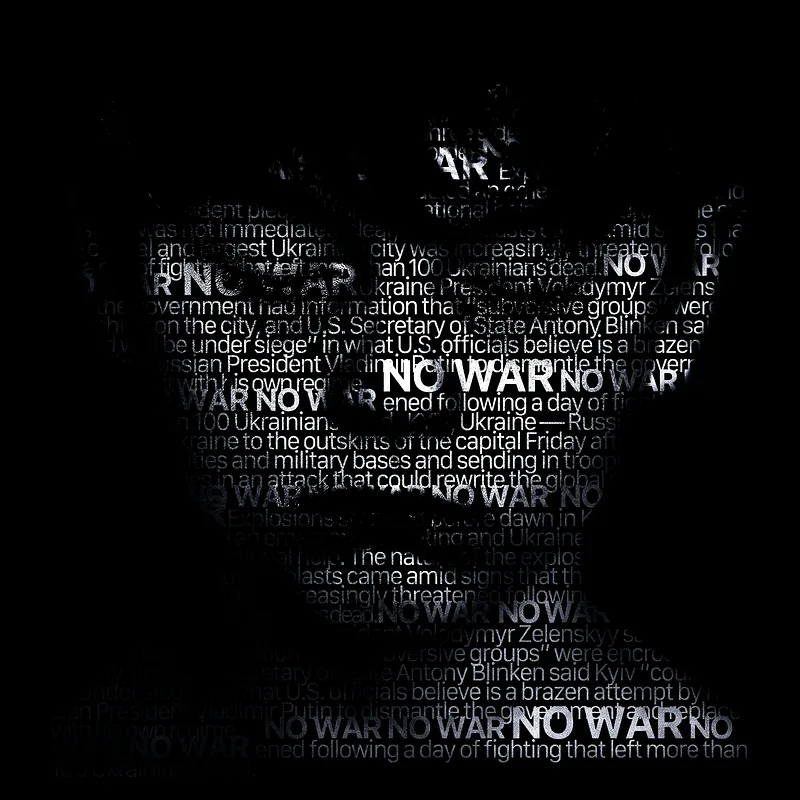 Designed by Dotty.
START (使用軟體:Photoshop CC 2022)
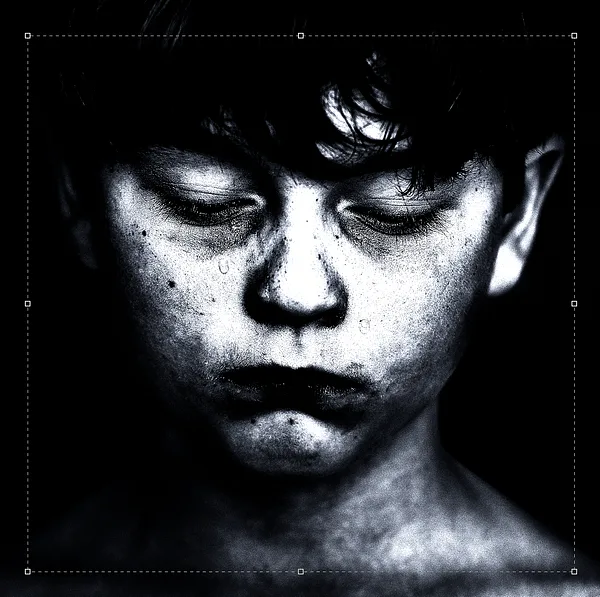
1. 開啟一張黑白照片。
Photo by Kat J on Unsplash
Tears for the loss of a beloved family member.. Download this photo by Kat J on Unsplashunsplash.com
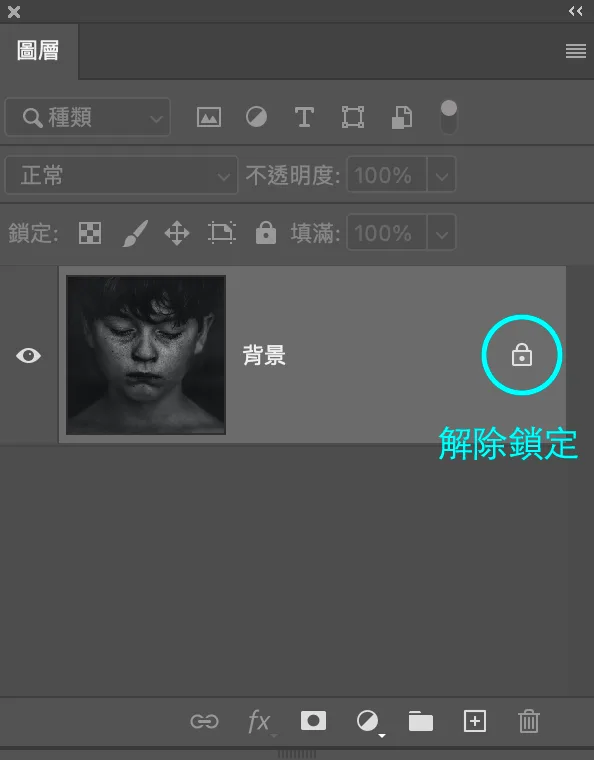
2. 到圖層面板解除鎖定。
3. 到圖層面板的下方選「調整圖層」的「純色」,選黑色後調整一下圖層順序,將黑背景移至下方。
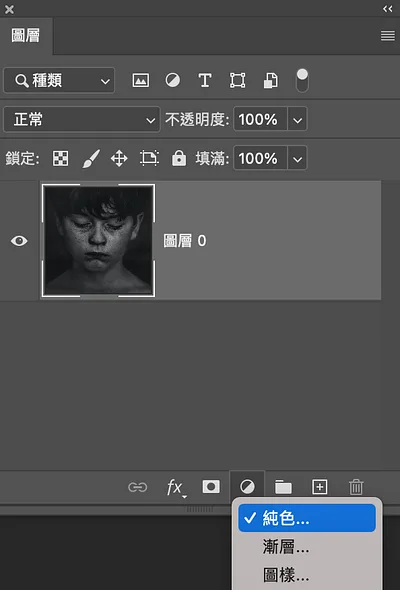
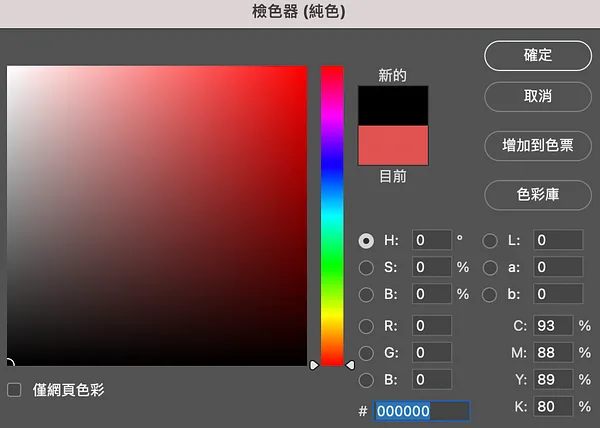
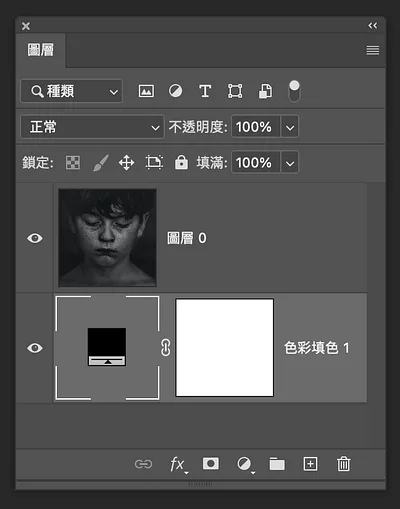 調整圖層選純色 → 黑色 → 調整順序
4. 一樣選下方「調整圖層」的「色階」,數值可參考我的。
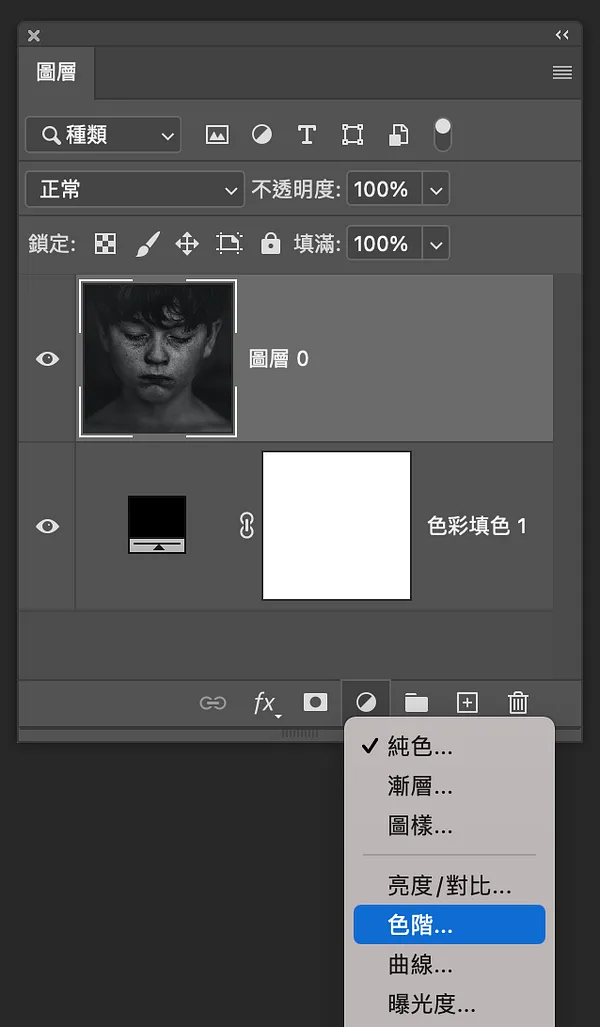
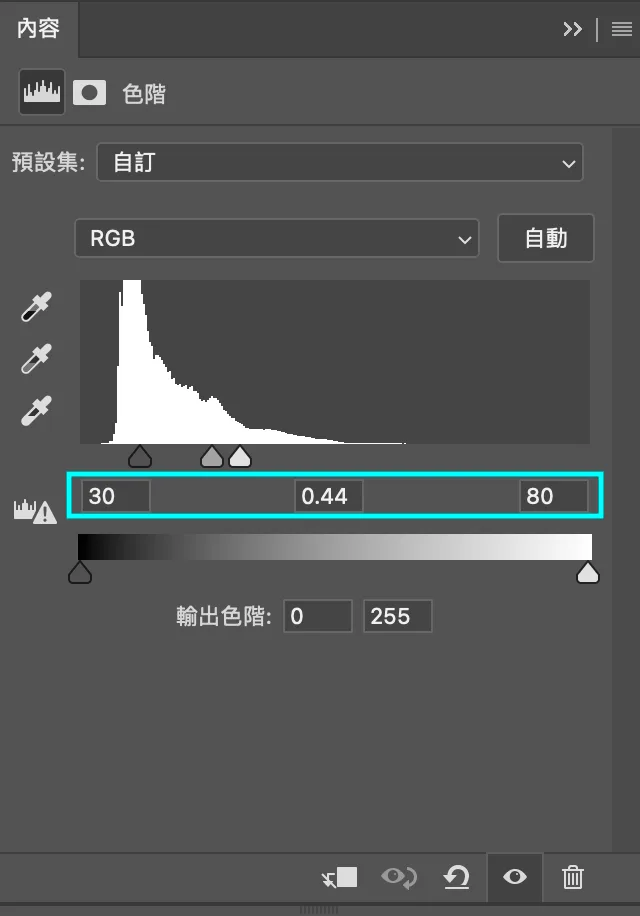
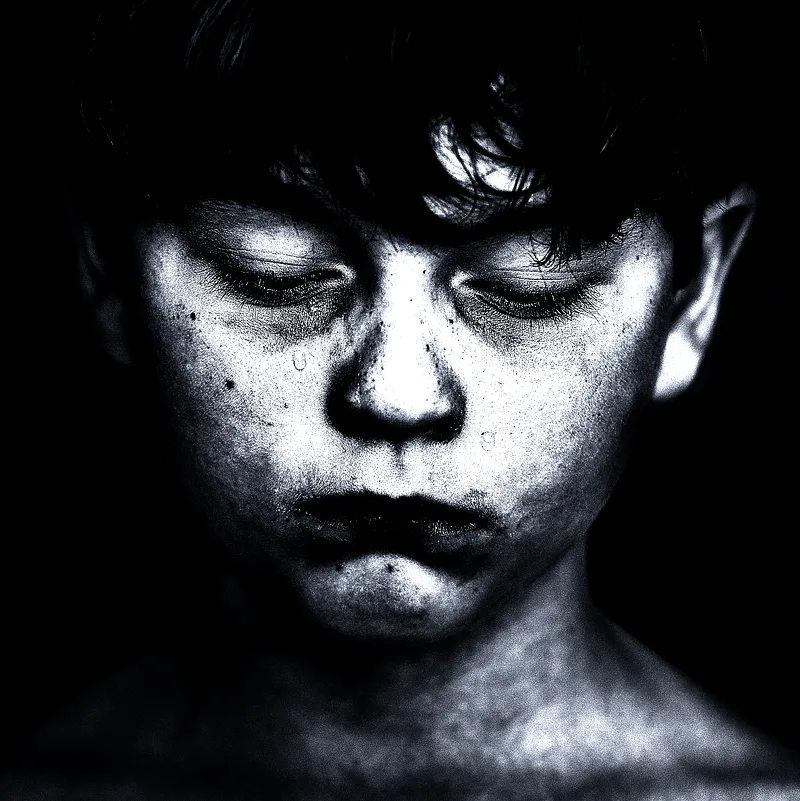 目前呈現效果
5. 使用「文字工具」(Type Tool),先拖曳出文字範圍,輸入密密麻麻的文字。
 文字工具
文字工具
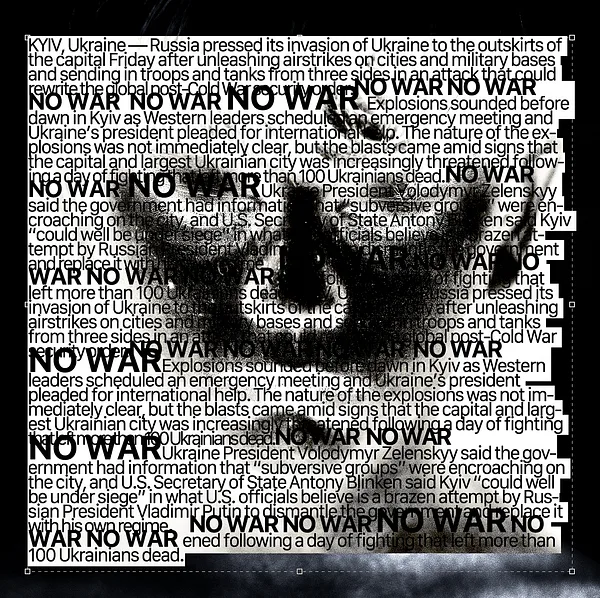
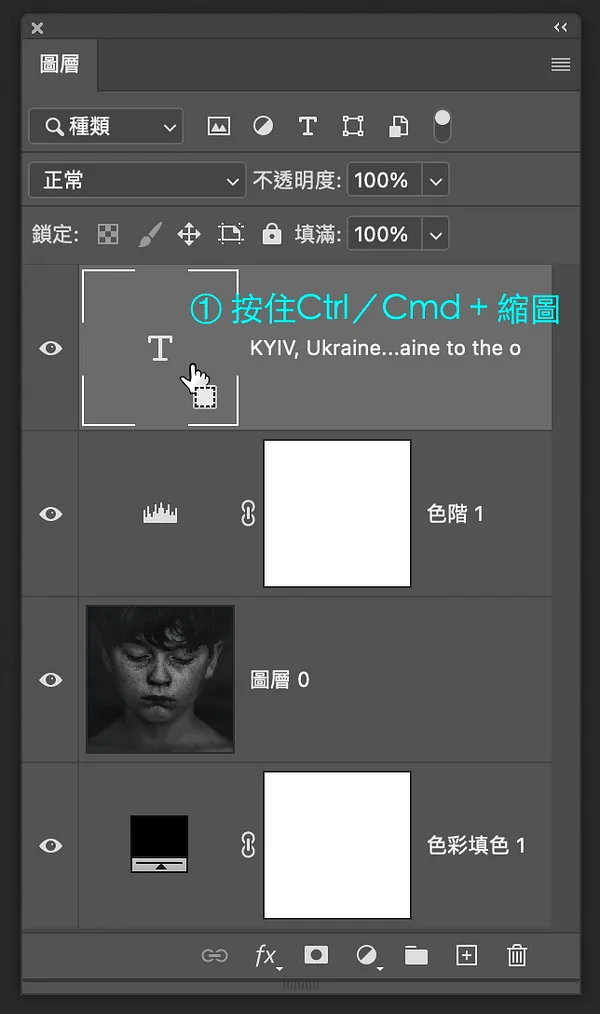
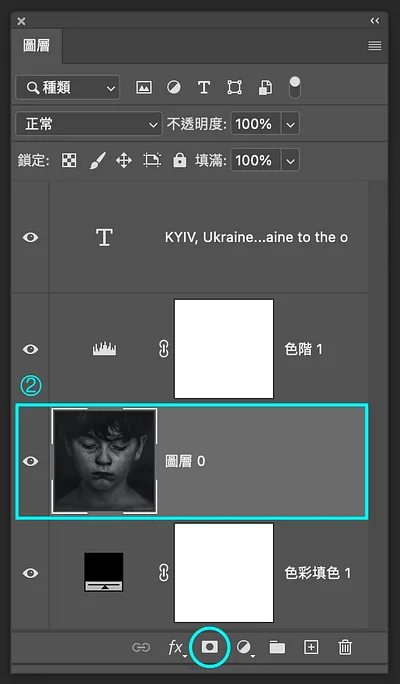
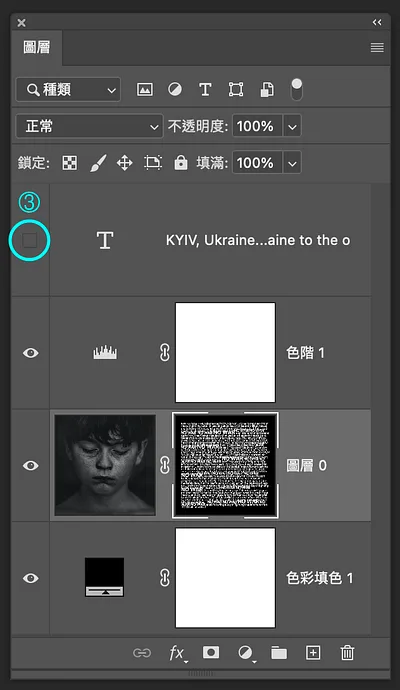
6. 到圖層面板,按住Ctrl/Cmd + 滑鼠右鍵單點文字縮圖,產生虛線後,再點選照片圖層,滑鼠移至下方,點選「圖層遮色片」按鈕,再回到文字圖層,將眼睛關閉起來。(有附連續動作小影片)
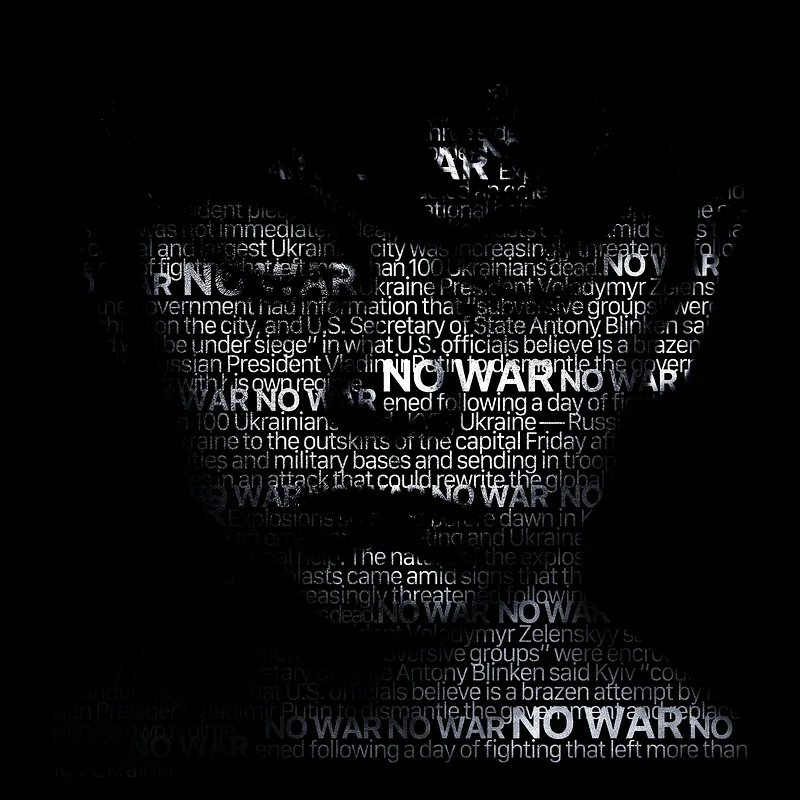
7. 這樣就完成了。
文章結束,感謝你的閱讀,如果你喜歡我的文章也歡迎透過 👉「贊助系統」支持我的寫作,你們的鼓勵,將是我持續寫下去的動力,有任何設計需求與設計交流都歡迎來信,謝謝支持!
- Instagram: dddotty
- happentomeetdesign@gmail.com
這篇文章原先發表於 Medium 碰巧遇見設計期刊 ,現已搬遷至此並持續更新。