Photoshop教學-深淵般的效果
圖層遮色片
不久前在FB上「Circle」粉絲專頁分享了一則馬來西亞的藝術家 thezairul 的作品,他的《End of the road》系列描繪多種地形以 90 度下切的樣貌,以及佇立邊緣的人們,作品沒有呈現底部、讓人自行產生對深度的想像,遼闊、超現實的畫面釋放出恢弘、震懾的氣勢。但這種系列基本上使用的工具很簡單,一同來試試吧~
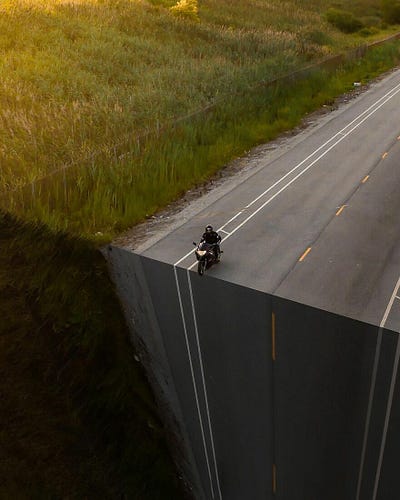
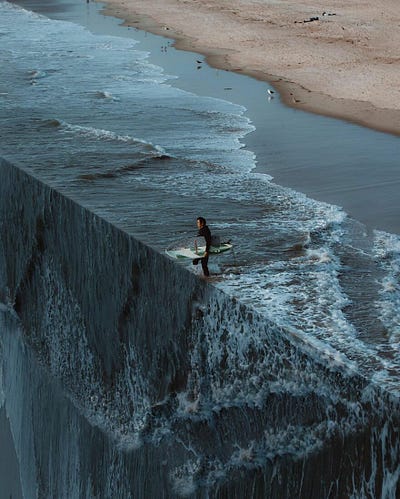
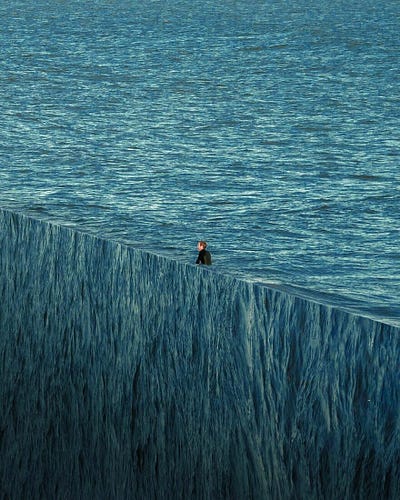
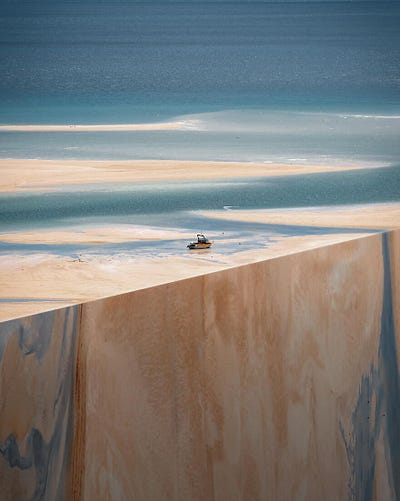

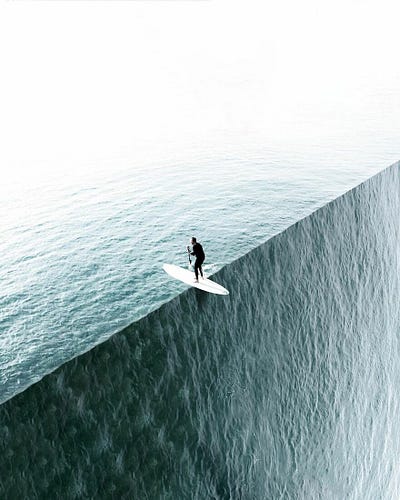
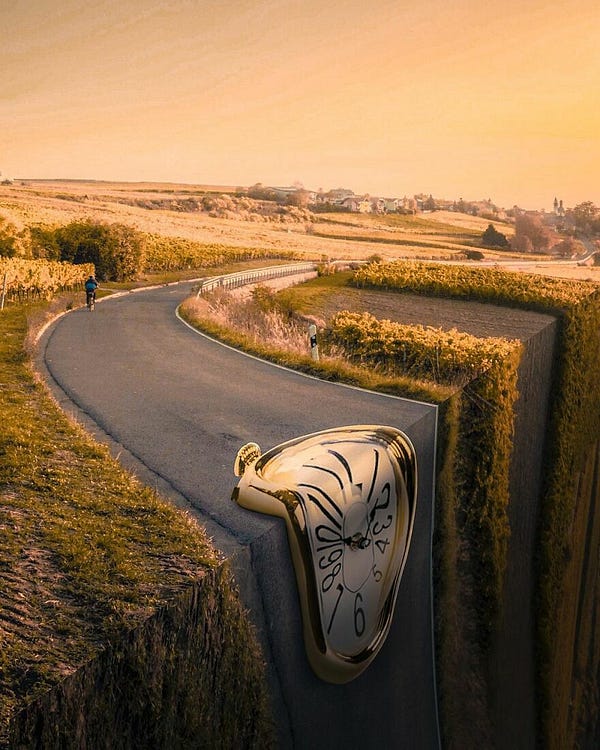
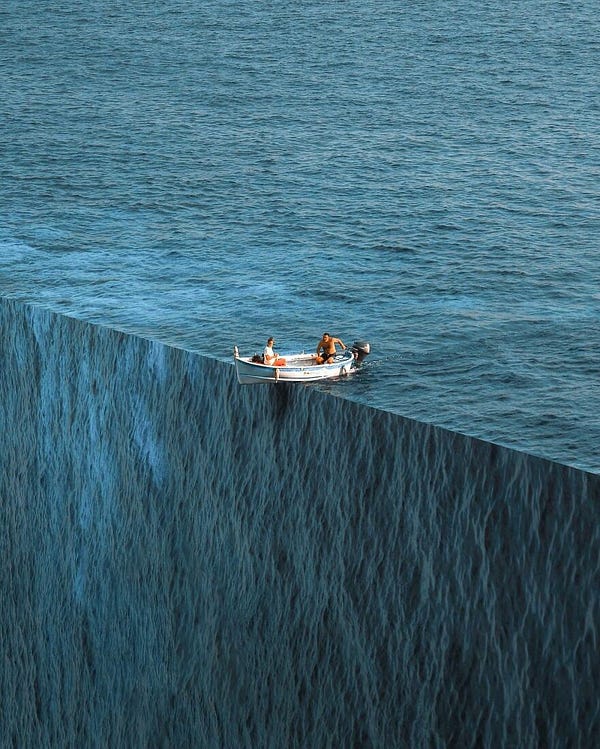 Designed by thezairul
START (使用軟體:Photoshop CC)
1. 首先,挑選一張你喜歡的照片(點以下照片連結可下載圖片喔)。
 Photo by YUCAR FotoGrafik on Unsplash
2. 按下「Command+J / Ctrl+J」複製一張。
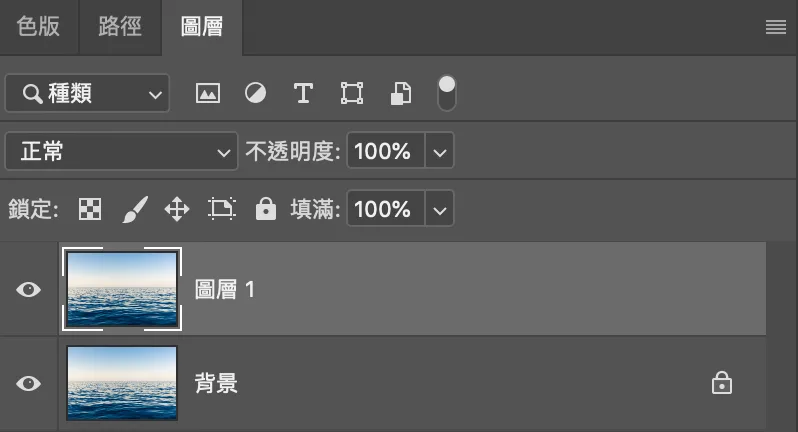
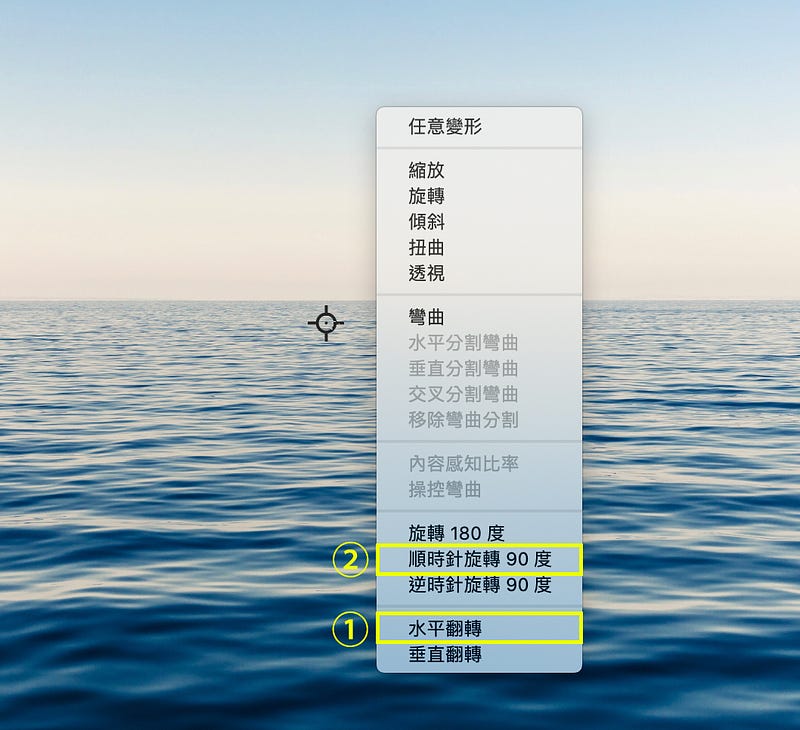
3. 將複製出來的這一份按下「Command+T / Ctrl+T」,按下滑鼠右鍵選擇2次,第一次先選「水平翻轉」,第二次選「順時針90度翻轉」。
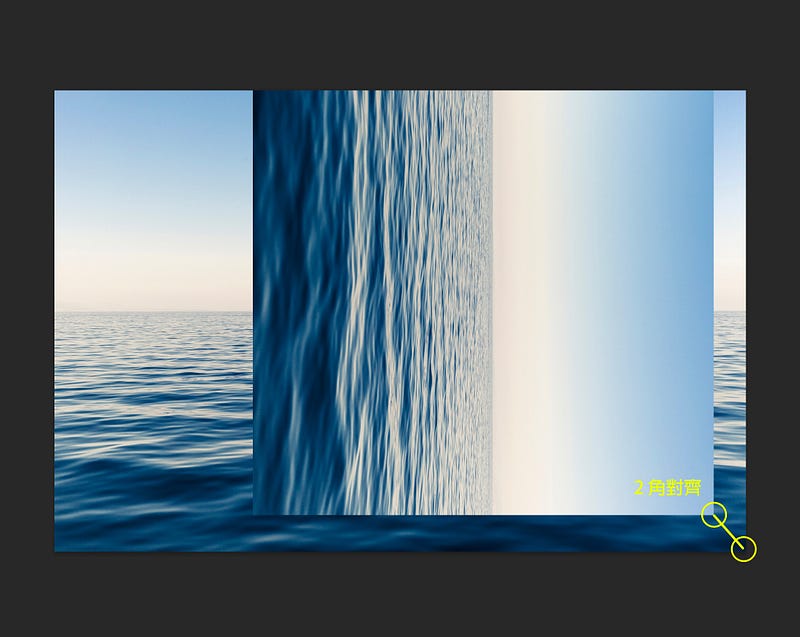
4.將已做旋轉的照片對齊右下角。
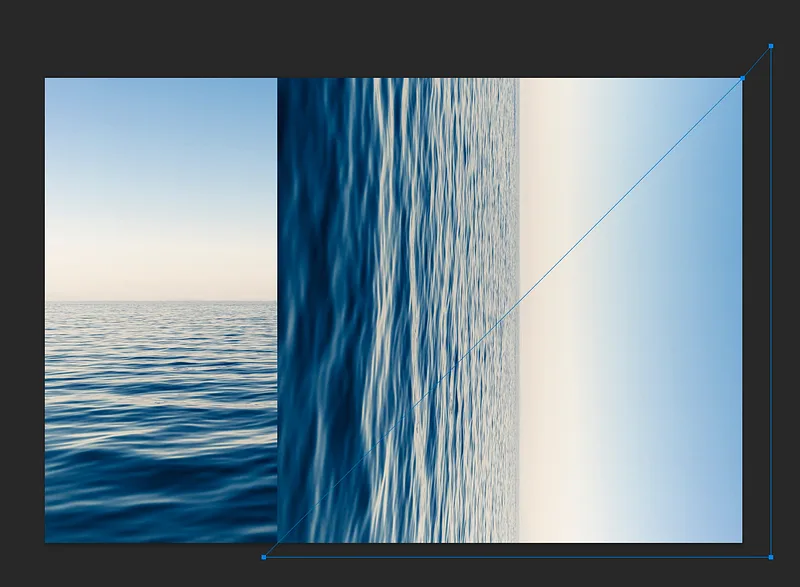
5. 選擇「鋼筆工具」(Pen Tool),選擇以下範圍,可以按著「Shift」會呈現45度角的線,選好範圍按下「Command+return / Ctrl+enter」呈現虛線範圍。
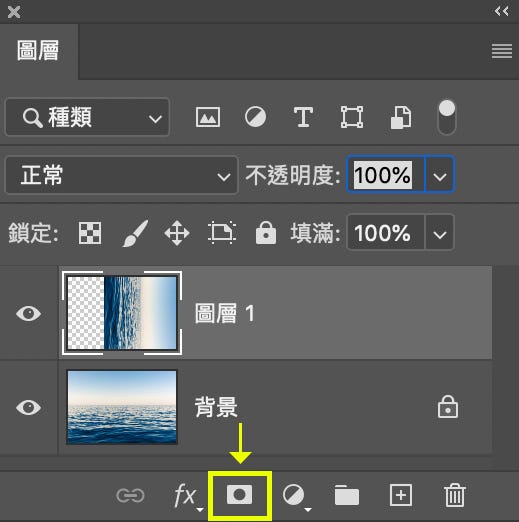
6. 到圖層面板下方按下「圖層遮色片」。
7. 解除遮色片的連結,需向下移動圖片,讓右上角沒有出現斜線。
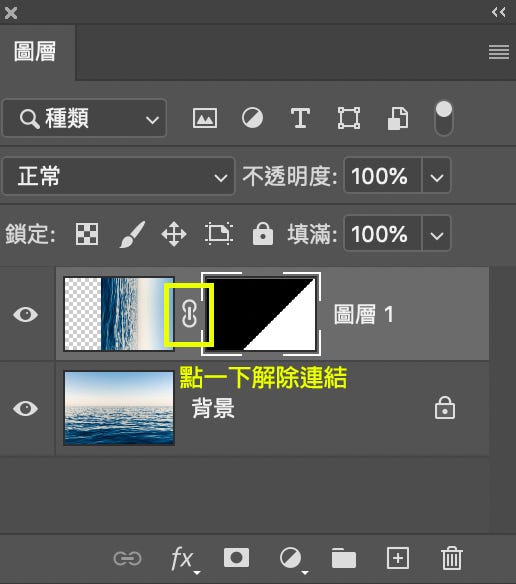
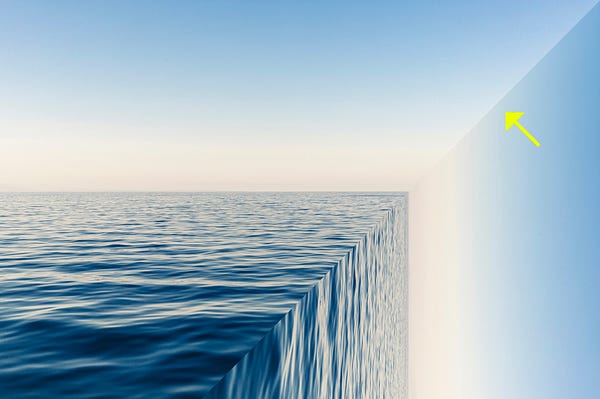
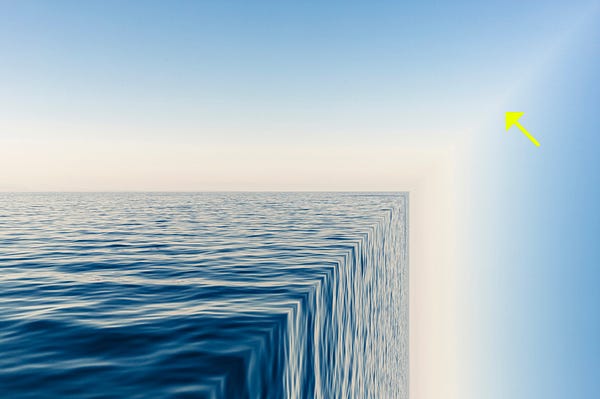
8. 增加一點反光面,選擇「筆刷工具」(Brush Tool),使用柔邊效果,刷出照片接縫處的白色光線,可選擇混合模式的「覆蓋」,不透明度調淡。
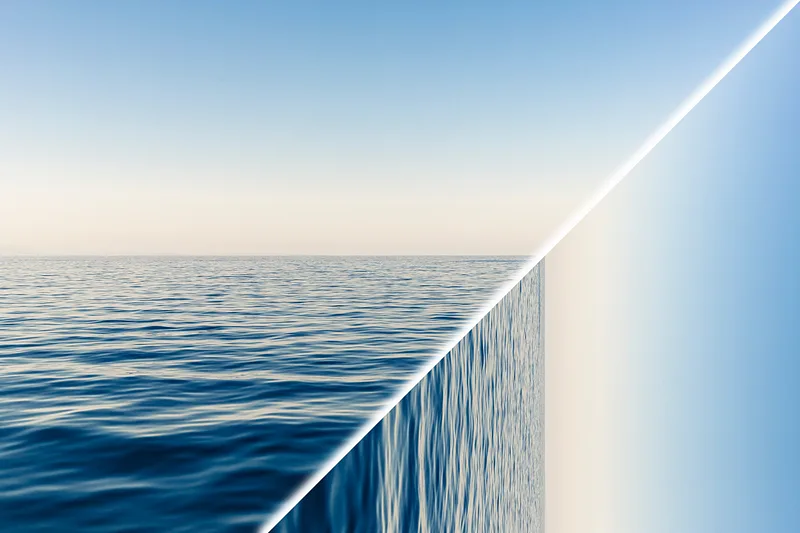
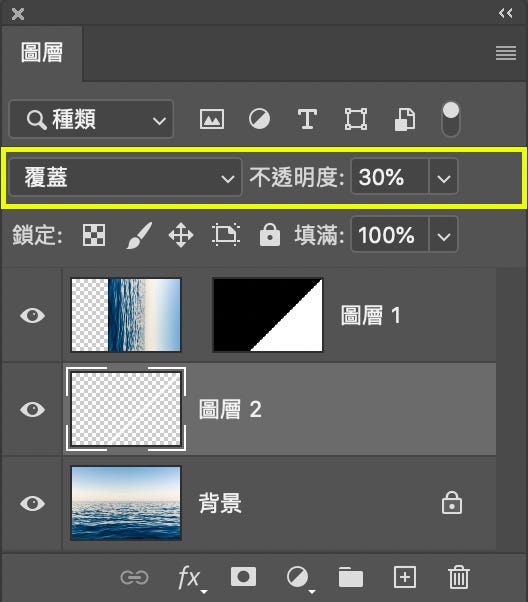
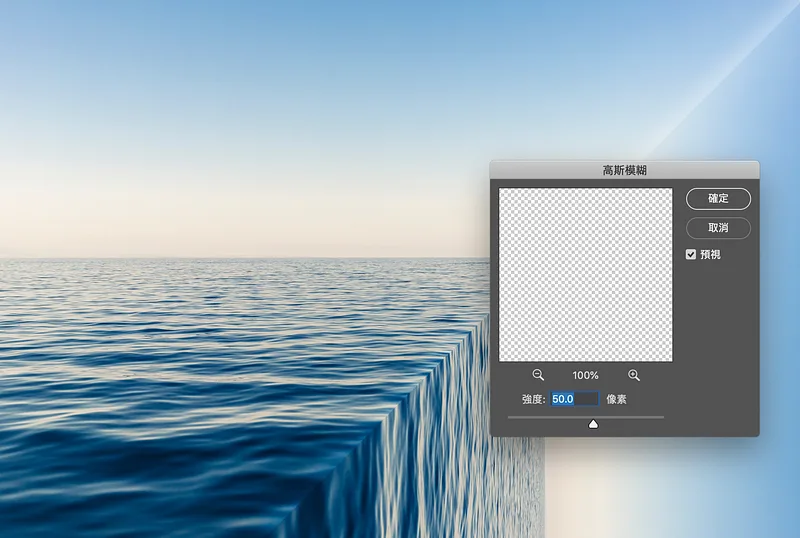
9. 找到上方選單「濾鏡」,選擇「模糊」內的「高斯模糊」設定一下數值,讓光暈更自然。
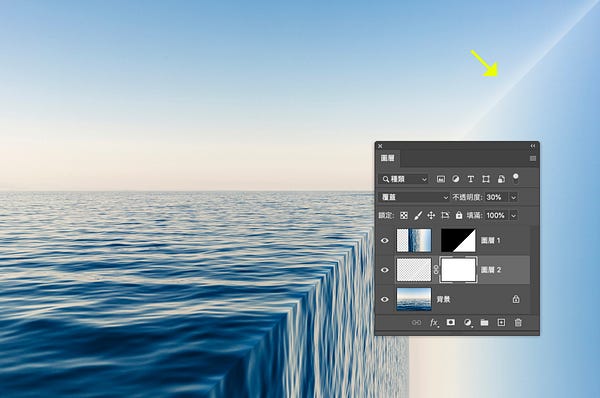
10. 使用圖層遮色片,將上面多餘的線去除。
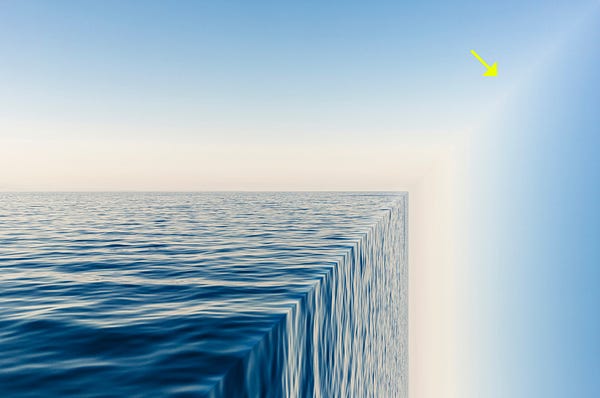
11. 最後可再增加一些素材,或是裁切版面,注意一些陰影細節調整,這樣就完成囉~(可參考我使用的素材連結,點以下照片連結可下載圖片)
 Photo by Osman Rana on Unsplash
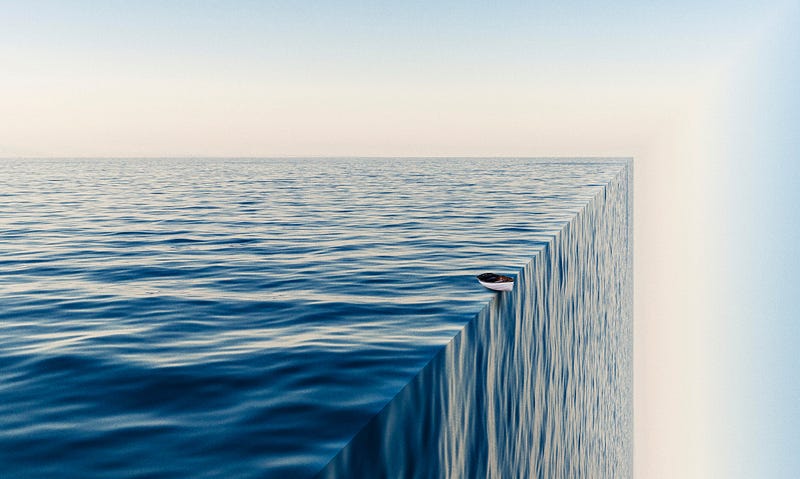 Designed by dotty.
附上小動畫給大家參考。
文章結束,感謝你的閱讀,如果你喜歡我的文章也歡迎透過 👉「贊助系統」支持我的寫作,你們的鼓勵,將是我持續寫下去的動力,有任何設計需求與設計交流都歡迎來信,謝謝支持!
- Instagram: dddotty
- happentomeetdesign@gmail.com
這篇文章原先發表於 Medium 碰巧遇見設計期刊 ,現已搬遷至此並持續更新。