Photoshop教學-霸氣的文字電鍍效果
圖層樣式玩起來+混合模式
上次完成了365張的海報我做了一個封面,因為產出了這一張蠻多人詢問做法的,所以來分享給大家。
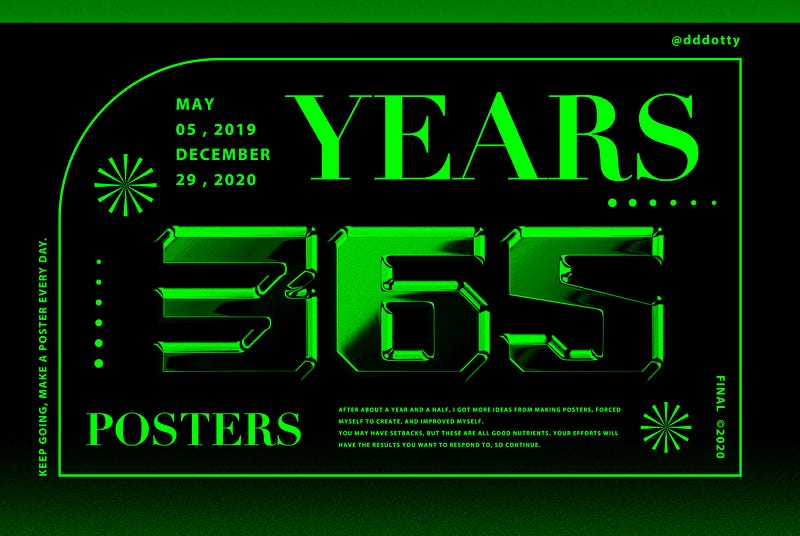 Designed by dotty.
START (使用軟體:Photoshop CC,尺寸:1080 x 1080px / 72dpi)
1. 先選好文字或是自製的文字造型。(我是在Ai上先製作好想要的文字)

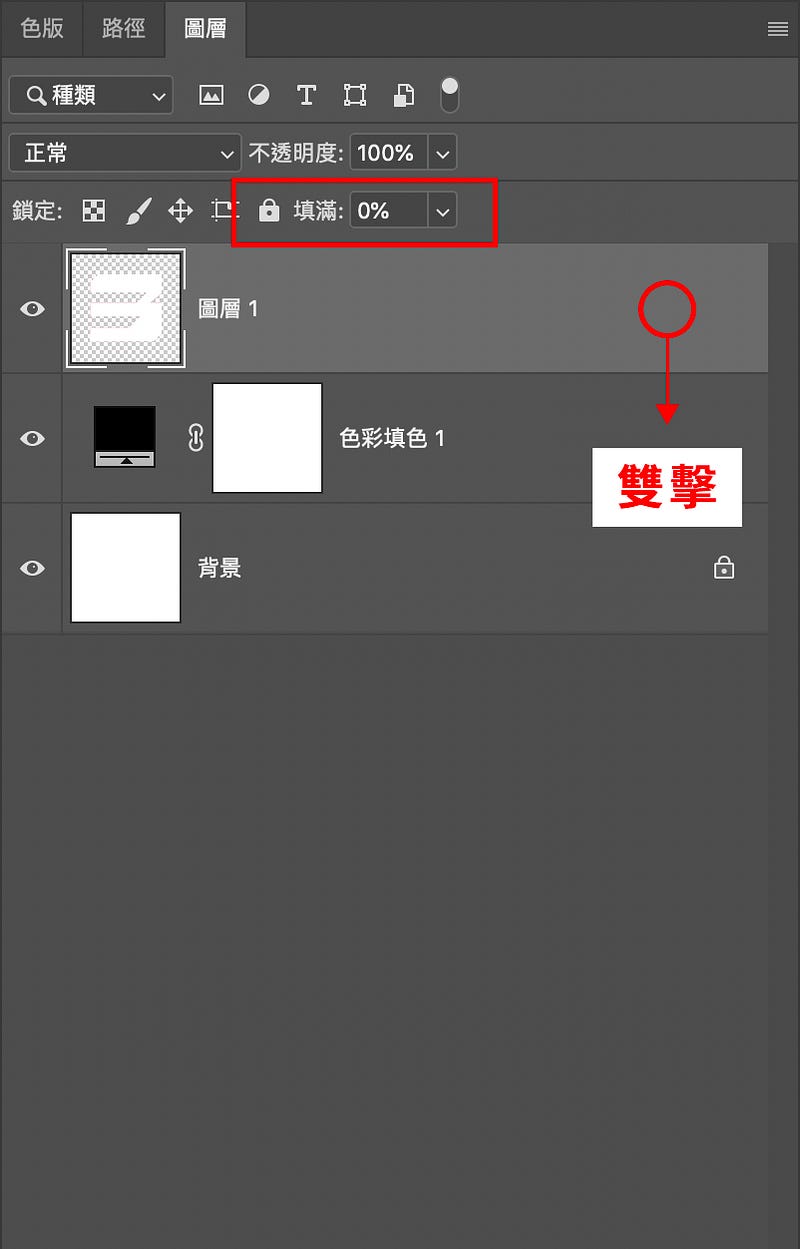
2. 點選文字圖層填滿改成0%並且雙擊開啟圖層樣式。
3. 勾選斜角和浮雕,更改旁邊數值。

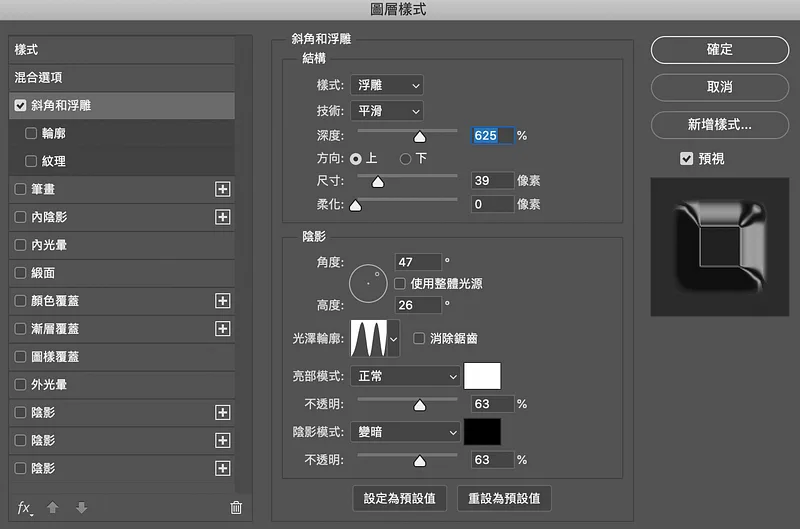
可先參考我設定的數值,內容數值不同都能做出很酷的效果。注意右邊預視的變化。
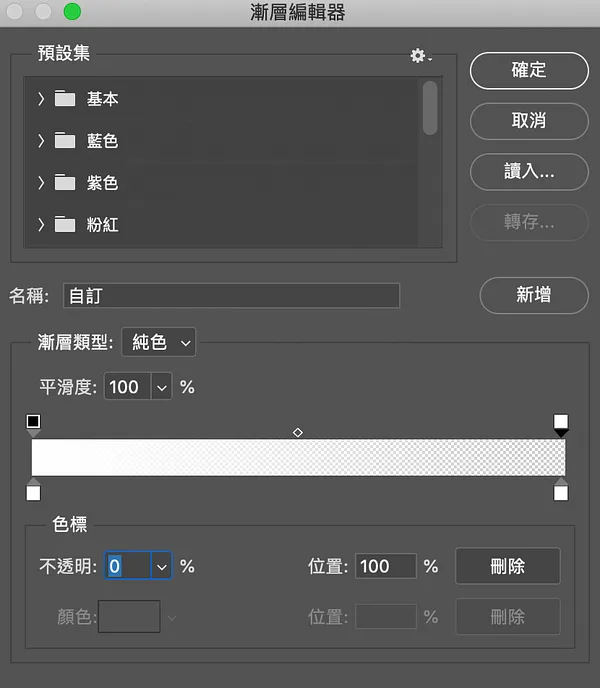
4. 勾選漸層覆蓋,把漸層色都填上白色,其中一邊的不透明 度調成0%,看起來就有反光的感覺。
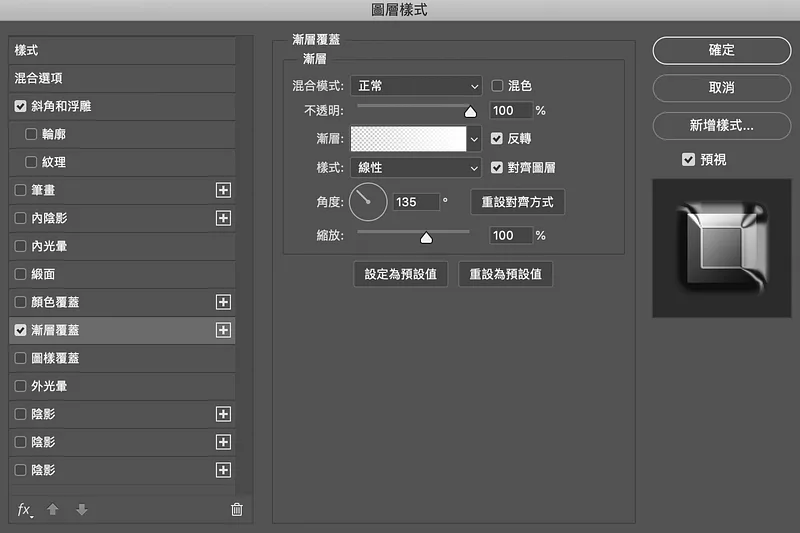
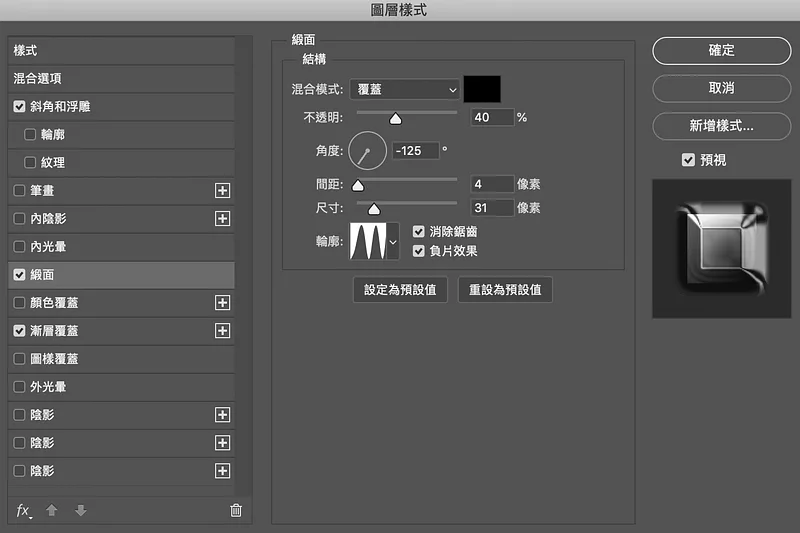
5. 勾選緞面,加強一下。

這樣就差不多囉,再來就是不斷推疊!按下command+J(ctrl+J)2次。
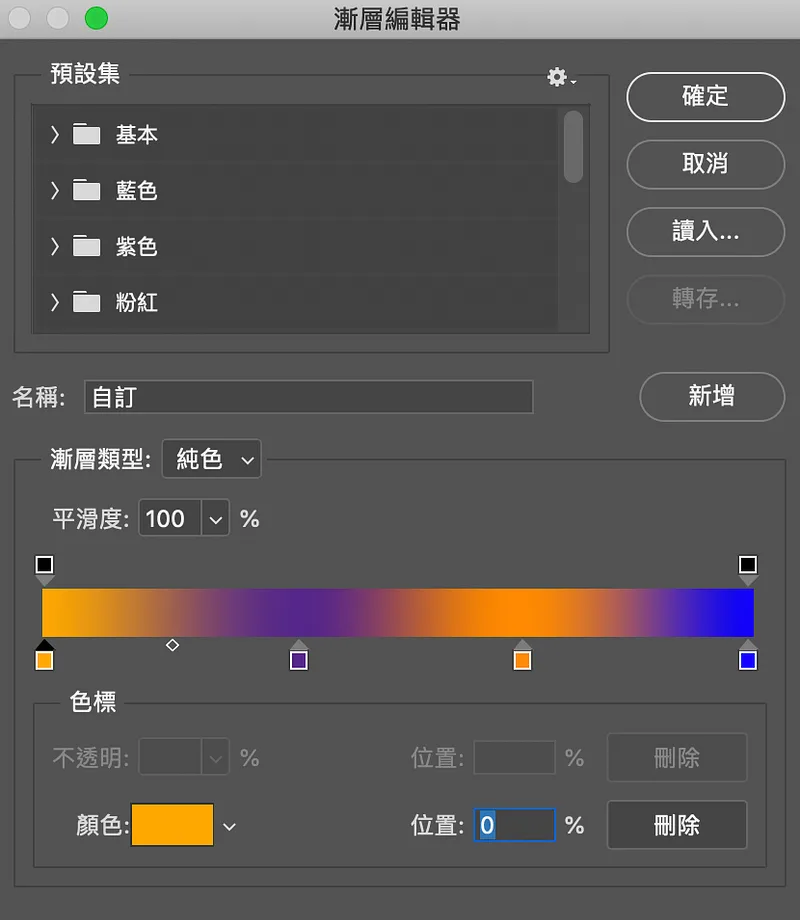
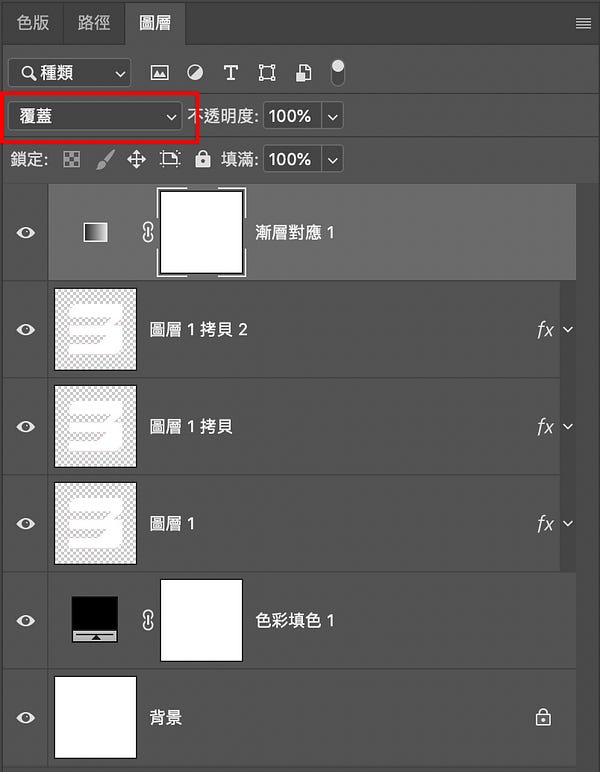
6. 使用調整圖層→漸層對應,參考以下配色橘、紫、橘、藍 ,並且混合模式使用「覆蓋」,接著再按一次Command+J(Ctrl+J)推疊效果。
色碼參考:#ffa800、#56278b、#ff8a00、#0600ff (由左至右)
7. 這樣子就完成囉。

TRY IT.
不斷堆疊或改變顏色甚至調一下色階或曲線,都能有多種變化喔!快來去試試!以下是小小動畫。
https://www.instagram.com/dotty2_0/
歡迎一同分享你的創作!
文章結束,感謝你的閱讀,如果你喜歡我的文章也歡迎透過 👉「贊助系統」支持我的寫作,你們的鼓勵,將是我持續寫下去的動力,有任何設計需求與設計交流都歡迎來信,謝謝支持!
- Instagram: dddotty
- happentomeetdesign@gmail.com
這篇文章原先發表於 Medium 碰巧遇見設計期刊 ,現已搬遷至此並持續更新。