Photoshop教學 — 仿凹版鈔票紋理效果
用 Photoshop 的方框模糊與自訂圖樣做出凹版鈔票紋理,懂原理就能自由變化。
大家已領到「五倍卷」了嗎?已經規劃好要怎麼使用了嗎?因為五倍卷的發行突然想到可以來教個凹版鈔票紋理效果,大家只要知道大概怎麼製作出圖樣就可以自由變化,快來玩玩看吧。
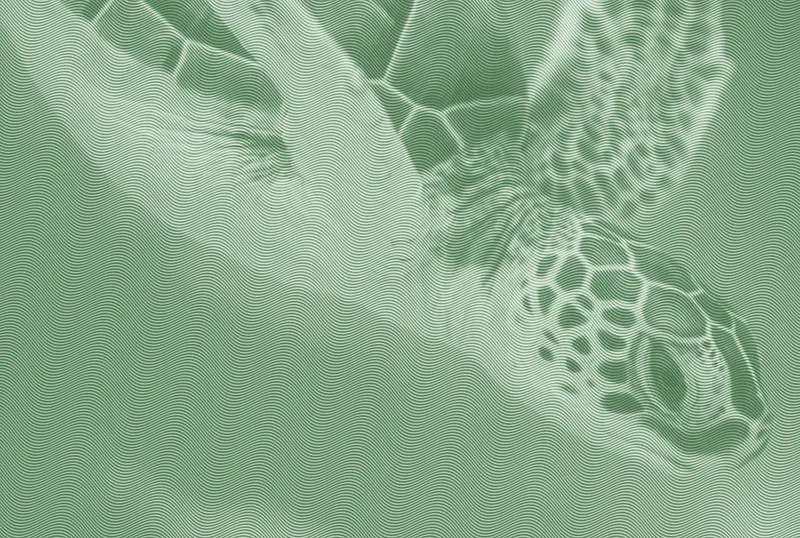 Designed by Dotty.
START (使用軟體:Photoshop CC 2021)
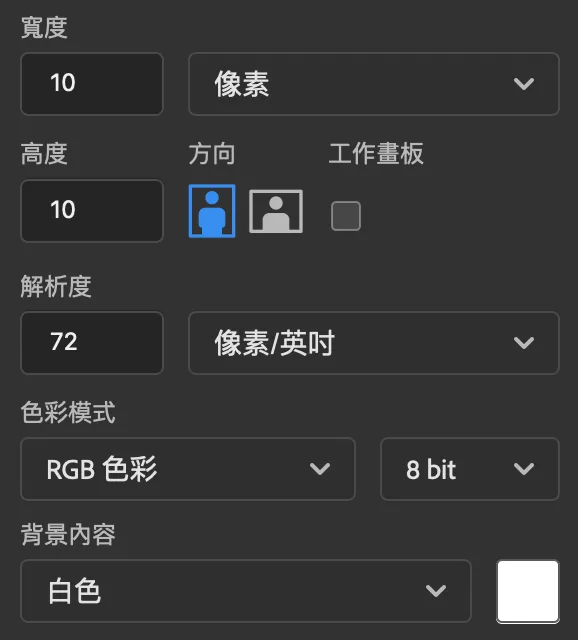
1開新一個「10x10像素、解析度72」的文件,開啟時,文件超小是正常的,直接按「Cmd/Ctrl +0」會符合螢幕適當尺寸。
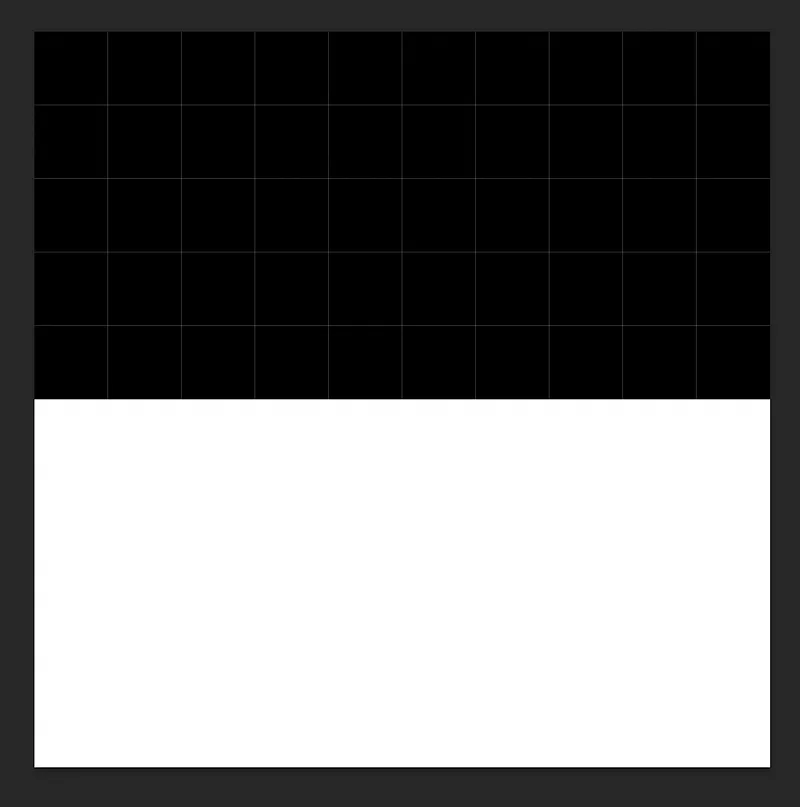
2使用「矩形選取畫面工具」(Rectangular Marquee Tool),框選上方一半的位置,填入黑色。
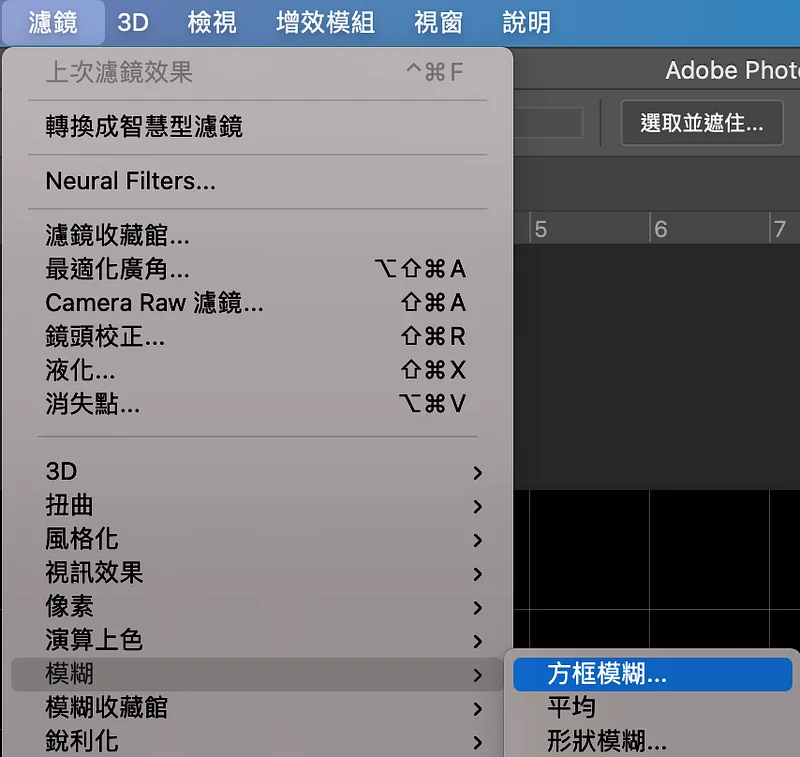
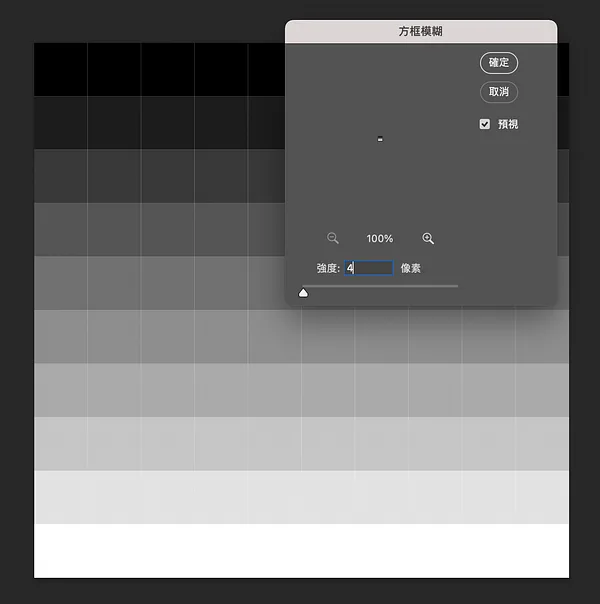
3到功能表的「濾鏡」選「模糊」內的「方框模糊」,強度輸入「4」。
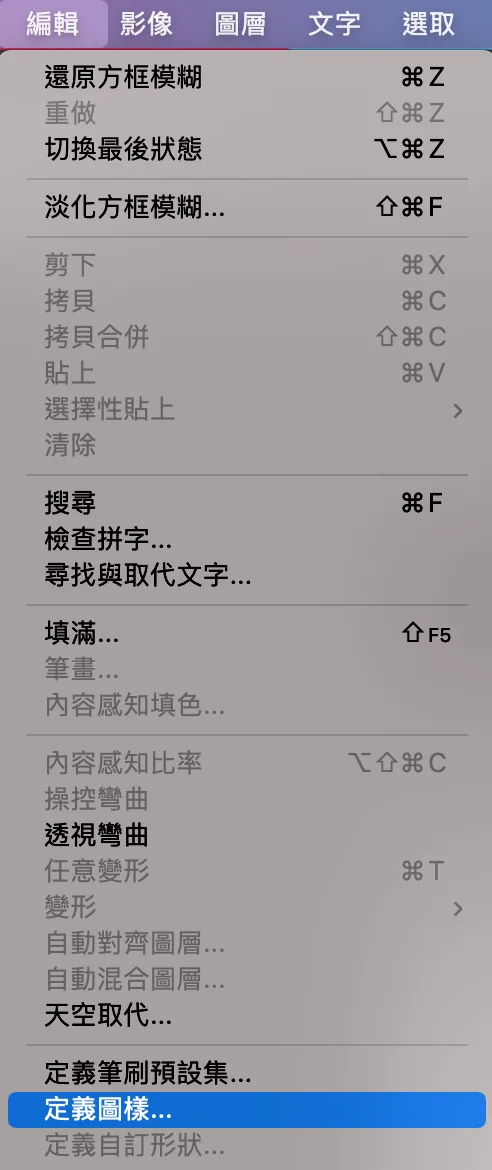
4到功能表的「編輯」選「定義圖樣」,這個文件就可以關閉了。
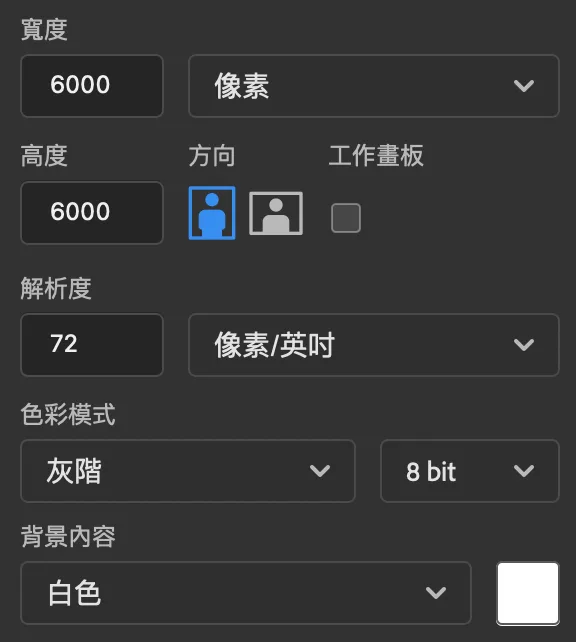
5再開啟一個「6000x6000像素、解析度72、色彩模式灰階」的文件。
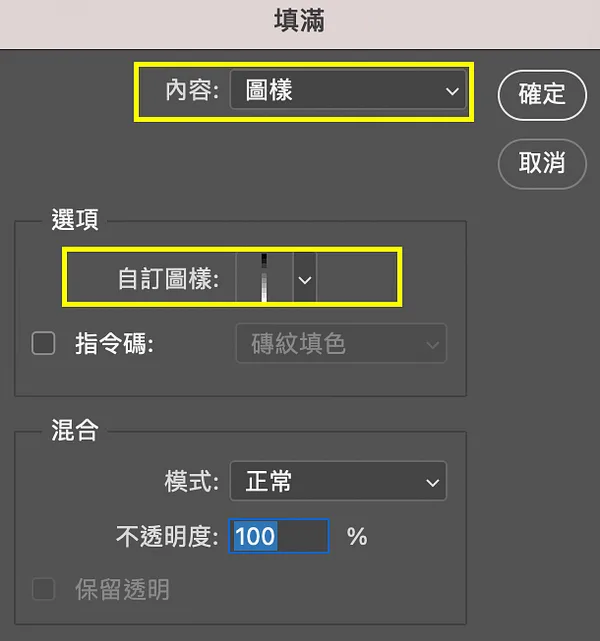
6按下快捷鍵「Shift+Delete」開啟填滿視窗,內容選「圖樣」,自訂圖樣請選剛剛定義的圖樣。
補充:關於填滿快捷鍵,選單內的快捷是「shift+F5」沒錯,但因為大多數的人是使用Mac筆電,F那排也被隱藏至觸控列,所以貼文內寫的是「shift+delete」是通用版的快捷,而如果你是用windows,那就是「shift+backspace」這顆按鍵。
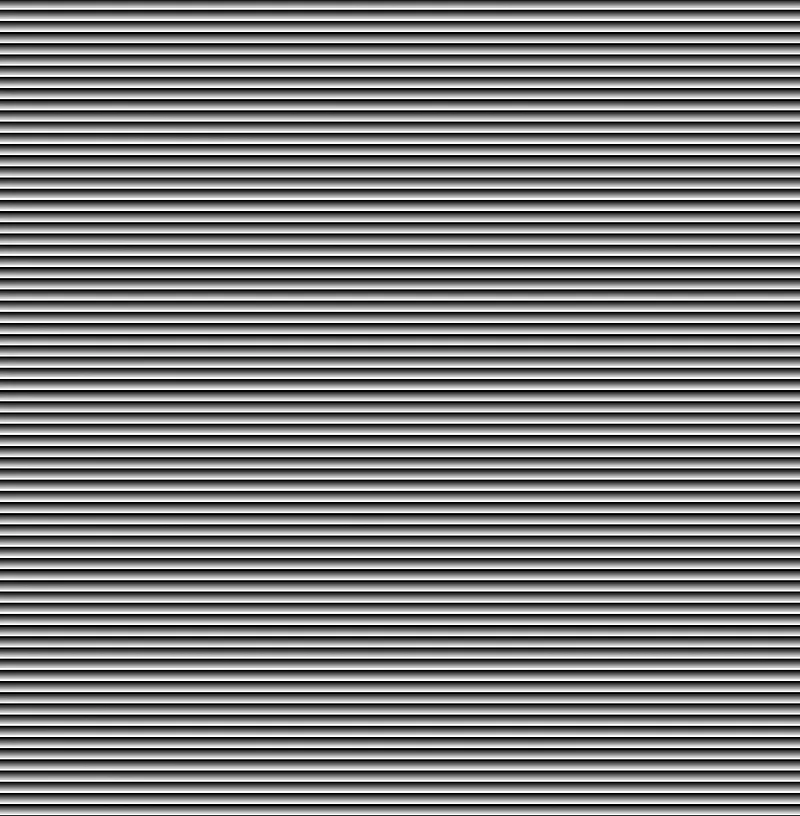 畫面放大會看到右圖這樣的效果
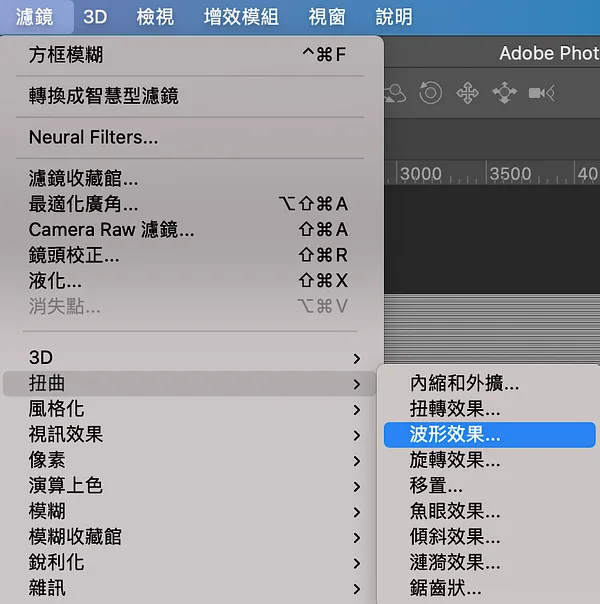
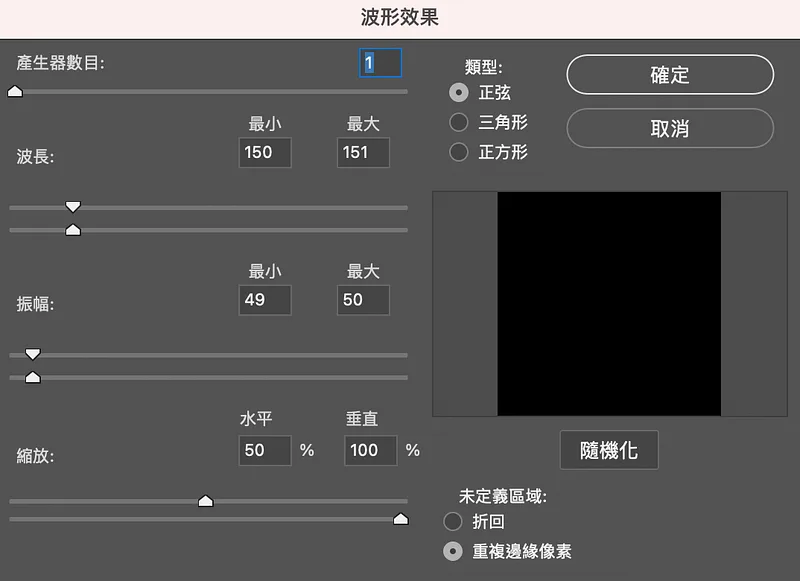
7到功能表的「濾鏡」選「扭曲」內的「波形效果」,數值請參照下圖。
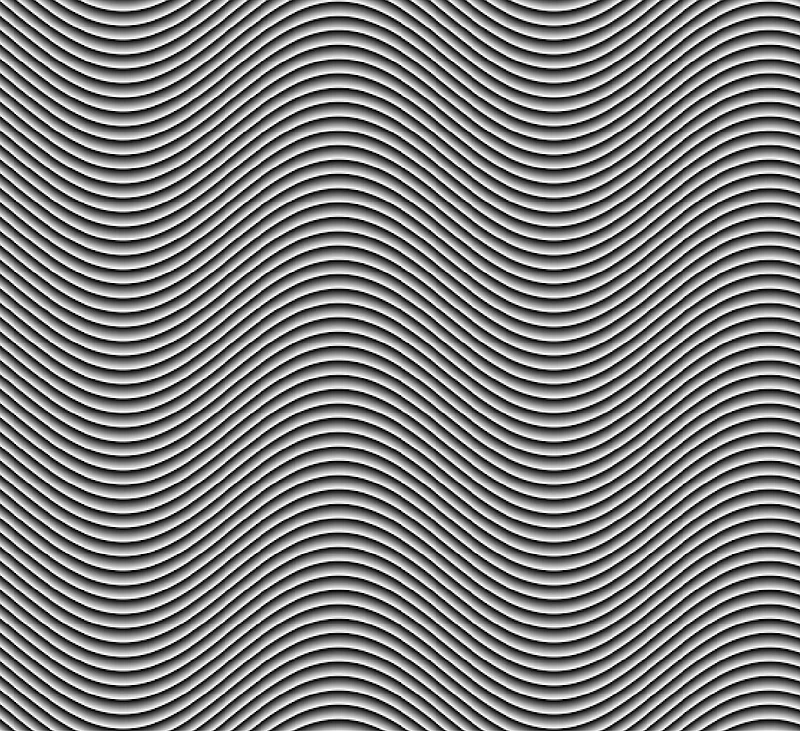 一樣畫面放大會看到這樣的效果
8接者「開啟」一張照片,請將照片轉變成黑白照片。
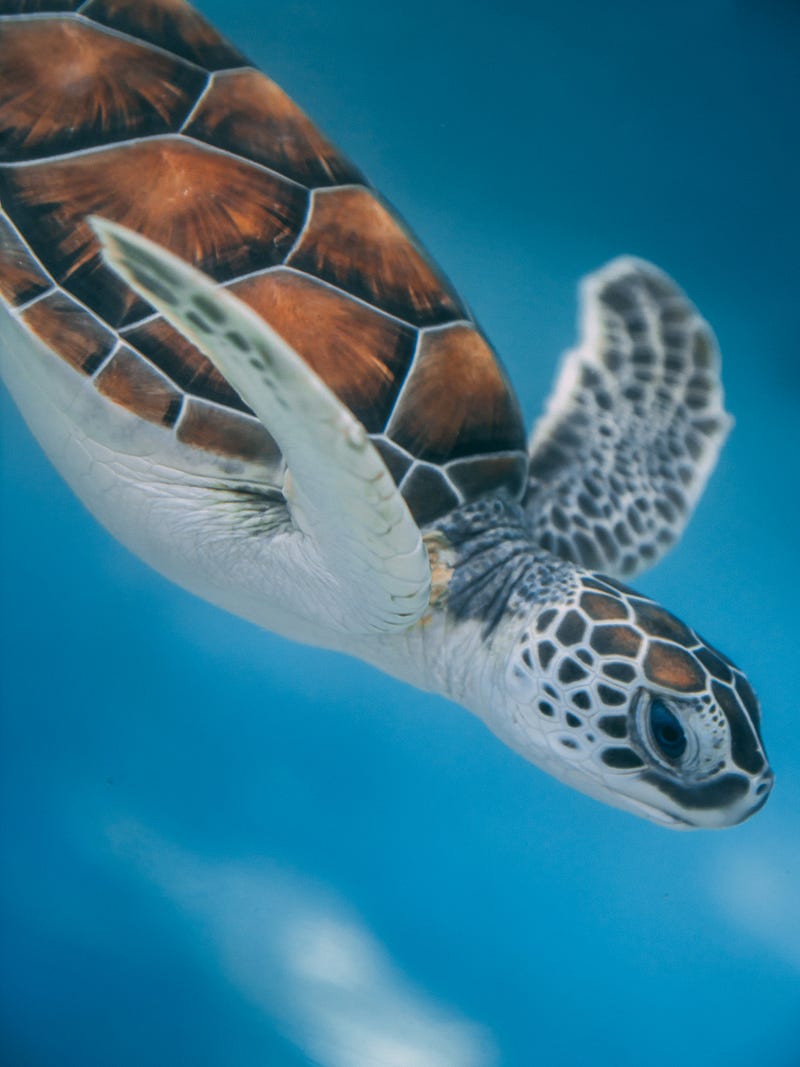 Photo by Josh Miller on Unsplash
9將剛剛製作好的波形圖層複製,貼到開啟照片的檔案,可自由調整、位置、大小、角度,混合模式選「強烈光源」,不透明度可自由調整。
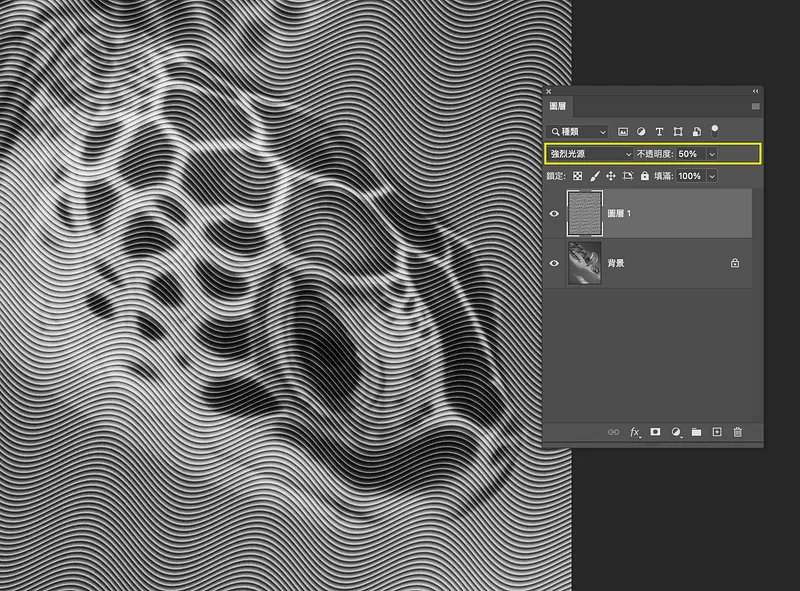 目前呈現效果
10到圖層下方選「調整圖層」內的「漸層對應」,調整你想要的顏色。
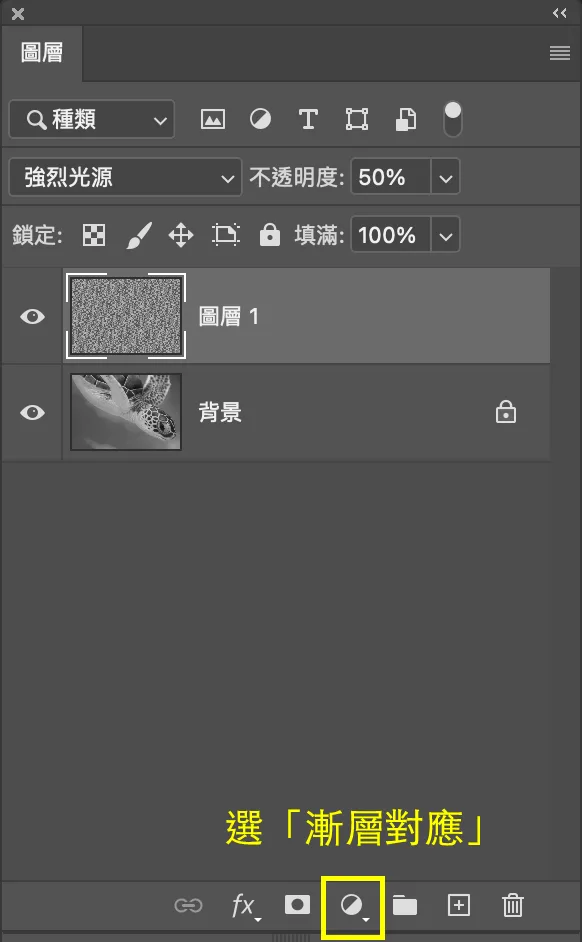
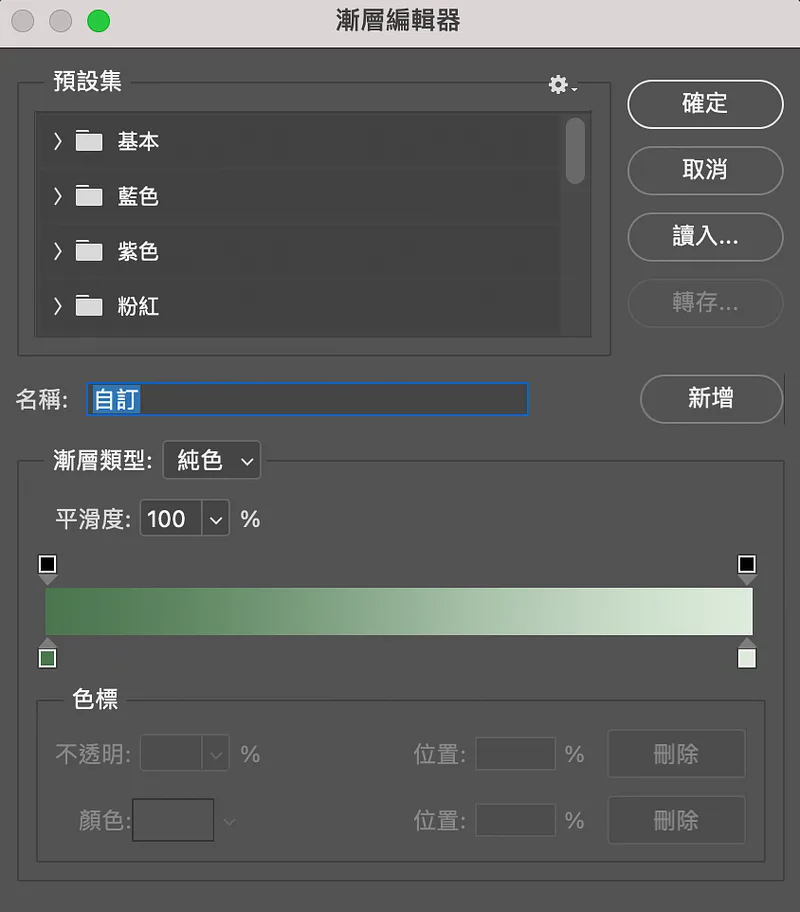
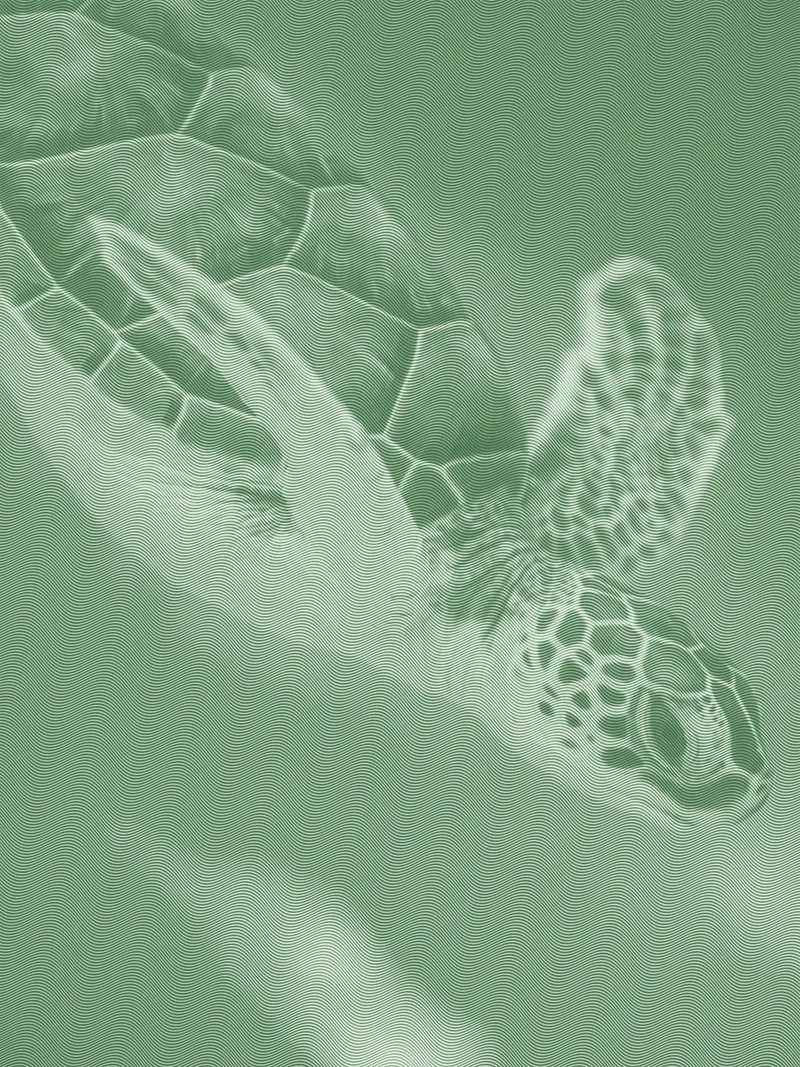
11這樣就完成囉!!!是不是看起來很細緻呢~
- 使用軟體
- Photoshop CC 2021
- 分類
- Photoshop 教學
- 作者
- 蔡點點 Dotty
謝謝你讀到這裡。這裡的文章全部免費,如果內容對你有幫助,也歡迎用你喜歡的方式支持我。
這篇文章原先發表於 Medium 碰巧遇見設計期刊 ,現已搬遷至此並持續更新。