Photoshop教學 — 糖果文字
用 Photoshop 做拐杖糖條紋文字,字型要挑圓潤的,輪廓才對得起來。
聖誕節是我最喜歡的節日,所以要連續出聖誕的教學XD,像這樣的糖果文字其實很簡單喔~首先字型要選對,圓潤的造型更符合拐杖糖的輪廓。
 Designed by Dotty.
START (使用軟體:Photoshop CC 2022,尺寸:1920 x 1080px / 72ppi)
1開新文件後,將文字輸入進去,因為要做拐杖糖的質感,所以顏色稍微粉一點點,參考數值#fff8f8。

2接著再開新一樣的文件,使用「矩形工具」(Rectangle Tool),模式選「形狀」,畫出一深一淺的紅色,可參考我的數值「#d30000」、「#f80000」。
 矩形工具
矩形工具
 形狀模式,設定填滿顏色
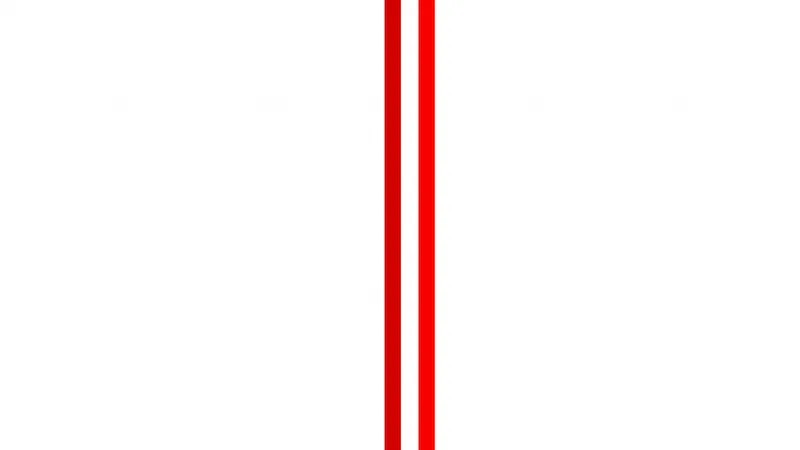 繪製出一深一淺的顏色
3複製多個一深一淺的矩形(如下圖),選取所有的矩形圖層,可至屬性列,選「對齊分配」的按鈕,按下「水平分配」。
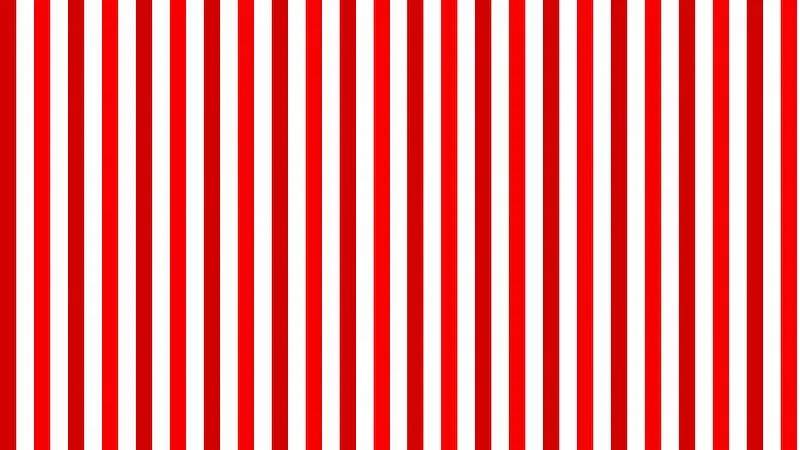 複製多個矩形排列
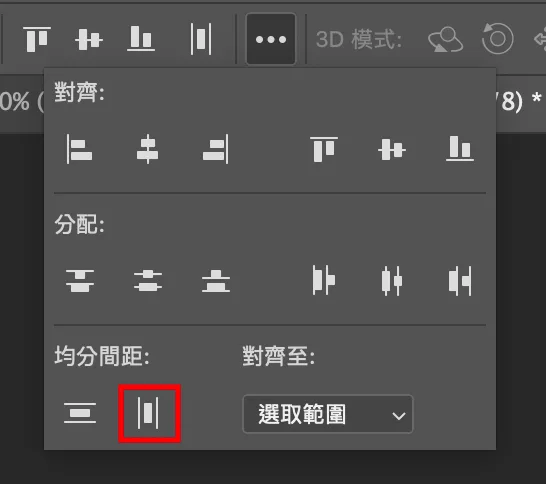 水平分配按鈕
4到「圖層面板」(Layers panel)將一剛開始的背景刪除(如下圖),全選所有圖層,按下滑鼠右鍵選「合併可見圖層」。
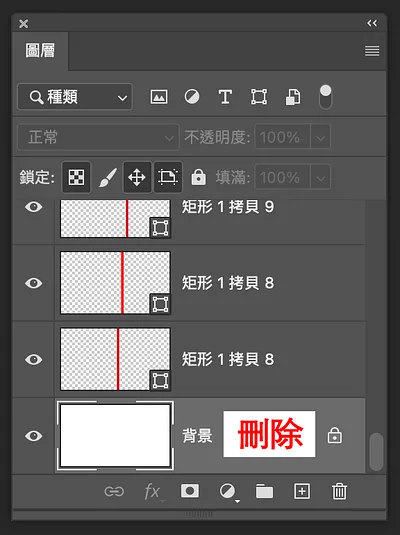
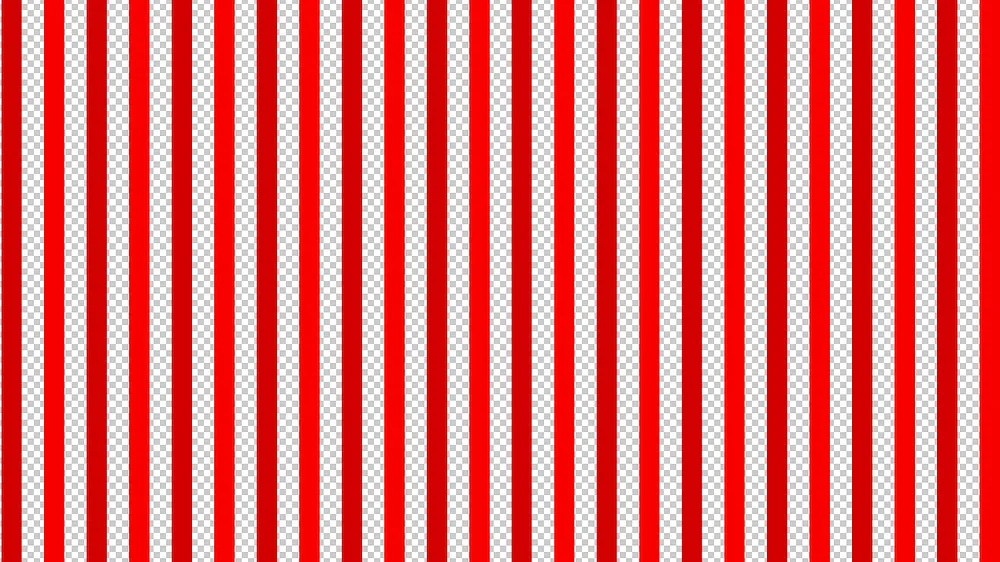 把背景刪除,會呈現透明底
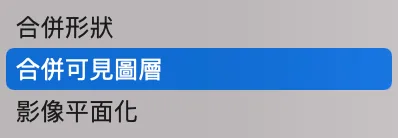 滑鼠右鍵選合併可見圖層
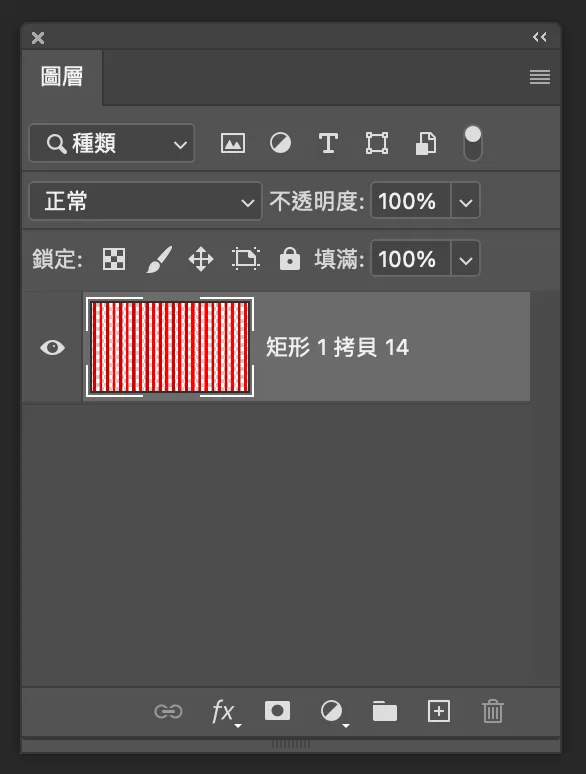 圖層最後會剩下單一圖層
5將做好的條紋貼到原先輸入文字的文件內,調整一下角度,條紋一定要放在文字上方。
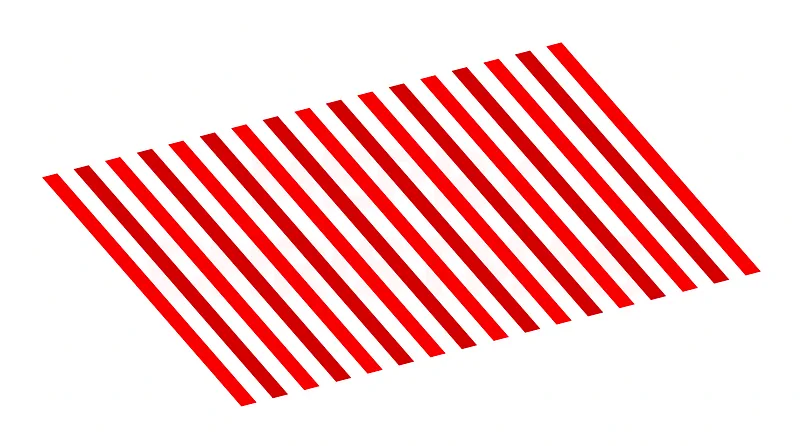
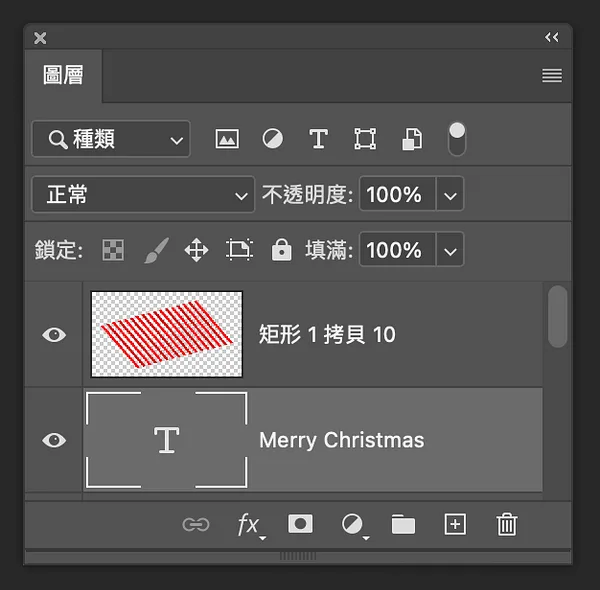
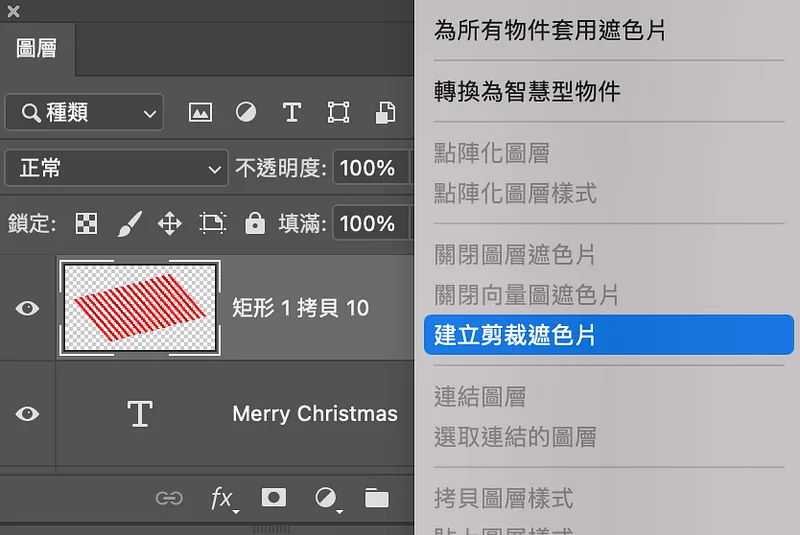
6在條紋的圖層按下滑鼠右鍵選「建立剪裁遮色片」,圖層面板前面會有一個向下的小箭頭。
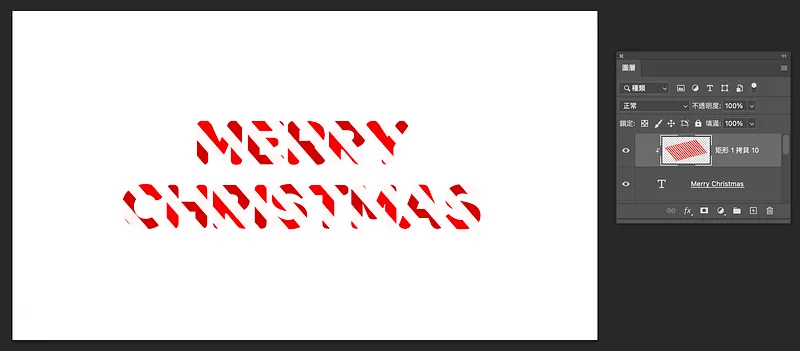 目前呈現效果
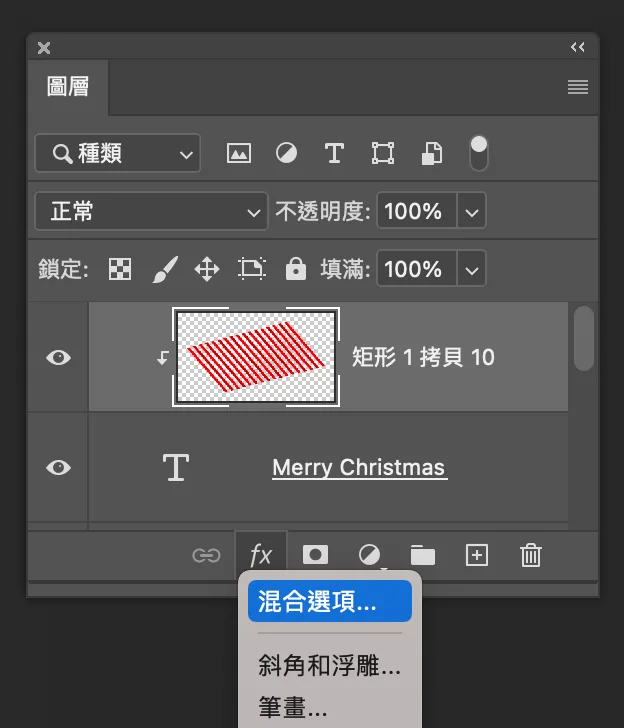
7選條紋圖層,到下方效果「fx」選「混合選項」,勾選「筆畫」,數值、樣式如下圖。
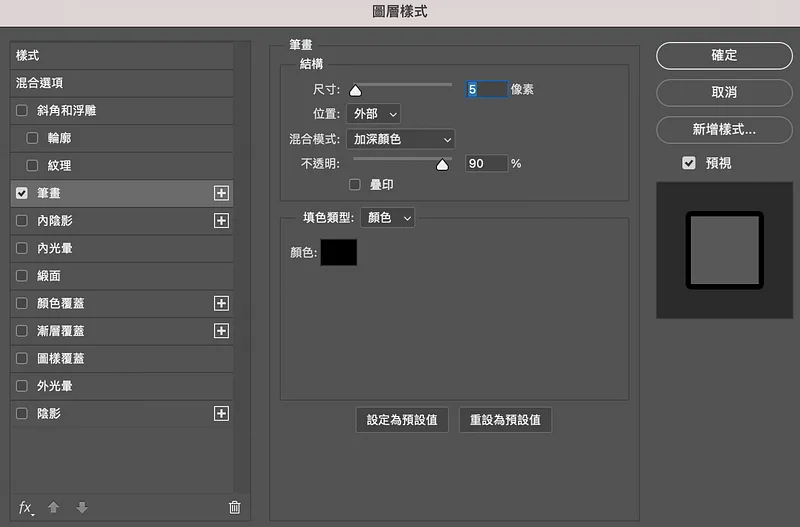
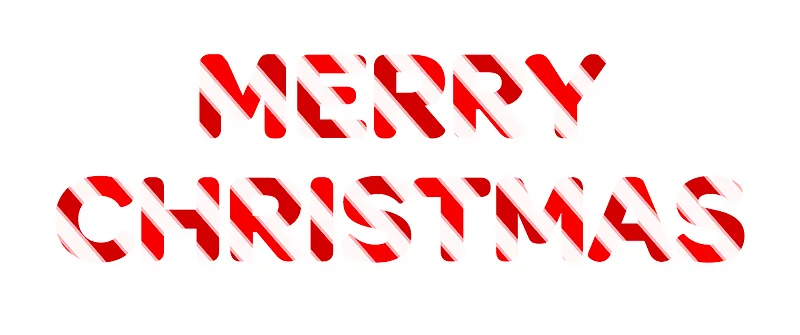 目前呈現效果
8同樣的方式,到文字圖層,下方效果「fx」選「混合選項」,勾選「斜角和浮雕」,數值、樣式如下圖。
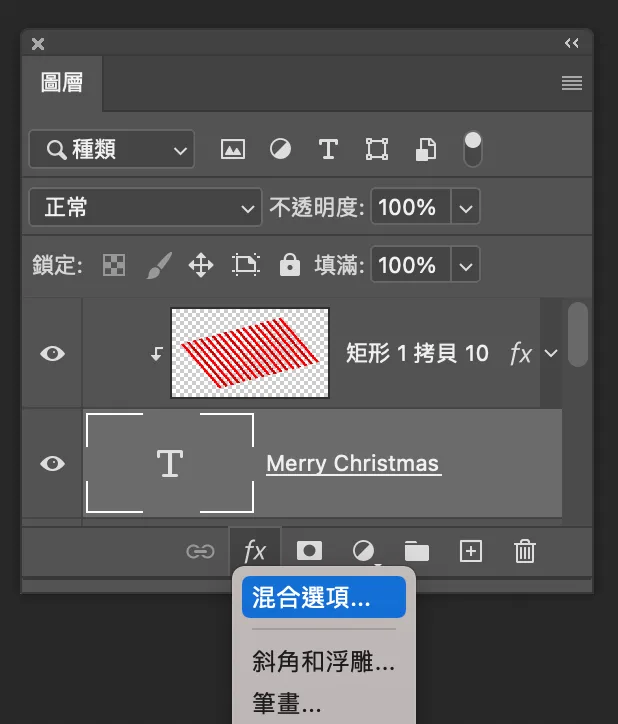
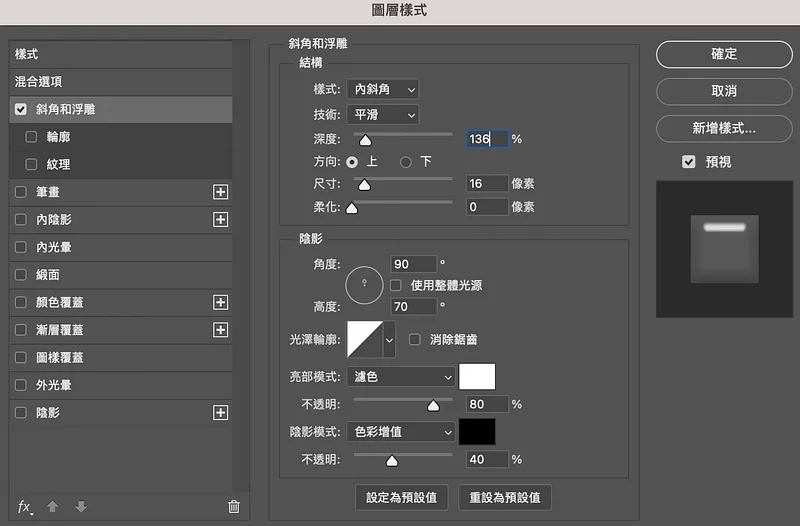
 目前呈現效果
9最後增加一些素材裝飾就完成囉~~
 Designed by Dotty.
- 使用軟體
- Photoshop CC 2022
- 分類
- Photoshop 教學
- 作者
- 蔡點點 Dotty
謝謝你讀到這裡。這裡的文章全部免費,如果內容對你有幫助,也歡迎用你喜歡的方式支持我。
這篇文章原先發表於 Medium 碰巧遇見設計期刊 ,現已搬遷至此並持續更新。