Photoshop教學 — 線條藝術
把黑白照片變成線條藝術,Photoshop 的臨界值,步驟比想像中簡單。
這一張應該是敲碗敲到碗破掉了辣~前一陣子欠太多文章,一直想維持好一週至少一篇的品質,又加上時間的關係,終於把前面欠的好好消化完產出這篇了,讓大家久等了~那我們就快開始吧!
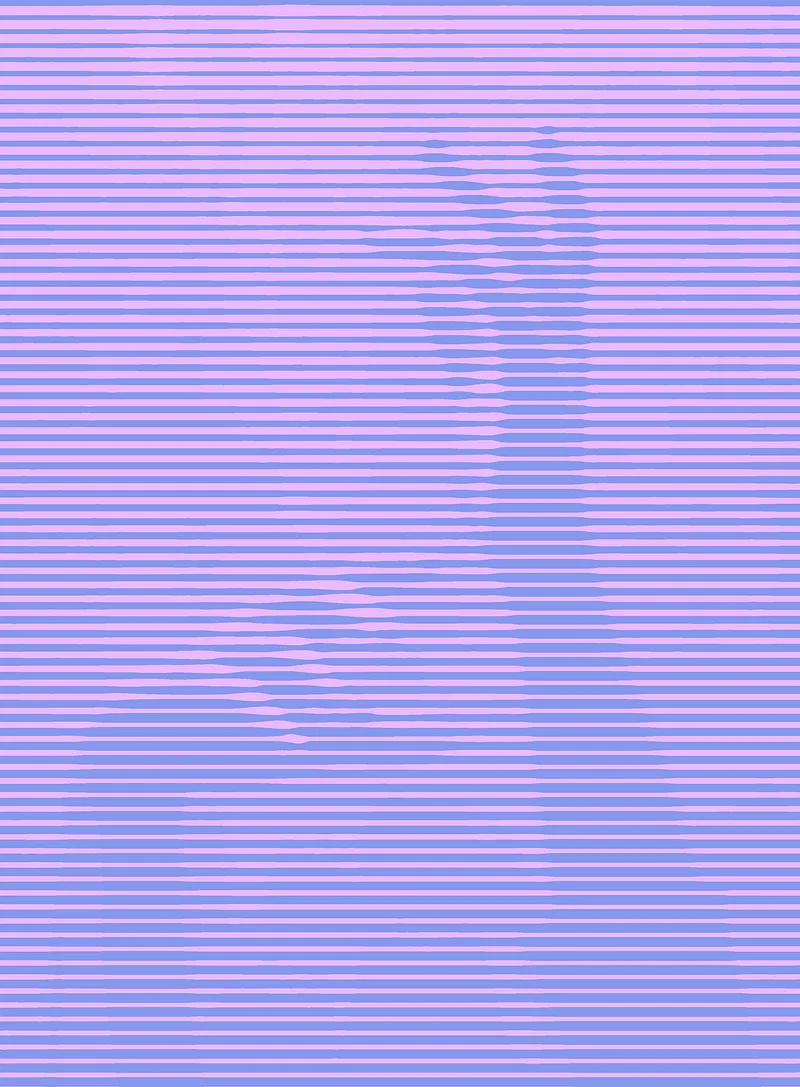 Designed by Dotty.
START (使用軟體:Photoshop CC 2022)
1開啟一張黑白照片。
 https://unsplash.com/photos/-S4OsO0c6Ts
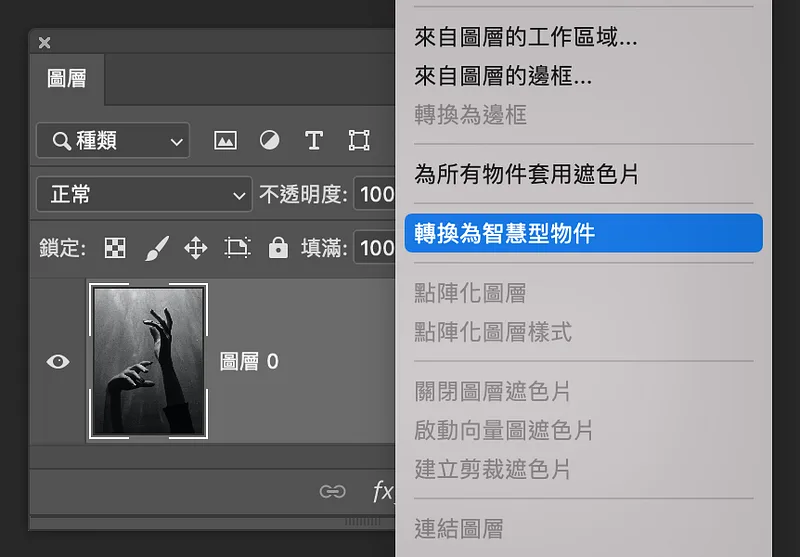
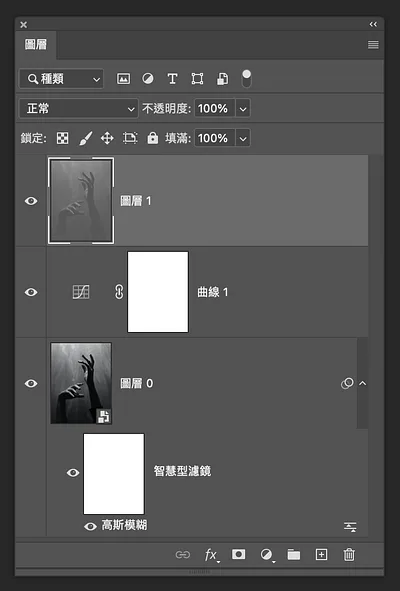
2到圖層面板,按右鍵「轉換為智慧型物件」。
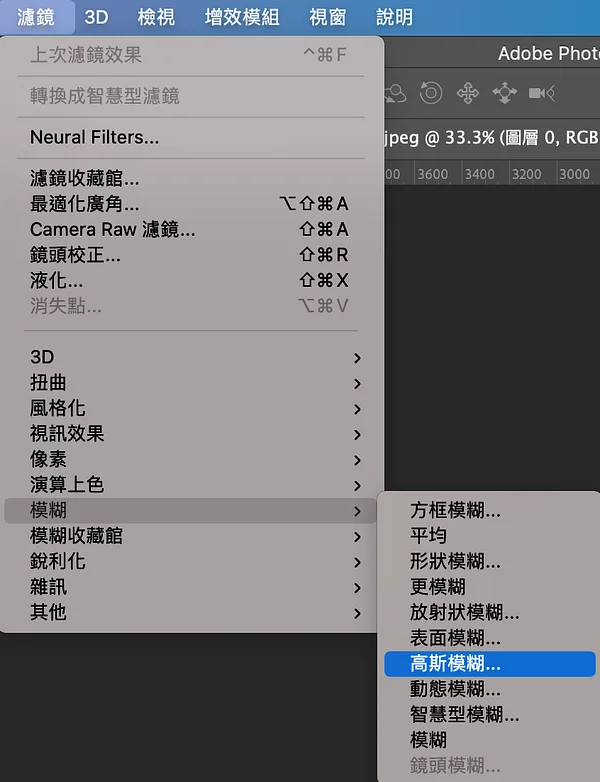
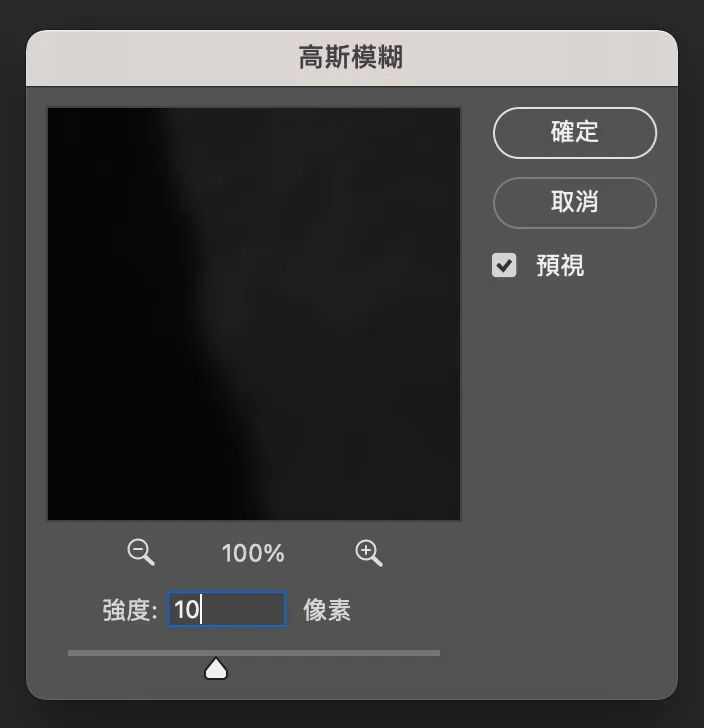
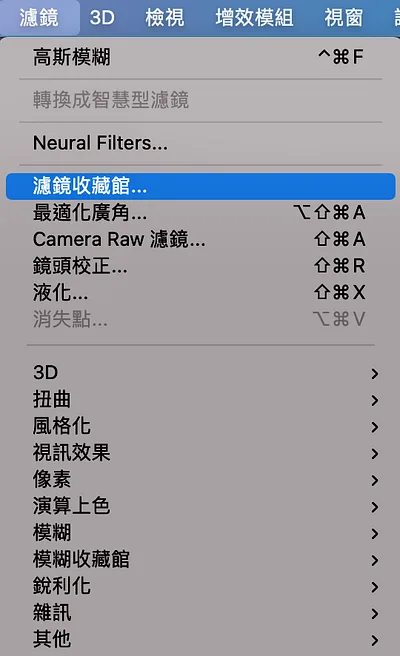
3到功能表的「濾鏡」選「模糊」內的「高斯模糊」,輸入數值「10」。
4接著到圖層面板,找到「調整圖層」內的「曲線」,要調整灰灰的感覺,可參考我的曲線。
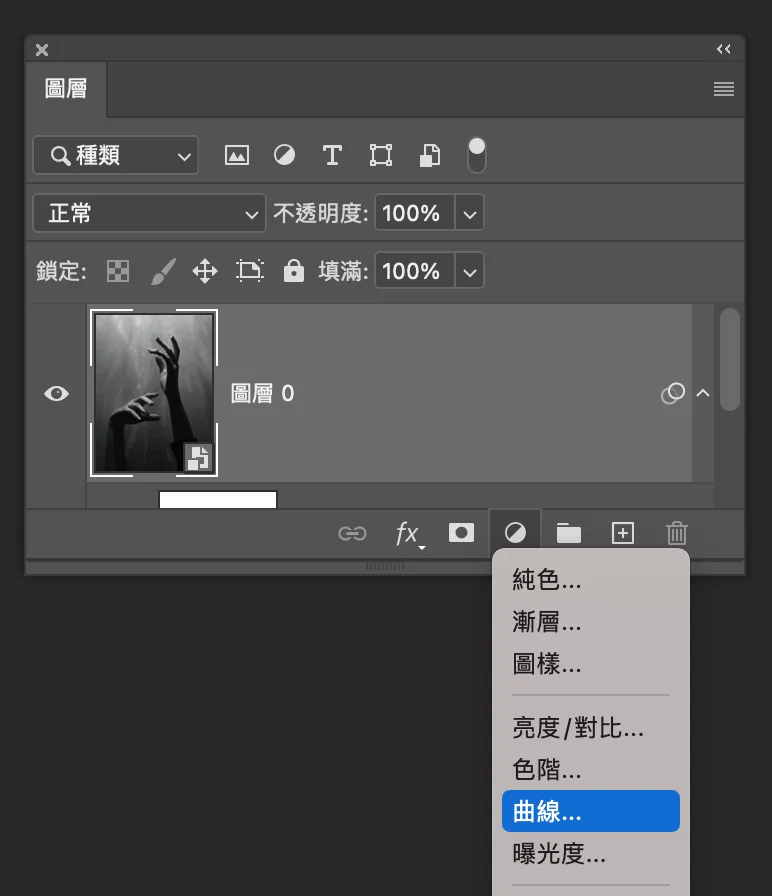
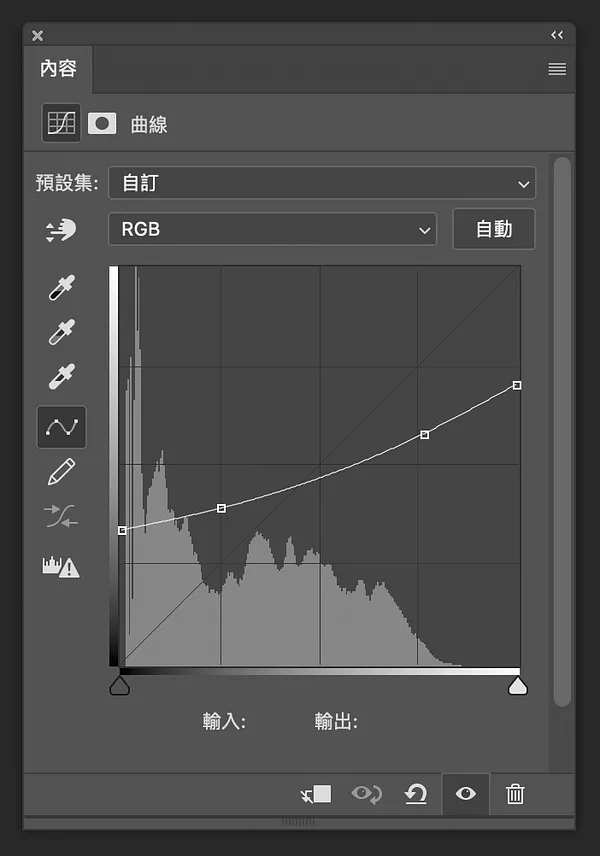
 目前呈現的效果
5按下快捷「Cmd+Option+Shift+E/Ctrl+Alt+Shift+E/」先完稿一張,一樣按右鍵「轉換為智慧型物件」。
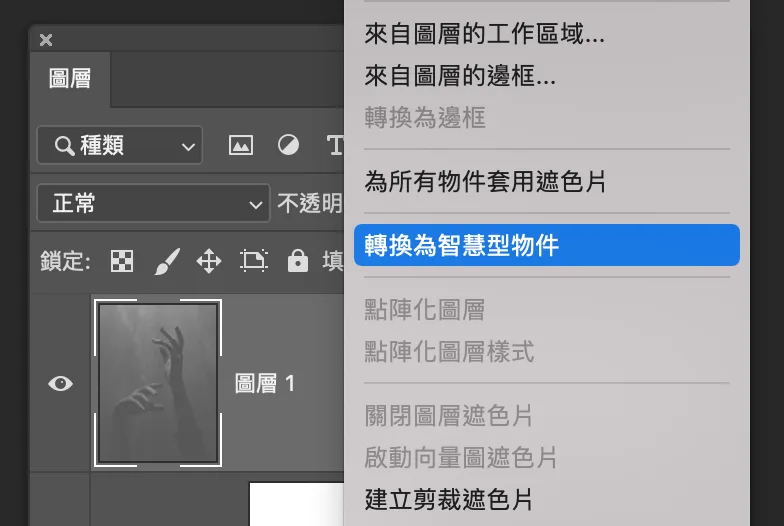
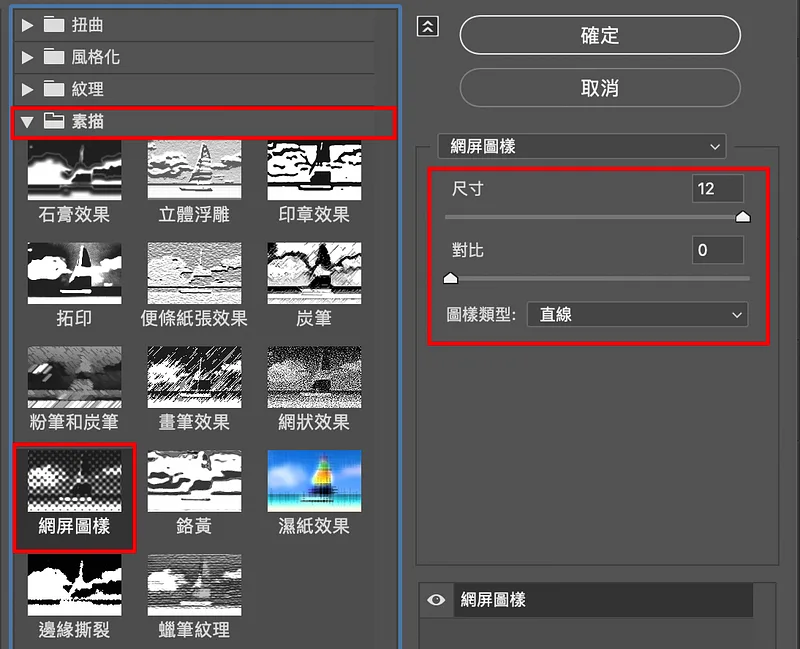
6到功能表的「濾鏡」選「濾鏡收藏館」到右邊欄位的「素描資料夾」點選「網屏圖樣」,尺寸與對比均可先參考我的,在圖樣類型選「直線」。
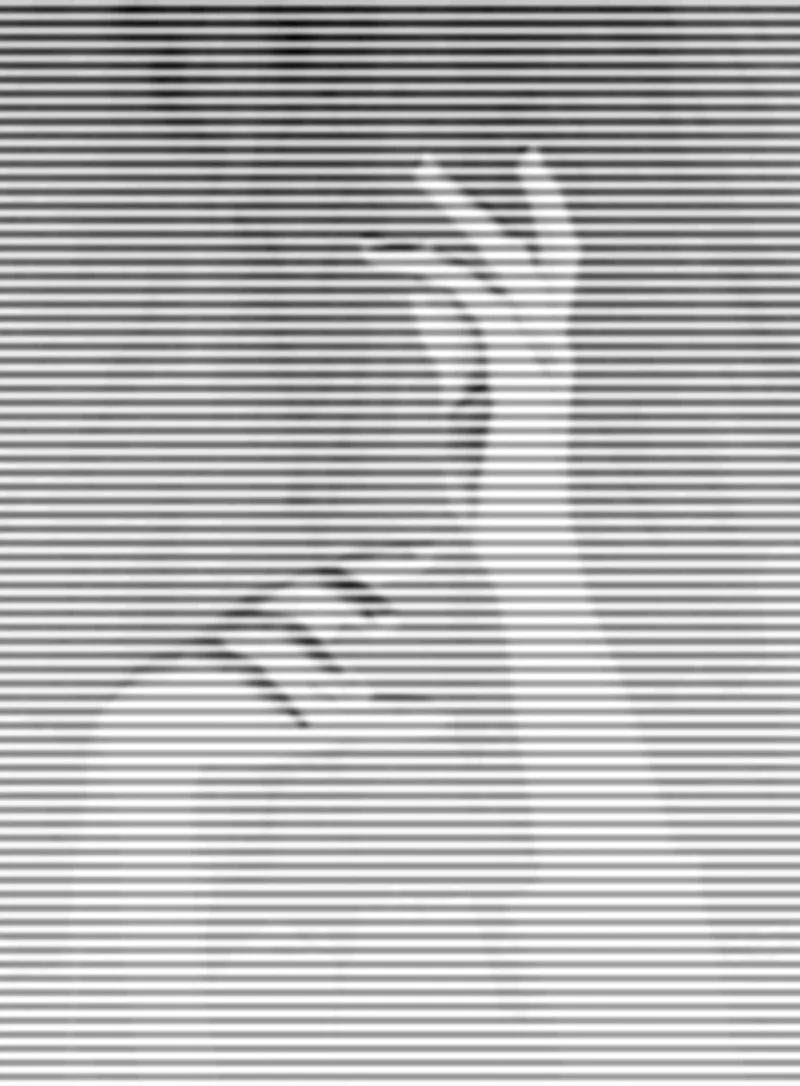 目前呈現的效果
7將這個圖層按下快捷「Cmd+I/Ctrl+I」反轉,顏色相反。
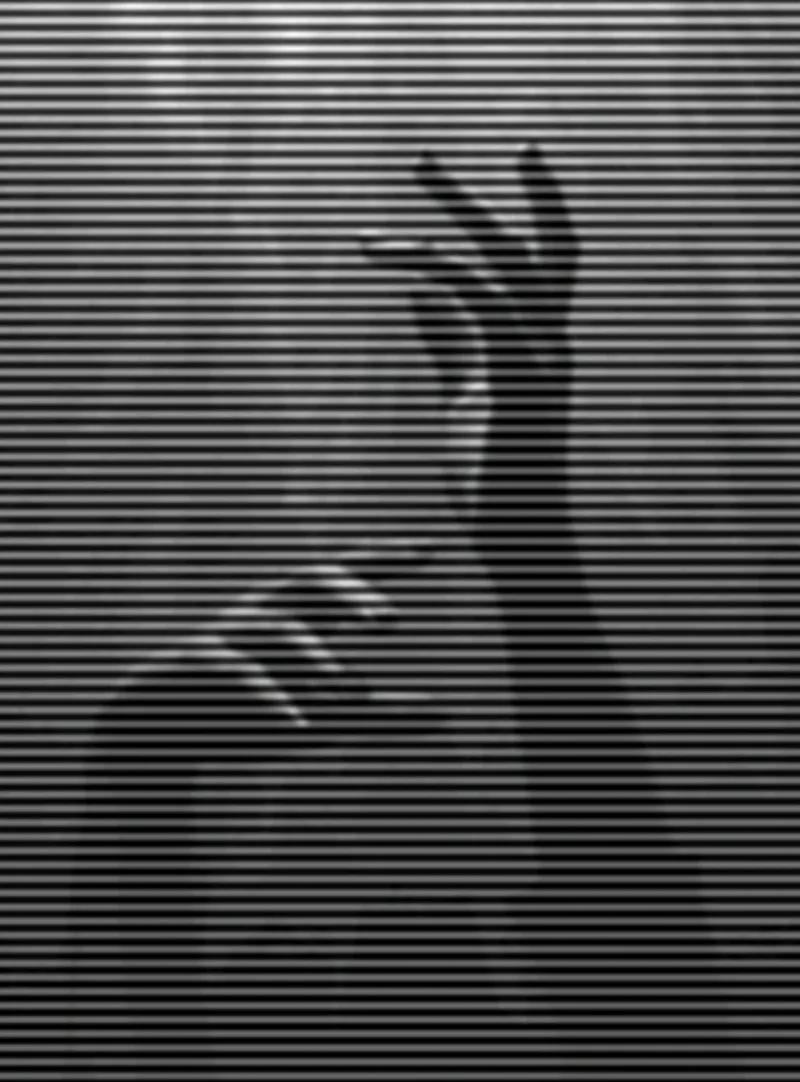 目前呈現的效果
8到圖層面板選「調整圖層」內的「臨界值」,可參考我的數值「79」。
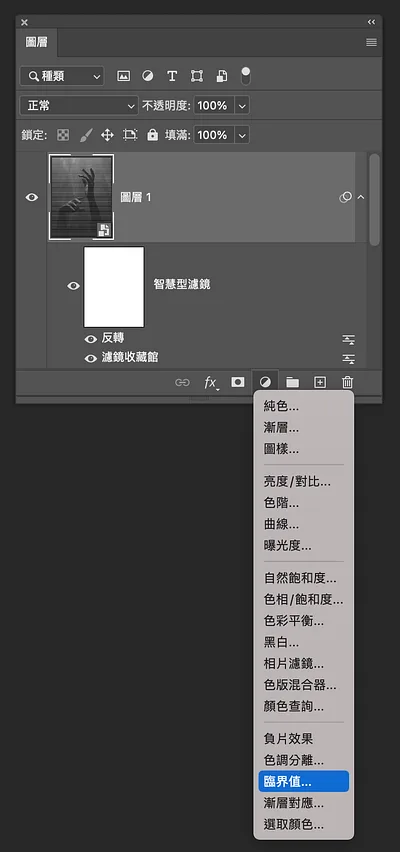
移動控制桿可看到線條的變化
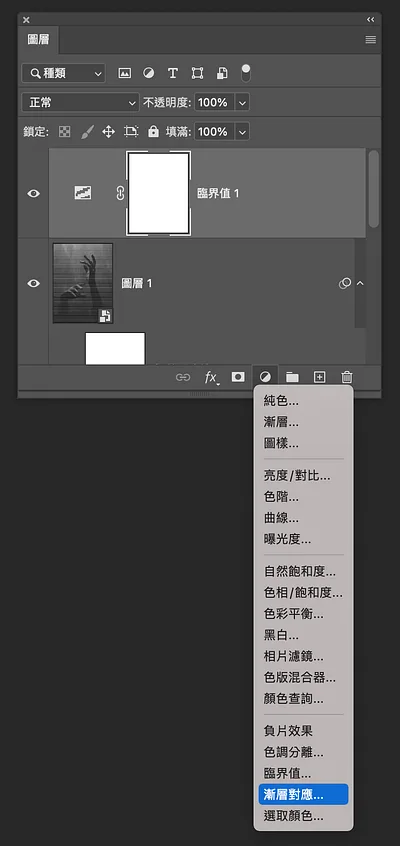
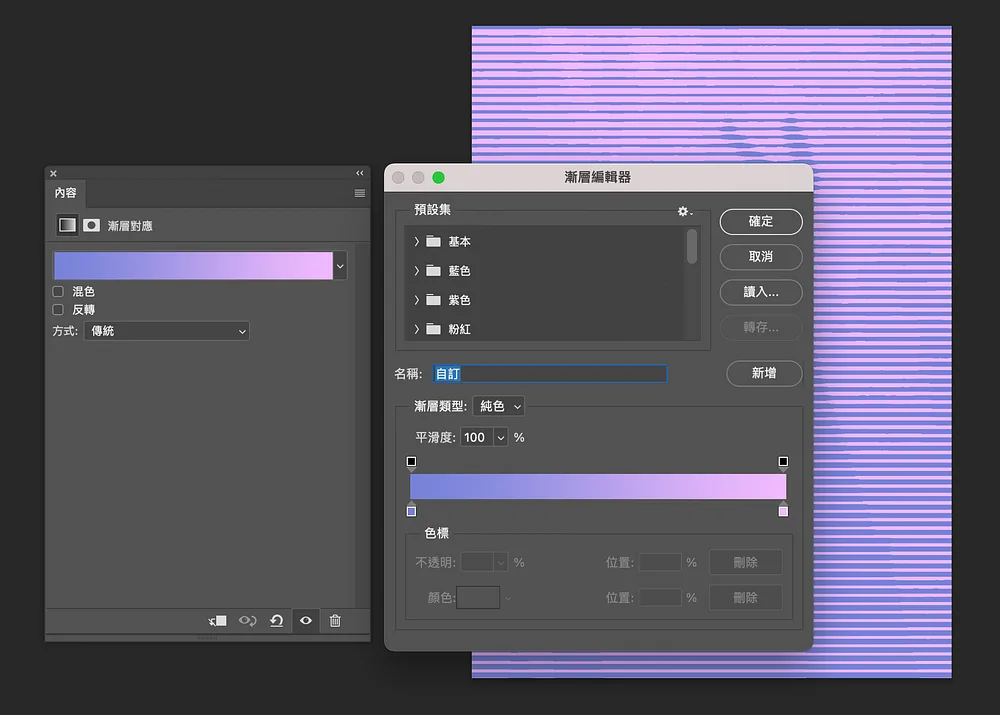
9基本上這樣就完成囉~想加個顏色可以再到圖層面板選「調整圖層」內的「漸層對應」,調整想要的顏色,下方圖片提供參考。
10完成!!!快來一起玩玩看吧~
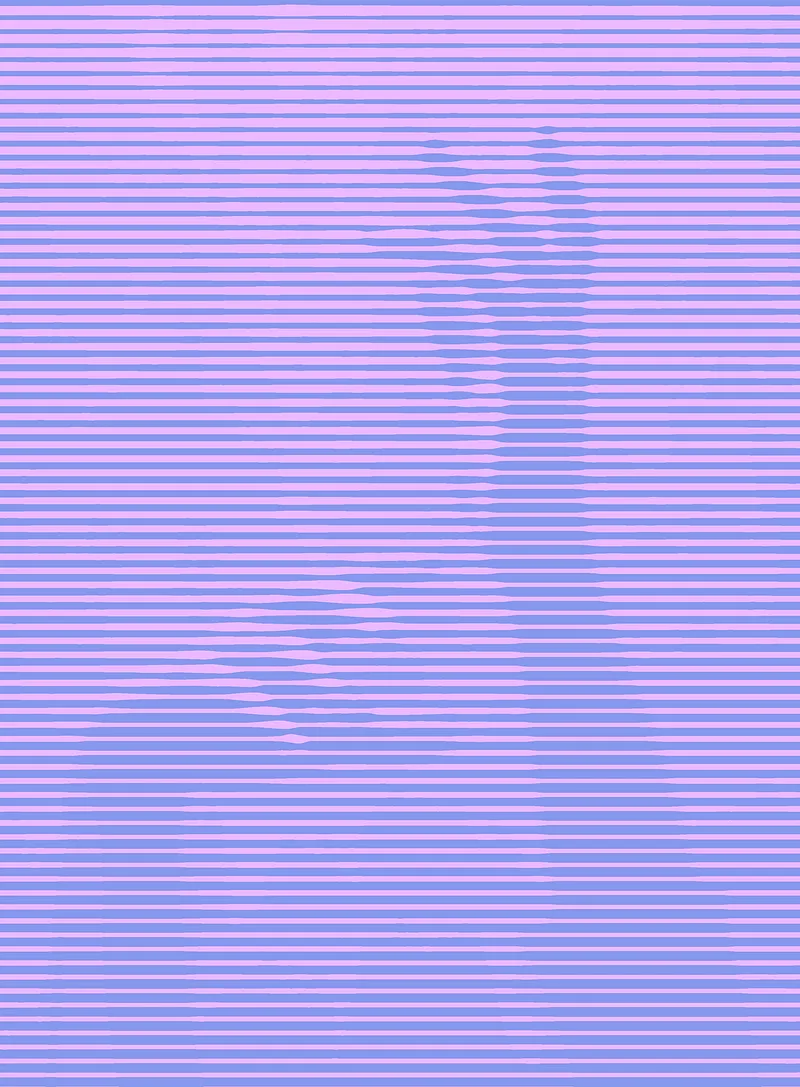 Designed by Dotty.
- 使用軟體
- Photoshop CC 2022
- 分類
- Photoshop 教學
- 作者
- 蔡點點 Dotty
謝謝你讀到這裡。這裡的文章全部免費,如果內容對你有幫助,也歡迎用你喜歡的方式支持我。
這篇文章原先發表於 Medium 碰巧遇見設計期刊 ,現已搬遷至此並持續更新。