Photoshop教學 — 金屬文字效果
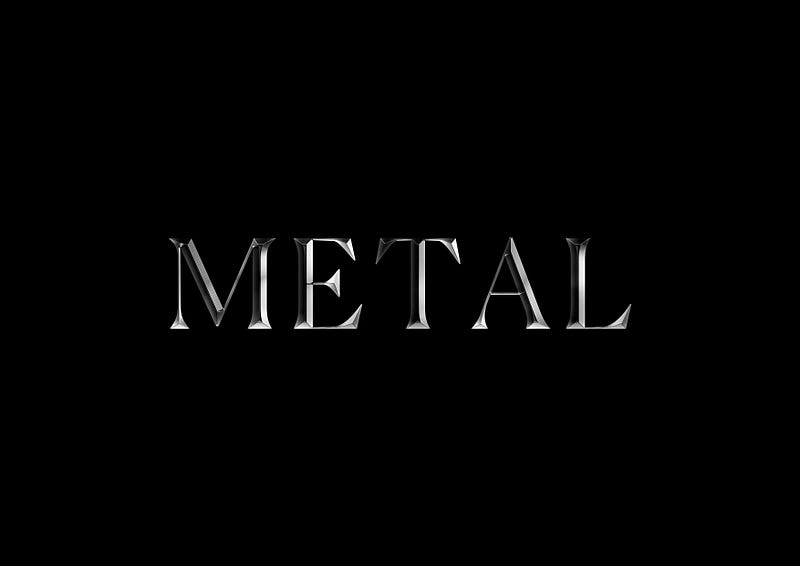
用 Photoshop 的斜角和浮雕加內陰影做金屬文字,電影海報上常見的那種質感。
電影海報內常常會看到這一類的金屬文字,學生們特別喜愛這樣的樣式,操作起來也不會太難喔!我們一起跟著步驟一一完成吧~
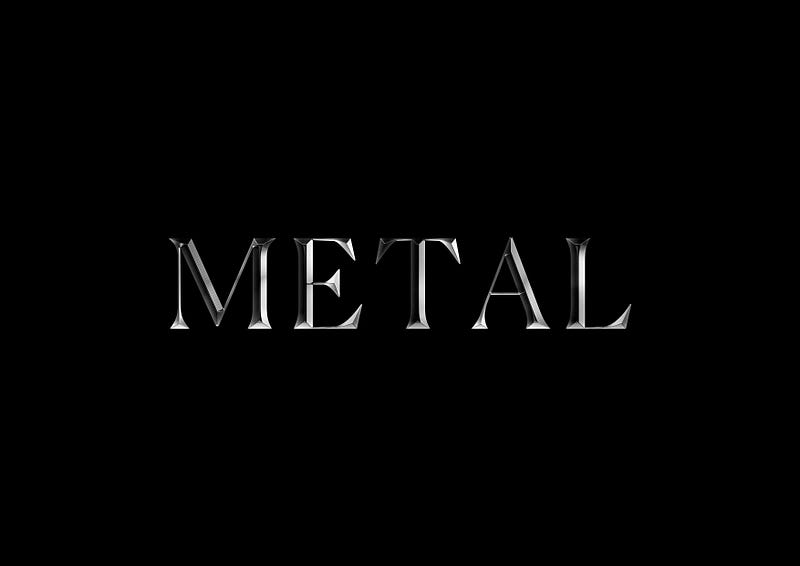 Designed by Dotty.
START (使用軟體:Photoshop CC 2023)
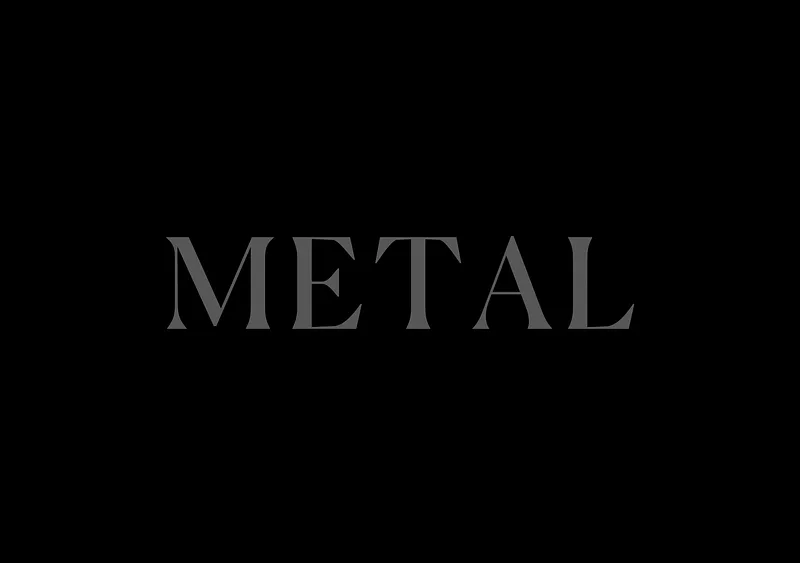
1輸入文字,字體:Canela,大小:130pt (字體、大小均可參考),到圖層面板,按下滑鼠右鍵,將文字轉成「智慧型物件」。
2在圖層文字雙擊兩下,開啟「圖層樣式」,勾選「斜角和浮雕」,數值請參考。
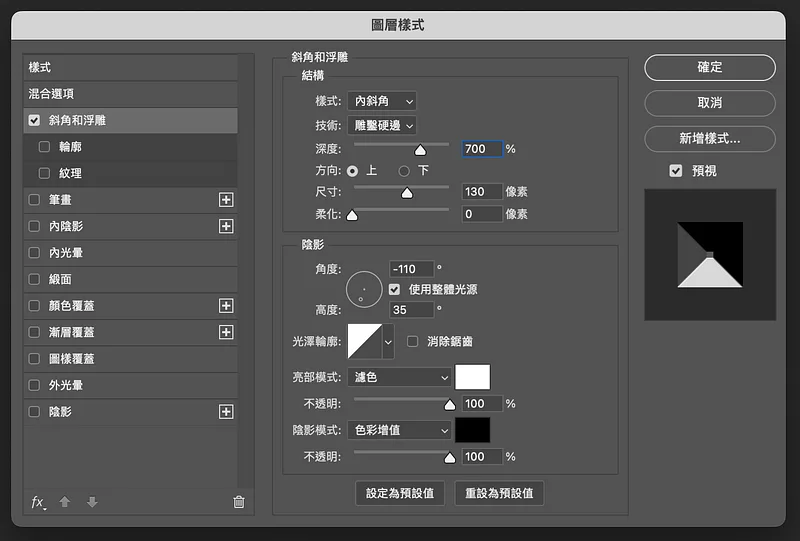 斜角和浮雕
斜角和浮雕
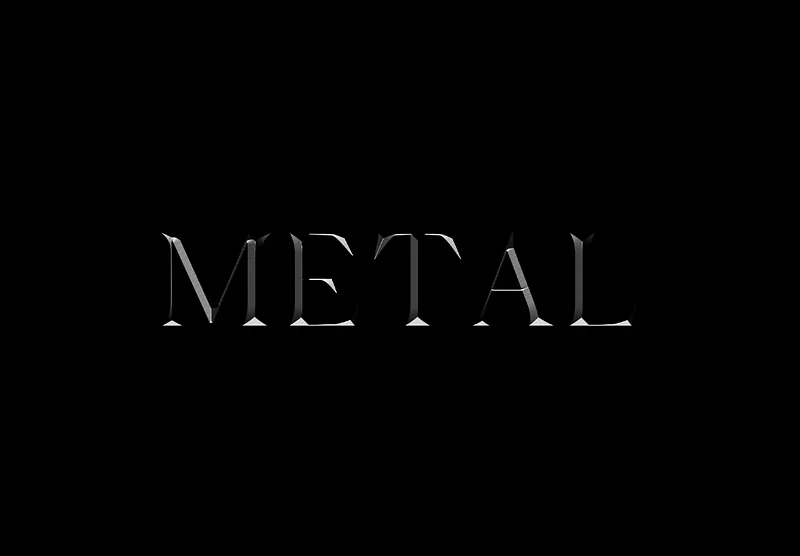 目前呈現效果
3按下快捷「Cmd/Ctrl+J」複製一層,將這一層的「填滿」調成「0%」,接著雙擊兩下,開啟「圖層樣式」,調整「斜角和浮雕」的參數,勾選「內陰影」,數值請參考。
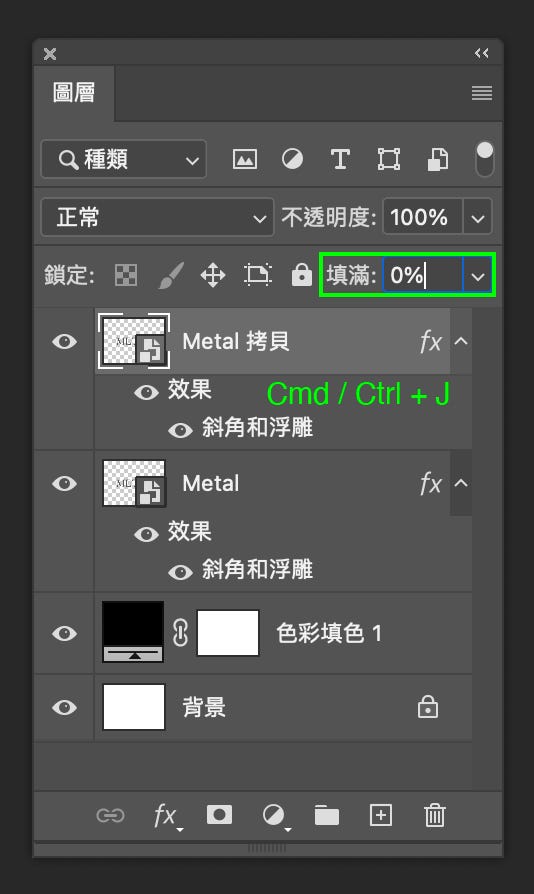 先複製一份,雙擊圖層,開啟圖層樣式
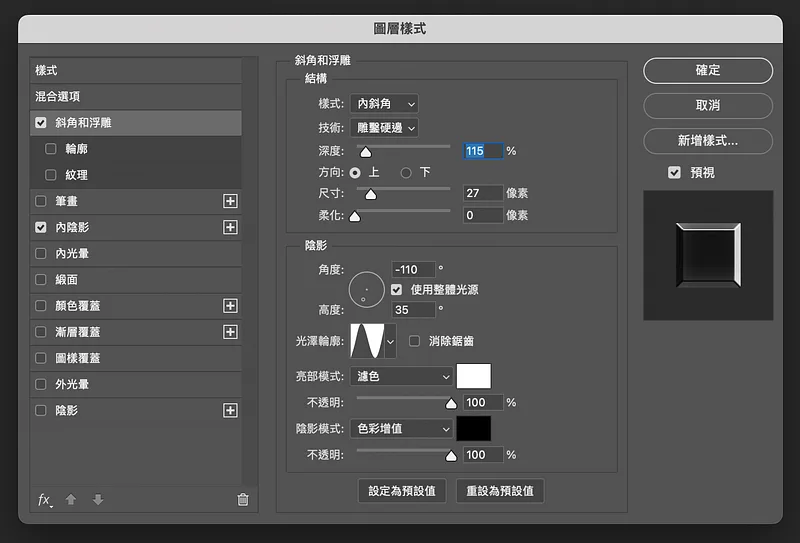 調整斜角和浮雕的參數
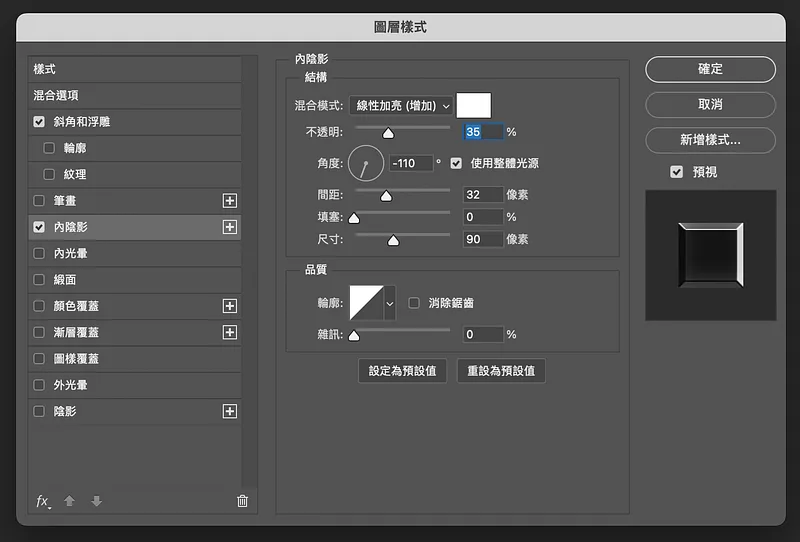 增加內陰影效果
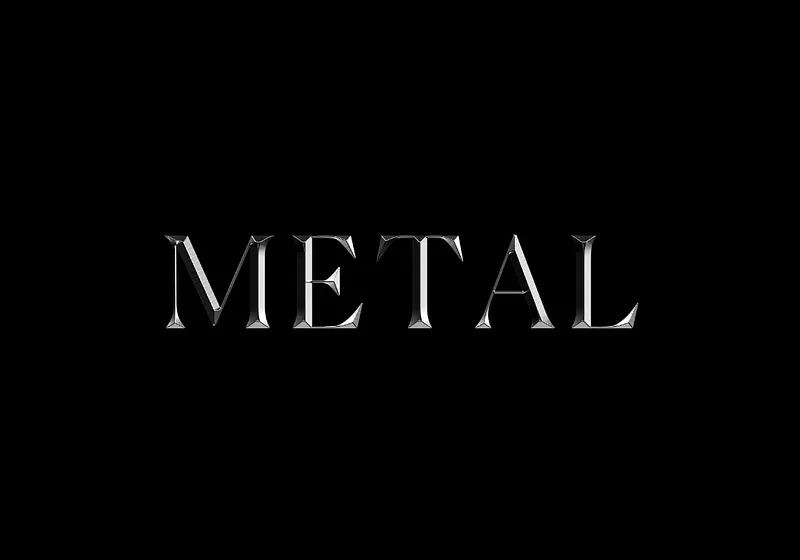 目前呈現效果
4一樣再按下快捷「Cmd/Ctrl+J」複製一層,「填滿」為「0%」,接著按下滑鼠右鍵,選「清除圖層樣式」,雙擊圖層兩下,開啟「圖層樣式」,勾選「內陰影」與「緞面」,數值請參考,這樣就完成囉。
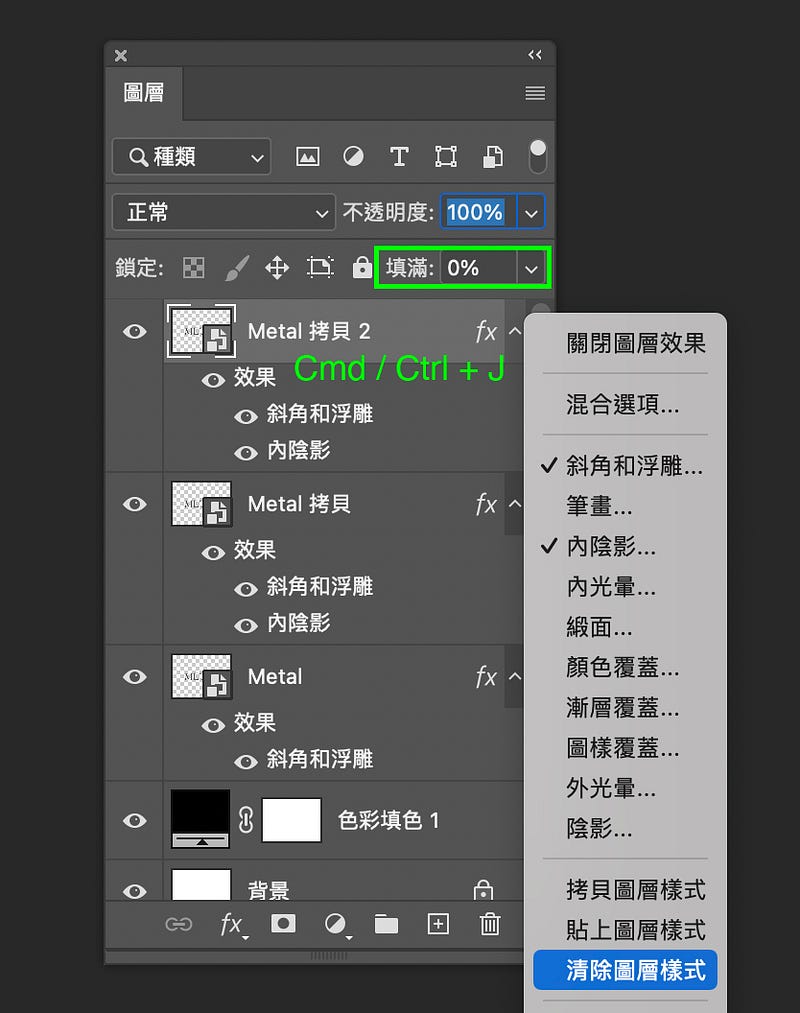
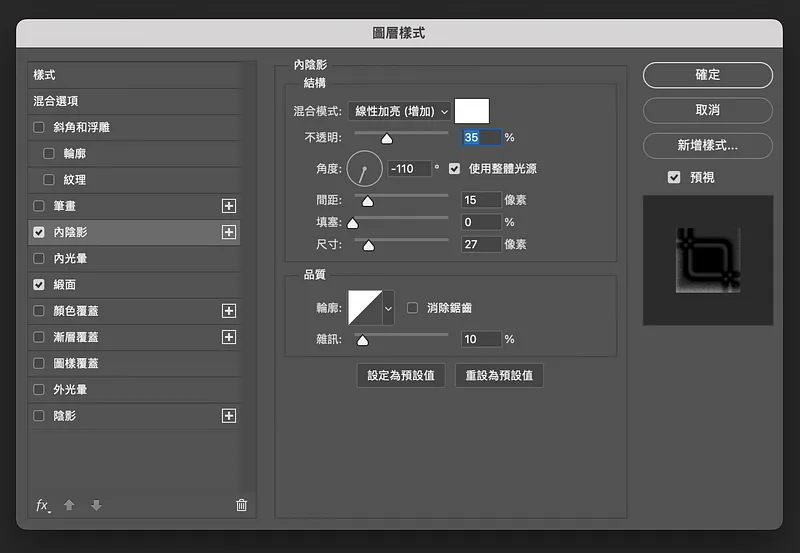 內陰影
內陰影
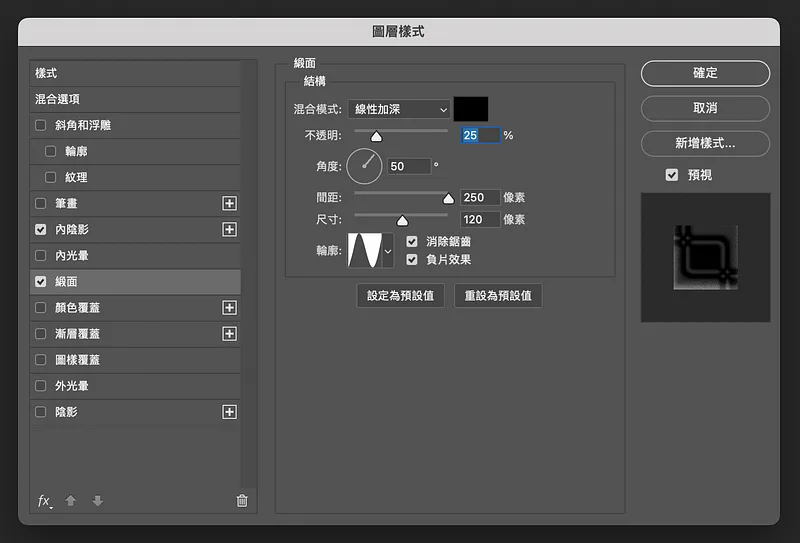 緞面
緞面
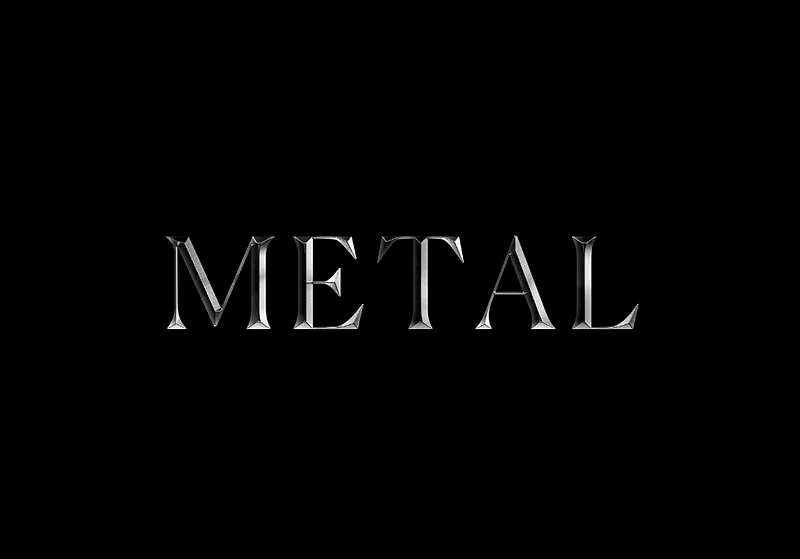 完成
完成
5放大一下,給大家看一下細節,效果很不錯吧,快來試試。
- 使用軟體
- Photoshop CC 2023
- 分類
- Photoshop 教學
- 作者
- 蔡點點 Dotty
謝謝你讀到這裡。這裡的文章全部免費,如果內容對你有幫助,也歡迎用你喜歡的方式支持我。
這篇文章原先發表於 Medium 碰巧遇見設計期刊 ,現已搬遷至此並持續更新。