Photoshop教學 — 極簡線條海報
只用漸層和圓形做出極簡線條海報,Photoshop 的參考線配置幫你把版面分乾淨。
之前在網路上有看到這種極簡的線條海報,不過當時沒有存下參考圖,找了很久也找不到海報,所以就先放我自己玩的海報,而且步驟非常簡單,只用漸層就能完成這樣的風格喔~
 Designed by dotty.
START (使用軟體:Photoshop CC,尺寸:210 x 297mm / 300dpi)
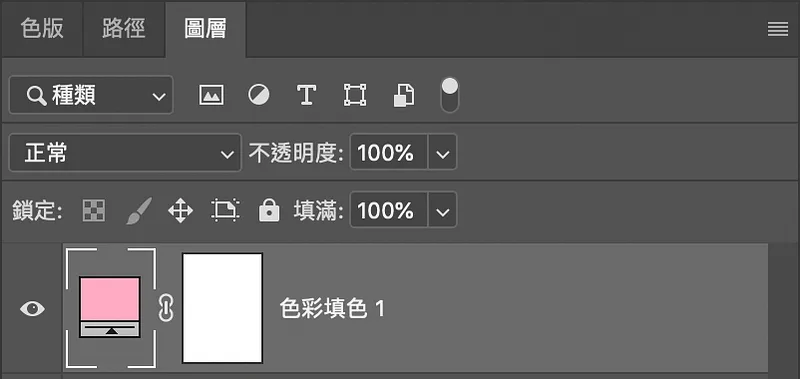
1填上一個你想要的底色。
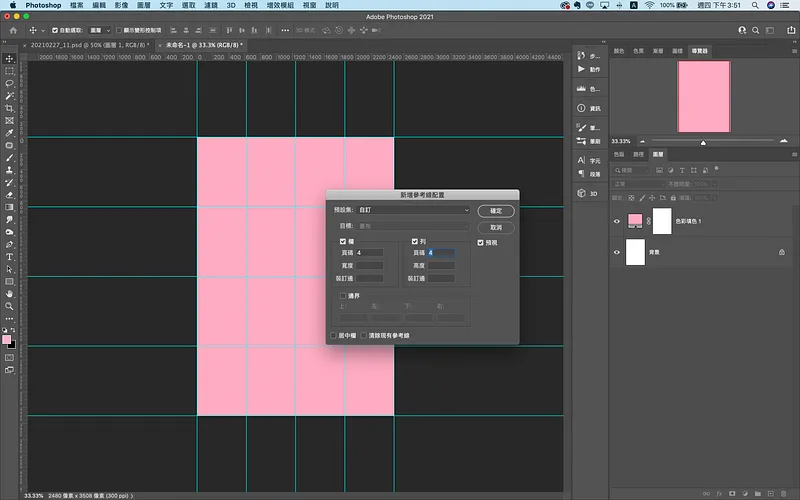
2到「檢視」選擇「新增參考線配置」,輸入數值欄位與列數 4 x4 。
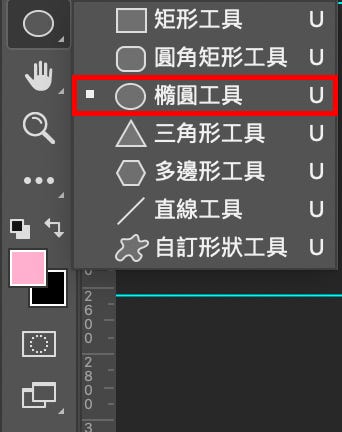
3使用橢圓形工具,模式選形狀 。

4以下列參考圖畫出正圓,並調整圖層面板的「填滿」為數值85%(只是為了後面方便檢視) 。
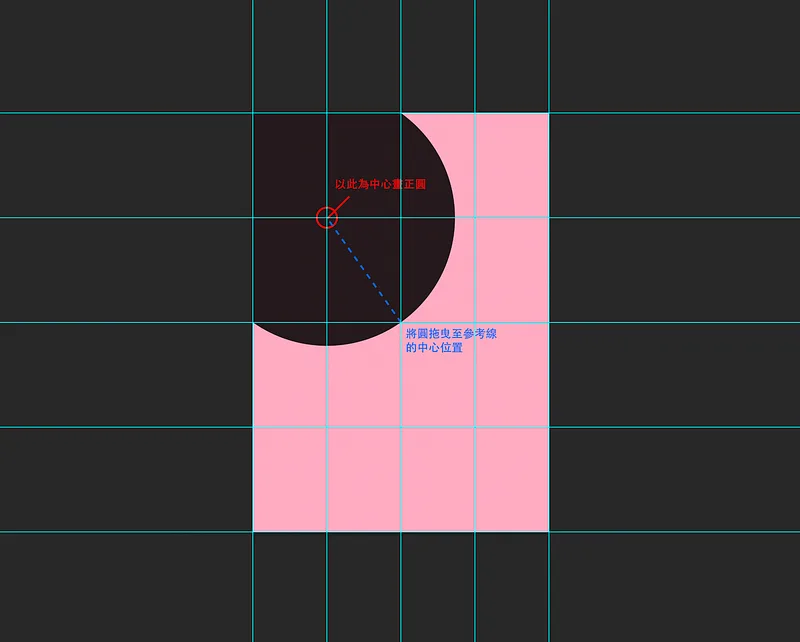 到圖層面板調整一下「填滿」數值,方便後面檢視。
5同樣的方式,做出其他三個圓,如下圖。
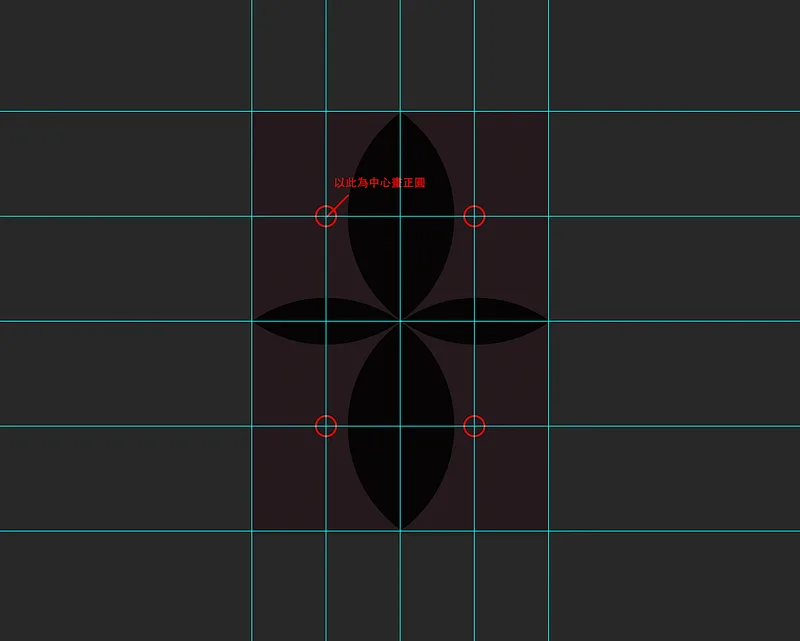 用複製即可。
6先隱藏其他的圓,做一下「圖層樣式」,選擇「漸層覆蓋」,調整想要的配色,樣式選「角度」改變一下角度方向,讓線交集在版面中間。
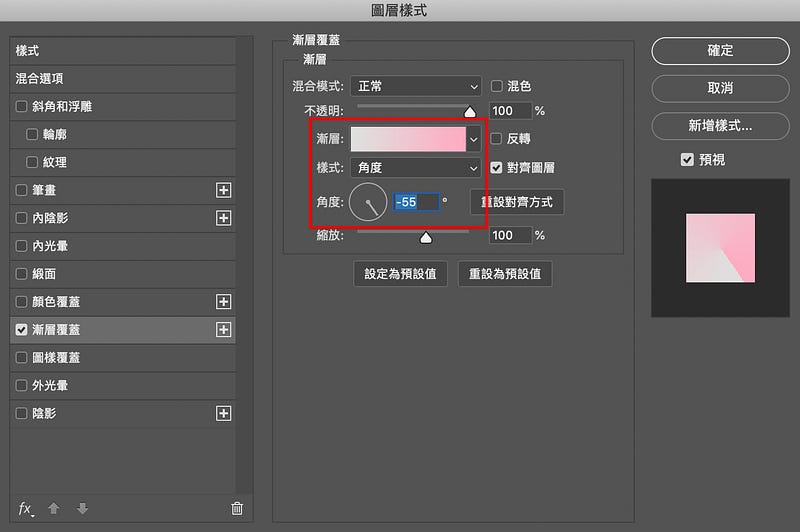
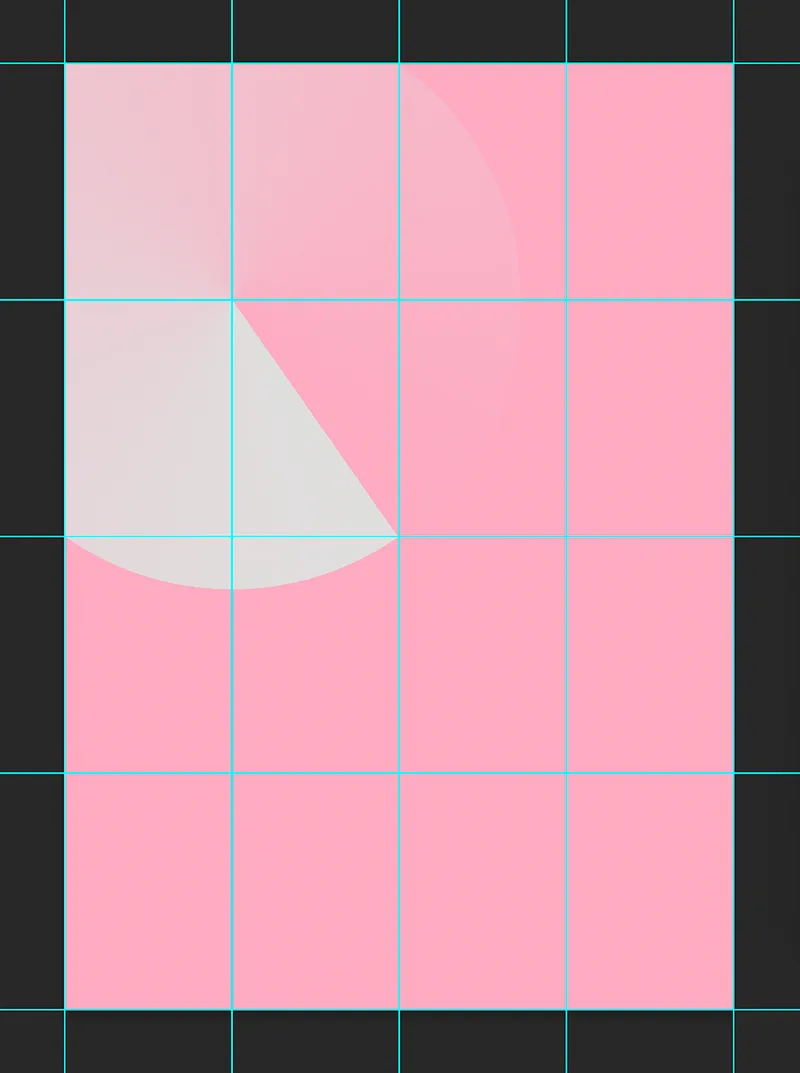
7同樣的方式,將其他三個圓套入效果,改變角度,呈現如下圖。
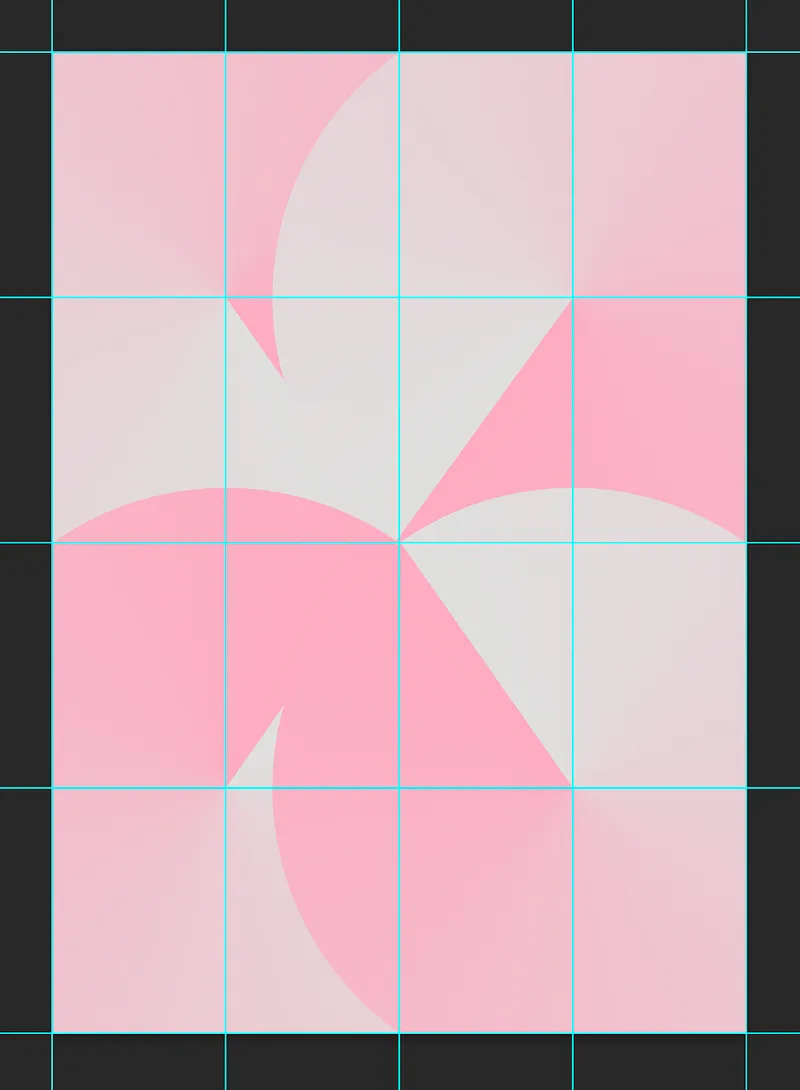
8將每一個圓新增「圖層遮色片」,使用「漸層工具」(Gradient Tool),選用第二個「放射狀」模式,以圓心拖曳至版面中心,圖層看起來如下圖。

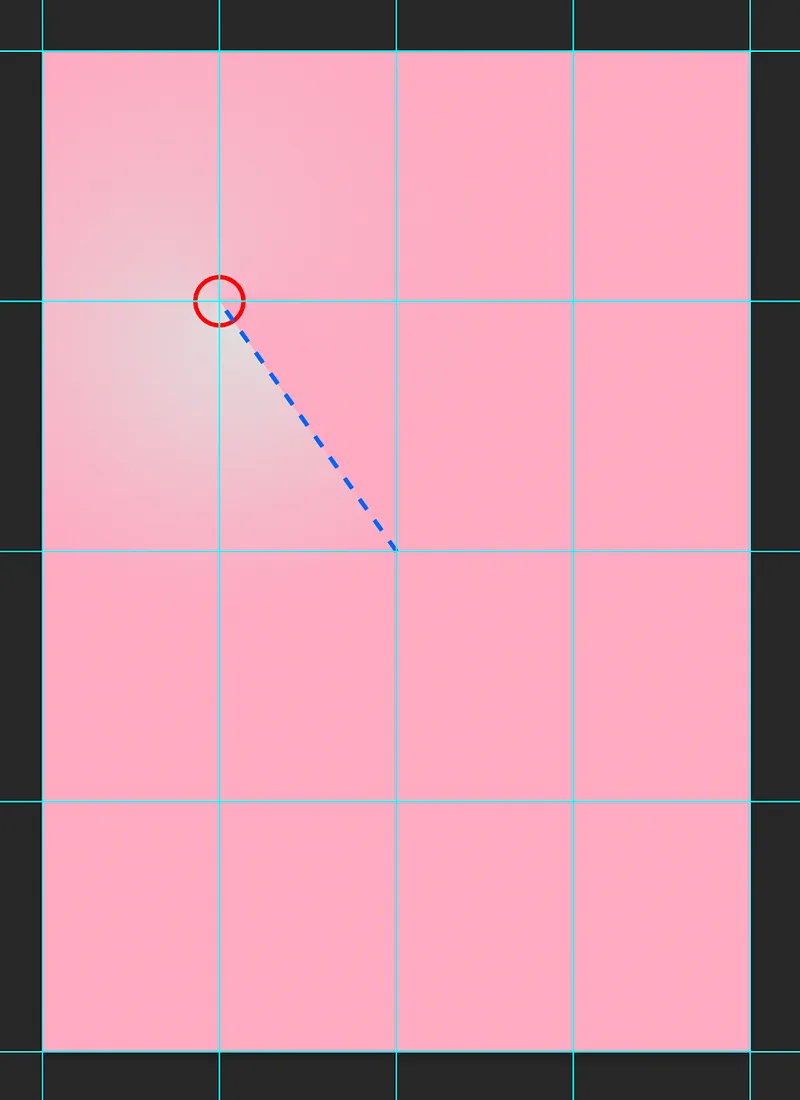
 圖層狀況。
圖層狀況。
9以此類推,將其他圓用同樣的方式製成就完成了,是不是很簡單。

TRY IT.
可以增加漸層覆蓋的填色,也會有不同的變化喔,快來試試吧。




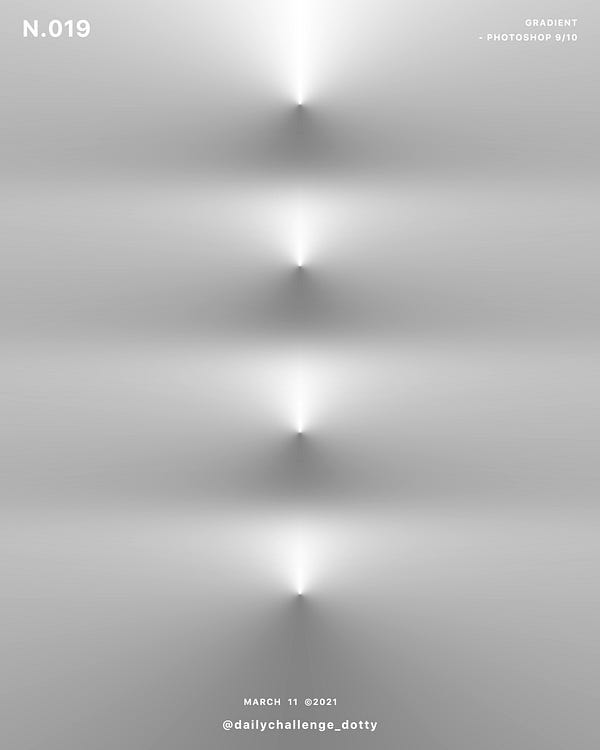
 Design by dotty.
https://www.instagram.com/dotty2_0/
歡迎一同分享你的創作!
- 使用軟體
- Photoshop CC
- 分類
- Photoshop 教學
- 作者
- 蔡點點 Dotty
謝謝你讀到這裡。這裡的文章全部免費,如果內容對你有幫助,也歡迎用你喜歡的方式支持我。
這篇文章原先發表於 Medium 碰巧遇見設計期刊 ,現已搬遷至此並持續更新。