Photoshop教學 — NewJeans EP cover
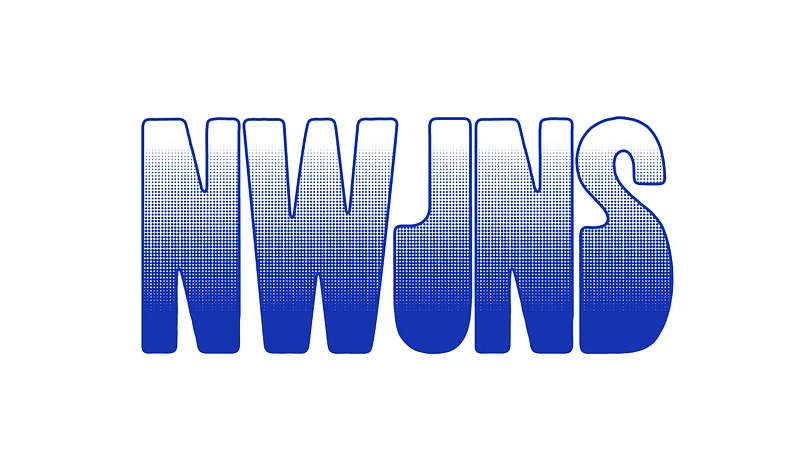
重現 NewJeans 專輯封面的文字樣式,用 Photoshop 的彩色網屏加漸層對應。
實在是太常聽到 NewJeans 的歌了,加上 NewJeans 的專輯封面就非常吸引人,是一隻可愛無害的兔子,看過 MV 後又覺得越來越有意思了,然而在製作這一個文字樣式時也無意間挖到「Fonts In Use」的網站,可以看到排版上使用的字型,是一個非常棒的收藏網站!我也是透過這個網站上找到 NewJeans 使用的字型,在下方一併分享給大家~
 Source: Fonts In Use
⏬ 字型下載連結:
Village & Orbit in use
*This entry combines two similar typefaces from the phototype era, Village and Orbit. Village appears in PLINC’s…*fontsinuse.com
接下來就進入文字樣式的教學~
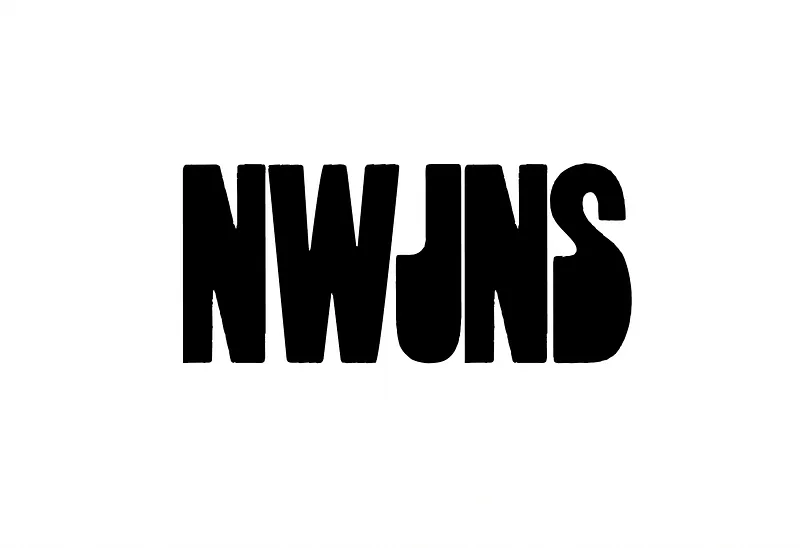
START (使用軟體:Photoshop CC 2023,297 x 210 mm)
1使用「文字工具」(Type Tool)輸入文字。
 文字工具
文字工具
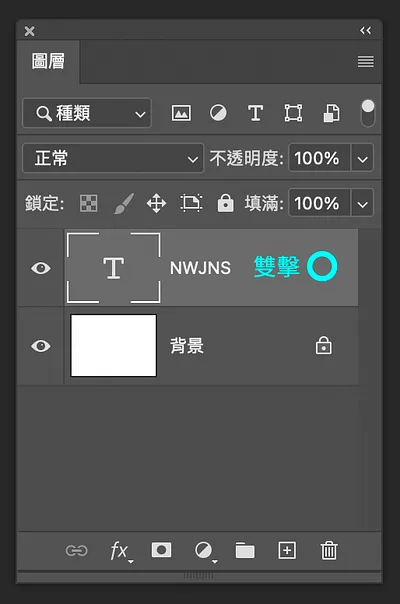
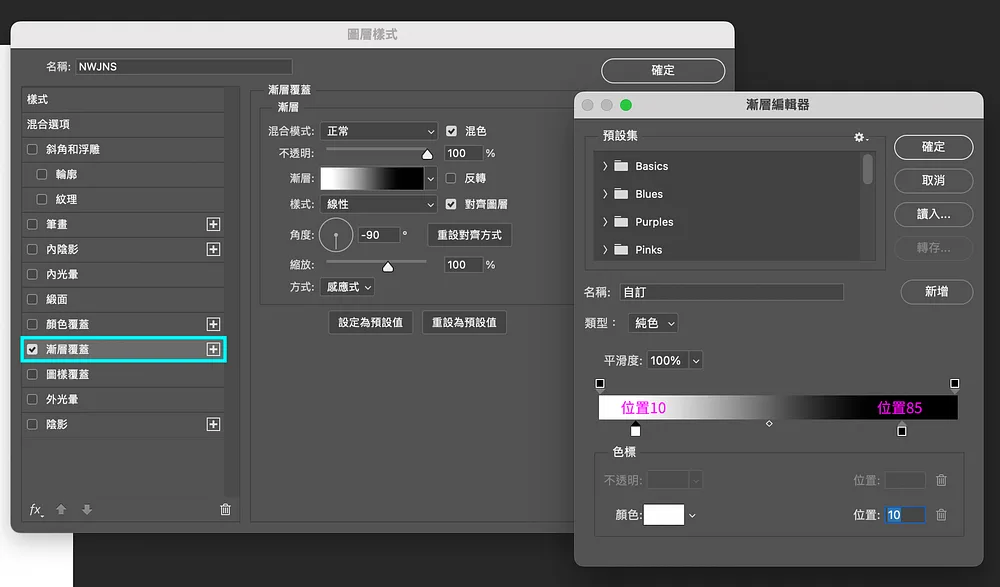
2到圖層,文字旁雙擊開啟「圖層樣式」,勾選「漸層覆蓋」,漸層選黑跟白,數值請參考,如下圖。
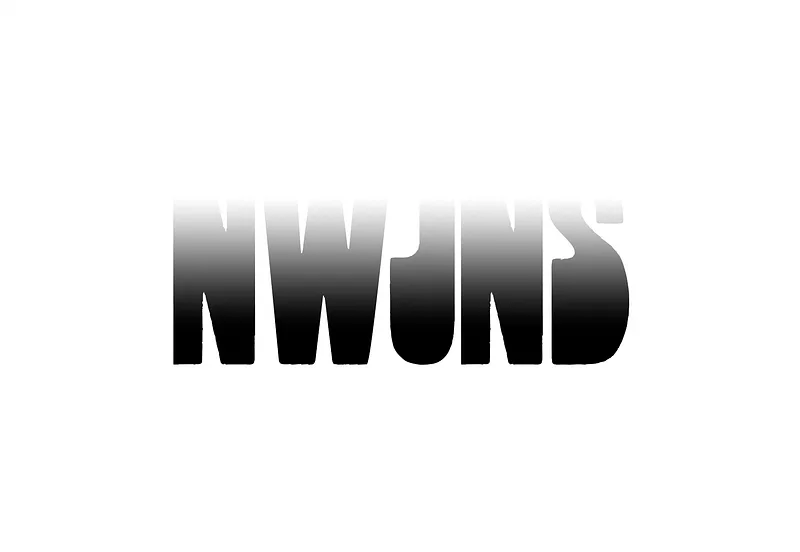 目前呈現樣式
3到「濾鏡 → 像素 → 彩色網屏 → 轉換為智慧型物件」(Filter → Pixelate → Color Halftone → Convert to Smart Object),最大強度為圓點呈現大小,數值請參考,色版均為「0」。
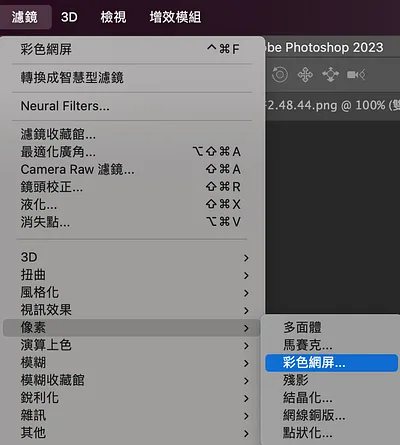
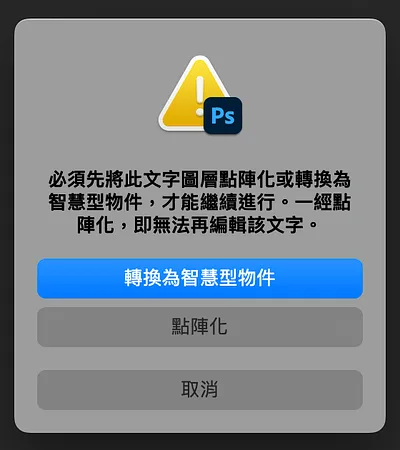
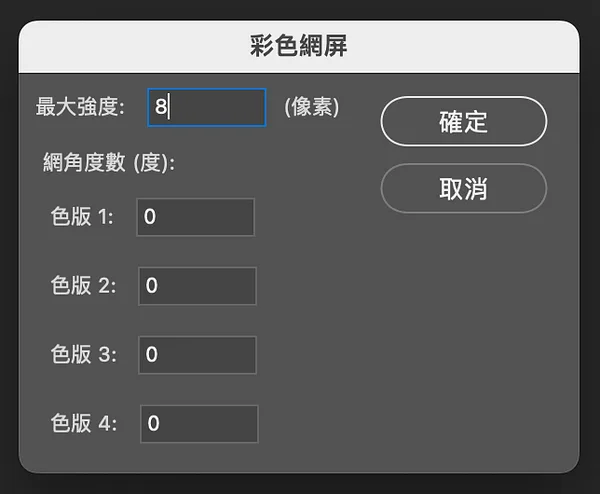
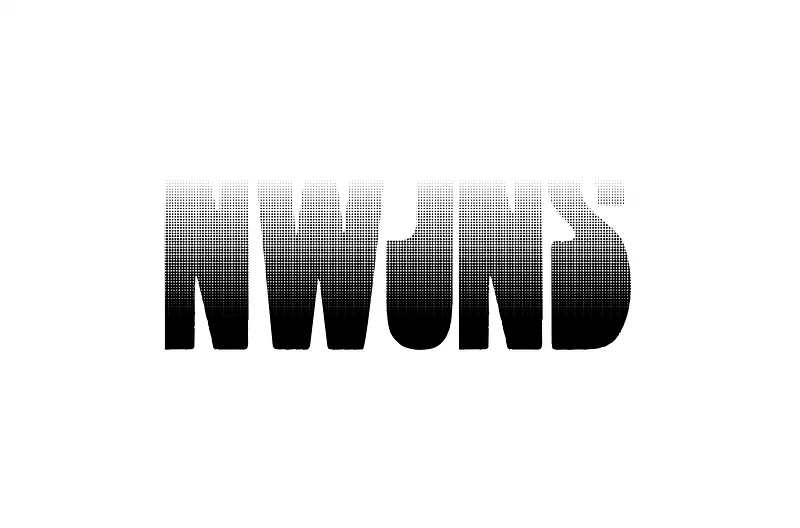 目前呈現效果
4再一次開啟「圖層樣式」,勾選「筆畫」,數值請參考。
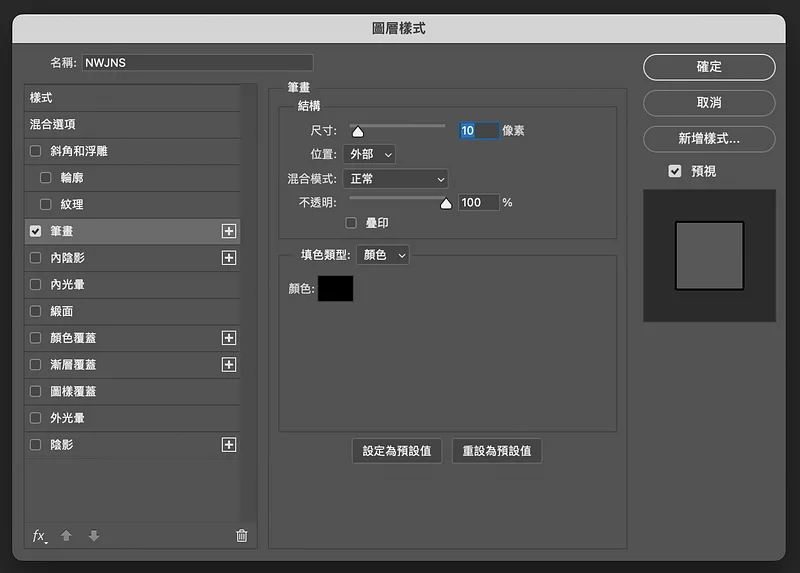
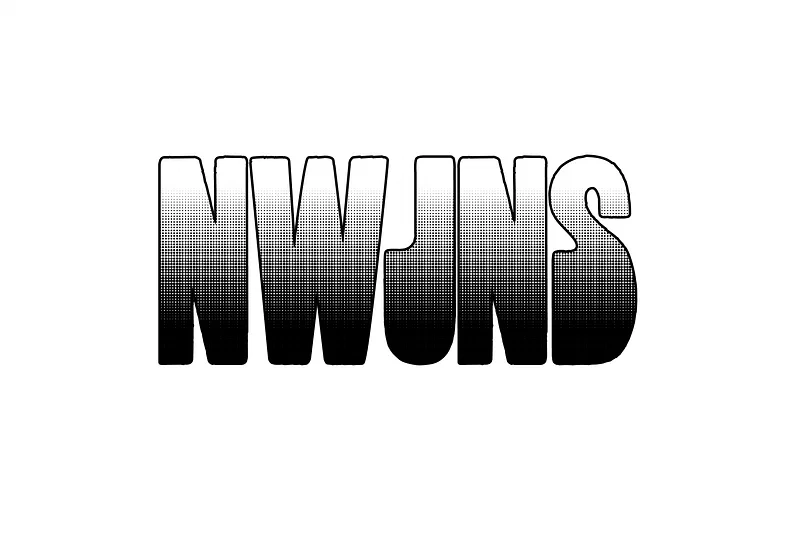 目前呈現效果
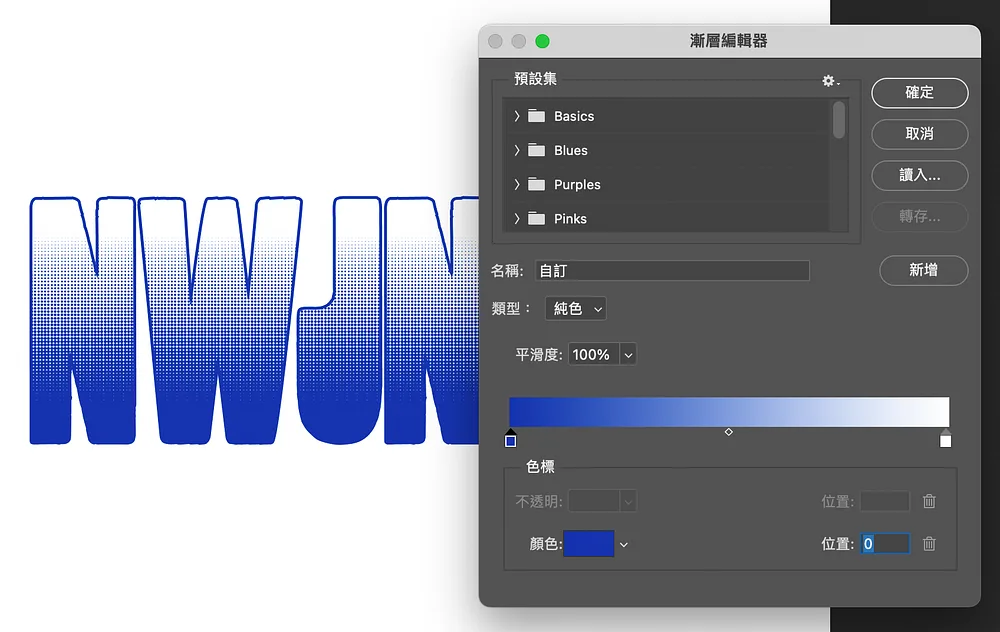
5到圖層面板下方點選「調整圖層 → 漸層對應」(Adjustment Layer → Gradient Map),設定想要的顏色,如下圖,記得調整圖層一定要放在最上方喔!這樣就完成囉~
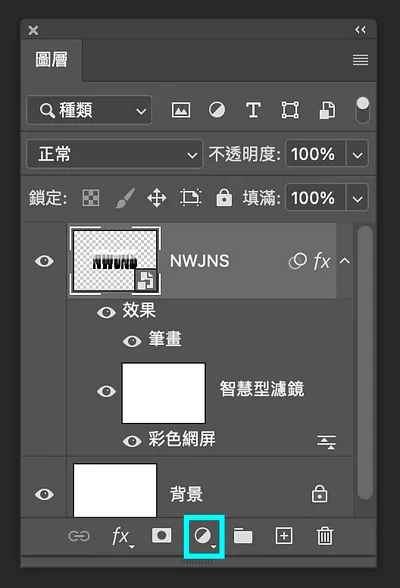
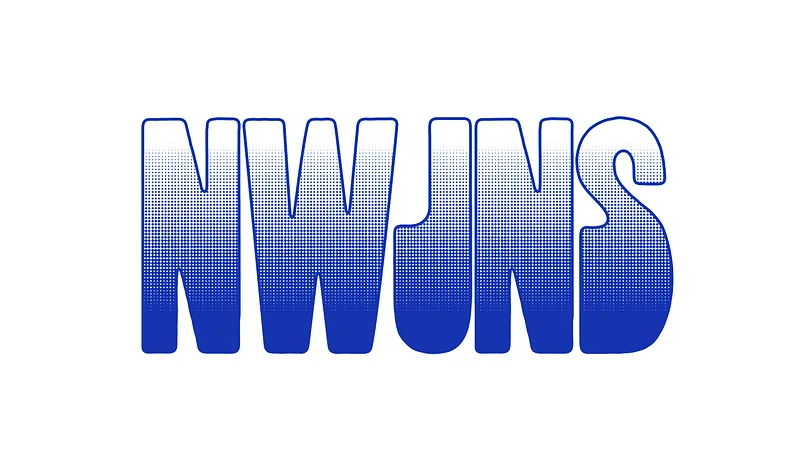 完成
完成
- 使用軟體
- Photoshop CC 2023
- 分類
- Photoshop 教學
- 作者
- 蔡點點 Dotty
謝謝你讀到這裡。這裡的文章全部免費,如果內容對你有幫助,也歡迎用你喜歡的方式支持我。
這篇文章原先發表於 Medium 碰巧遇見設計期刊 ,現已搬遷至此並持續更新。