Photoshop 的小彩蛋
4個超有趣的小彩蛋
年底的大家可能都稍顯有點厭世,我也不例外😆 所以我們更需要有趣的事物來豐富我們的生活,今天來分享隱藏在 Photoshop 裡的小彩蛋, 但是我始終找不到這些彩蛋的緣由,如果你知道這些彩蛋背後的小故事,或是還有其他的彩蛋,都歡迎與我分享~
咖啡與吐司
按下「Cmd/Ctrl+K」開啟偏好設定,點「介面」,接著按住快捷「Cmd/Ctrl+Shift+Option/Alt+滑鼠點擊」就會切換成咖啡與吐司。
Cmd/Ctrl+Shift+Option/Alt+滑鼠點擊


香蕉工具
到工具列下方的三個點「・・・」按下編輯工具列,按住快捷「Shift+完成」這樣就完成囉!想要改回來的話,按住快捷「Cmd/Ctrl+完成」。
 香蕉工具
香蕉工具
圖標猴子
先「新增圖層」,到功能表選「圖層構圖 → 新增圖層構圖」接著更改名稱,輸入「 Layer Monkey 0」這樣就完成了。(其實我不知道圖層構圖這個面板的功用,因為我從來沒有用過,所以就當一個趣味性吧)
 前面有一個小猴子
啟動頁與隱藏版啟動頁
✦ 按住快捷「Shift+關於 Photoshop」就會看到「該版本的啟動頁」。
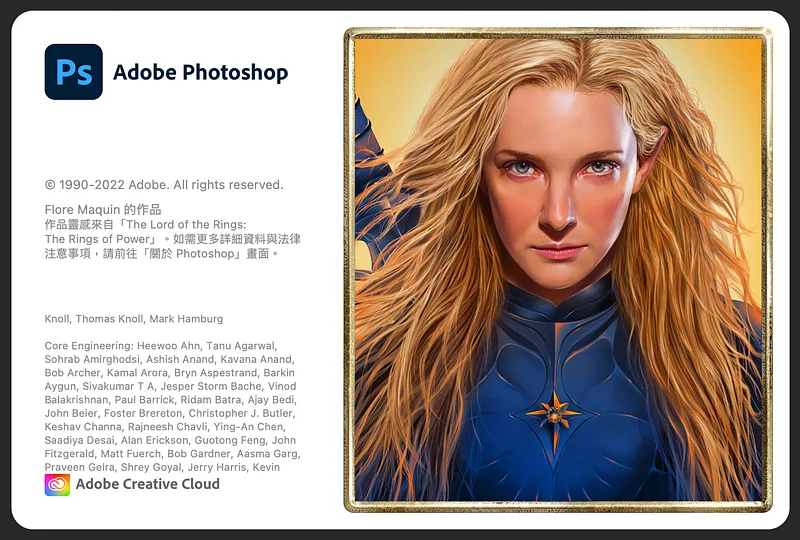 2022 啟動頁
✦ 按住快捷「Cmd/Ctrl+關於 Photoshop」就會看到「隱藏版啟動頁」。(目前測試 2023版本 沒有這樣的畫面)
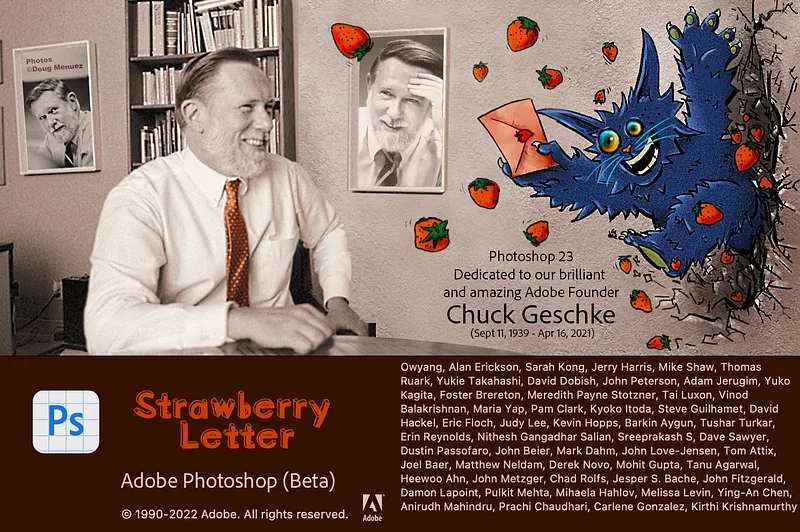 2022 隱藏版啟動頁
文章結束,感謝你的閱讀,如果你喜歡我的文章歡迎大力拍手!最多可拍手到50下,你們的鼓勵將是我持續寫下去的動力,有任何設計需求與設計交流都歡迎來信,謝謝支持!
Instagram:dddotty
這篇文章原先發表於 Medium 碰巧遇見設計期刊 ,現已搬遷至此並持續更新。