Photoshop教學 — Y2K濾鏡效果
來點青春洋溢的效果
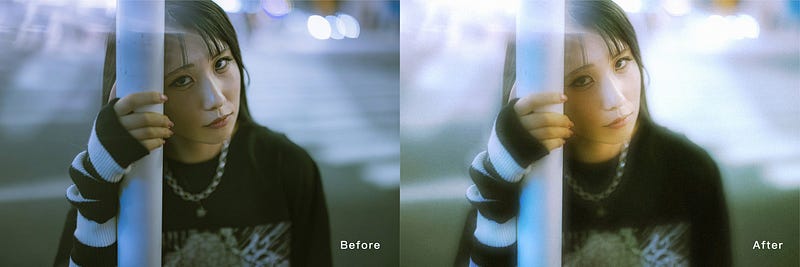
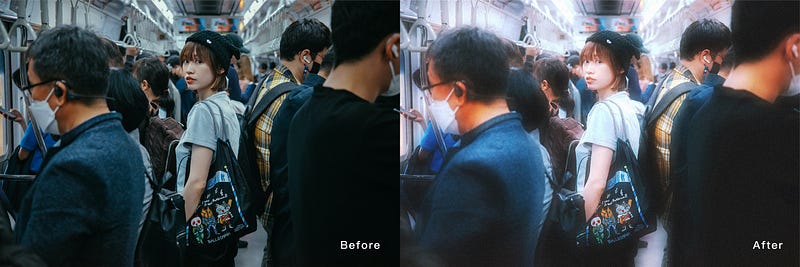
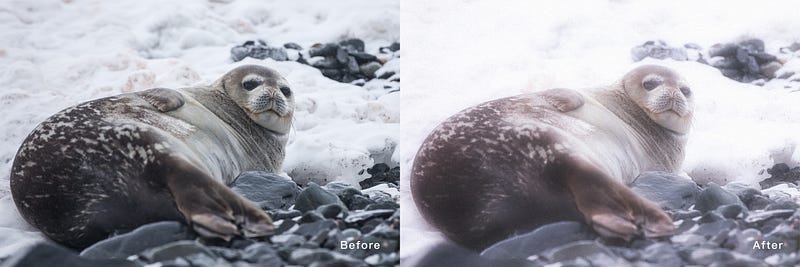
Y2K是什麼呢?Y2K是 “Year 2000” 的縮寫,也就是西元2000年的意思。泛指 1990 年末期~2000 年初期之間的穿搭風格。而這幾年又流行了起來,不管是穿搭風格、拍照方式,看起來都非常的前衛又青春,今天來教一下這樣朦朦亮亮的效果,讓照片看起來像是90年代的拍攝風格!
Designed by Dotty.
START (使用軟體:Photoshop CC 2024)
⏬ 照片下載連結
出待ちで日が暮れそうなV系女子のフリー素材 https://www.pakutaso.com/20231042291v-5.html
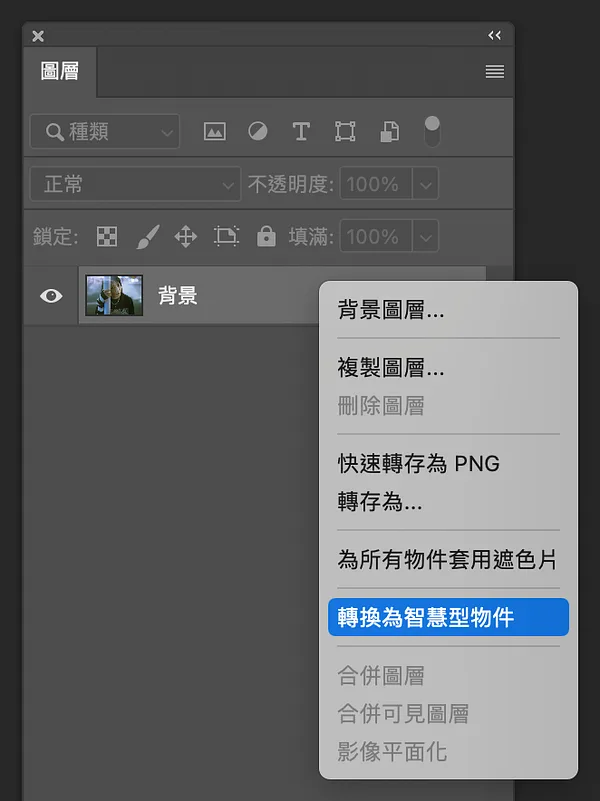
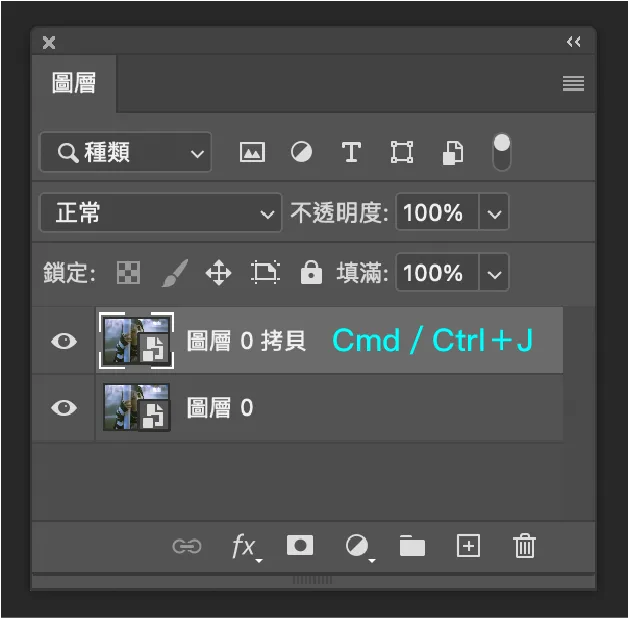
1. 開啟圖檔後,到圖層按右鍵「轉換為智慧型物件」,按下快捷「Cmd/Ctrl+J」,複製一份。
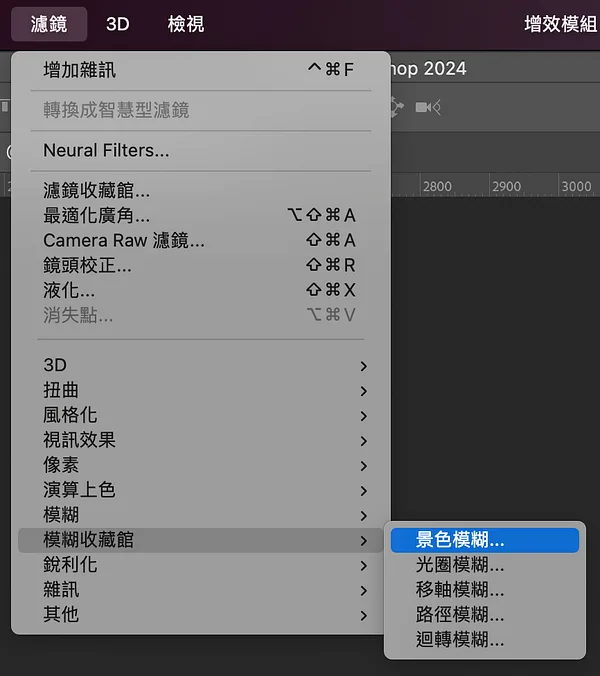
2. 到功能表的「濾鏡 → 模糊收藏館 → 景色模糊」(Filter → Blur Gallery → Field Blur),數值請參考。
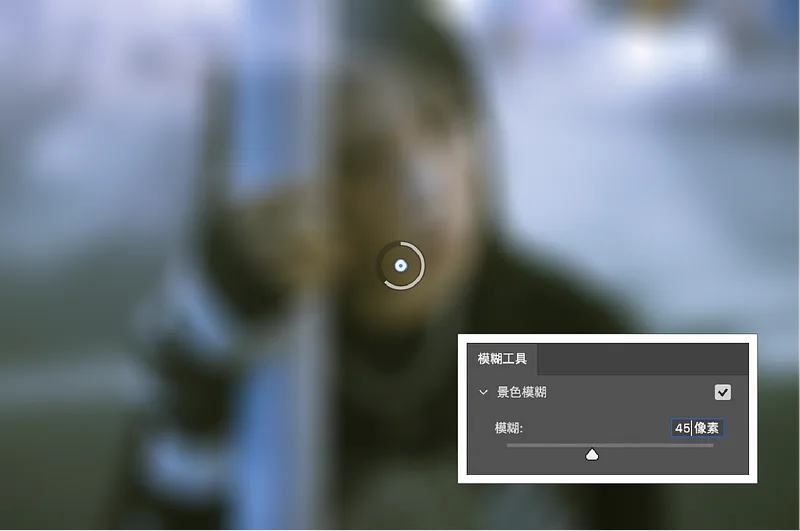 目前呈現效果
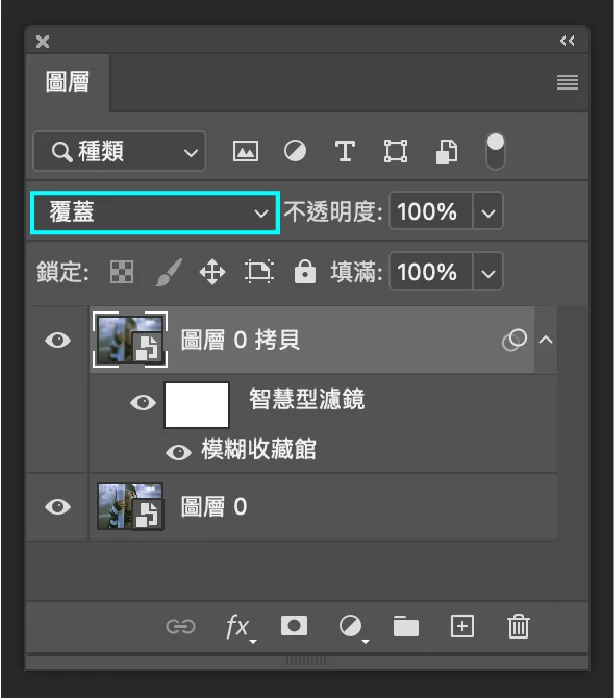
3. 到圖層,將混合模式改為「覆蓋」。
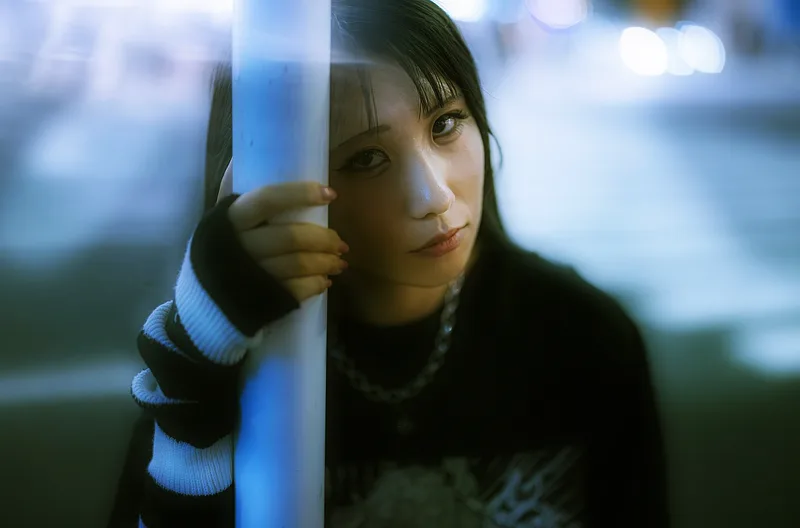 目前呈現效果
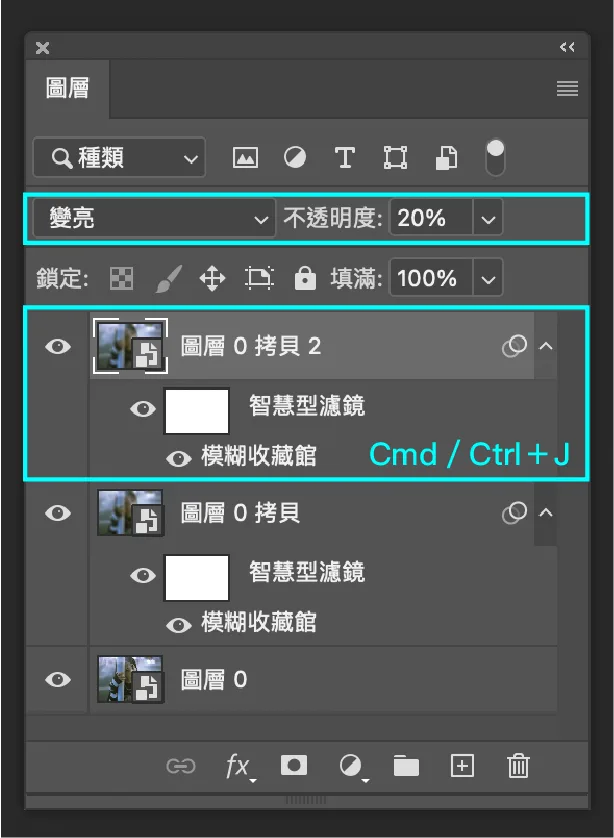
4. (想呈現霧濛濛的感覺,根據照片特性,可斟酌是否要加這層)按下快捷「Cmd/Ctrl+J」,複製一份,將混合模式改為「變亮」,不透明度請參考。
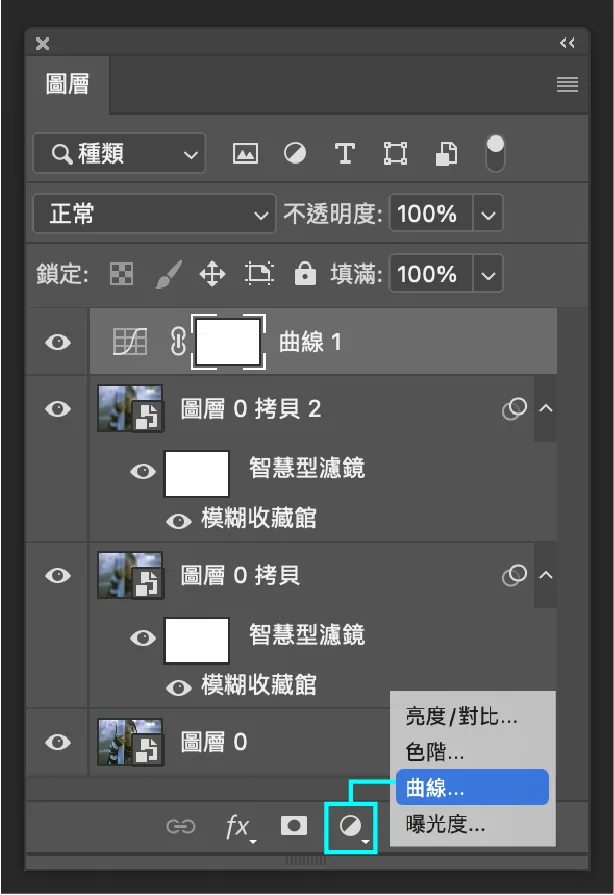
5. 到圖層下方點擊「調整圖層 → 曲線」(Adjustment Layer → Curves),調整亮度。
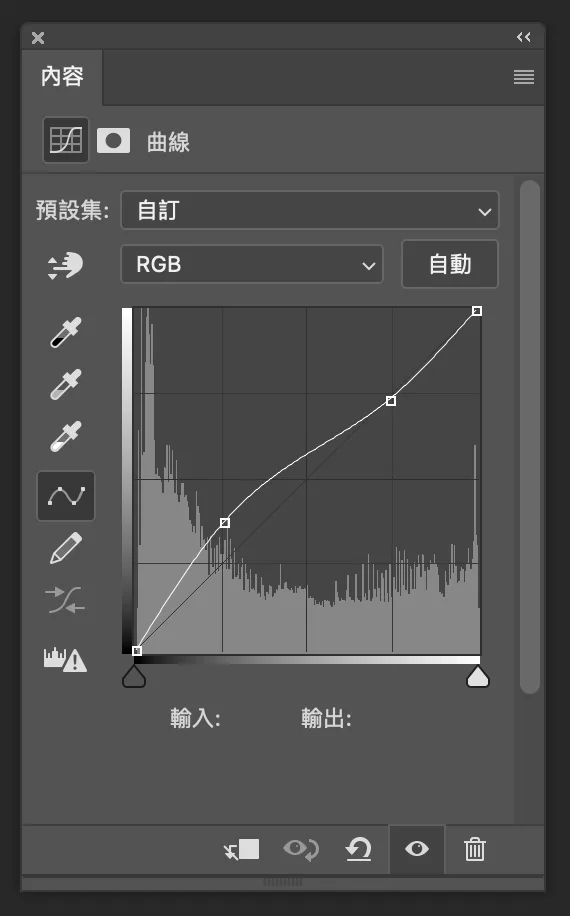
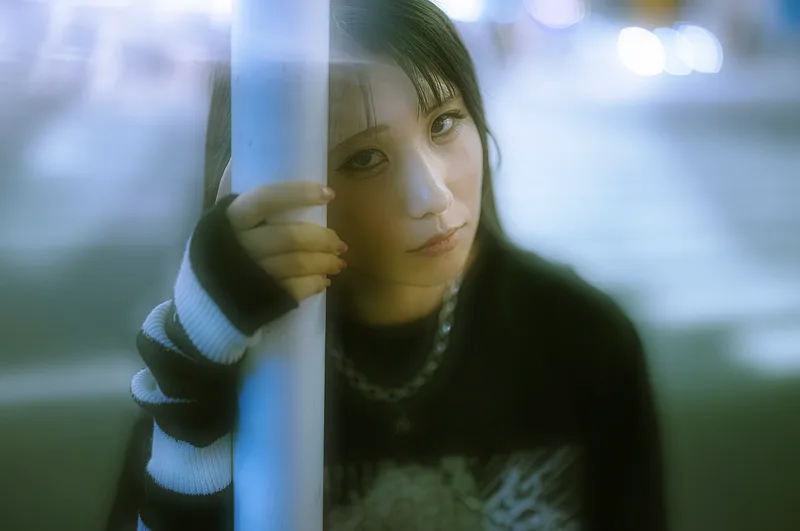 目前呈現效果
6. 到圖層下方點擊「調整圖層 → 漸層對應」(Adjustment Layer → Gradient Map),透過預設集挑選你想要的配色(建議:想青春一點,可挑粉、橘色;想科技感一點,可挑藍、綠色),再將這層的混合模式改為「覆蓋」,不透明度請參考。
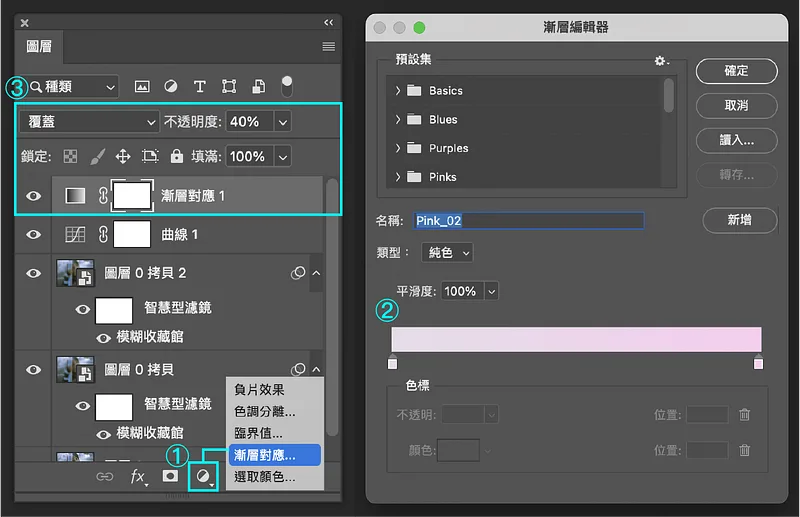
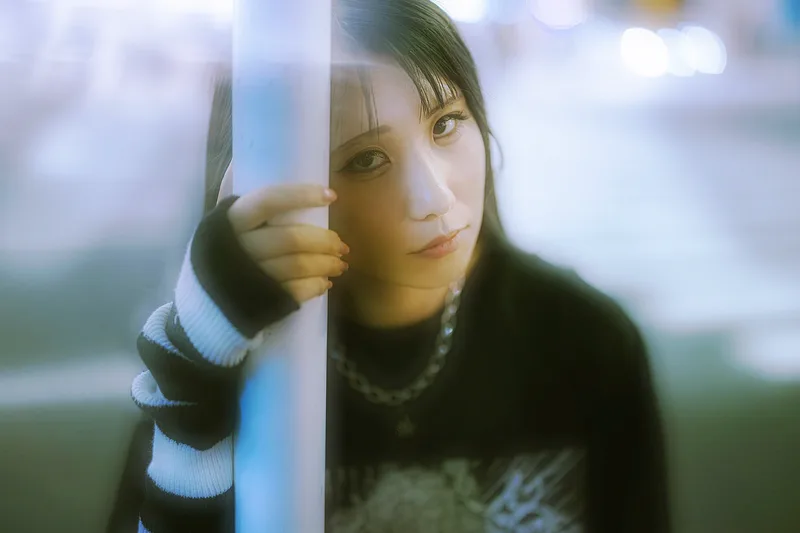 目前呈現效果
7. (想再亮一點,可有點曝光,這層可加可不加)到圖層下方點擊「調整圖層 → 曲線」(Adjustment Layer → Curves),調整亮度。
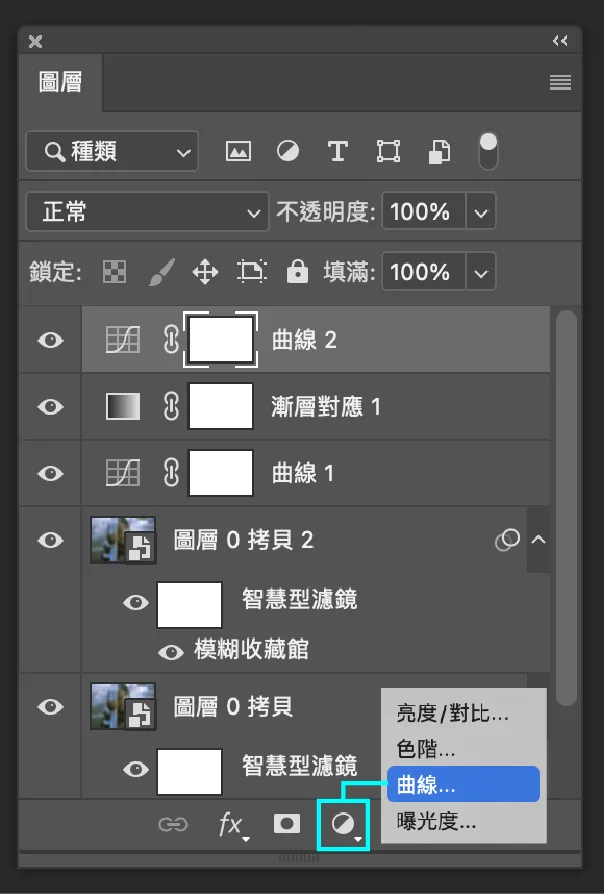
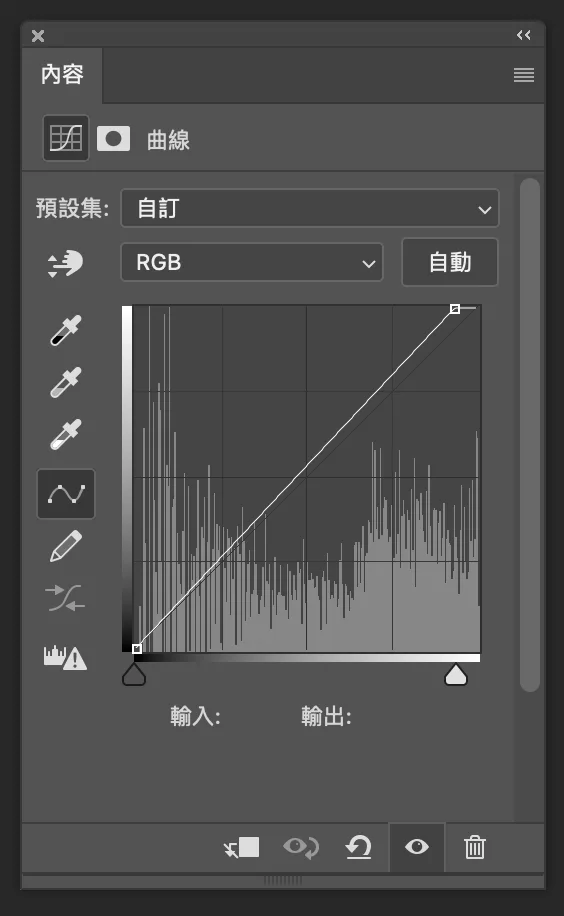
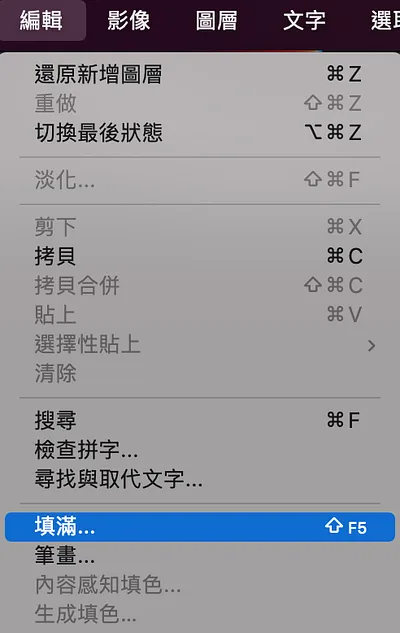
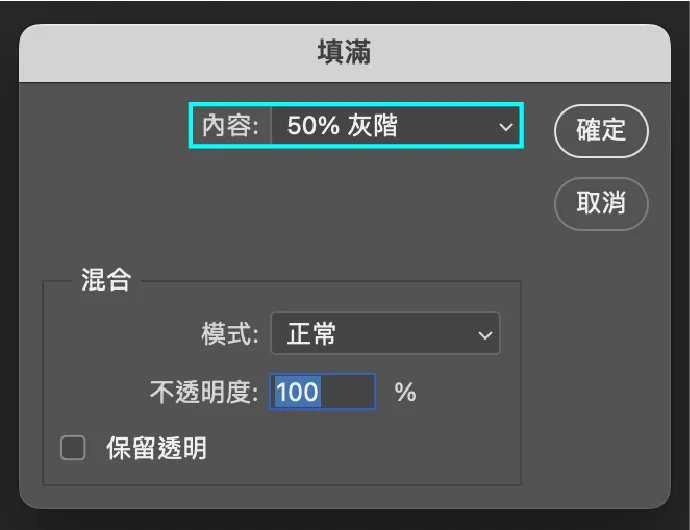
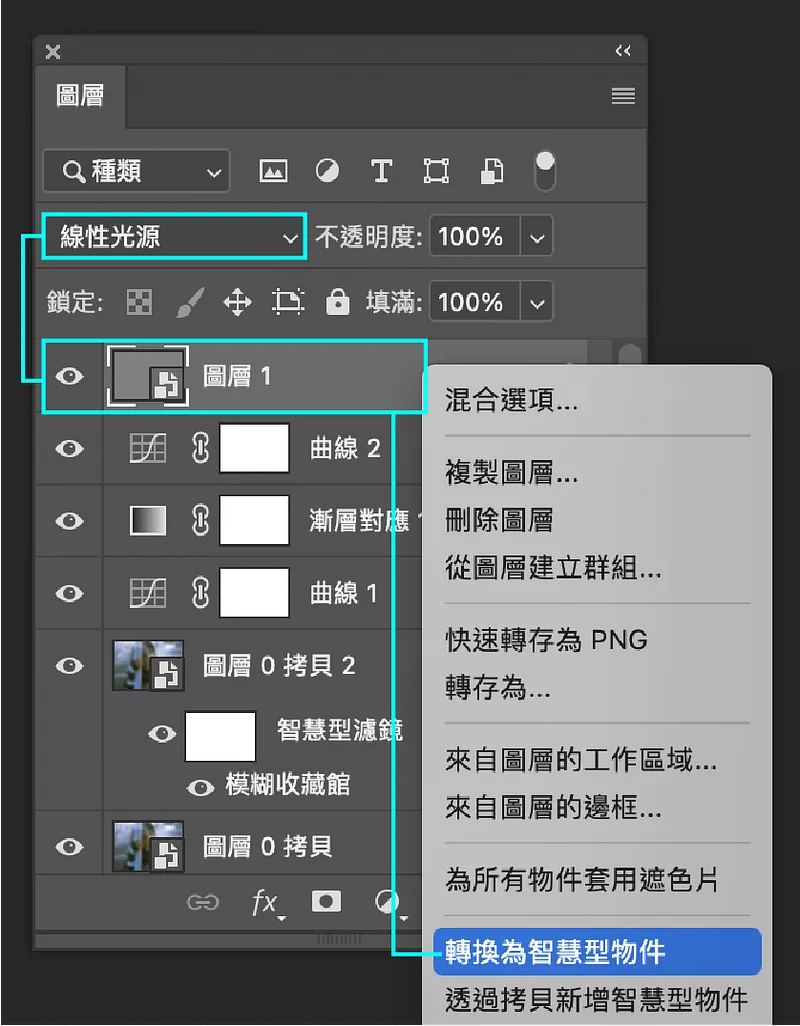
8. (此層要準備製作粒狀紋理的效果)新增一個圖層,到功能表的「編輯 → 填滿 → 50%灰階」,到圖層按右鍵「轉換為智慧型物件」,將混合模式改為「線性光源」。
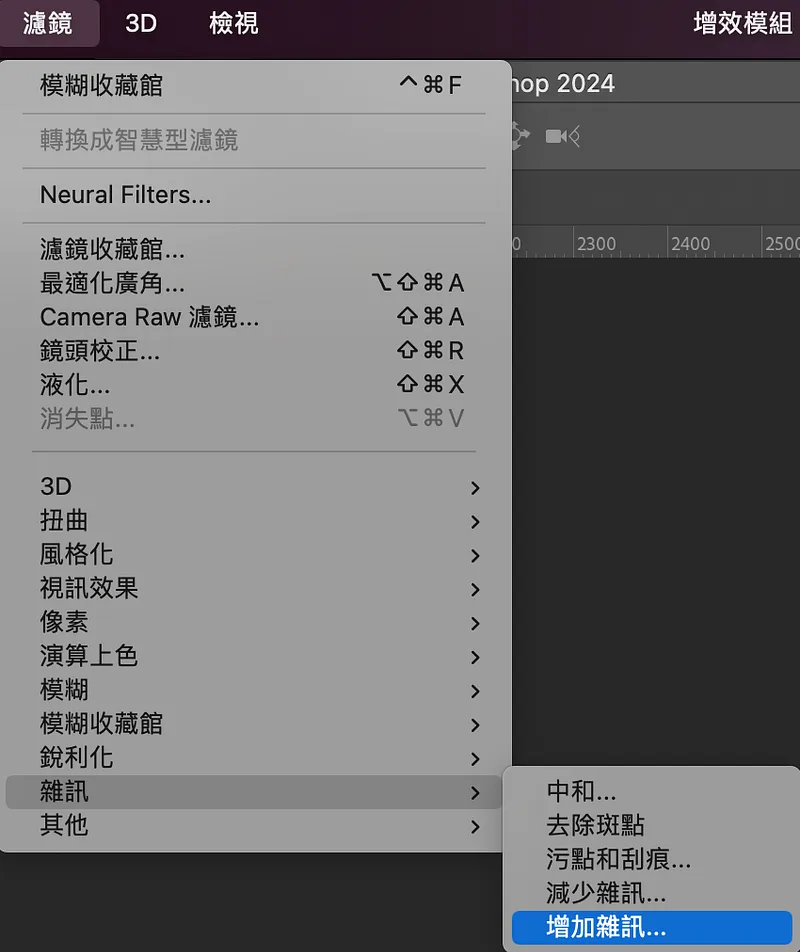
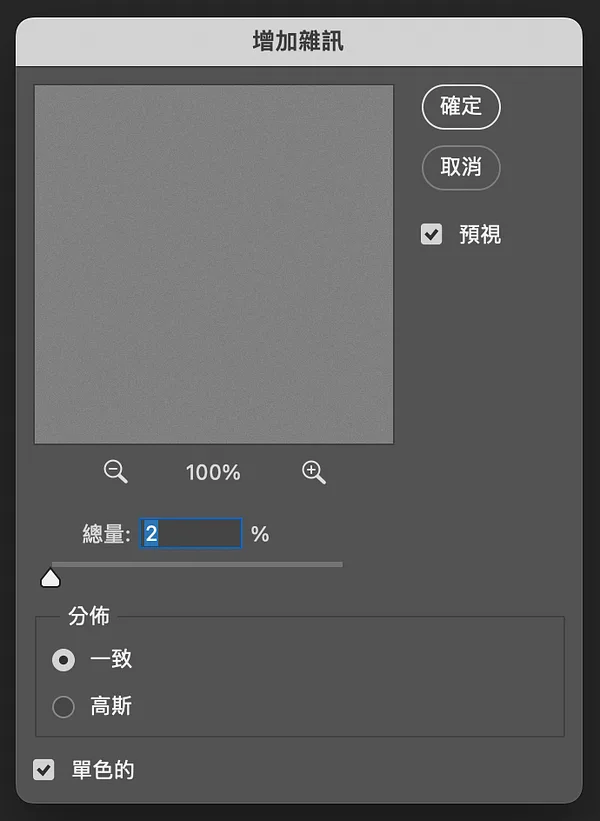
9. 到功能表的「濾鏡 → 雜訊 → 增加雜訊」(Filter → Noise → Add Noise),數值請參考,這樣就完成囉!
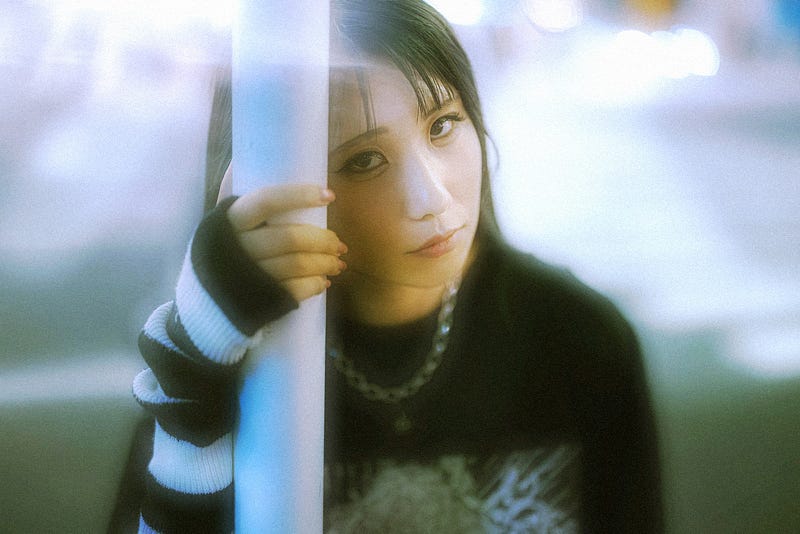 完成
完成
是不是很讚!!!快來試試吧~
文章結束,感謝你的閱讀,如果你喜歡我的文章也歡迎透過 👉「贊助系統」支持我的寫作,你們的鼓勵,將是我持續寫下去的動力,有任何設計需求與設計交流都歡迎來信,謝謝支持!
Instagram:dddotty
這篇文章原先發表於 Medium 碰巧遇見設計期刊 ,現已搬遷至此並持續更新。