Photoshop教學 — 噴畫效果
7步驟輕鬆完成
如想要增添海報的特色,可以試試看「噴畫效果」,這種微微的雜訊,看起來更有質感,簡單7步驟就能完成,快一起來試試吧!
Designed by Dotty.
START (使用軟體:Photoshop CC 2024)
⏬ 照片下載連結
Photo by NordWood Themes on Unsplash
*Photoshop templates for bloggers > https://creativemarket.com/NordWood - Download this photo by NordWood Themes on…*unsplash.com
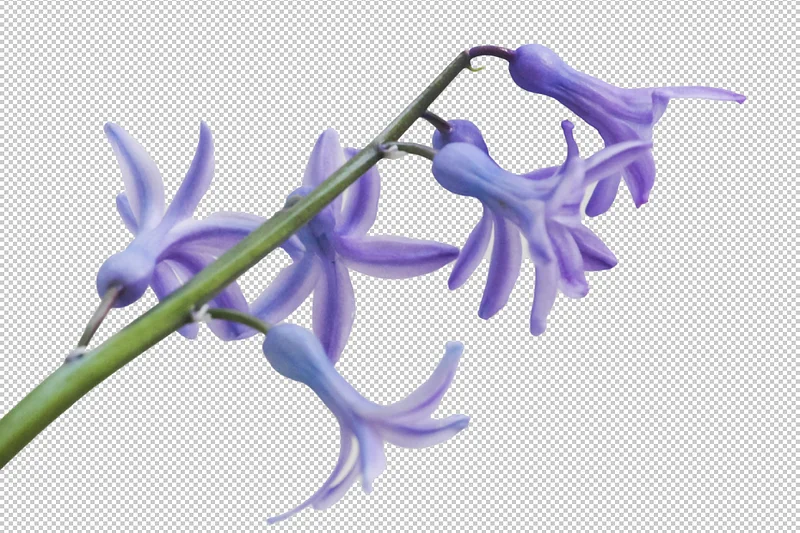
1. 開啟圖檔後,先去背。
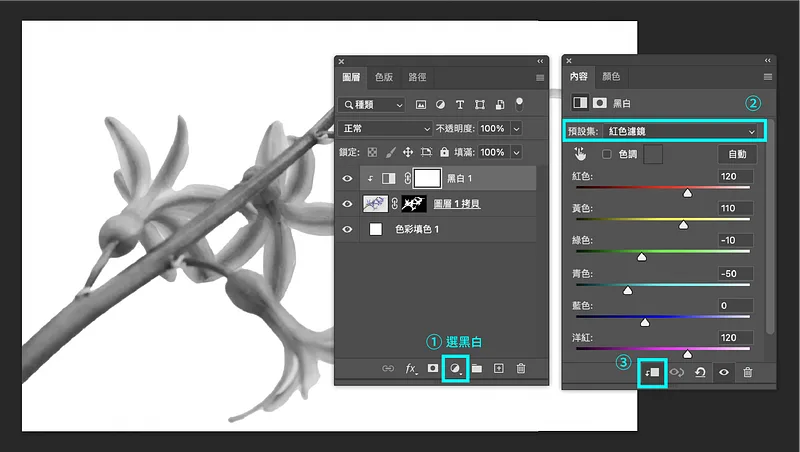
2. 使用「調整圖層 → 黑白 → 預設集選紅色濾鏡 → 剪裁遮色片」。
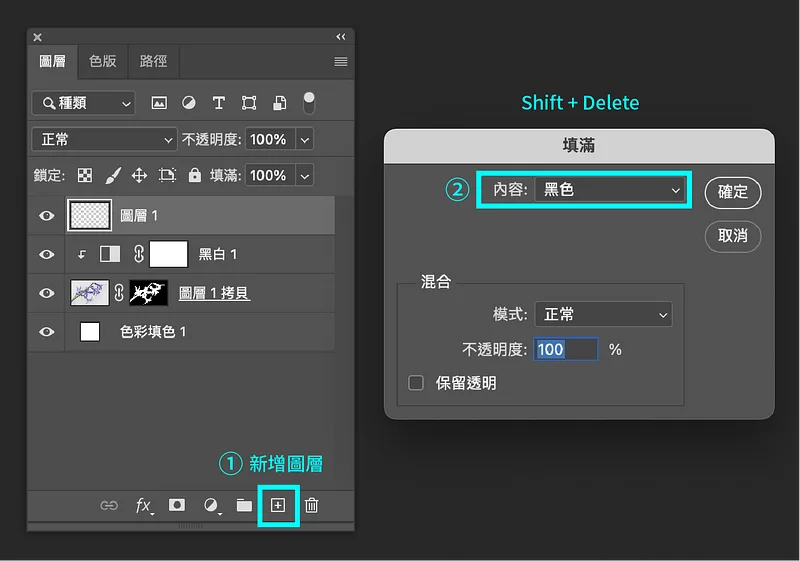
3. 到圖層面板按下「新增圖層」,接著按下快捷「Shift + Delete」開啟填滿功能,內容選黑色,確定。
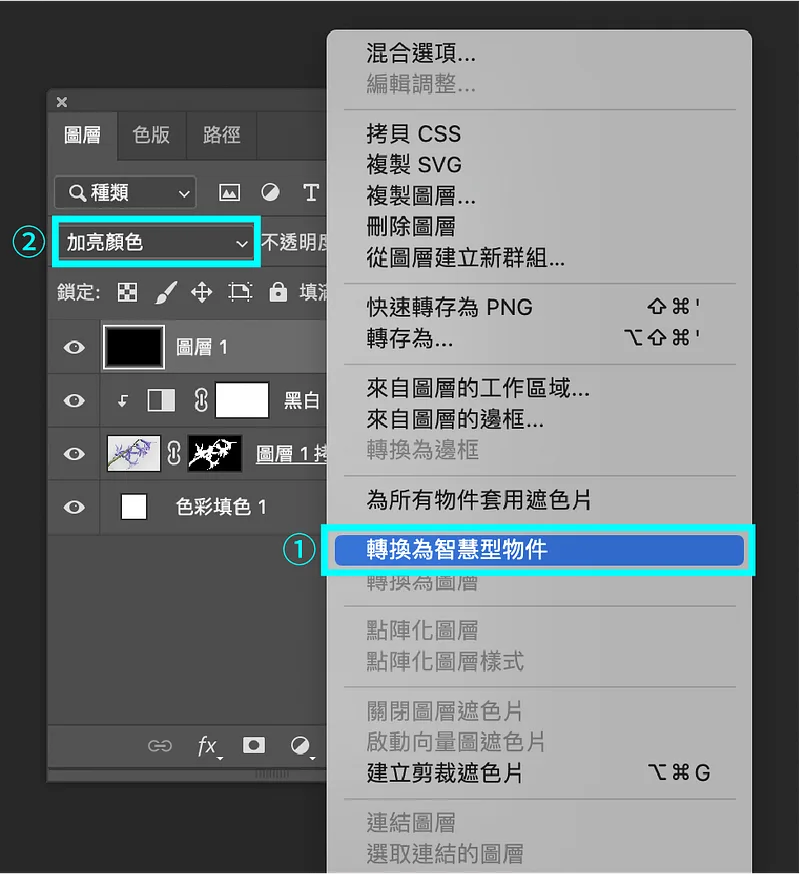
4. 按下滑鼠右鍵選「轉換為智慧型物件」,混合模式選「加亮顏色」。
5. 到功能表的「濾鏡 → 增加雜訊」(Filter → Add Noise),數值請參考。
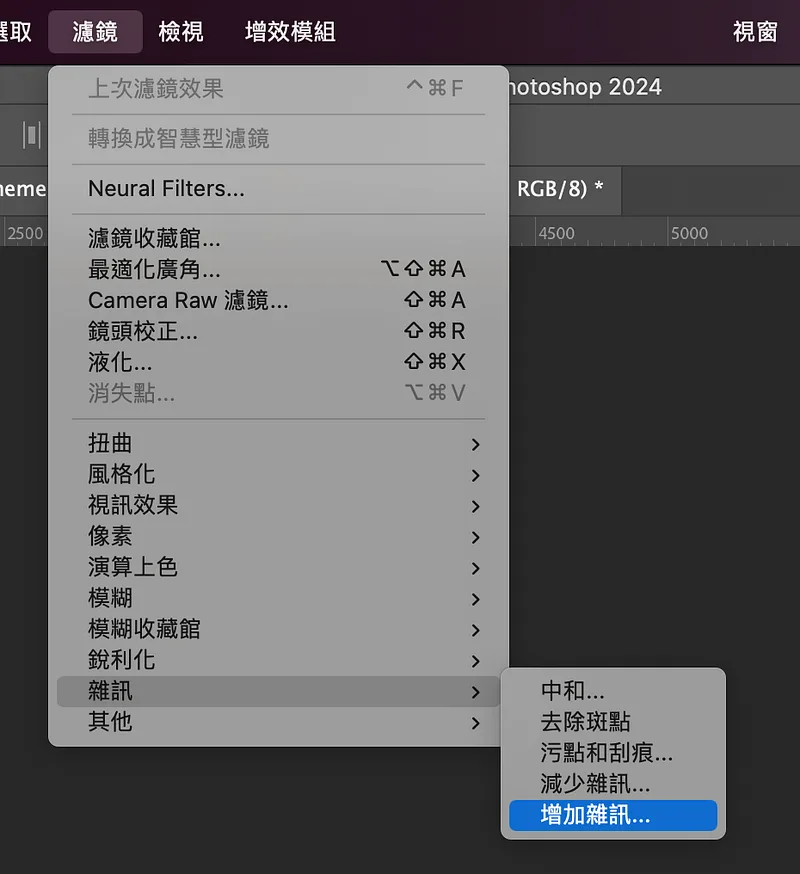
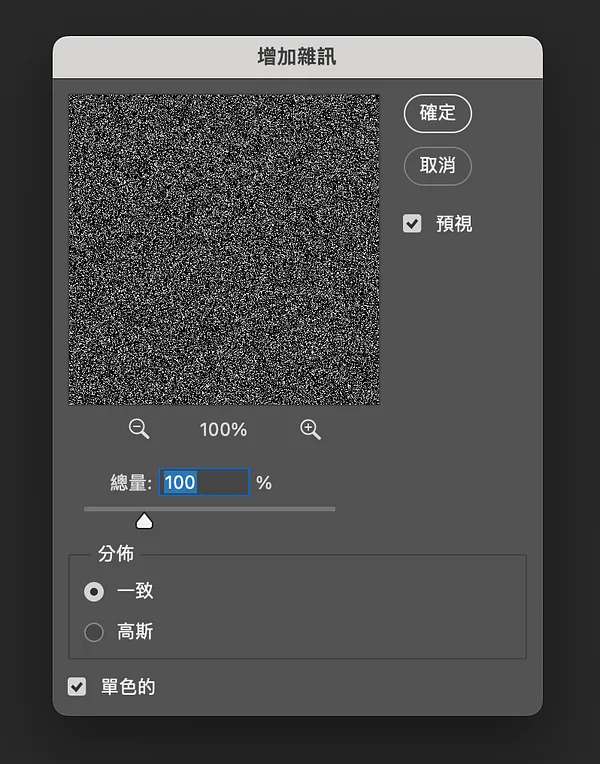
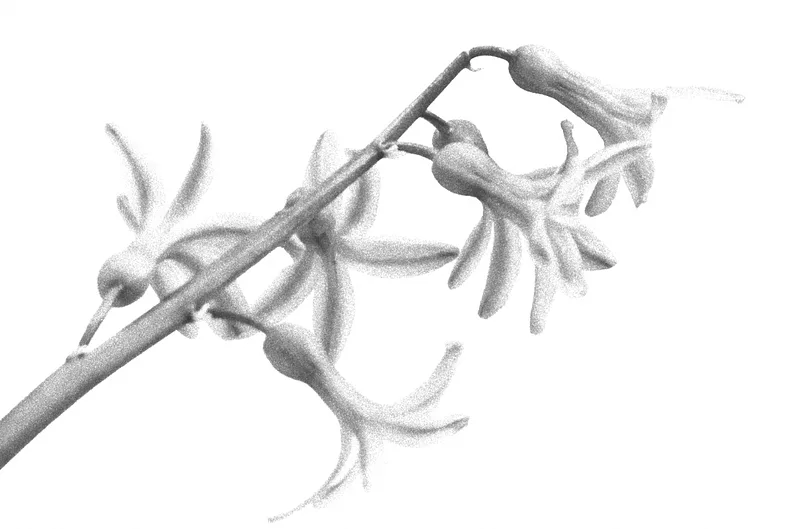 目前呈現效果
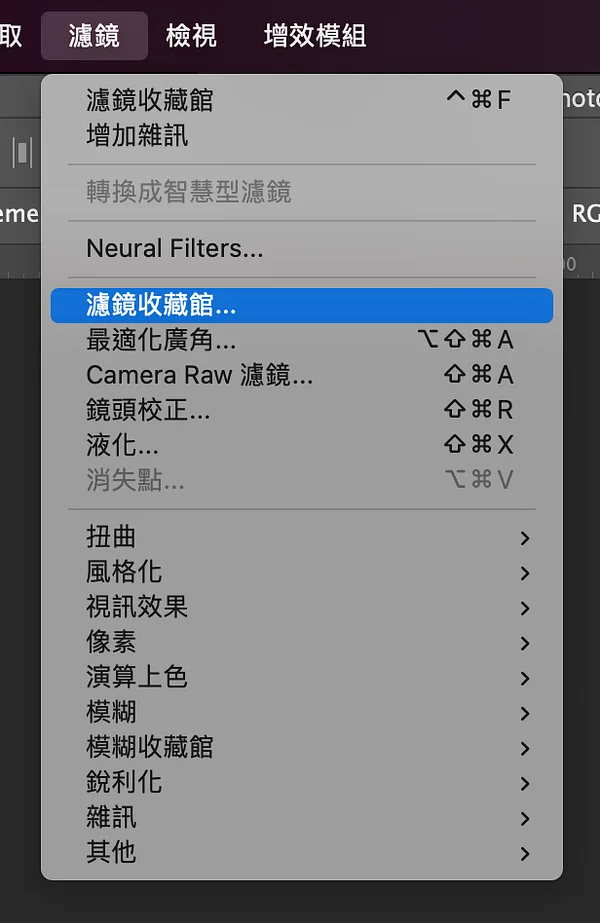
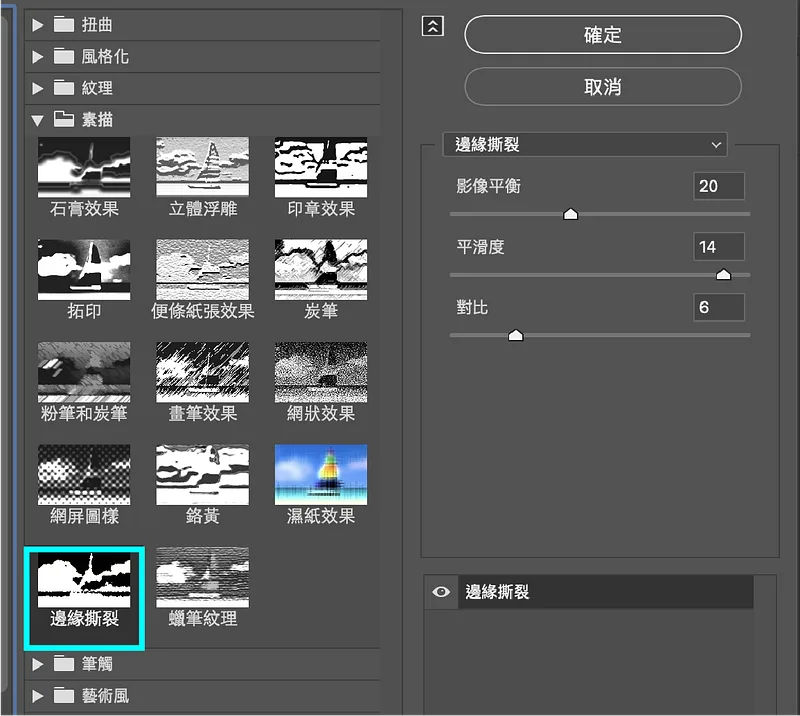
6. 到功能表的「濾鏡 → 濾鏡收藏館 → 邊緣撕裂」,數值請參考。
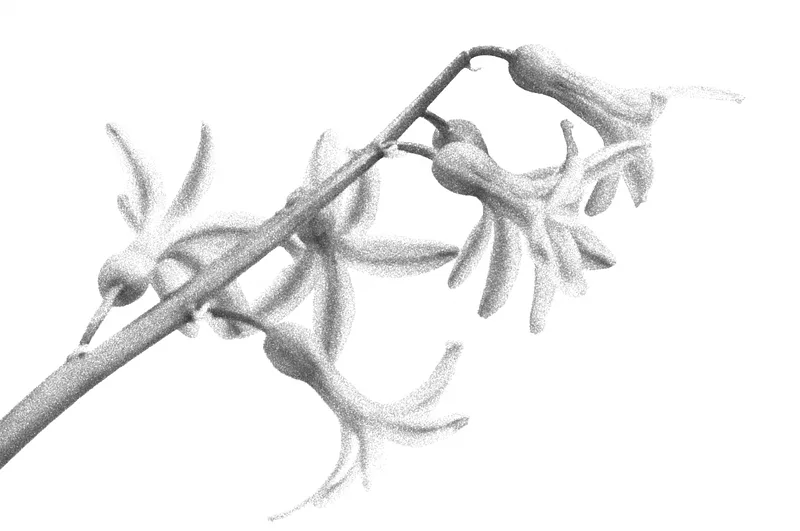 目前呈現效果(其實這一步就差不多了,如想增添顏色請看下一步)
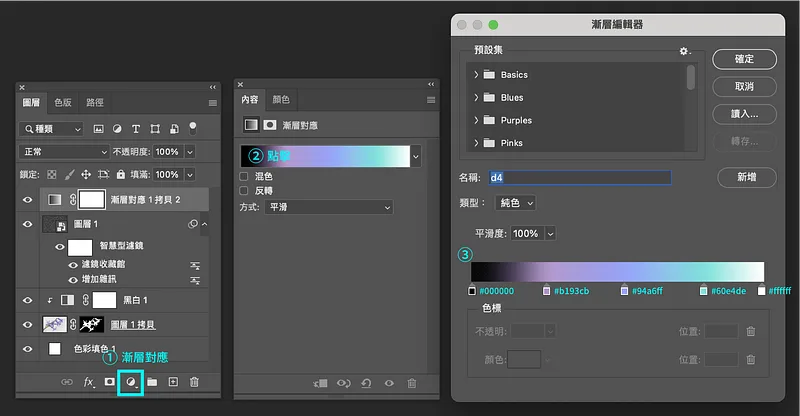
7. 使用「調整圖層 → 漸層對應」(Adjustment Layer → Gradient Map),色碼請參考,由左至右分別 #000000、#b193cb、#94a6ff、#60e4de、#ffffff。
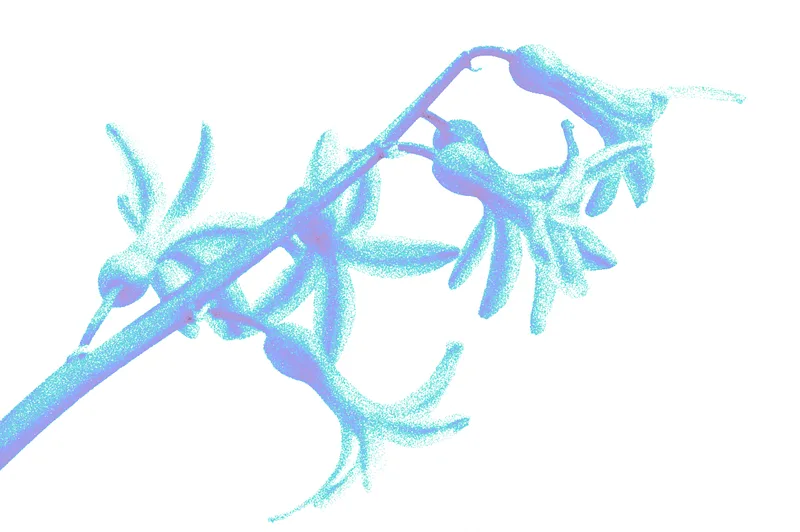 完成!
完成!
補充:可在自由調整顏色與黑白分佈,如下方影片。
文章結束,感謝你的閱讀,如果你喜歡我的文章也歡迎透過 👉「贊助系統」支持我的寫作,你們的鼓勵,將是我持續寫下去的動力,有任何設計需求與設計交流都歡迎來信,謝謝支持!
Instagram:dddotty
這篇文章原先發表於 Medium 碰巧遇見設計期刊 ,現已搬遷至此並持續更新。