Photoshop教學-圖靈紋圖騰效果(有密集恐懼症的人請斟酌)
雲狀效果+動作面板+臨界值
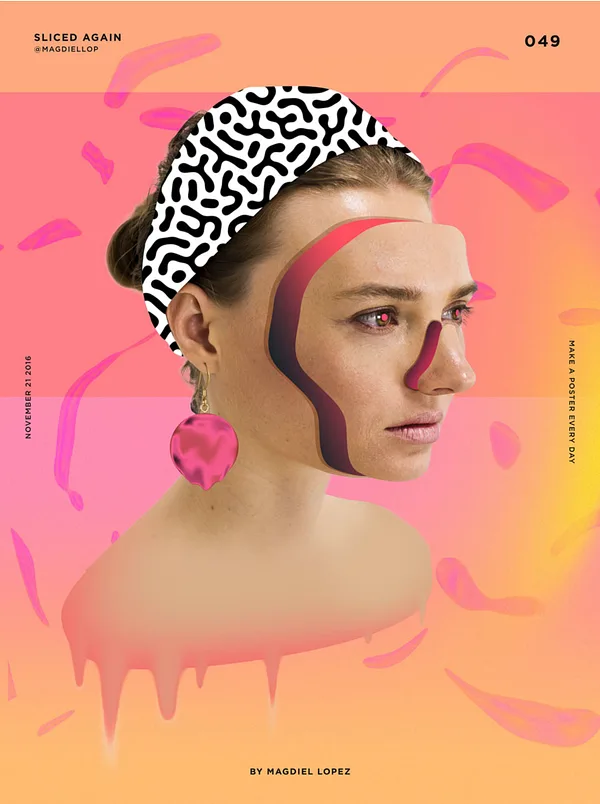
 Designed by magdiellopez
這個圖靈紋的效果因為有點密集,所以如果你也有密集恐懼症的人請斟酌,我個人算是沒有非常嚴重,不過很多人詢問,雖然要教這張的時候也是非常恐懼的…所以我的頁面開的不大…那就來吧!
START (使用軟體:Photoshop CC,尺寸:1080 x 450px / 72dpi)
1. 首先,開新頁面,到上方「濾鏡」選「演算上色」的「雲彩效果」。
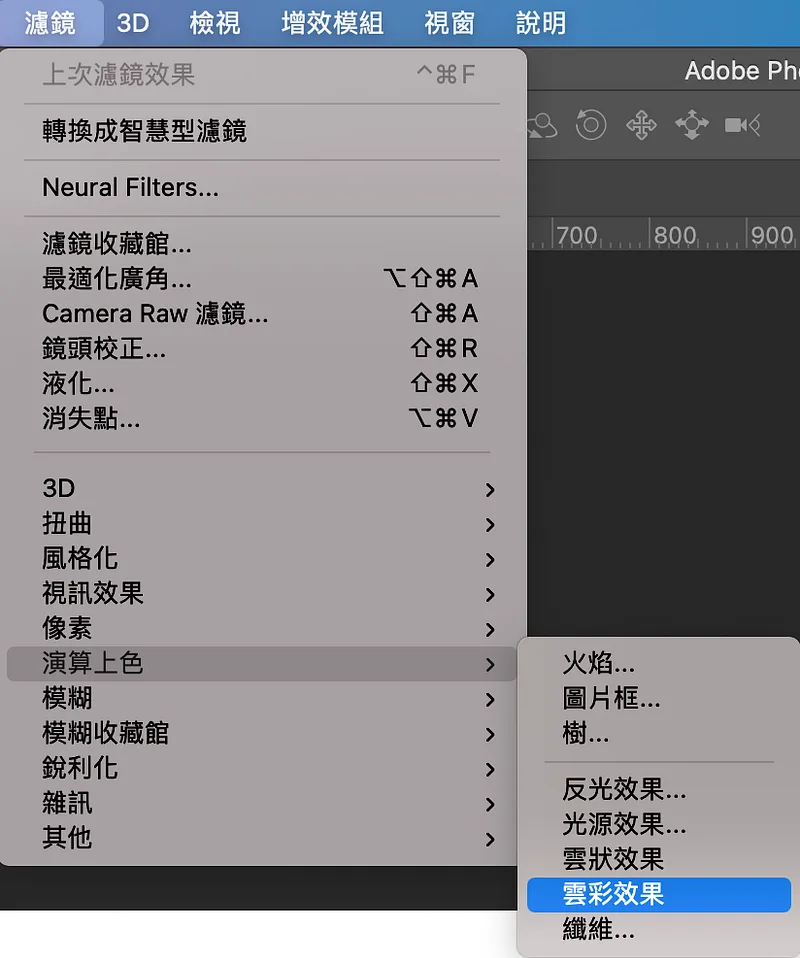
 呈現效果
呈現效果
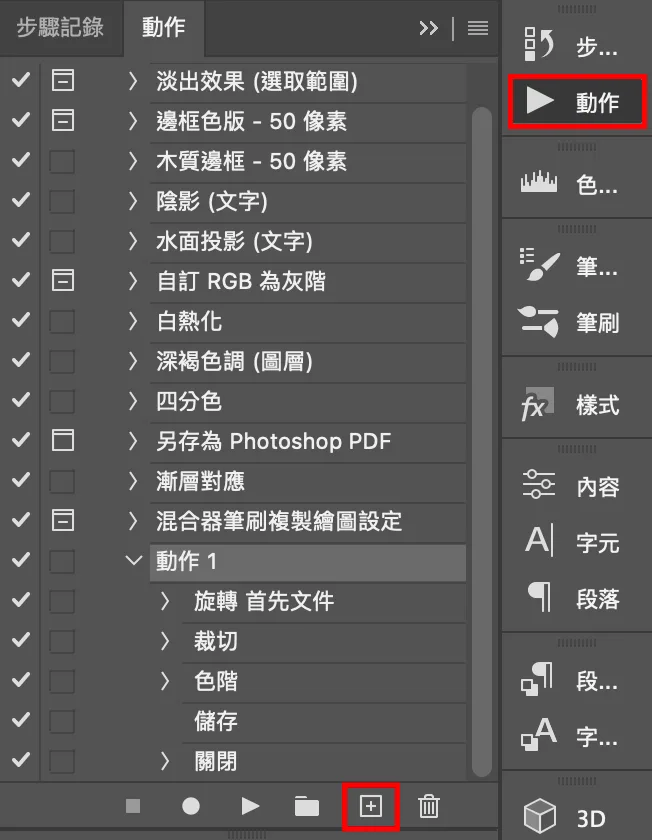
2. 到「動作」面板(右邊沒有出現的話,請至視窗開啟),下方點選「建立動作」,可設定動作名稱。
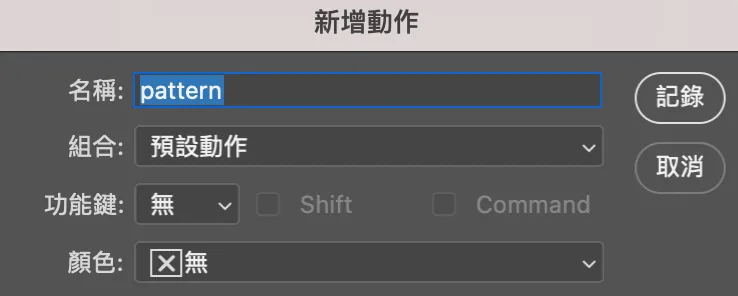 可命名動作名稱
3. 到上方「濾鏡」的「其他」選「顏色快調」,可參考我的數值10(如果害怕太密集,數值可以調高點)。
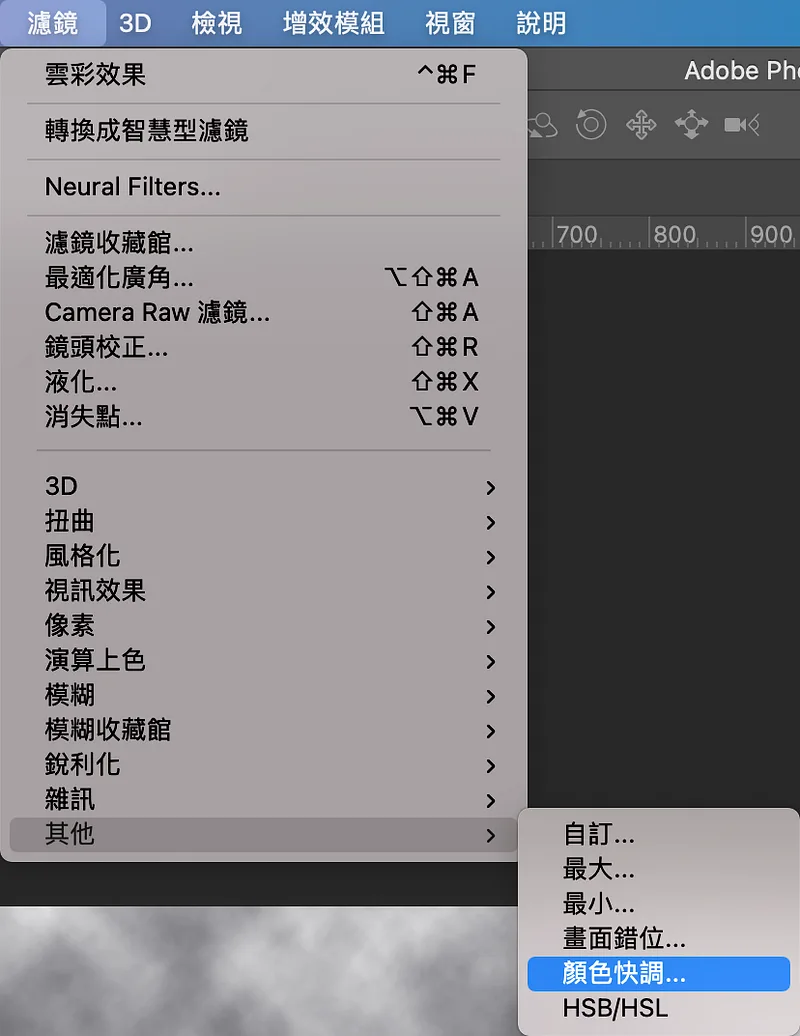
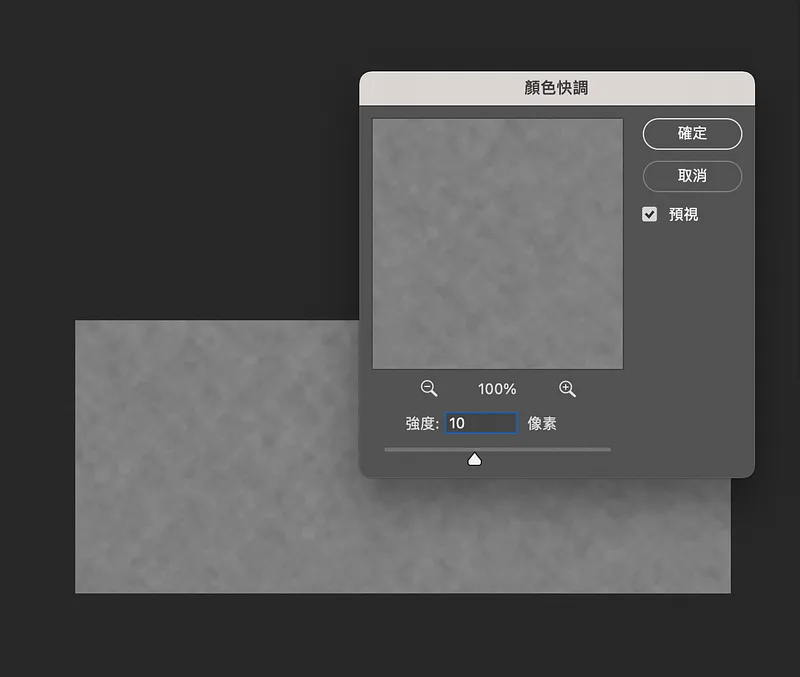 設定數值
設定數值
4. 到上方「影像」選「調整」內的「臨界值」,數值設定128。
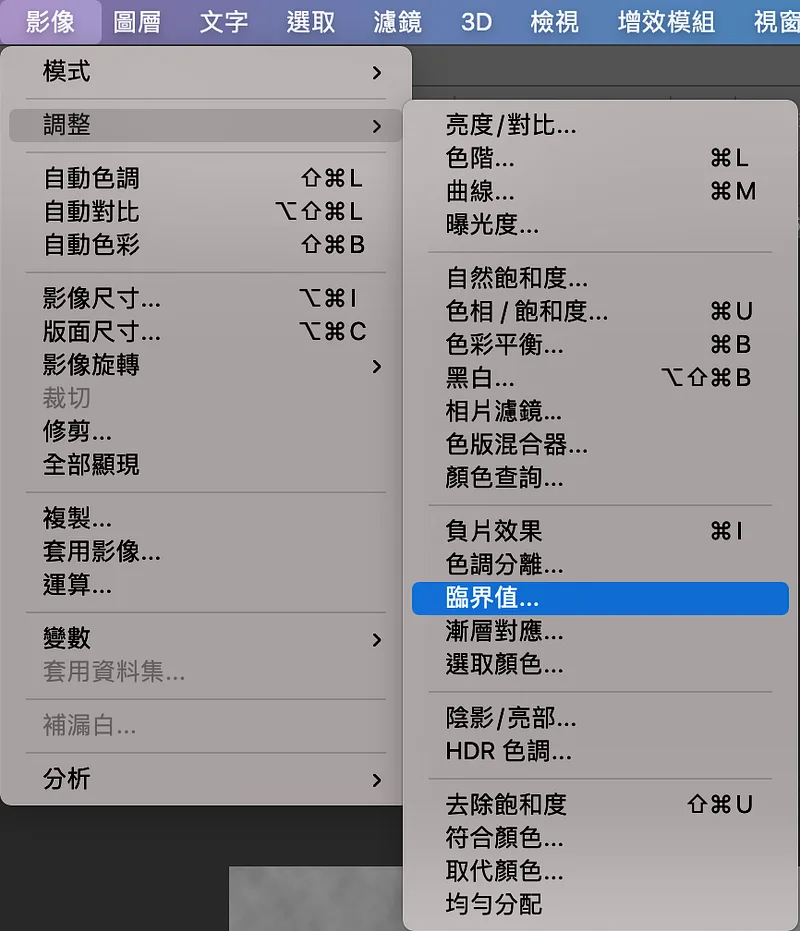
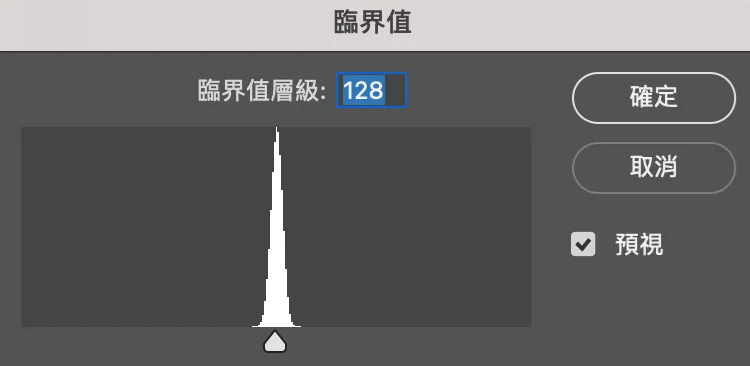
5. 再到上方選單選「濾鏡」,「模糊」內的「高斯模糊」,數值設定3.5(不用太糊,朦朦的就行)。
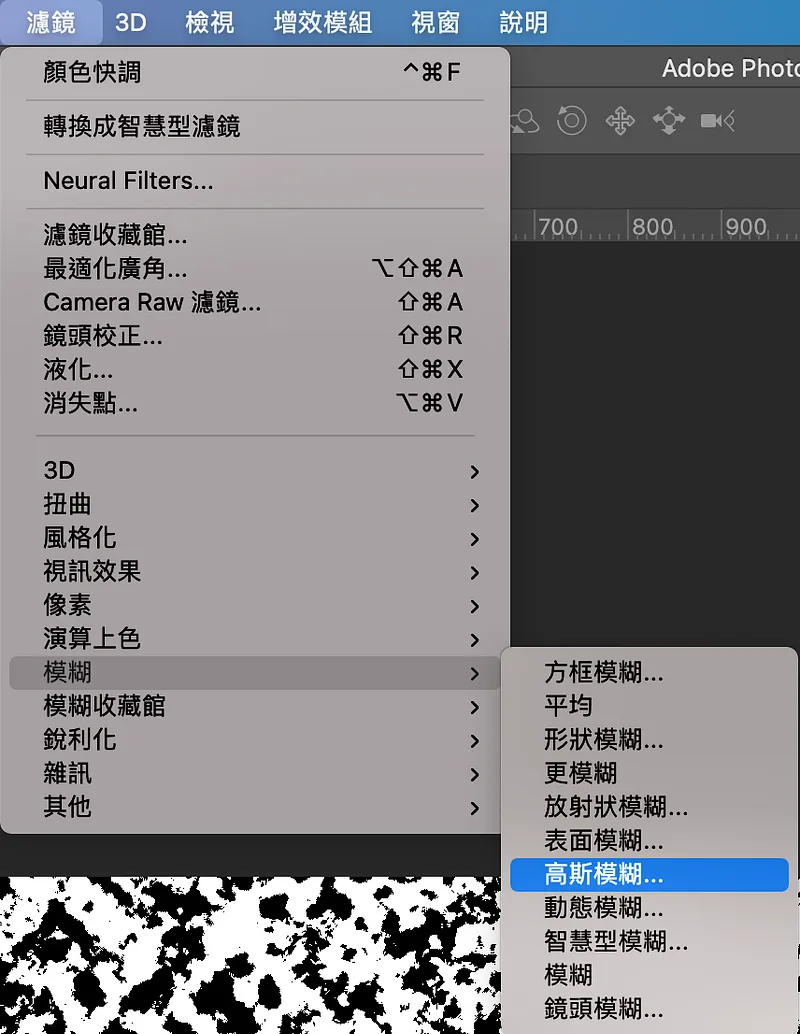
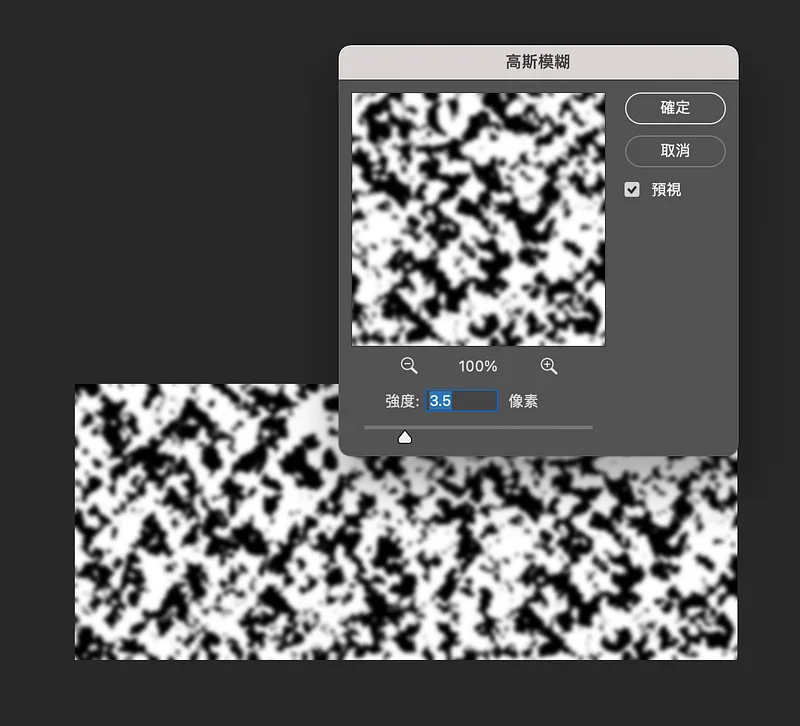
6. 到「動作」面板停止記錄動作。
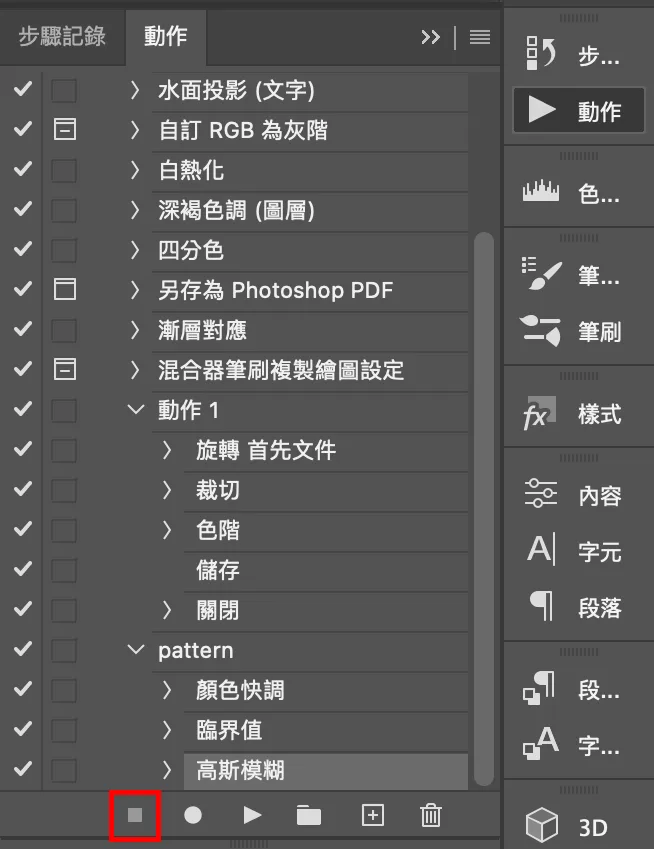
7. 接著到你剛剛設定的「pattern」動作,不斷按下「播放」,看圖騰的變化直到你覺得合適的樣式就可停止,我這邊大概按了10次播放。
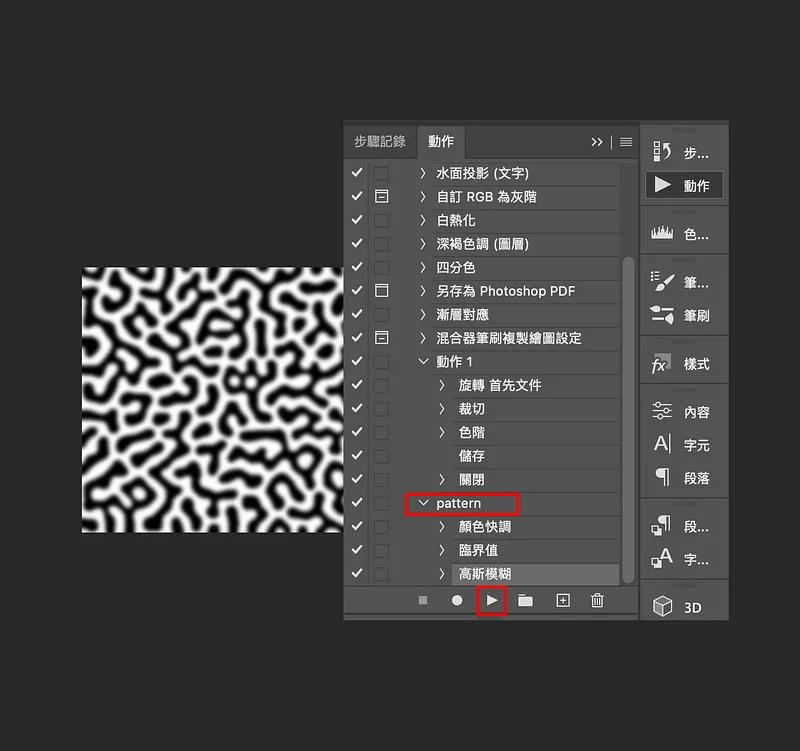
8. 到上方「影像」選「調整」內的「臨界值」,調整邊緣(可調整黑色邊界的粗細度),這樣就完成了。
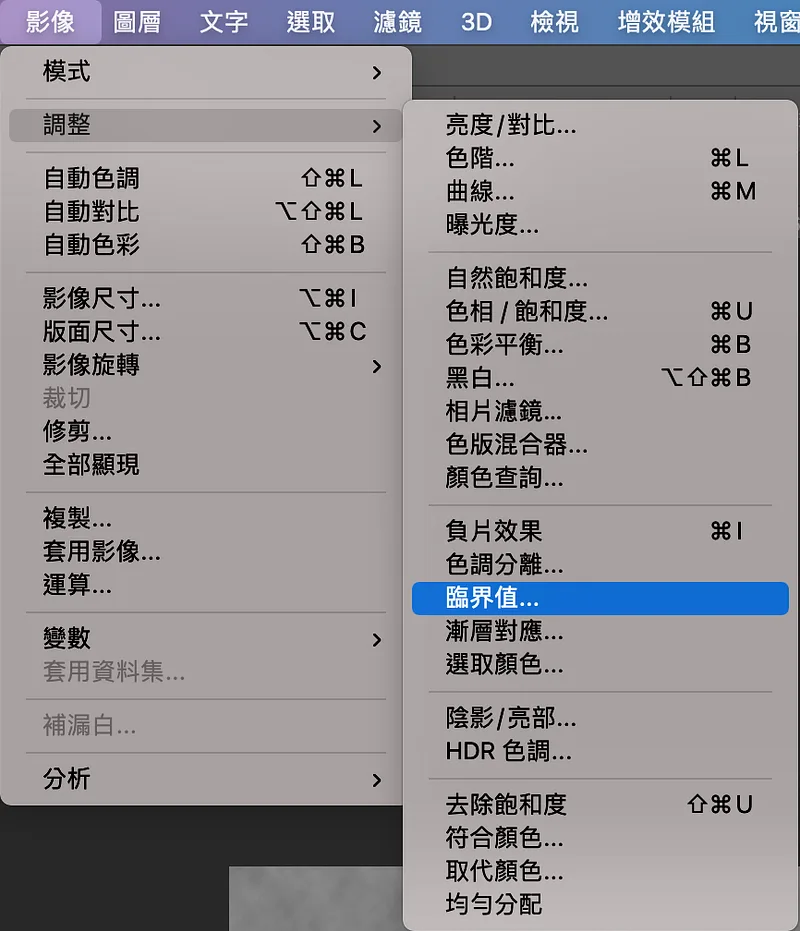
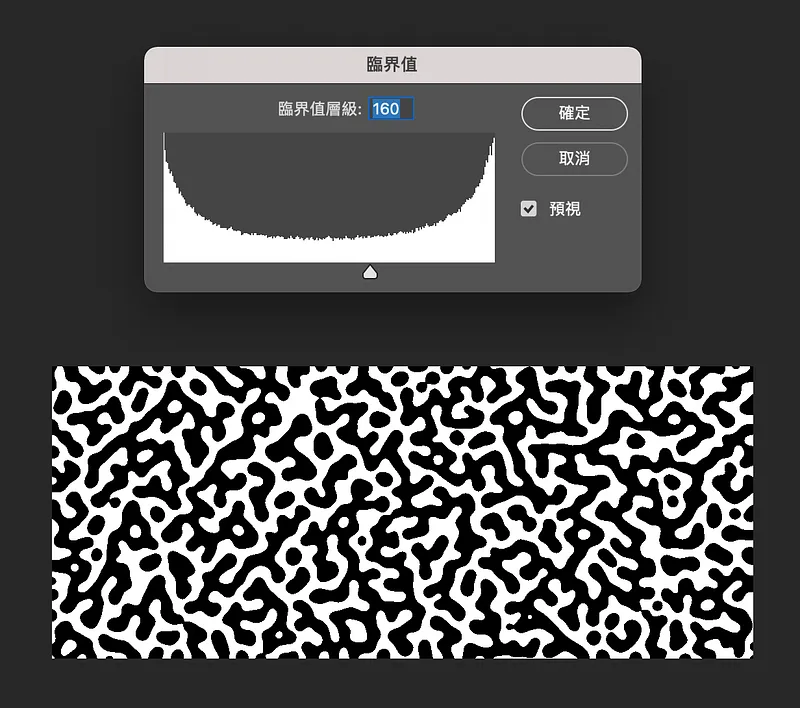
9. 最後再調整自己想要的顏色。

文章結束,感謝你的閱讀,如果你喜歡我的文章歡迎大力拍手!最多可拍手到50下,你們的鼓勵將是我持續寫下去的動力,有任何設計需求與設計交流都歡迎來信,謝謝支持!
這篇文章原先發表於 Medium 碰巧遇見設計期刊 ,現已搬遷至此並持續更新。