Photoshop教學-文字消隱效果
文字工具+液化
今天要教的做法真的很簡單喔~短短幾步驟就能做出這樣迷人的效果,文章後面還有分享推薦課程,如有興趣一定要看到最後~那我們快開始吧!
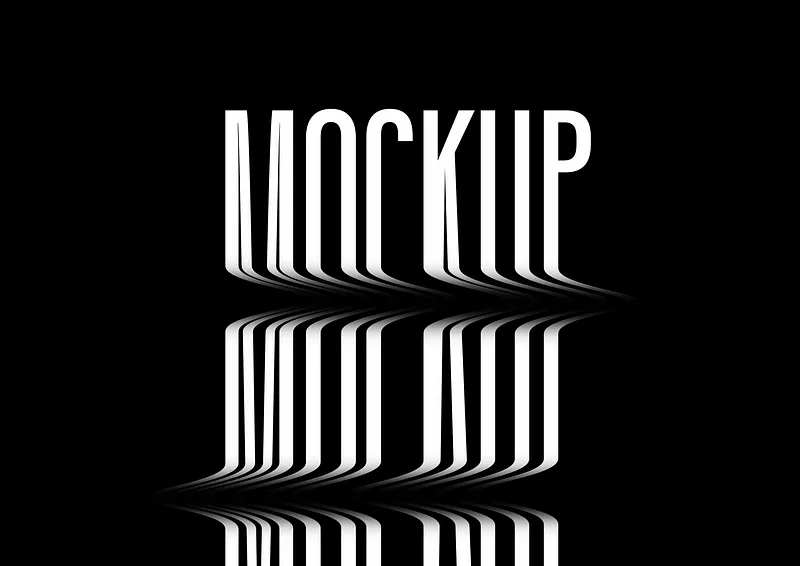 Designed by Dotty.
START (使用軟體:Photoshop CC 2022)
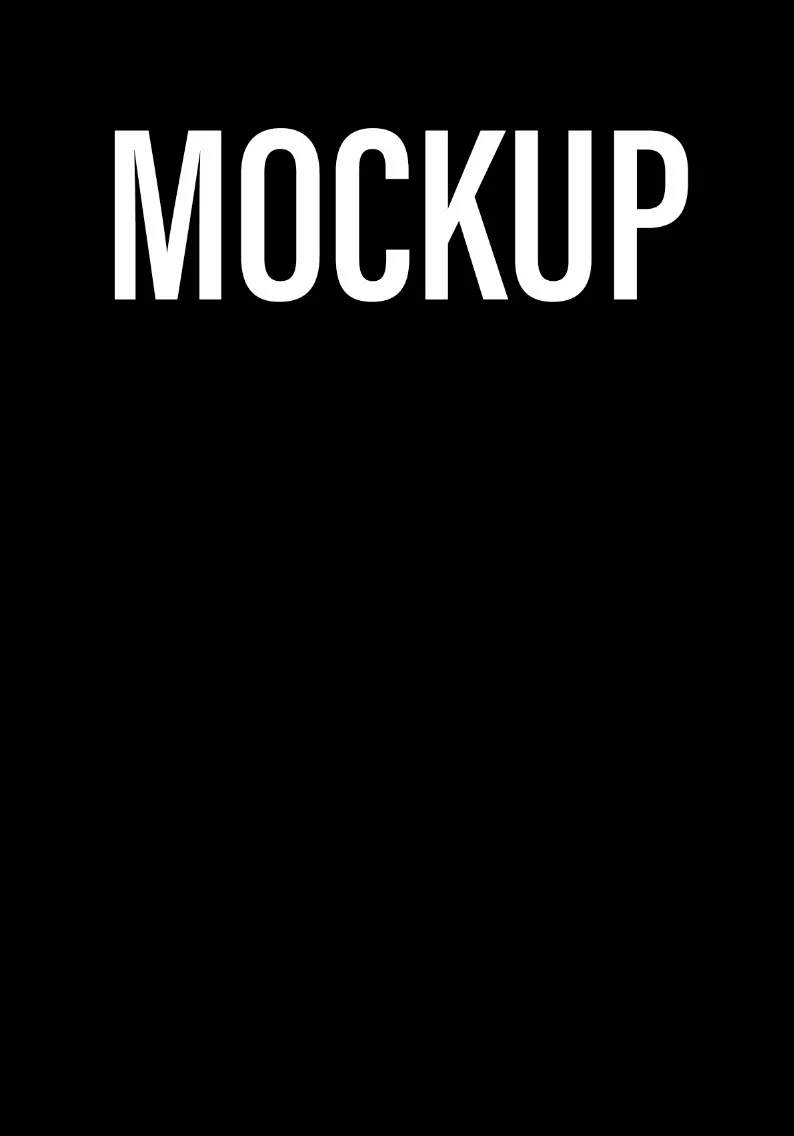
1. 首先,開啟文件,建立黑色背景後,使用文字工具,輸入文字,可參考我使用的字體:Acumin Variable Concept。
 文字工具
文字工具
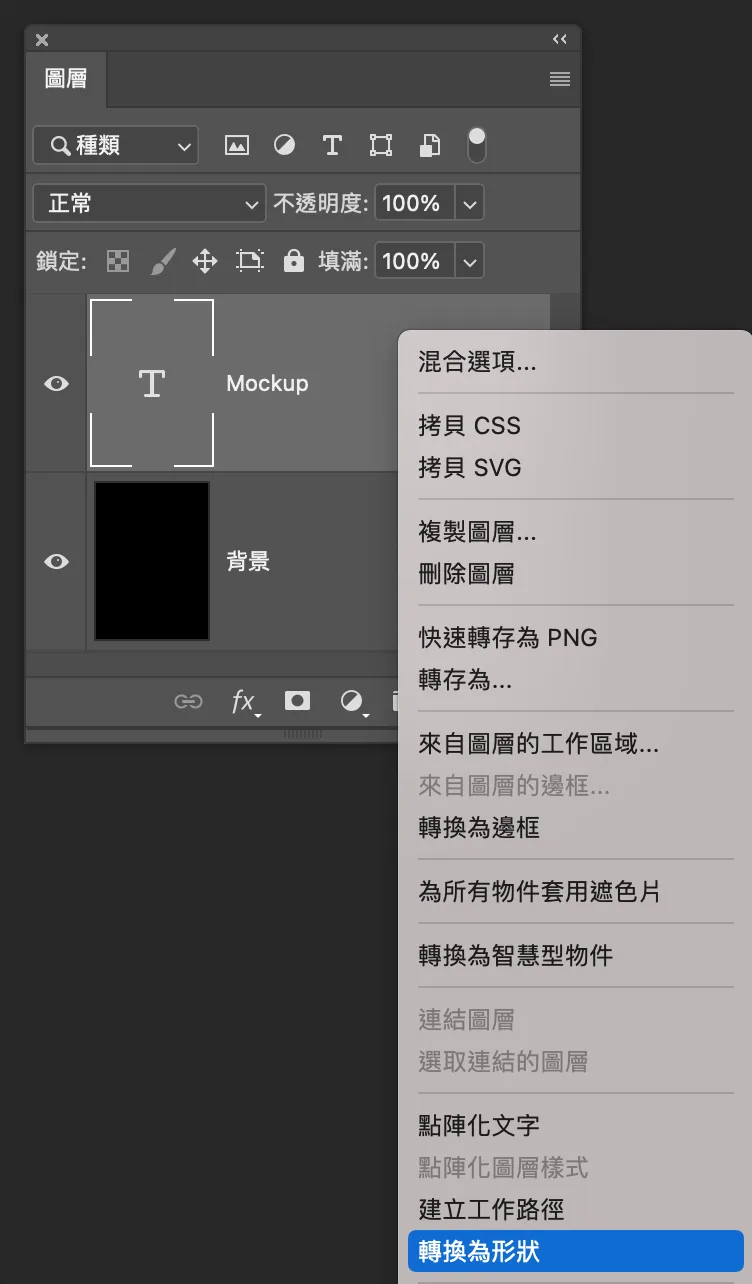
2. 到圖層,將文字按下滑鼠右鍵「轉換為形狀」。
3. 接著使用「直接選取工具」(Direct Selection Tool)選擇文字下方的錨點,並且往下拖曳,請參考影片。
 直接選取工具
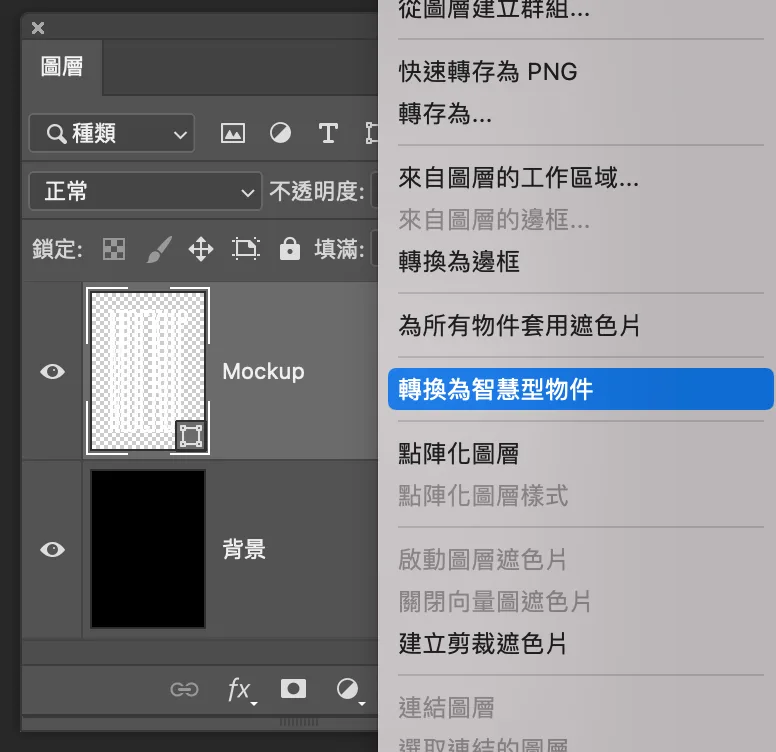
4. 到圖層,將文字按下滑鼠右鍵「轉換為智慧型物件」。
5. 接著到功能表上找到「濾鏡」→「液化」,使用「向前彎曲工具」(Forward Warp Tool),推移文字,如下圖。
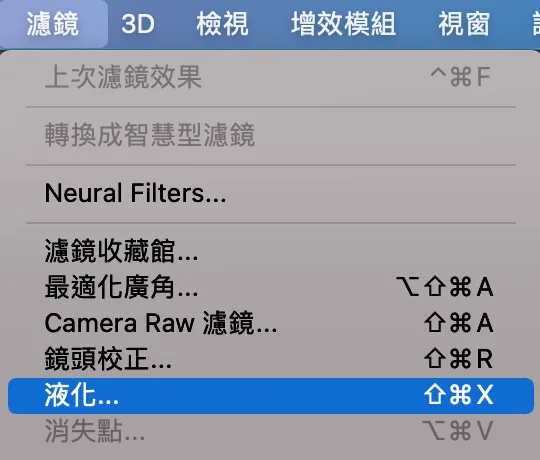
 向前彎曲工具
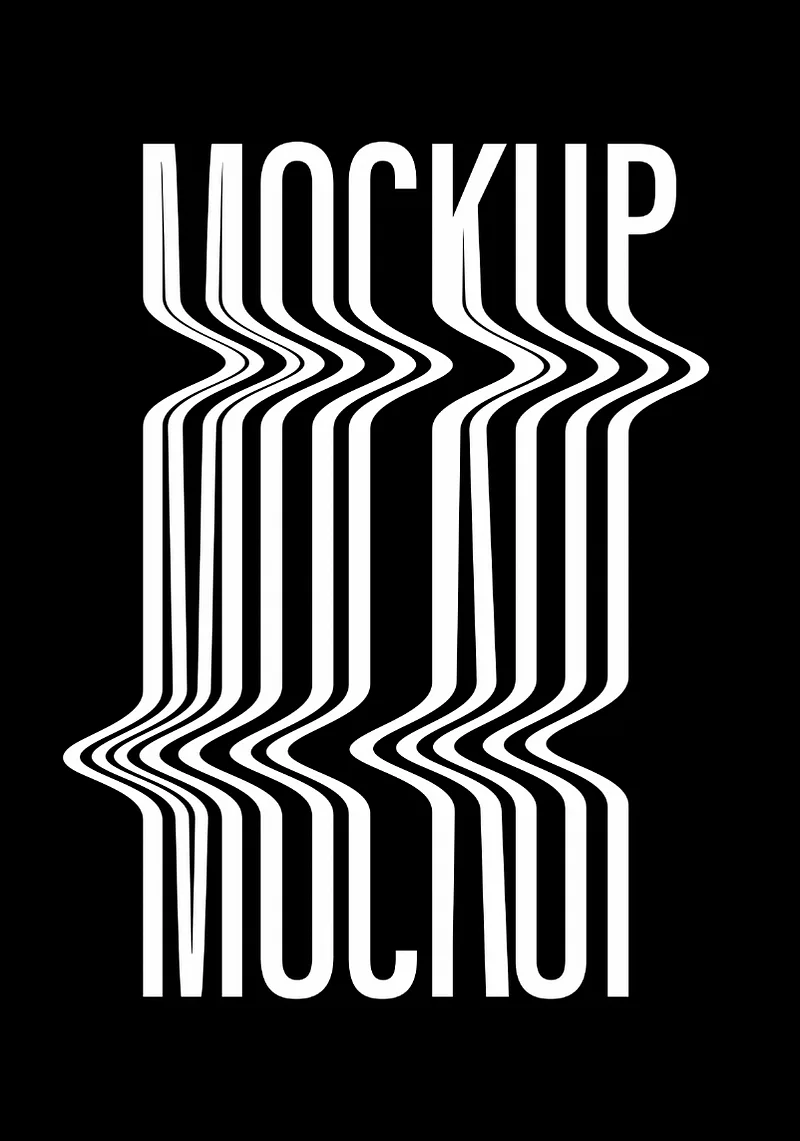
6. 新增圖層,使用「筆刷工具」(Brush Tool),選擇柔邊的筆刷樣式,塗至剛剛彎曲的地方,請參考操作影片。
7. 這樣就完成囉!!是不是超簡單又有趣~
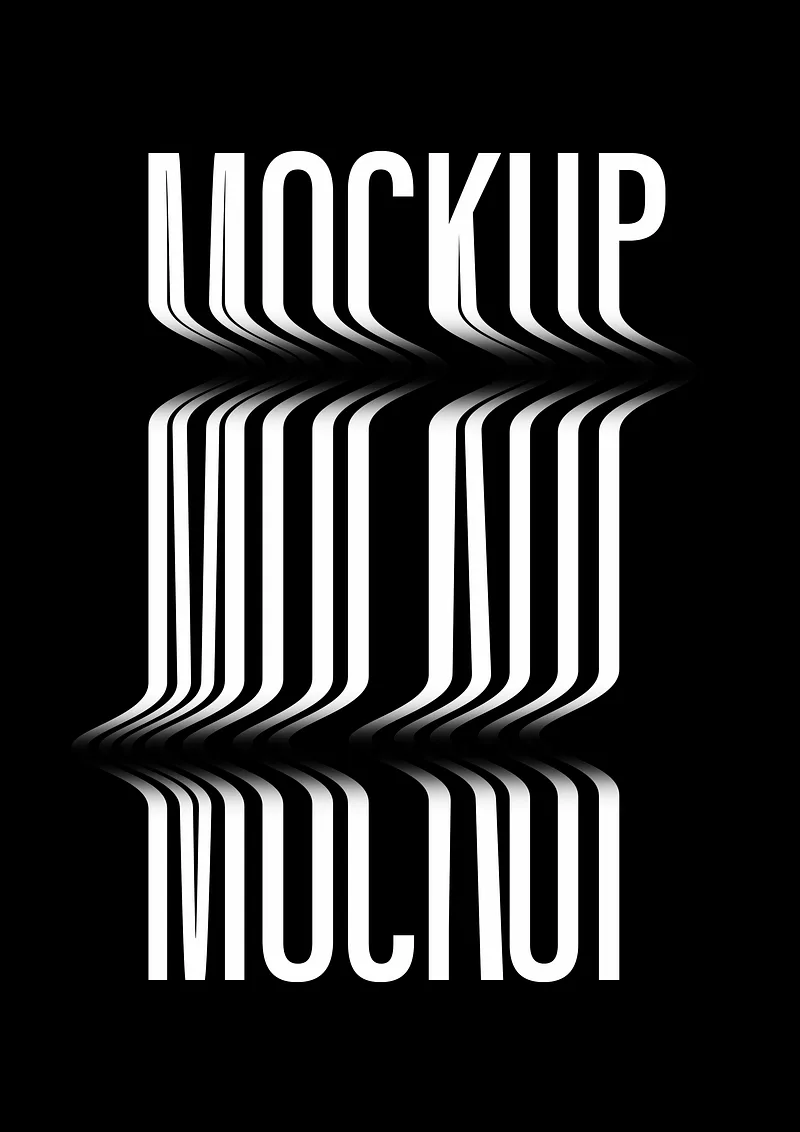
如果你還想學會更迷人的方式,那就必須認識這個字!
Mockup (n.)
讓人分不清楚真偽,能體現視覺最終樣貌,提高提案成功率,在眾多視覺作品中脫穎而出。
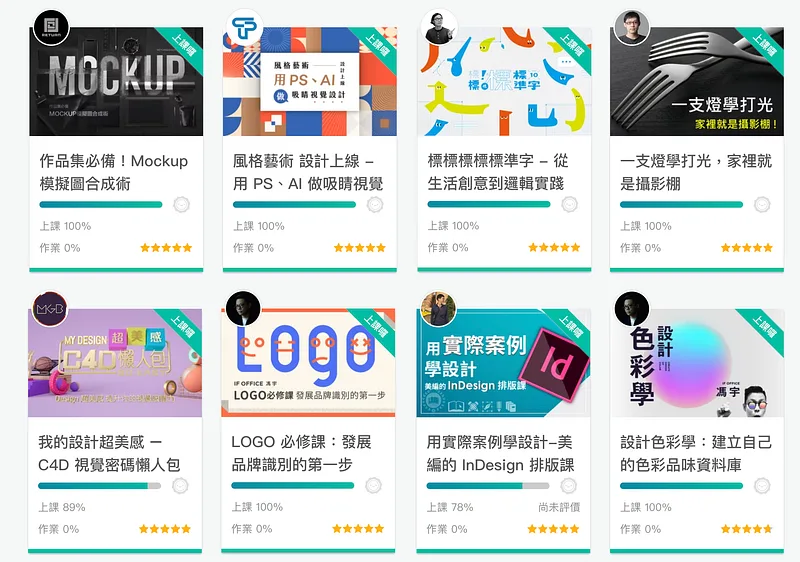 取自我個人在 Hahow 的學習頁,以上課程超級推薦!
我自己很愛上線上課程,之前就上過回轉設計所開設的線上課程,如今要開第二波進階課,真的很令人期待,第一堂課是著重在紙張媒材上,有別於第一堂課這次的進階內容是帶大家解析:玻璃、木頭、金屬的物理原則,讓視覺更有層次,也能夠為不同種類的案子製作合適的模擬圖,如有興趣可參考課程大綱。
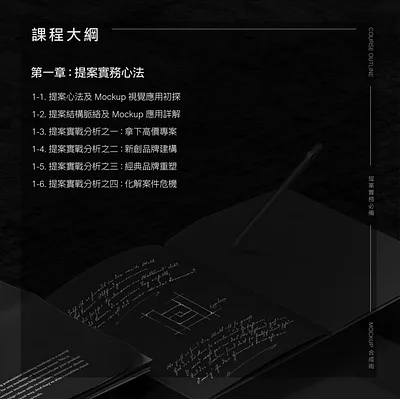
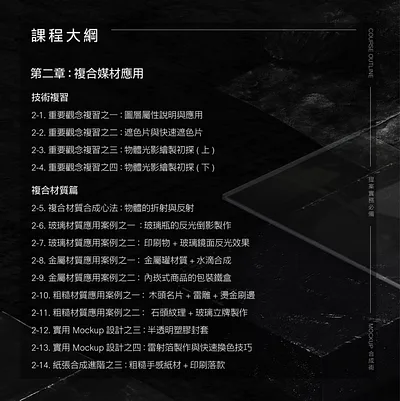
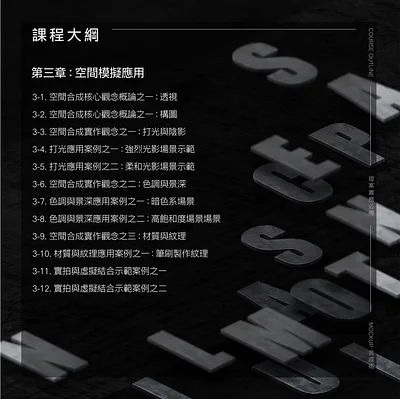 第二波進階課的課程大綱
💡 課程連結
提案實務必備!抓住人心的 Mockup 合成術 - 線上教學課程 - Hahow 好學校
*不管是在學校面對老師,或是在職場面對老闆跟業主,跟設計領域相關的你總是有許多創意或想法想要呈現,所以對於「設計提案」應該不陌生。 但是在規劃簡報視覺的時候,你是否有遇過下面的問題? 不確定自己的想法是否能夠有效的打中客戶的需要…*hahow.in
如果你想讓作品集的質感更加提升,想讓自己更精進,增加提案說服力!
✨ 即日起至 07/21 (四) 23:59 之前,填上我的專屬折扣碼「dddotty」現折300元喔!
文章結束,感謝你的閱讀,如果你喜歡我的文章歡迎大力拍手!最多可拍手到50下,你們的鼓勵將是我持續寫下去的動力,有任何設計需求與設計交流都歡迎來信,謝謝支持!
Instagram:dddotty
這篇文章原先發表於 Medium 碰巧遇見設計期刊 ,現已搬遷至此並持續更新。