Photoshop教學-毛玻璃效果
濾鏡收藏館+圖層樣式+剪裁遮色片
現在才寫這一篇可能有點晚了XD因為前一陣子大家都很瘋毛玻璃效果,想要避開時段,放著放著就忘記了……但這次要教的毛玻璃絕對非常簡單,而且還可以移動喔!快一起來試試吧~
Designed by Dotty.
START (使用軟體:Photoshop CC 2022)
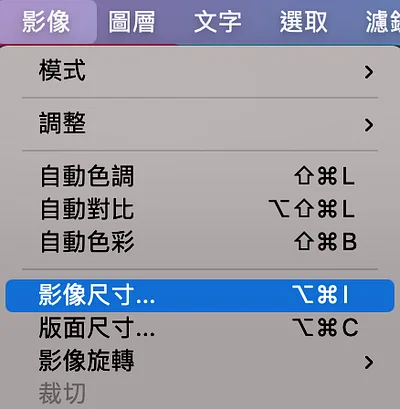
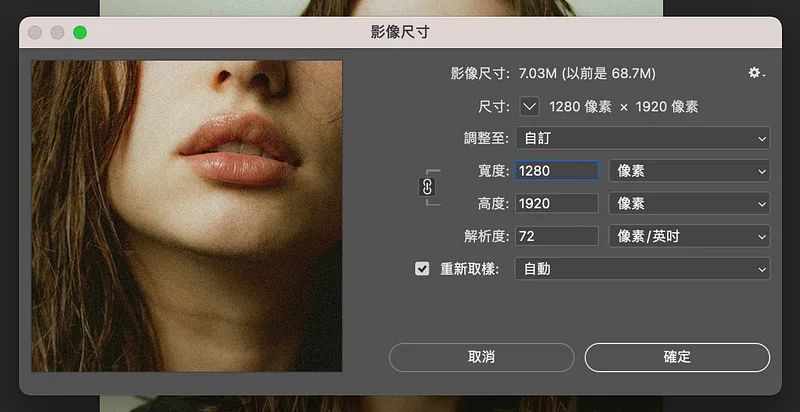
1. 首先挑一張你喜歡的照片,我有在調整影像尺寸,到功能找到影像內的影像尺寸,寬度 1280 x 高度 1920px。
Photo by Stepan Kulyk on Unsplash
*Download this free HD photo by Stepan Kulyk (@remik5)*unsplash.com
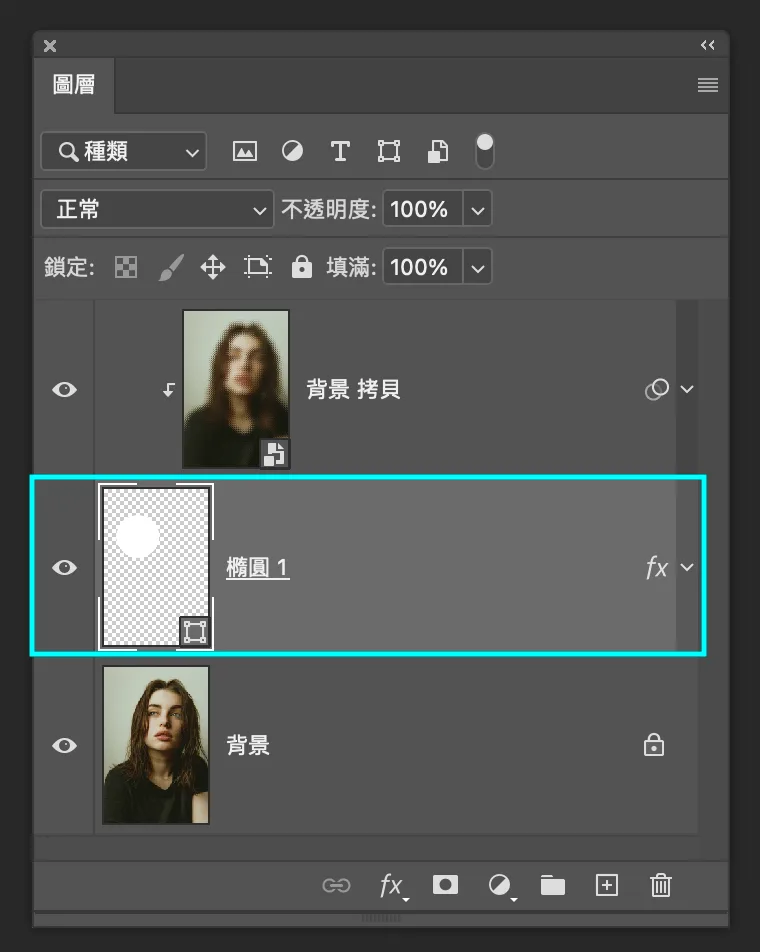
2. 到圖層按下「Cmd/Ctrl+J」複製一張照片,使用「橢圓工具」(Ellipse Tool)畫個正圓,將複製出來的照片移至圓的上方。
 橢圓工具
橢圓工具
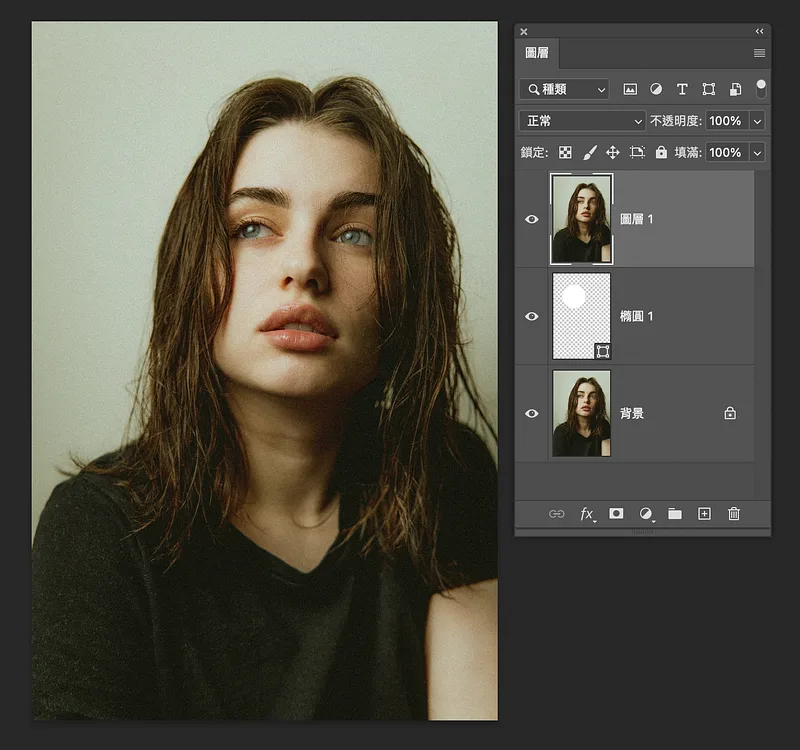 調整順序排列
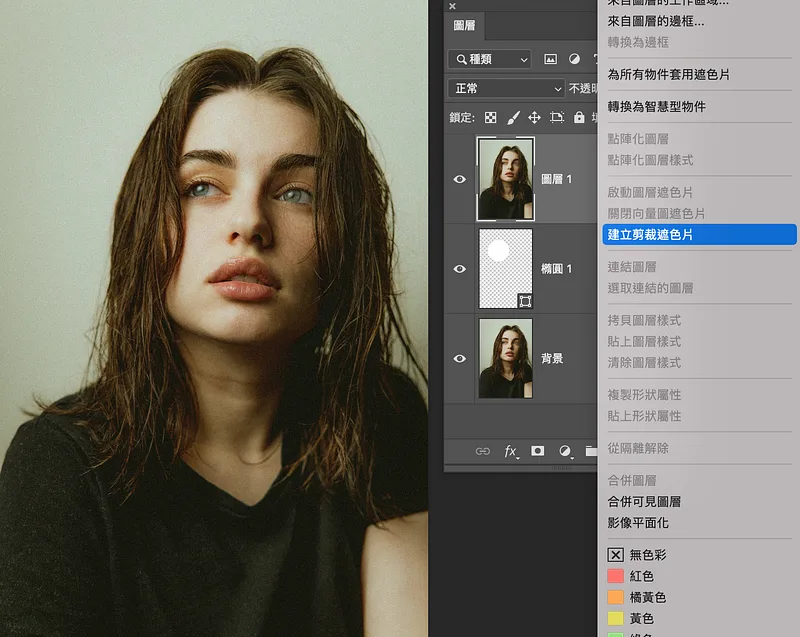
3. 在圓上面的那張照片,按下滑鼠右鍵選「建立剪裁遮色片」後,再按一次滑鼠右鍵選「轉換為智慧型物件」。
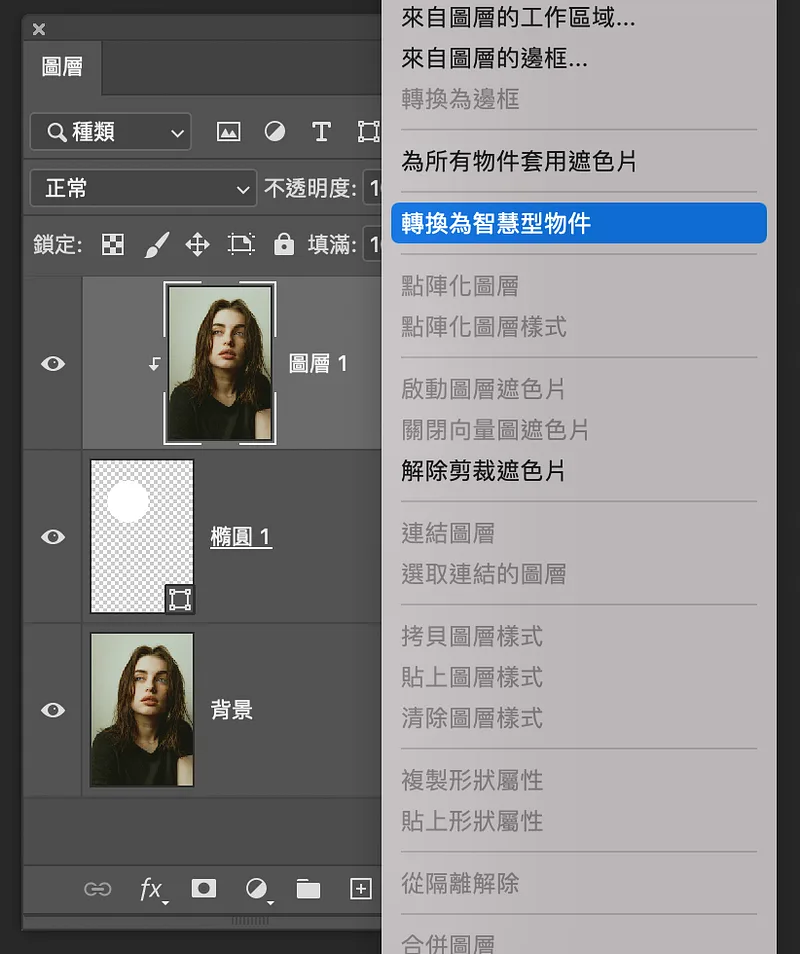
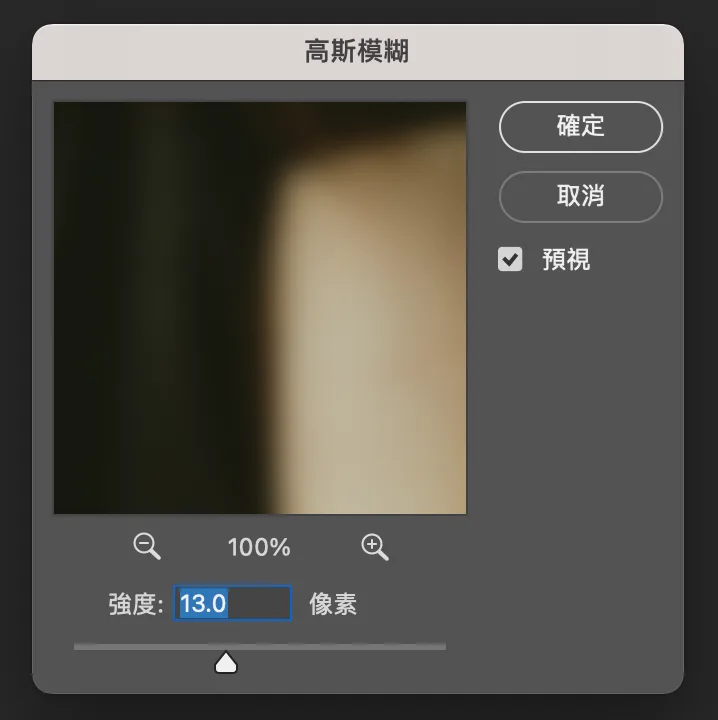
4. 到功能表的「濾鏡」找到「模糊」內的「高斯模糊」,數值請參考。
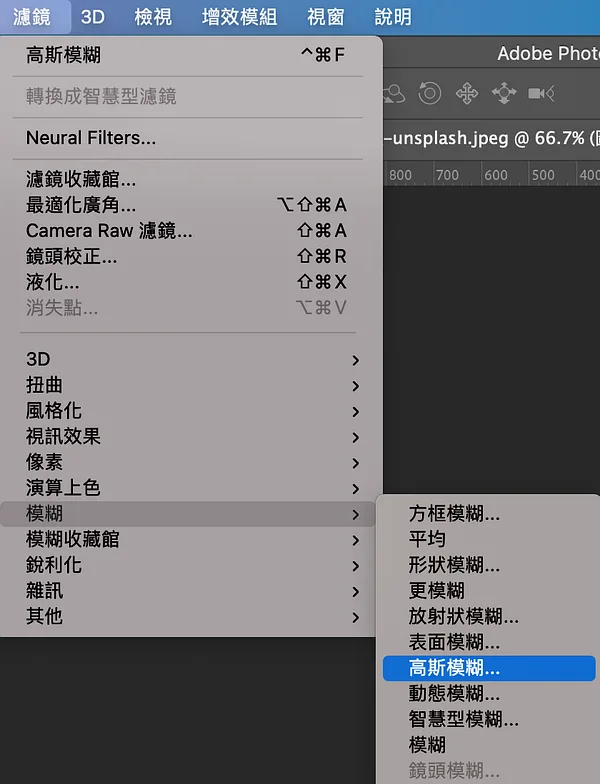
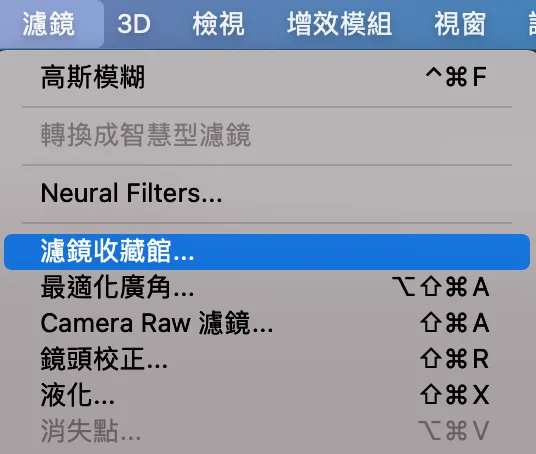
5. 再一次到到功能表的「濾鏡」找到「濾鏡收藏館」內的「玻璃效果」,數值請參考。
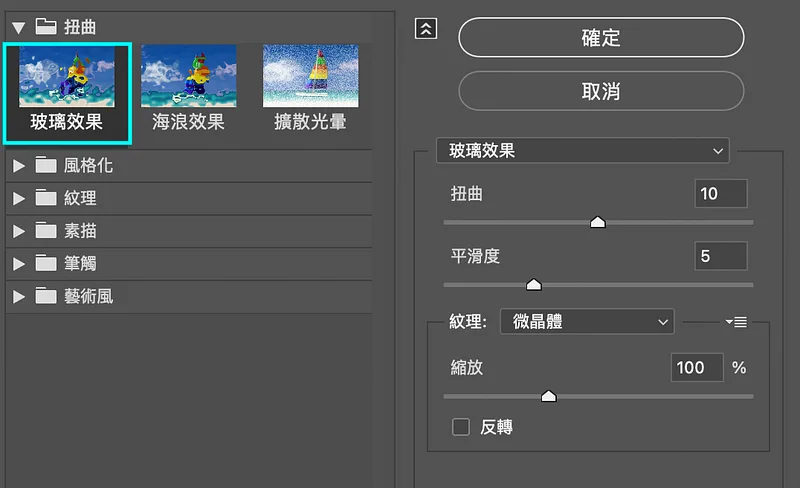
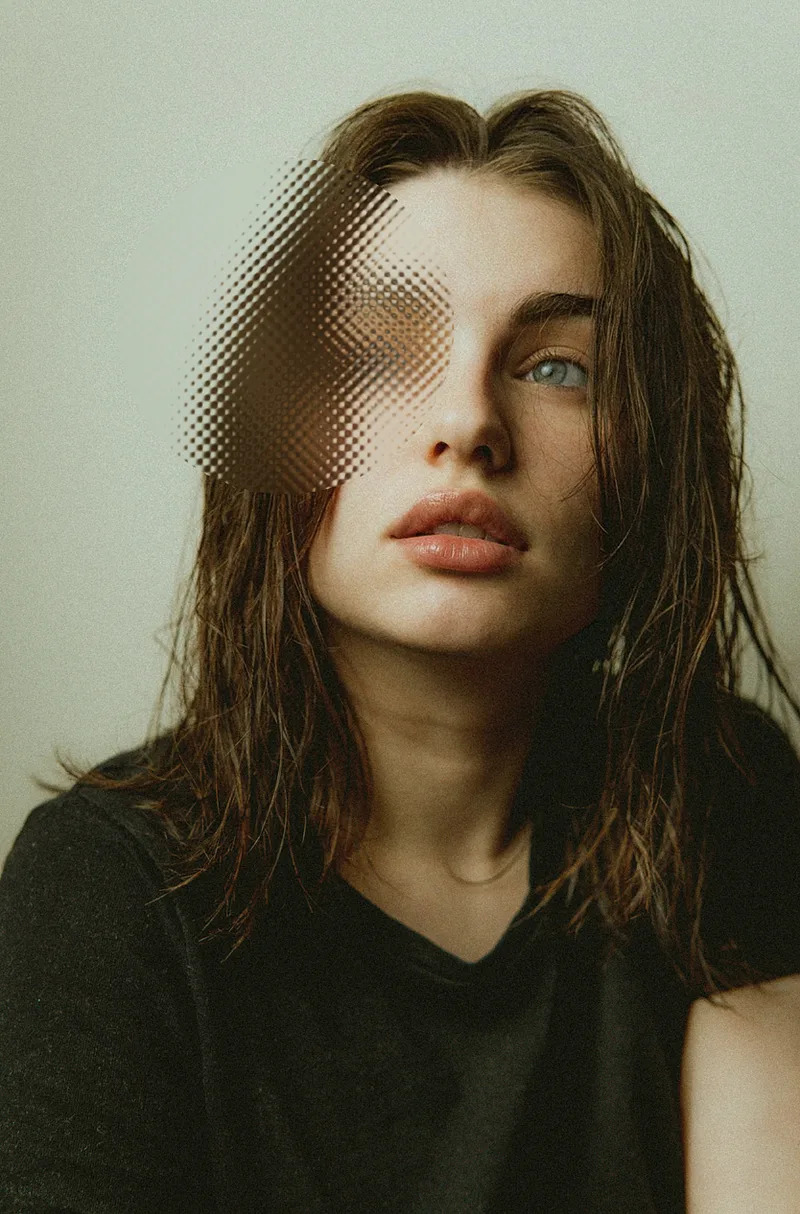 目前呈現效果
6. 到「圓」的圖層雙擊兩下開啟「圖層樣式」,勾選「筆畫」、「內陰影」、「內光暈」、「陰影」,分別調整以下參考數值。
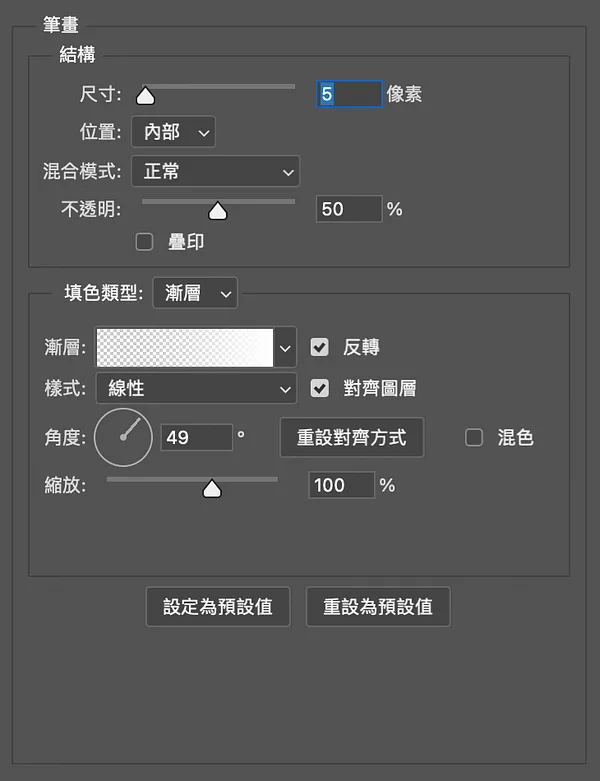
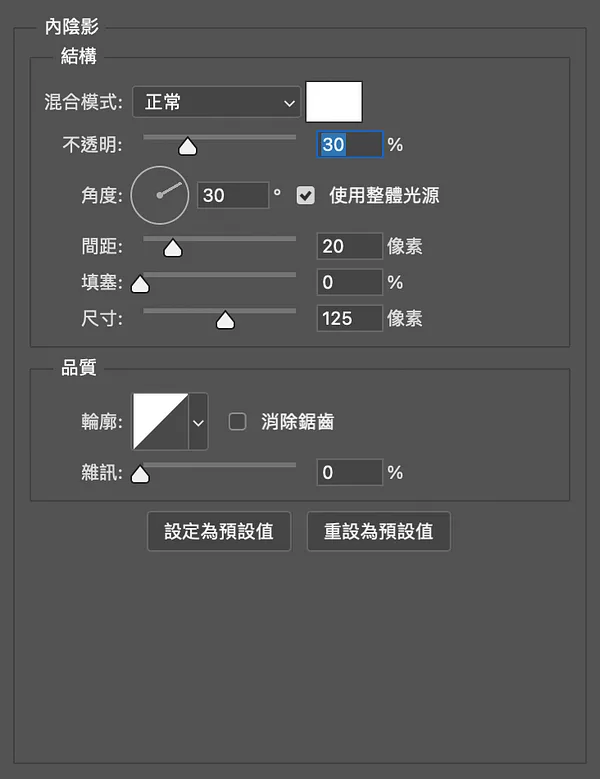 左為筆畫,右為內陰影
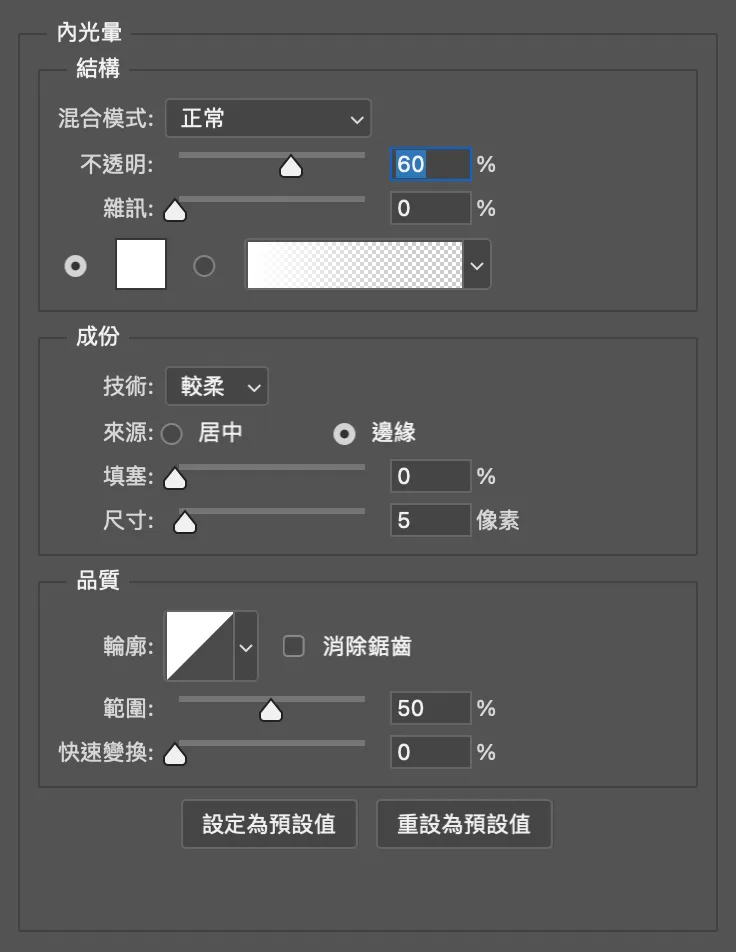
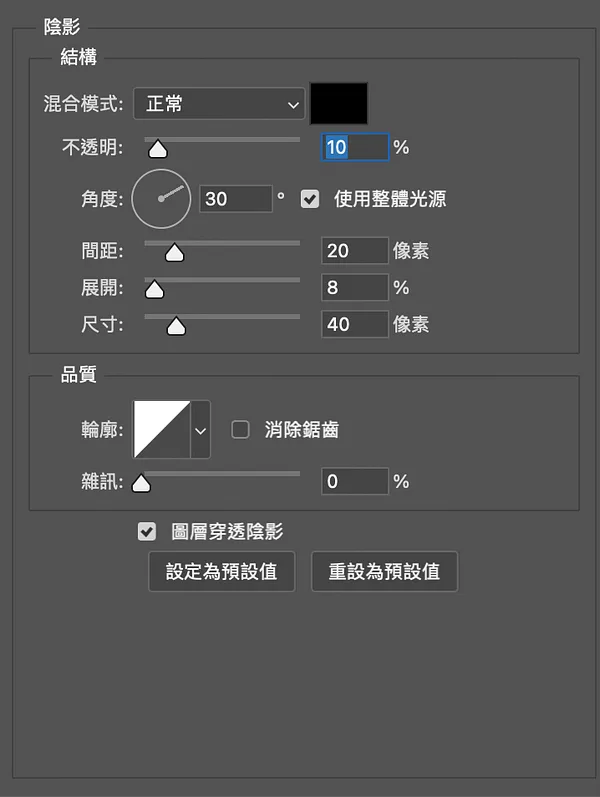 左為內光暈,右為陰影
7. 這樣就完成囉~可以使用「移動工具」(Move Tool),圖層記得點有畫形狀的圖層,移動物件就可以囉~
 移動工具
移動工具
Designed by Dotty.
文章結束,感謝你的閱讀,如果你喜歡我的文章歡迎大力拍手!最多可拍手到50下,你們的鼓勵將是我持續寫下去的動力,有任何設計需求與設計交流都歡迎來信,謝謝支持!
Instagram:dddotty
這篇文章原先發表於 Medium 碰巧遇見設計期刊 ,現已搬遷至此並持續更新。