Photoshop教學-油漬搖滾微故障效果
指尖工具+混合模式+圖層樣式
今天要玩的是由兩個常見的風格結合一起,中文翻譯可能不是表達的這麼正確,可以搜尋「grunge」和「glitch」找到更多資訊,總而言之,如果想要表現迷幻、ㄎㄧㄤ ㄎㄧㄤ 的感覺這兩個風格非常常出現,一起來玩玩吧。
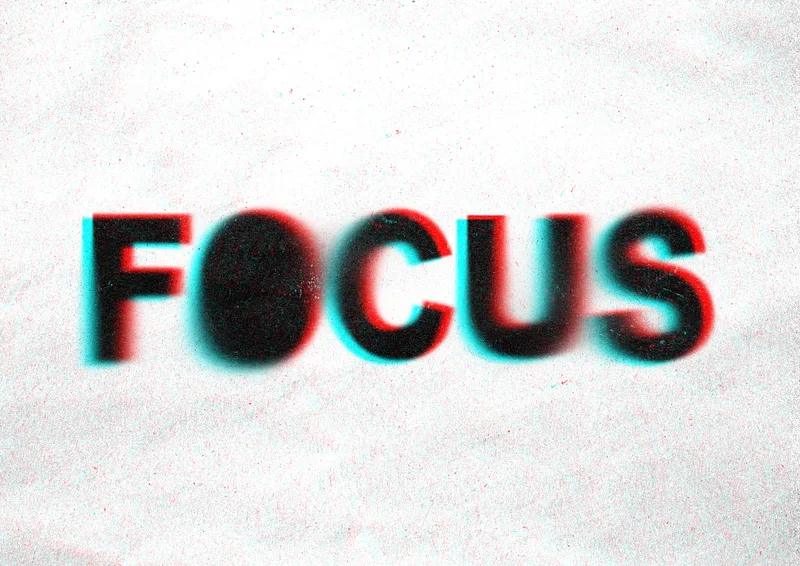 Designed by Dotty.
START (使用軟體:Photoshop CC 2021,尺寸:210x297mm / 300dpi)
1. 開新文件,輸入文字。

2. 到圖層按下「Cmd + Alt + Shift + E/Ctrl + Shift + Alt + E」蓋印成一張。
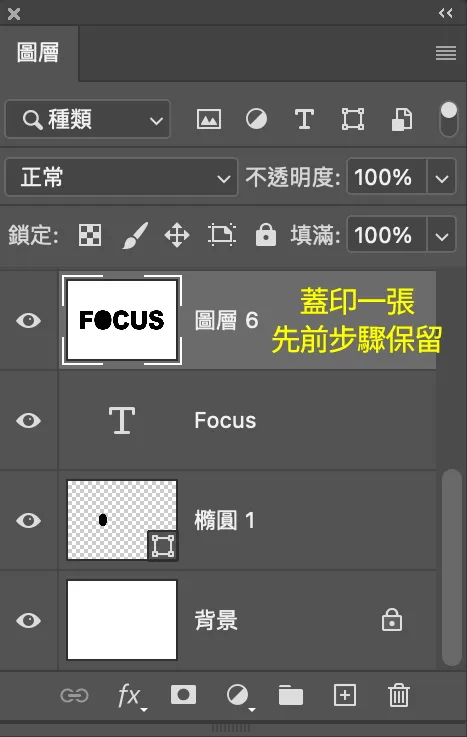
3. 使用「指尖工具」(Smudge Tool),調整想要的大小,強度可自由調整,在文字上塗抹。
 指尖工具
指尖工具

會有點卡卡的
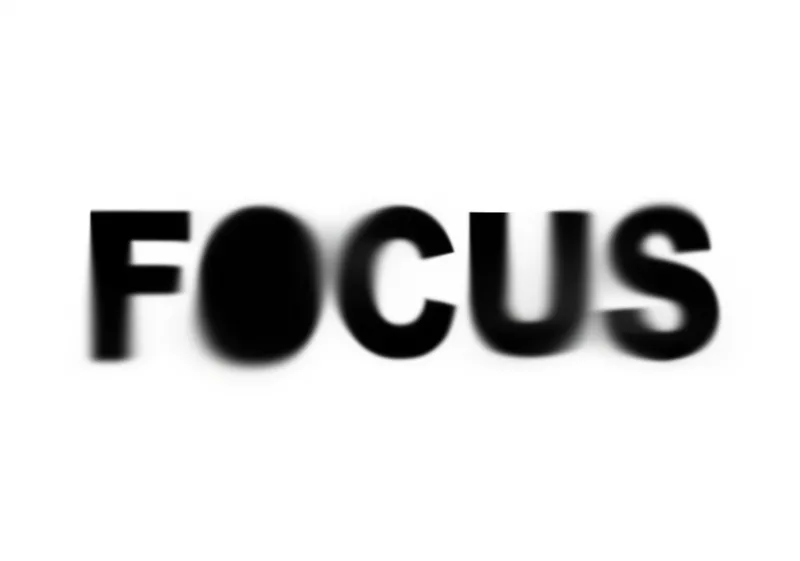 指尖工具塗抹完的效果
4. 加入材質(下方有提供資源分享),挑選適合的「混合模式」。
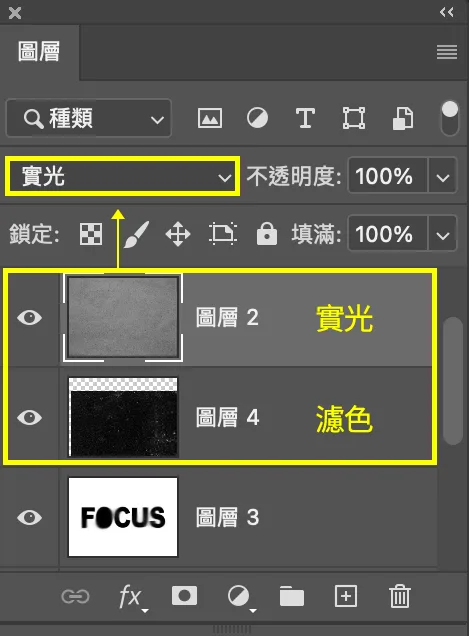
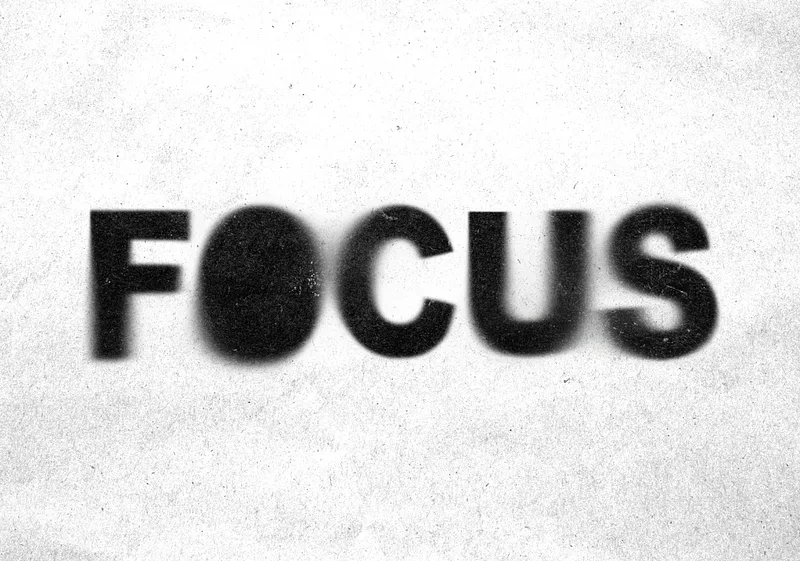 呈現效果
呈現效果
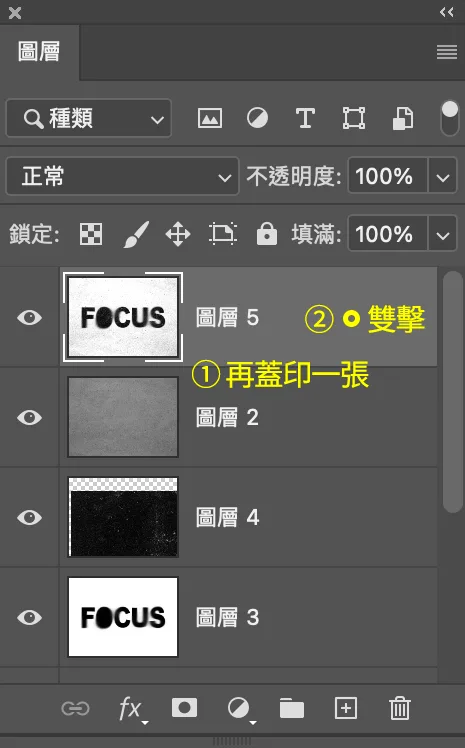
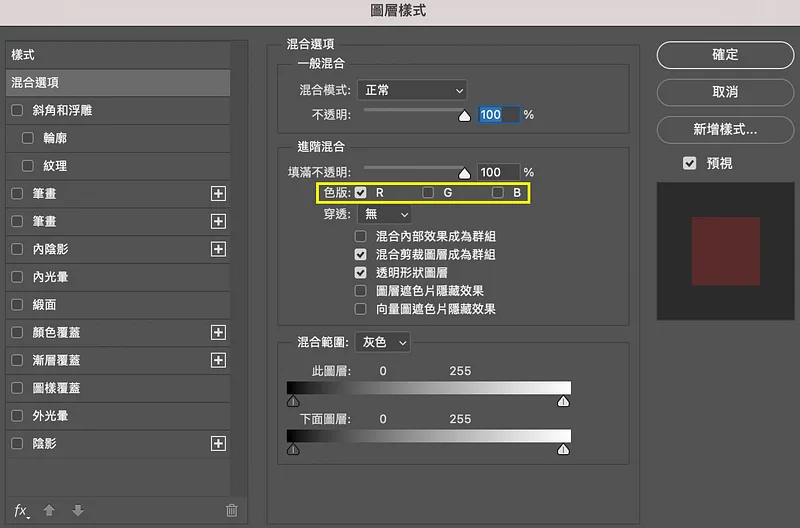
5. 到圖層按下「Cmd + Alt + Shift + E/Ctrl + Shift + Alt + E」再蓋印一張,然後圖層旁雙擊開啟「圖層樣式」,色版可勾1或2個就好,不要三個都勾,按下確定。
6. 最後,使用「移動工具」(Move Tool),將圖片移動就能做出故障的效果囉~
 移動工具
移動工具
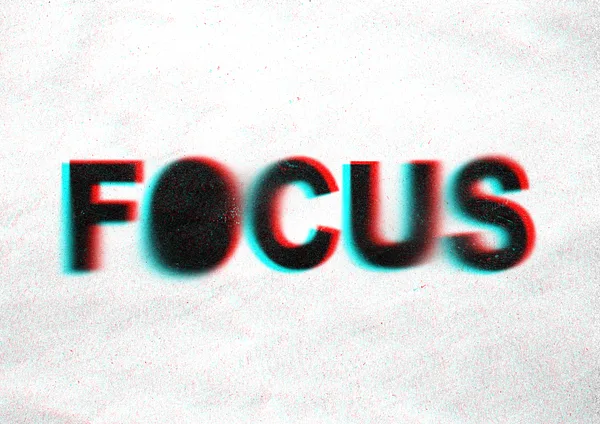 完成品
完成品
⬇️ 資源分享:油漬搖滾素材
文章結束,感謝你的閱讀,如果你喜歡我的文章也歡迎透過 👉「贊助系統」支持我的寫作,你們的鼓勵,將是我持續寫下去的動力,有任何設計需求與設計交流都歡迎來信,謝謝支持!
Instagram:dddotty
這篇文章原先發表於 Medium 碰巧遇見設計期刊 ,現已搬遷至此並持續更新。