Photoshop教學-漆板效果
移置+圖層樣式
今天來分享簡單的漆板效果,簡單幾步驟就能完成這樣的樣式,而且呈現的質感非常好,快來一起試試看吧!
 Designed by Dotty.
START (使用軟體:Photoshop CC 2022)
1. 開啟一張你想要的素材背景。
Photo by Melina Kiefer on Unsplash
*Download this free HD photo of brown and sweden in Schweden by Melina Kiefer (@melimascella_)*unsplash.com
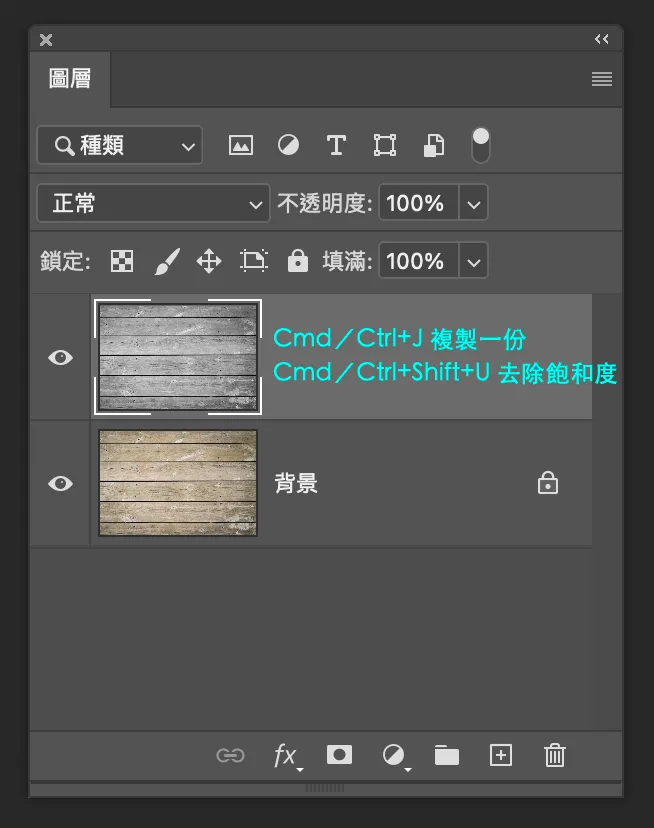
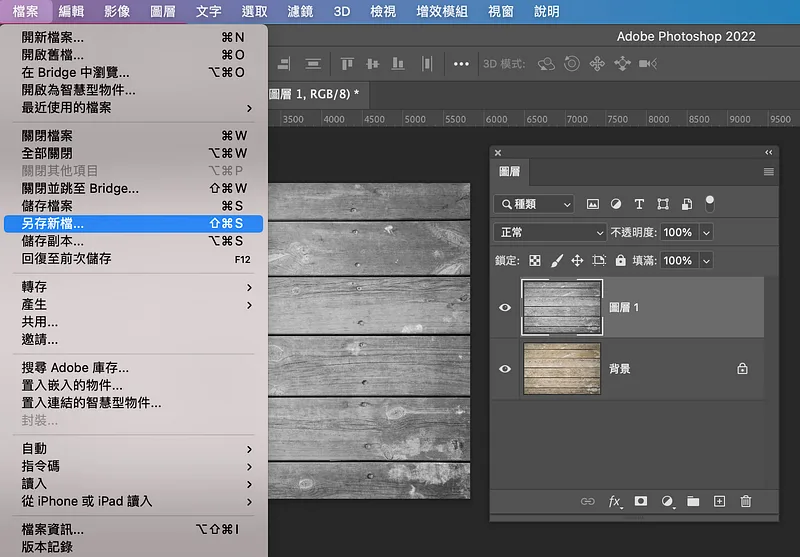
2. 按下快捷「Cmd/Ctrl+J」複製一份,再按下「Cmd/Ctrl+Shift+U」去除飽和度,將其「另存新檔」,放置桌面備用。
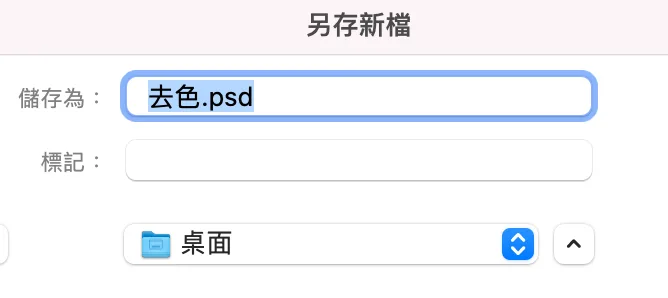 暫且命名為去色
3. 接著製作你想要的文字或圖形,並把剛剛的灰階圖層刪除,僅保留背景及符號。
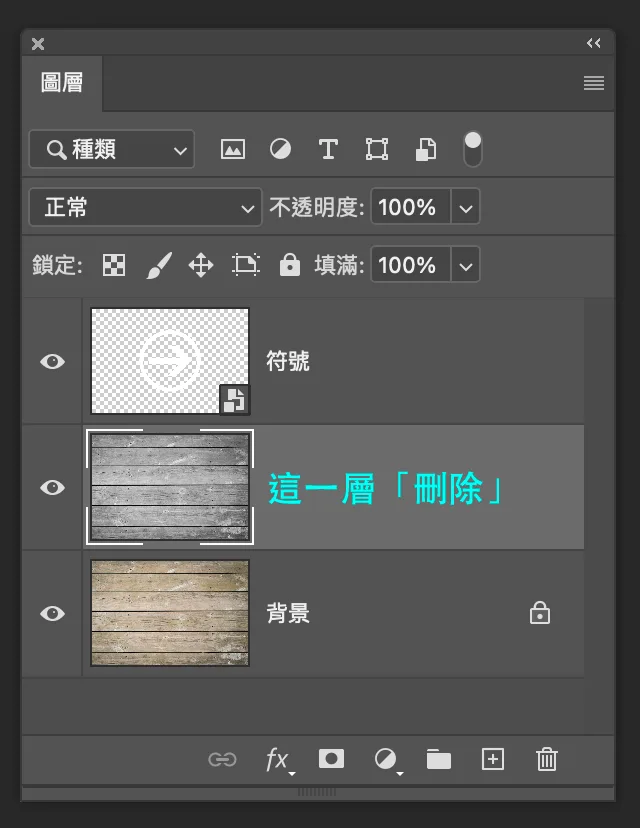
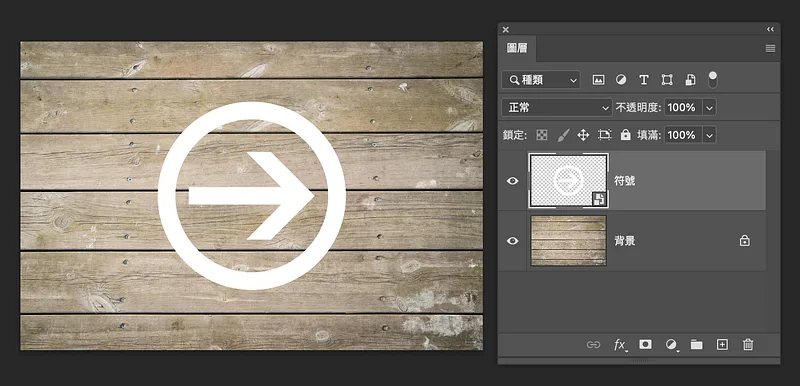 僅保留背景及符號
4. 到功能表選「濾鏡 → 扭曲 → 移置」(Filter → Distort → Displace),水平縮放設為「20」,垂直縮放設為「10」,點選剛剛存放在桌面的「去色.psd」檔案,請參考操作影片。
參考操作影片
5. 雙擊符號圖層,開啟「圖層樣式」,到「下方圖層」的項目按下快捷「Option/Alt」點擊黑色三角形,將三角形分開,往右移動,請參考操作影片。
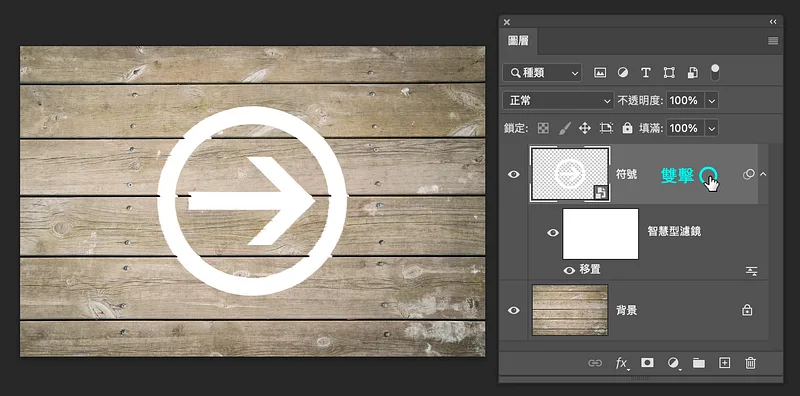
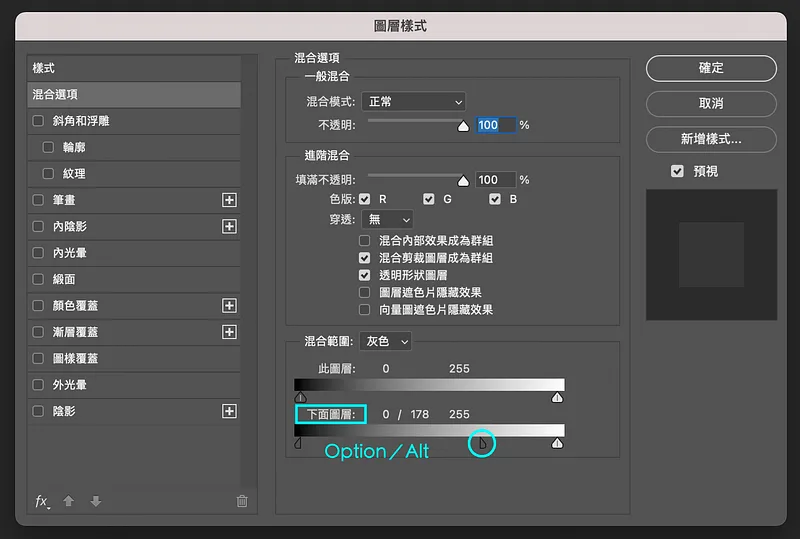
參考操作影片
6. 這樣就完成囉,是不是看起來很不錯呢~快一起來試試吧!

文章結束,感謝你的閱讀,如果你喜歡我的文章也歡迎透過 👉「贊助系統」支持我的寫作,你們的鼓勵,將是我持續寫下去的動力,有任何設計需求與設計交流都歡迎來信,謝謝支持!
Instagram:dddotty
這篇文章原先發表於 Medium 碰巧遇見設計期刊 ,現已搬遷至此並持續更新。