Photoshop教學-聖誕花圈
一鍵就能繞圈圈
這一篇真的是欠了好久,之前有分享PS面目全非的效果,我記得有人想要一鍵做花圈,當時還沒想到要做什麼樣式,積欠了好久,突然想到很適合用在聖誕的節慶裡,今天就來繞圈圈吧~
 Designed by Dotty.
START (使用軟體:Photoshop CC 2022,尺寸:1080 x 1080px / 72ppi)/ 文章最下方有提供素材。
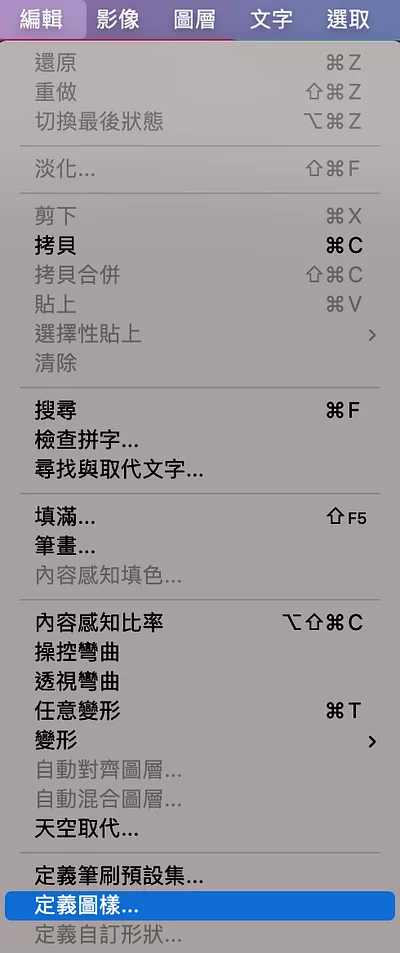
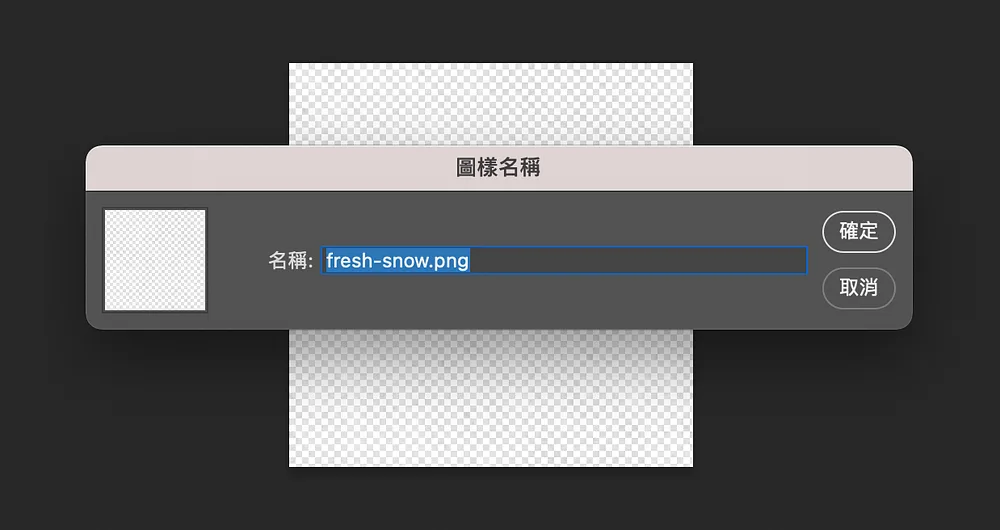
1. 首先「開啟舊檔」找到素材內的一張png檔,檔名「fresh-snow.png」,到功能表的「編輯」選「定義圖樣」,直接按下確定,先備用,等等會使用到。
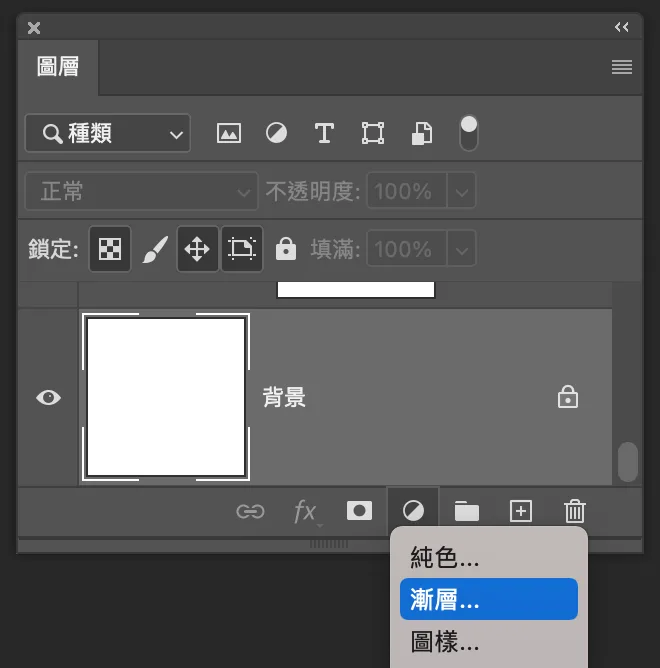
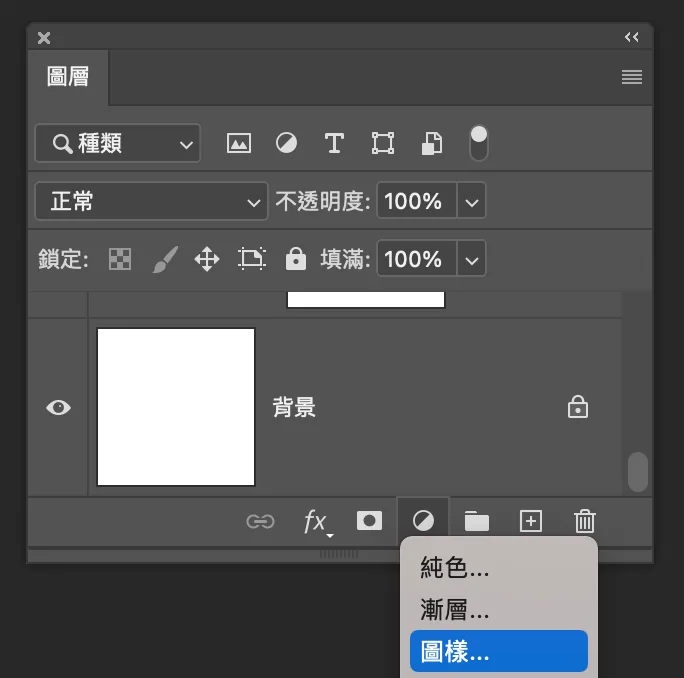
2. 開新「1080 x 1080px/72ppi」 文件,到圖層面板下方按下「調整圖層」內的「漸層」,顏色參考「#ffffff、#e7ddba」,樣式數值均可參考我的。
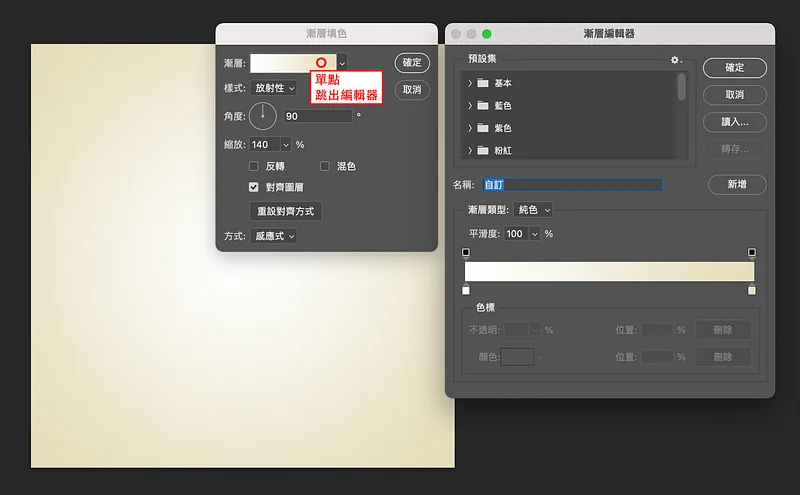 單點跳出編輯器,調整想要的顏色。
3. 到圖層面板下方按下「調整圖層」內的「圖樣」,選擇剛剛定義圖樣的圖片,這樣底圖就會有雪的斑紋質感。
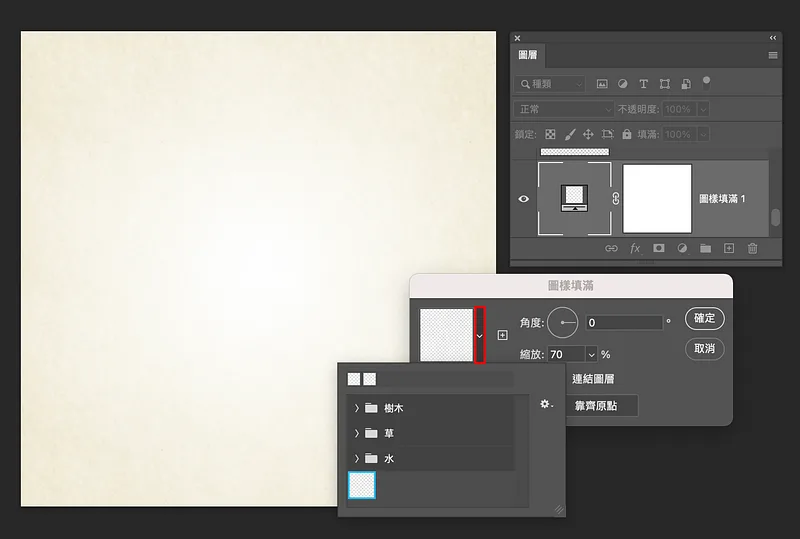
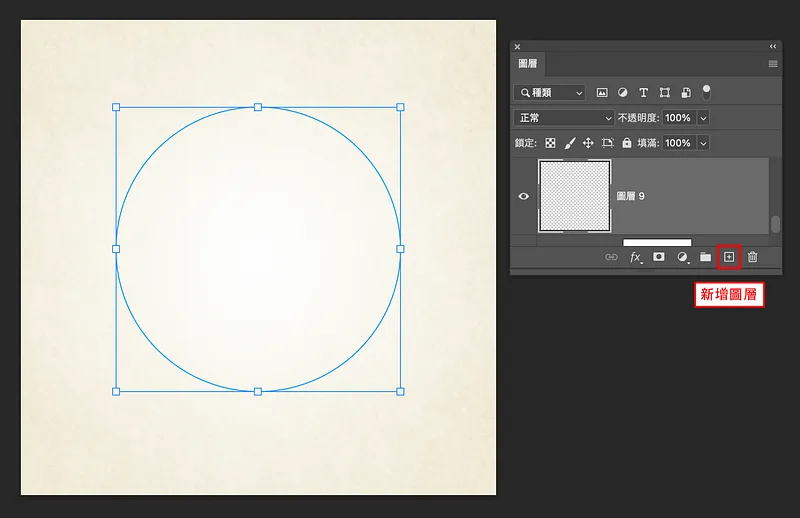
4. 使用「橢圓工具」(Ellipse Tool)選擇「路徑」模式,「新增圖層」,畫出一個正圓。
 橢圓工具
橢圓工具
 路徑模式
路徑模式
5. 選擇「筆刷工具」(Brush Tool),到屬性列按下「箭頭」內的「齒輪」選「匯入筆刷」,選素材內的「Holiday Brushes.abr」筆刷,樣式的最下方就會有一個匯入進來的資料夾。
 筆刷工具
筆刷工具
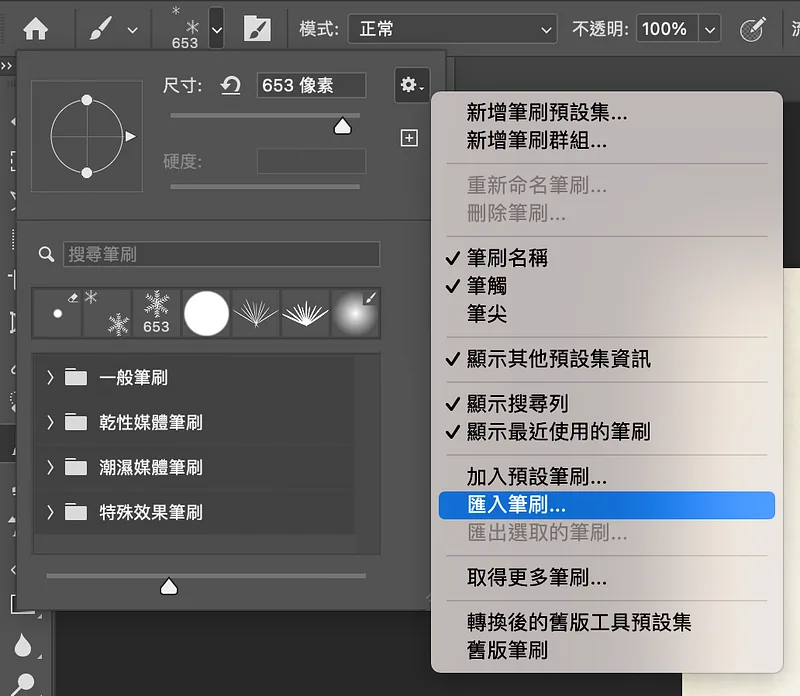
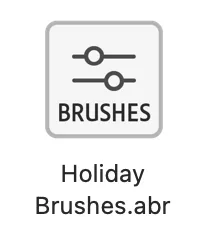 匯入素材資料夾內的筆刷
★★★★★ 這步非常重要!
6. 我們選擇資料夾內的「Pine Thick」筆刷,尺寸設定「200」,前景色為「#91b52f」背景色為「#50571e」
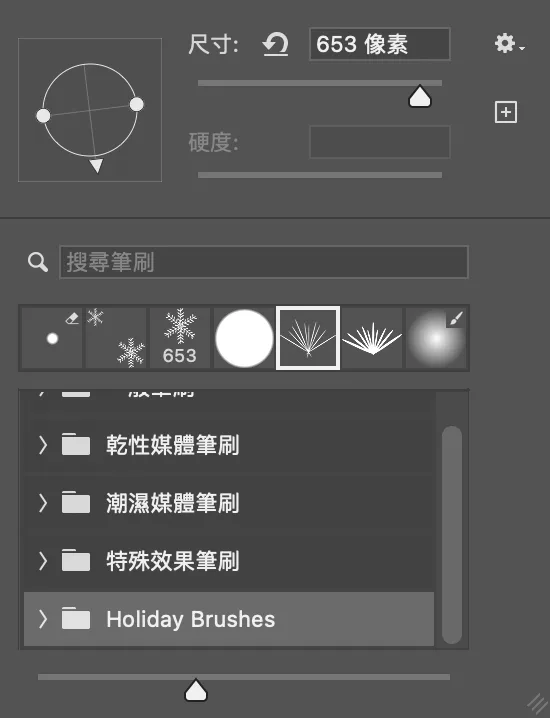
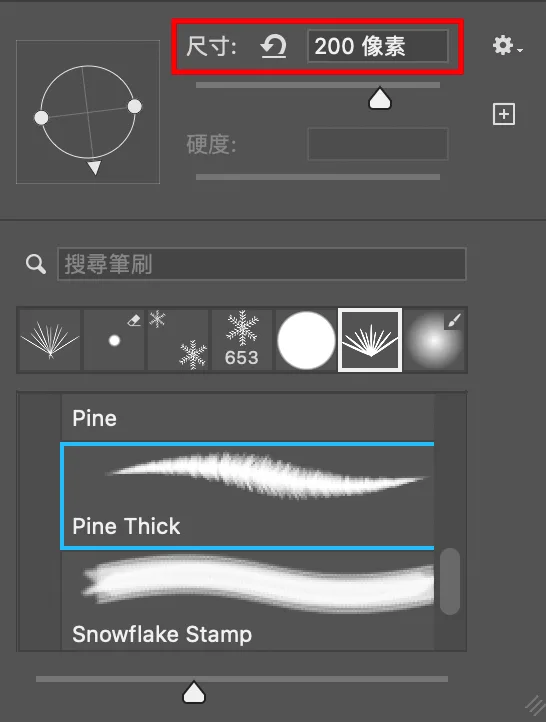 展開資料夾選「Pine Thick」筆刷,尺寸設定「200」
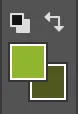 前景色為「#91b52f」背景色為「#50571e」。
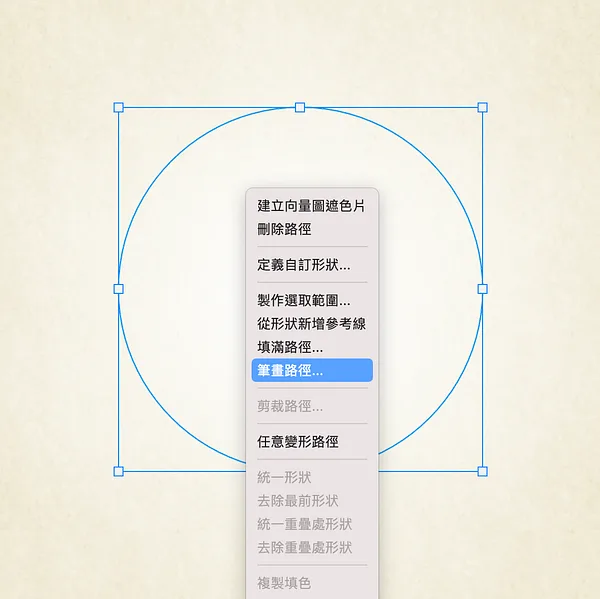
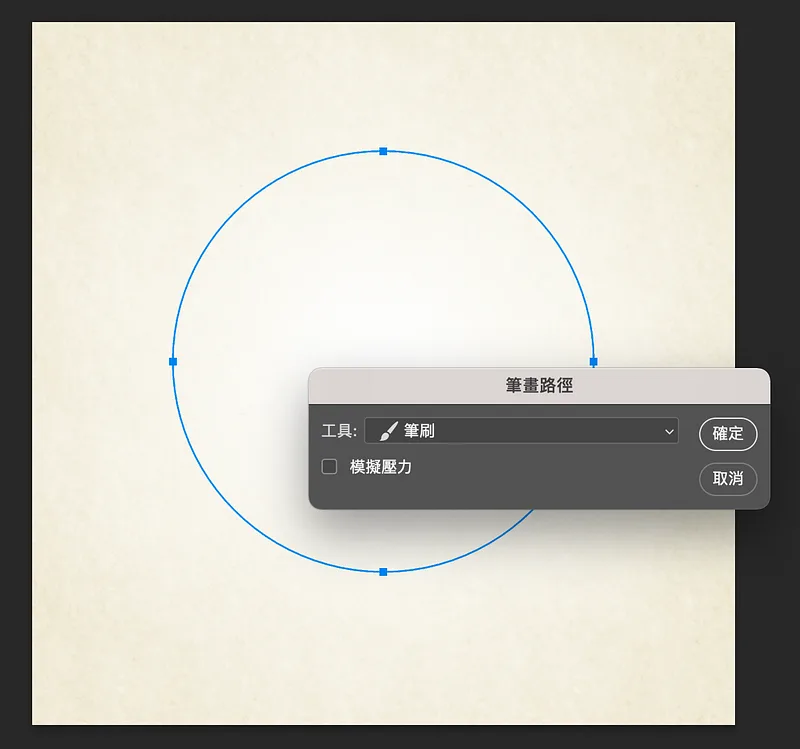
7. 切換「路徑選取工具」(Path Selection Tool),按下滑鼠右鍵,選「筆畫路徑」,工具選「筆刷」按下確定,就會套用筆刷樣式繞圈了,如下圖。
 路徑選取工具

8. 再「新增一個圖層」,重複「步驟6與7」,只是在資料夾內這次選的「Pine」筆刷,可參考操作影片,堆疊不同樣式的筆刷,讓花圈看起來更自然。
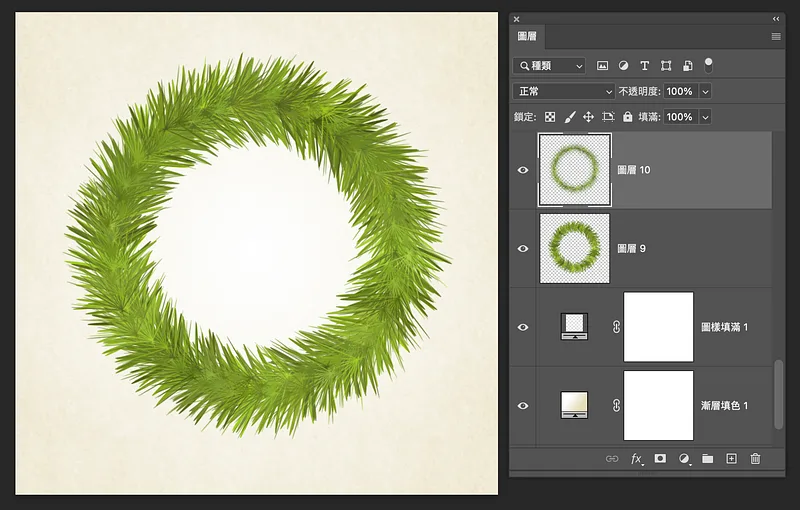 堆疊不同樣式的效果
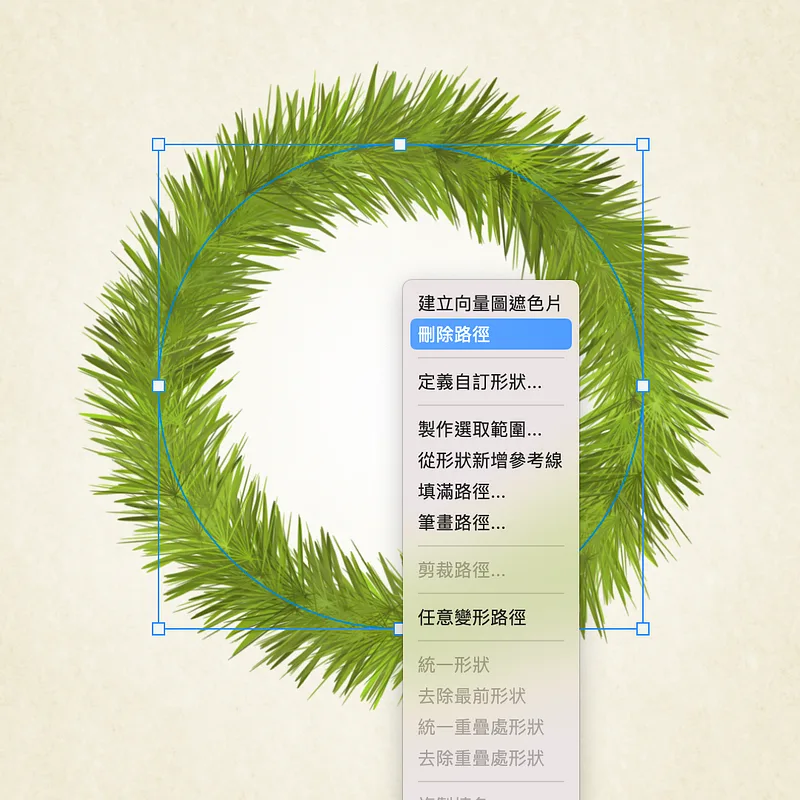
9. 完成後,在路徑選取工具下按下滑鼠右鍵,將路徑刪除。
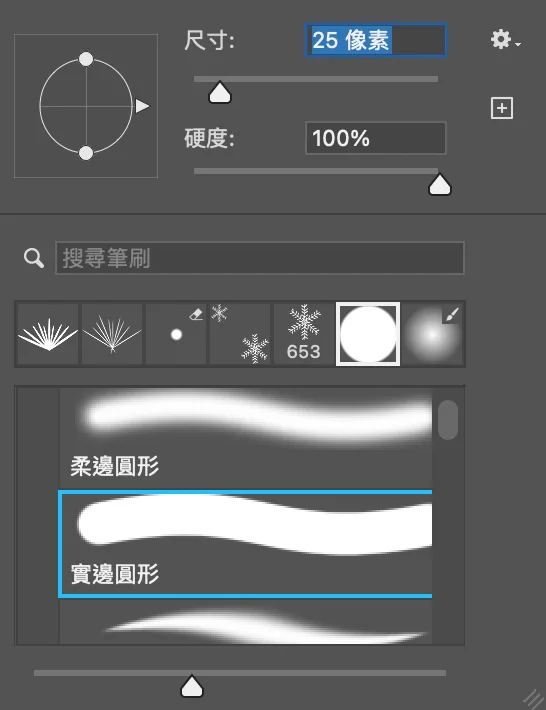
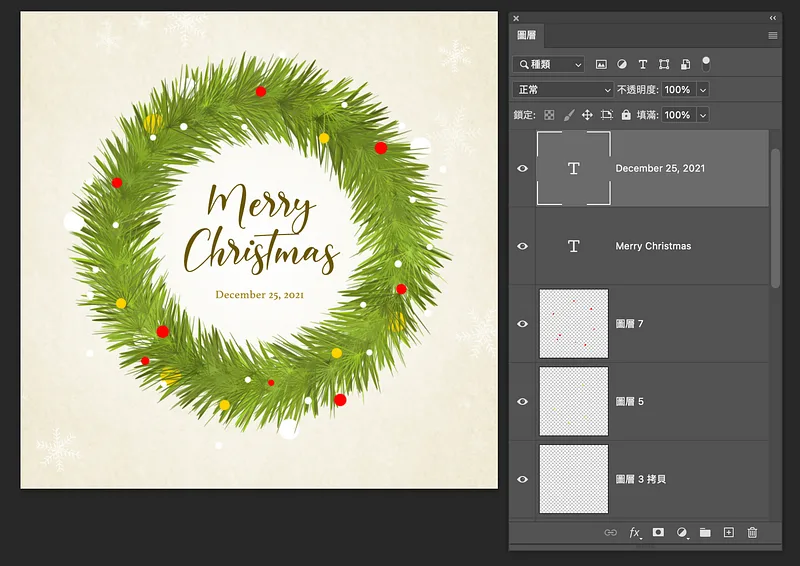
10. 最後可自由增加一些素材,我這邊使用的是「實邊圓形」的筆刷樣式與增加文字,這樣聖誕花圈就完成囉~快來試試吧!
 Designed by Dotty.
⬇️ 資源分享:聖誕節慶素材
相關文章連結
Photoshop教學-面目全非的玩法
筆刷工具+鋼筆工具+指尖工具medium.com
文章結束,感謝你的閱讀,如果你喜歡我的文章也歡迎透過 👉「贊助系統」支持我的寫作,你們的鼓勵,將是我持續寫下去的動力,有任何設計需求與設計交流都歡迎來信,謝謝支持!
Instagram:dddotty
這篇文章原先發表於 Medium 碰巧遇見設計期刊 ,現已搬遷至此並持續更新。