Photoshop教學−AI生成功能(Beta)
4種基本概念,玩出更多可能
今天要來分享一款採用 AI 技術的革命性全新神奇功能套件,讓您可以使用簡單的文字提示,以非破壞性的方式從影像中新增、延伸或移除內容。如果你有訂閱 Adobe,就能去下載 Photoshop Beta 版,在幾秒鐘內就能獲得令人神奇的結果。
「生成填色」的用法:
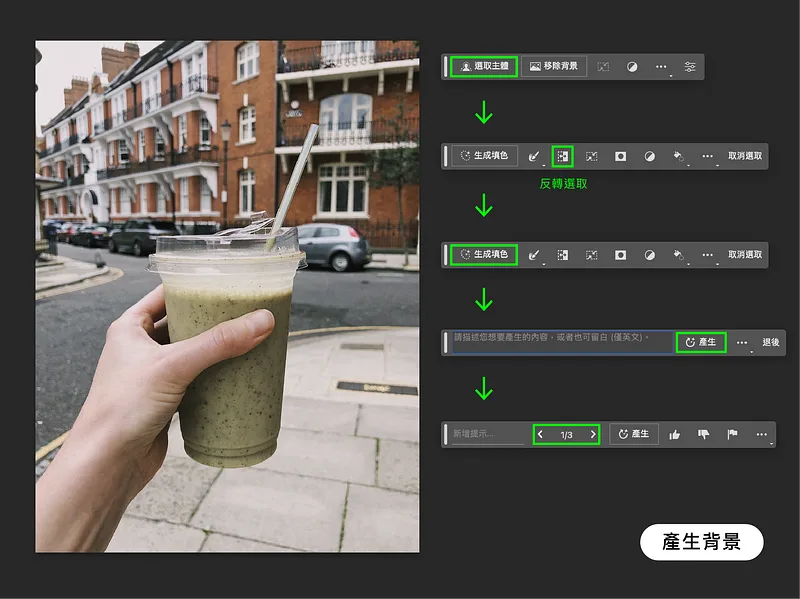
▸ 產生背景:選取主體背後的背景,然後依據文字提示產生新場景。
▸ 產生物件:選取影像中的區域,然後透過文字提示來描述您要新增/取代的物件。
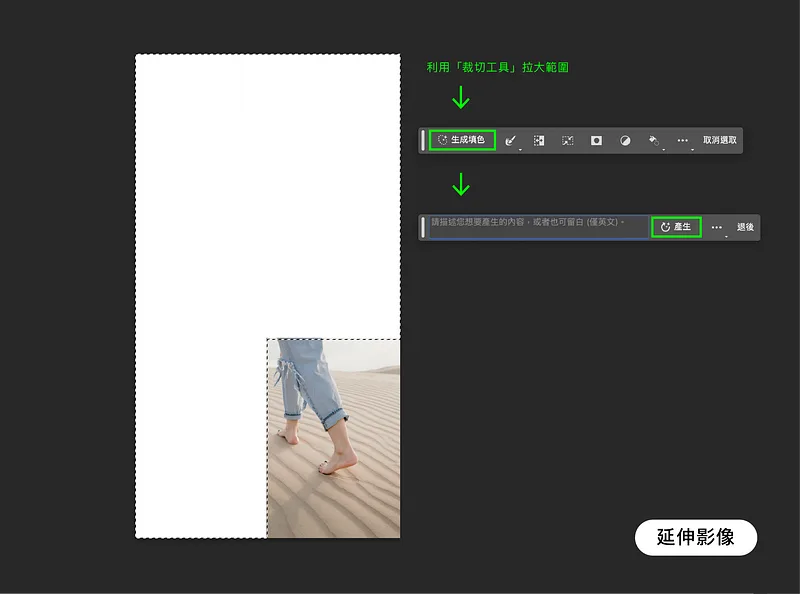
▸ 延伸影像:延伸影像版面,然後選取空白區域。若在無提示的狀況下產生,會為您的場景建立和諧的延伸。若在有提示的狀況下產生,會在影像中新增內容,同時延伸場景的其餘部分。
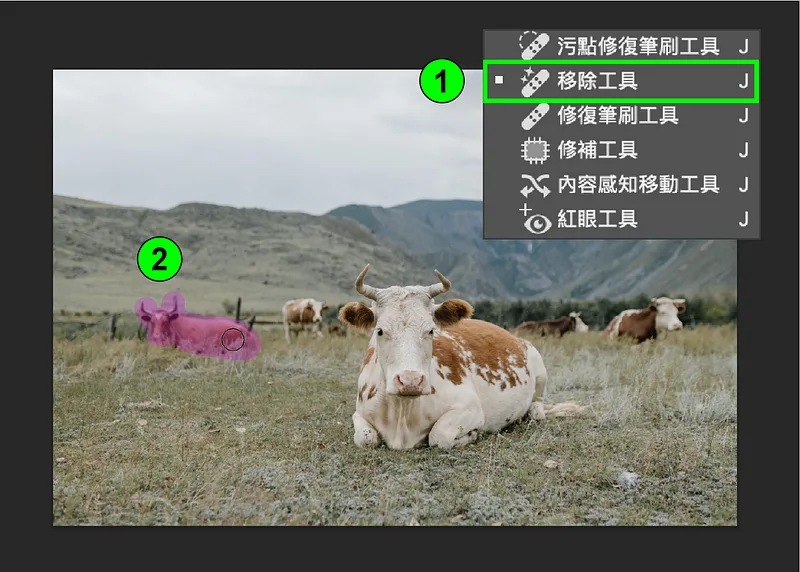
▸ 移除物件:選取要移除的物件,然後在無提示的狀況下產生,利用生成式 AI 技術讓它消失。
產生背景
步驟:選取主體 → 反轉選取 → 生成填色 → 產生
產生物件
步驟:「快速選取工具」(Quick Selection Tool)選取區域 → 生成填色 → 輸入文字 → 產生
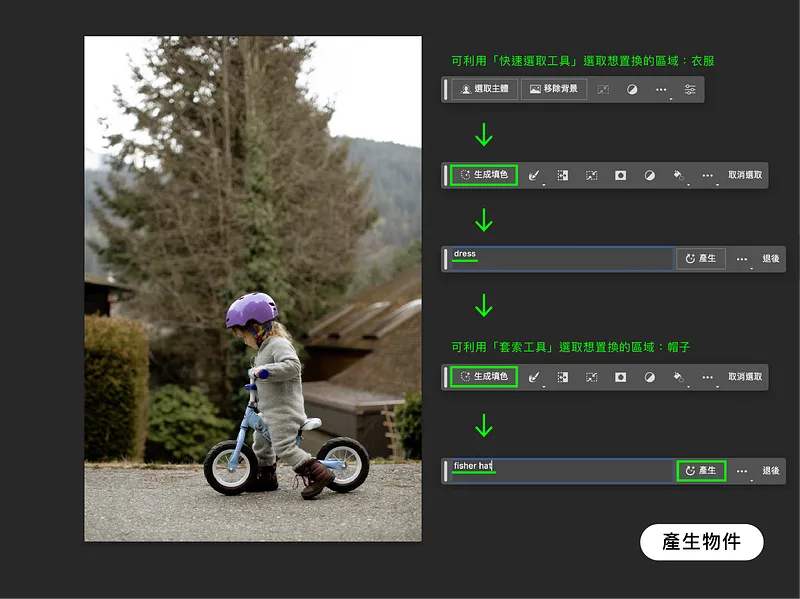
生成裙子及帽子
延伸影像
步驟:「裁切工具」(Crop Tool)拉大範圍 → 生成填色 → 產生
移除物件
步驟:「移除工具」→ 塗抹不要的區域 → 即刻取代
延伸閱讀
Illustrator Beta 版功能搶先看
4種功能,你一定要來試試medium.com
文章結束,感謝你的閱讀,如果你喜歡我的文章歡迎大力拍手!最多可拍手到50下,你們的鼓勵將是我持續寫下去的動力,有任何設計需求與設計交流都歡迎來信,謝謝支持!
Instagram:dddotty
這篇文章原先發表於 Medium 碰巧遇見設計期刊 ,現已搬遷至此並持續更新。