Photoshop與Illustrator教學-文件互通可編輯
必學!!!超級好用又簡單~
近期才發現很多人不知道 Photoshop 跟 Illustrator 文件是可以互通編輯的,但在2022的版本中,Ps又做了改變, 讓軟體之間的互通性變更方便,不管你是想 Ai 轉 Ps 還是 Ps 轉 Ai,在這邊一次通通教會你!
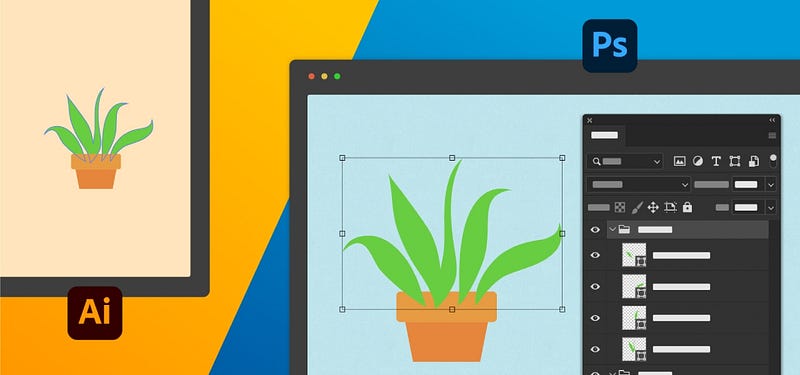 Adobe 官方功能摘要-Ps新功能
START (使用軟體:Illustrator 2022、Photoshop 2022)
想將「Ai」的檔案轉為「Ps」檔案。
Ai → Ps 方法一:
1. 開啟「Ai」的文件,先將畫好的物件「全選」。
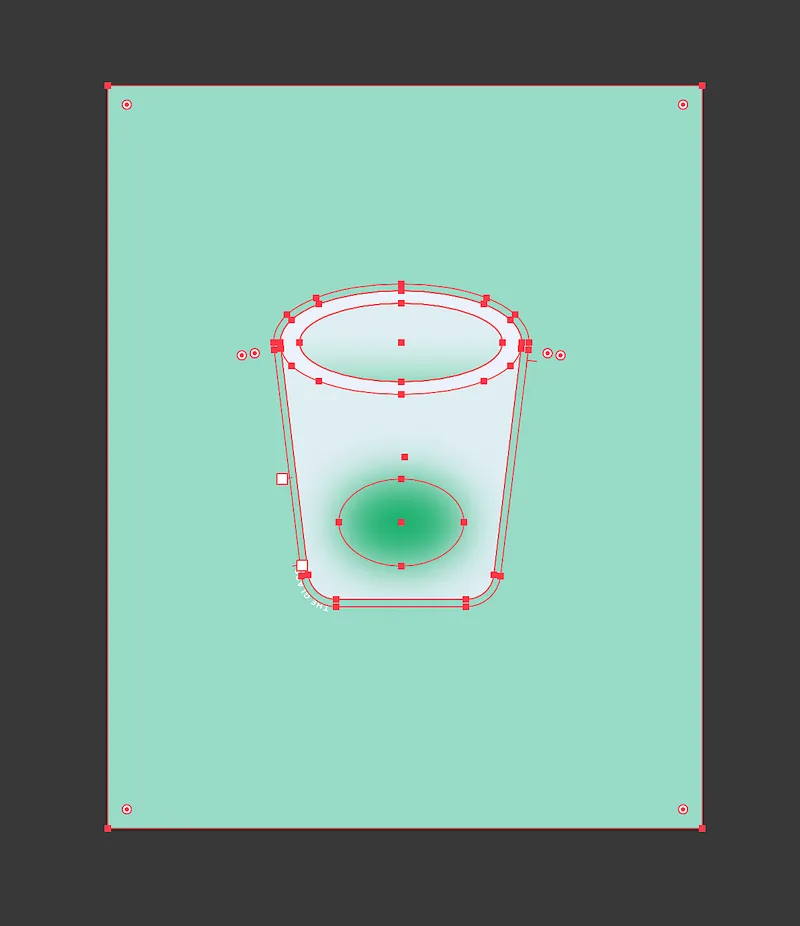
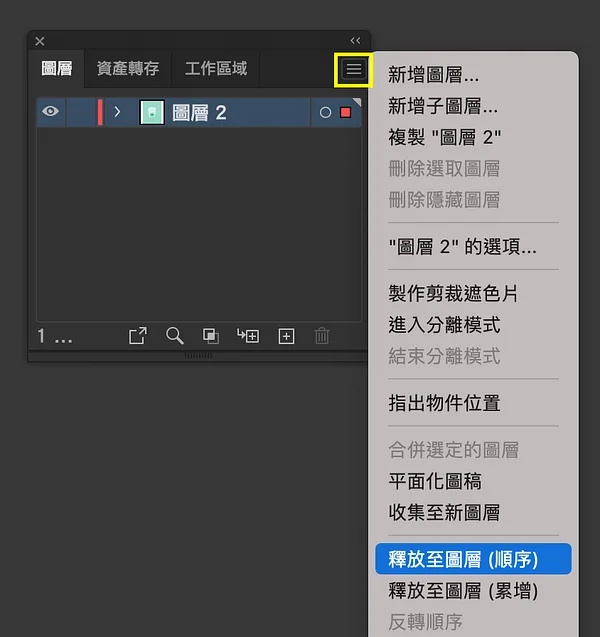
2. 到「視窗」開啟「圖層」面板,點選右上角的「選單」內的「釋放至圖層(順序)」,你就會看到圖層將被展開。
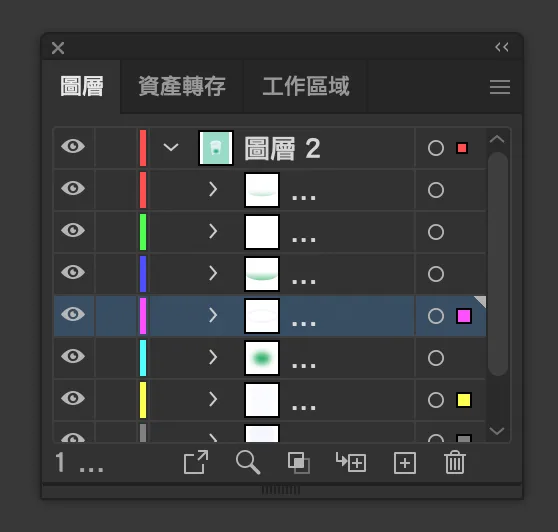 按下後會呈現右圖狀況
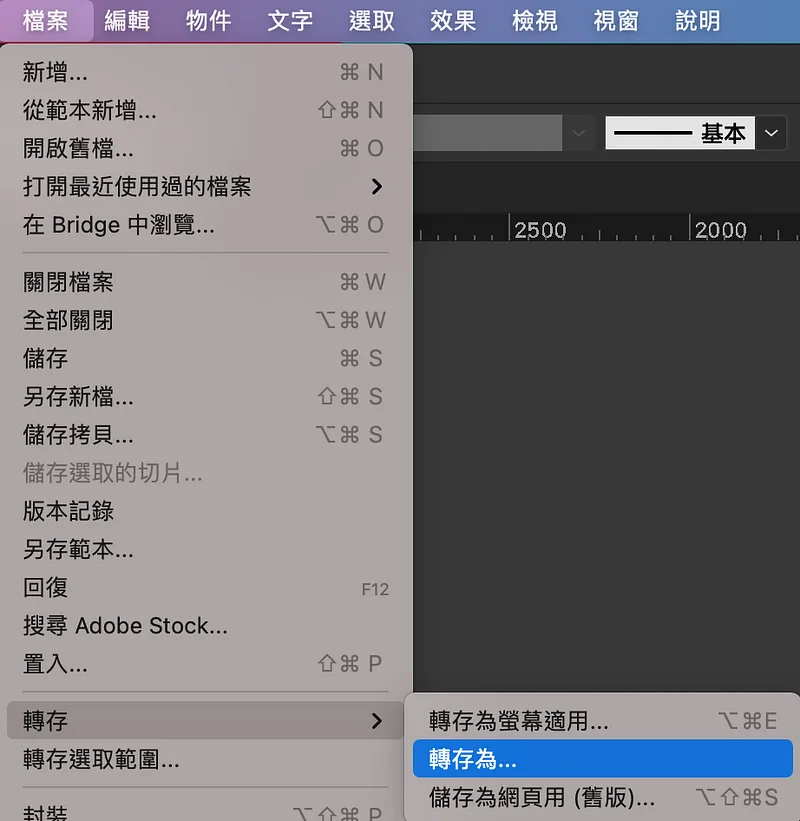
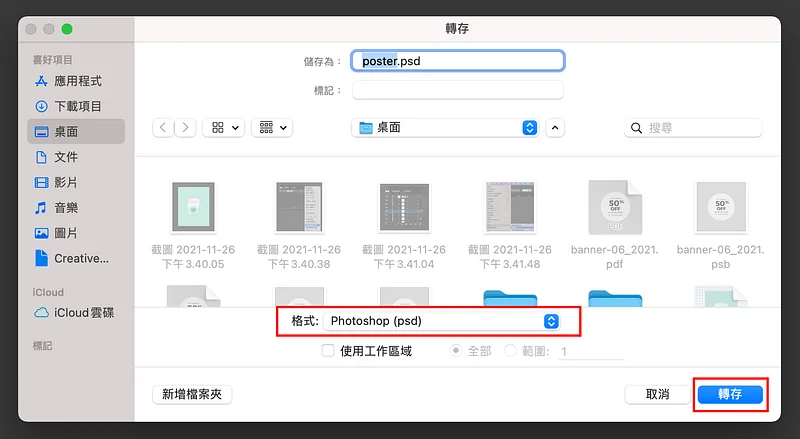
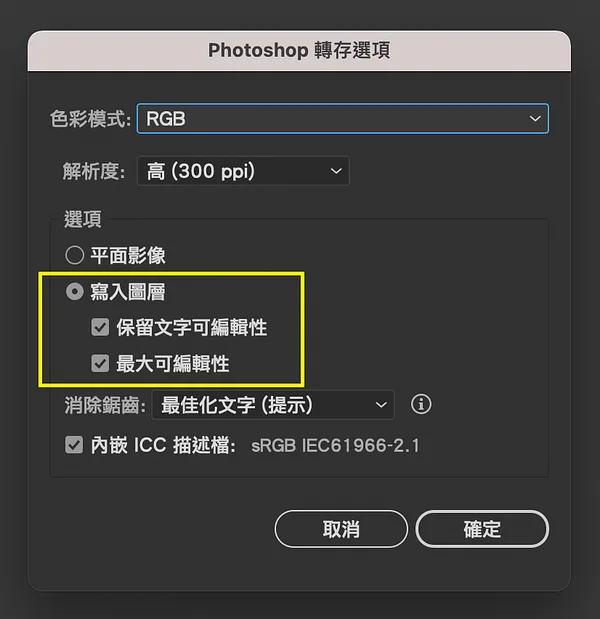
3. 到「檔案」選「轉存」內的「轉存為」,把格式選為「Photoshop (psd)」按下轉存後,記得點選「寫入圖層」並將「保留文字可編輯性、最大可編輯性」都打勾。
4. 接著開啟存在桌面的「.psd」檔案 ,全部變成圖層外,用這個方式文字是可以編輯的喔!
Ai → Ps 方法二(此方法要 2022 版才有):
1. 開啟「Ai」的文件,先將畫好的物件「全選」然後按下快捷「Cmd/Ctrl+C」複製。
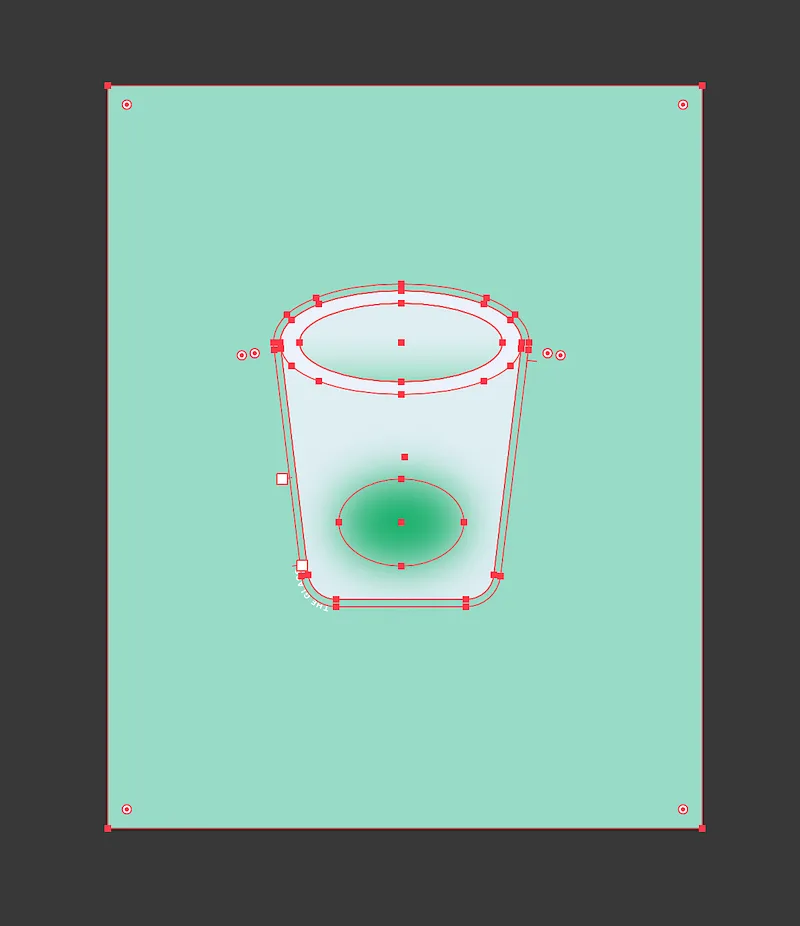
2. 直接到 Ps ,新建一張跟 Ai 文件大小一樣的空白文件,然後按下快捷「Cmd/Ctrl+V」貼上,選「圖層」按下確定後,再按「繼續」。
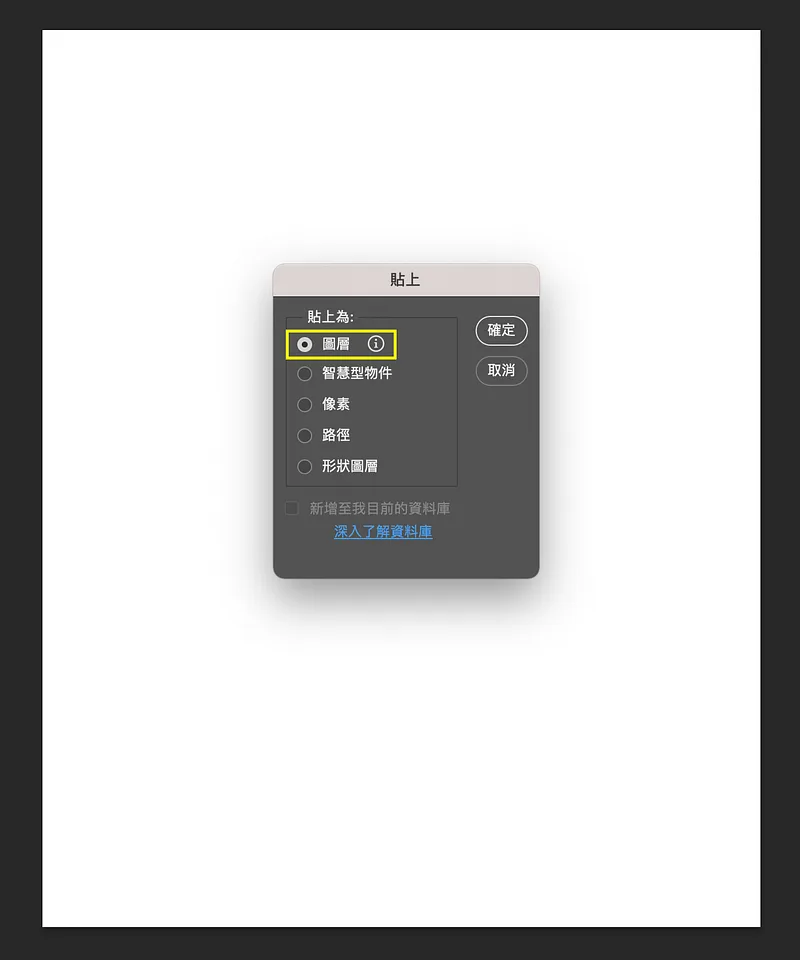
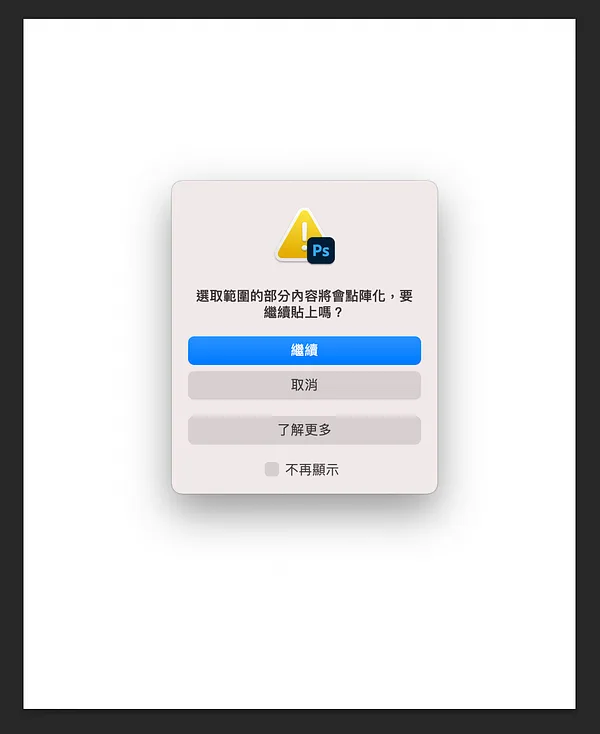
3. 然後就完成了,這個方法更快,但文字會變為點陣圖無法更改文字內容。
講完 Ai 轉 Ps,當然少不了 Ps 轉 Ai 囉~
想將「Ps」的檔案轉為「Ai」檔案。
Ps → Ai :
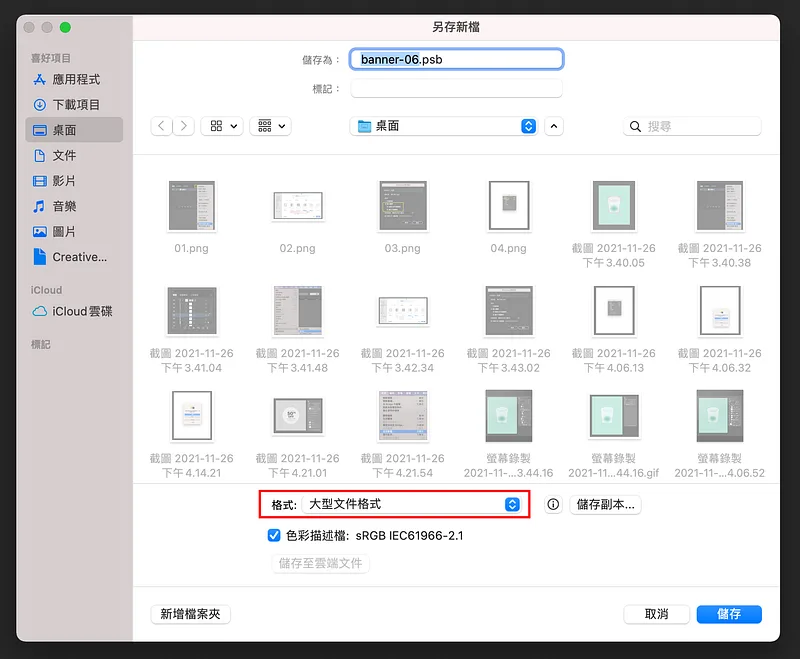
1. 開啟「Ps」的文件,到「檔案」選「另存新檔」,格式選「大型文件格式」後按下儲存。
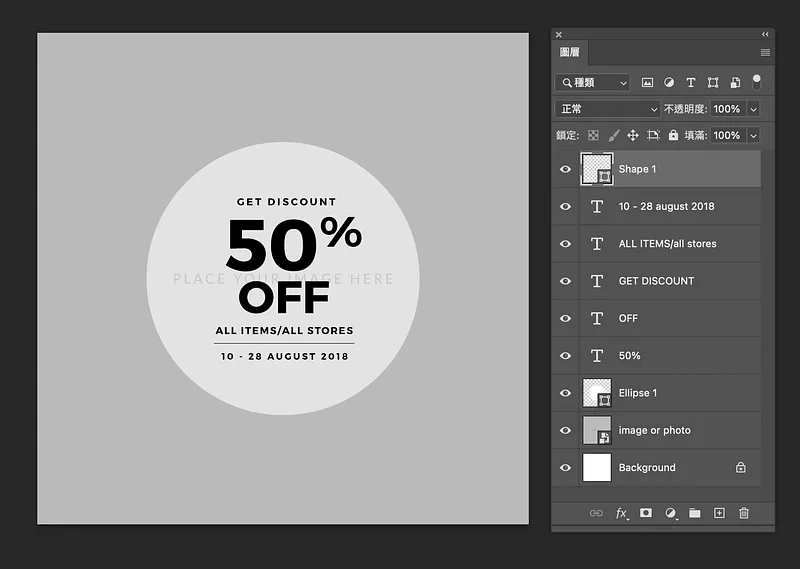
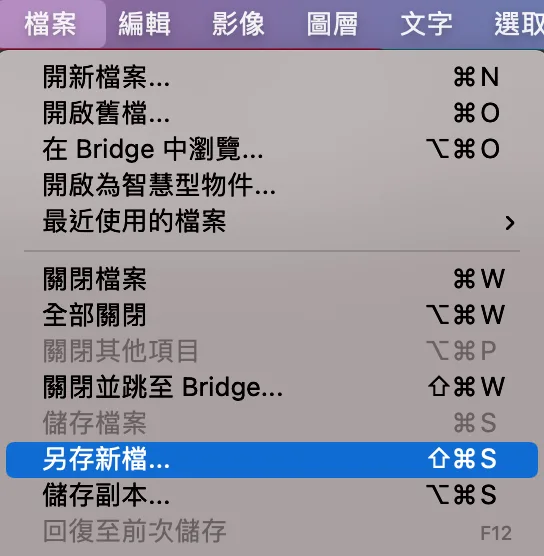
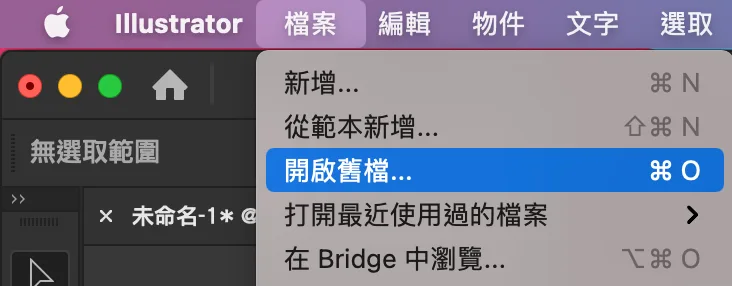
2. 接著到 Ai,直接「開啟舊檔」選擇剛剛存在桌面上的「.psb」的檔案。
3. 開啟後你會看到保留的圖層,連文字都可以更動內容喔,如果改完此份檔案,請記得要再另存一個 Ai 的版本喔!
讀者提問:多個工作區域也可以嗎?
同學你好~~你問了一個非常棒的問題,我測試了一下,在使用以拉多工作區域的時候,一樣可以使用,但要特別留意「不可以使用剪裁遮色片」的功能,接著轉存psd時,「使用工作區域」記得要打勾✅,它會將以拉的工作區,個別存成psd的文件,你再試試看~
(原為 2025 年 10 月在 Medium 上的回覆,搬家時整理進這篇)
文章結束,感謝你的閱讀,如果你喜歡我的文章歡迎大力拍手!最多可拍手到50下,你們的鼓勵將是我持續寫下去的動力,有任何設計需求與設計交流都歡迎來信,謝謝支持!
這篇文章原先發表於 Medium 碰巧遇見設計期刊 ,現已搬遷至此並持續更新。