Illustrator教學-翻頁書冊效果
漸變+3D效果
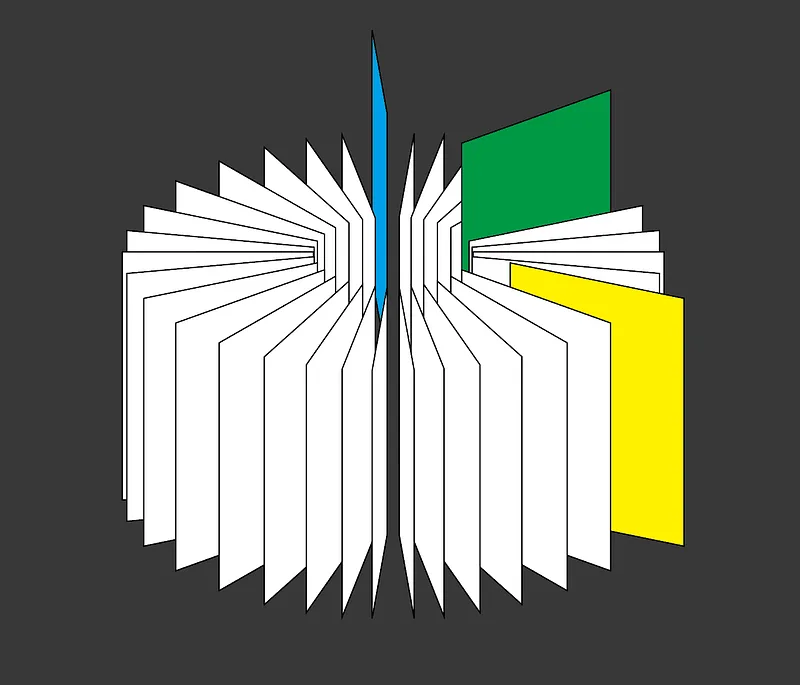
相信這一款海報在 Pinterest 上面都有看過,這一篇也是積欠了好久的教學,很多人都知道是用漸變工具搭配3D功能做的效果,但是試了試,可能還是跟理想中的海報有一點落差,而為什麼會積欠這麼久也是因為這張有點小複雜,最近稍微有空一點點了,所以想說就來解說這一張。
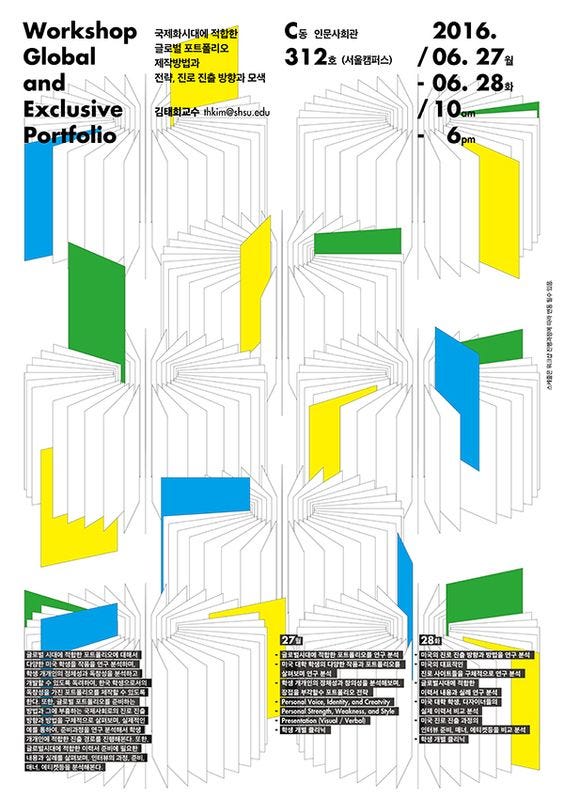 Designed by Hwanjo Yu.
START (使用軟體:Illustrator CC 2022,210 x 297 mm)
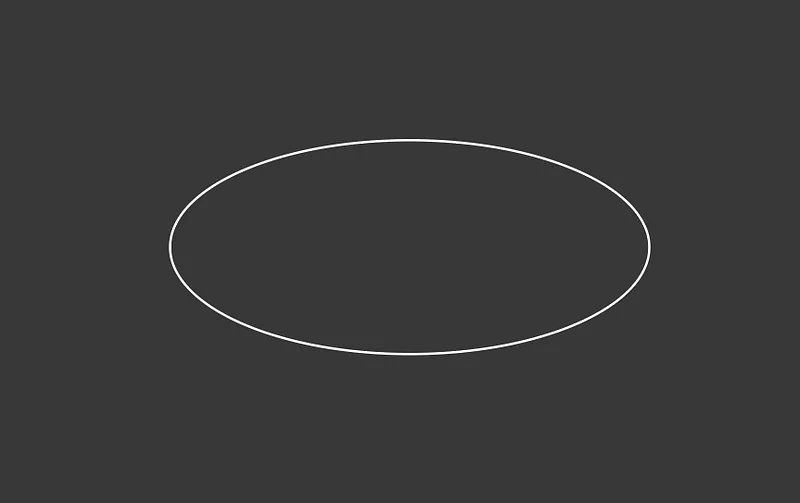
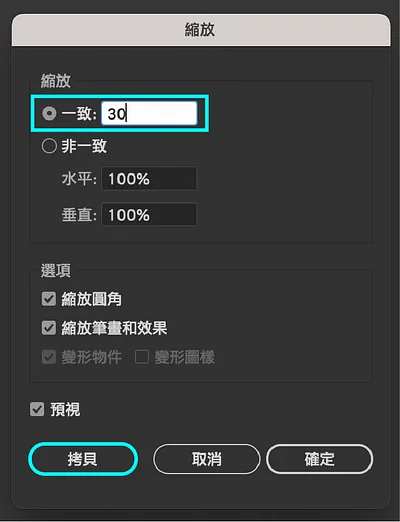
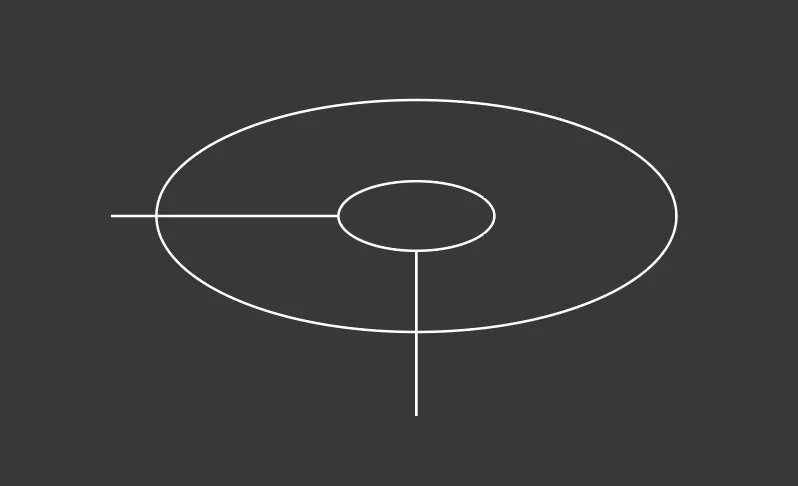
1. 使用「橢圓形工具」(Ellipse Tool),繪製出橢圓,接者使用「縮放工具」(Zoom Tool),輸入「30%」,並且按下拷貝,將會得一大一小的橢圓形。
 橢圓形工具
橢圓形工具
 縮放工具
縮放工具
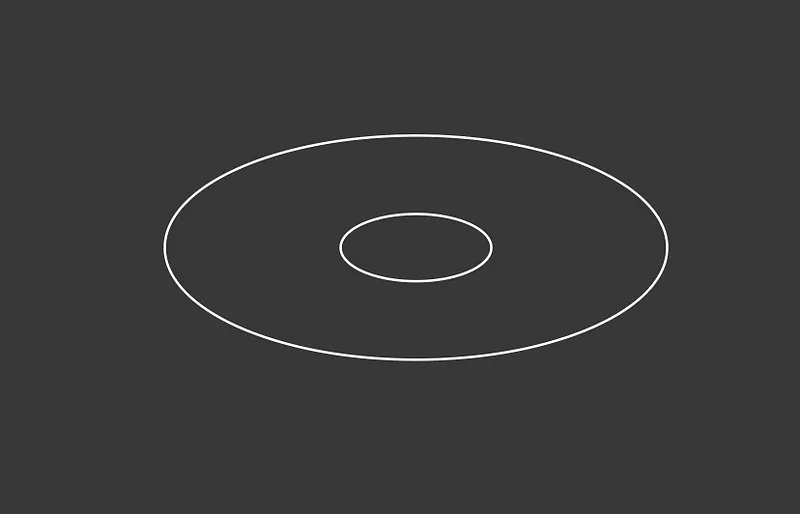
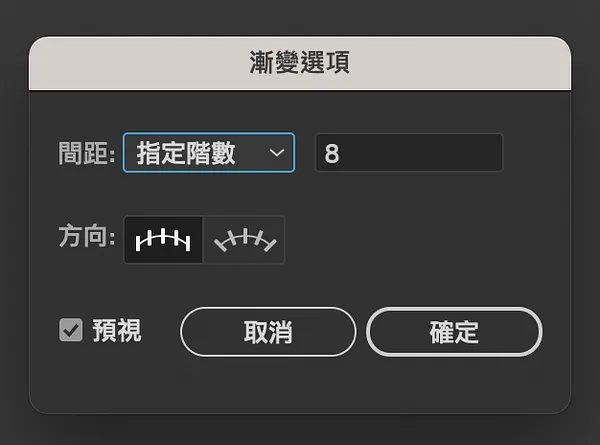
2. 使用「線段工具」(Line Segment Tool),繪製一條垂直線與水平線(請參考圖片),選取繪製的兩條線段,按下快捷「Cmd/Ctrl + Option/Alt + B」,切換至「漸變工具」(Blend Tool),按下「Return/Enter」,設定指定階數,數值請參考。
 線段工具
線段工具
 漸變工具
漸變工具
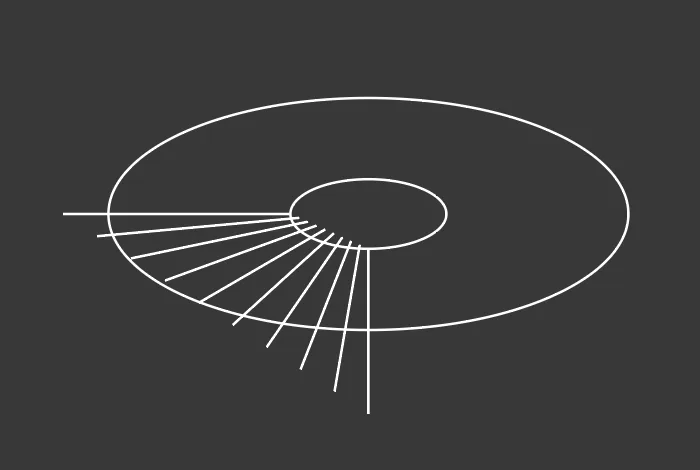
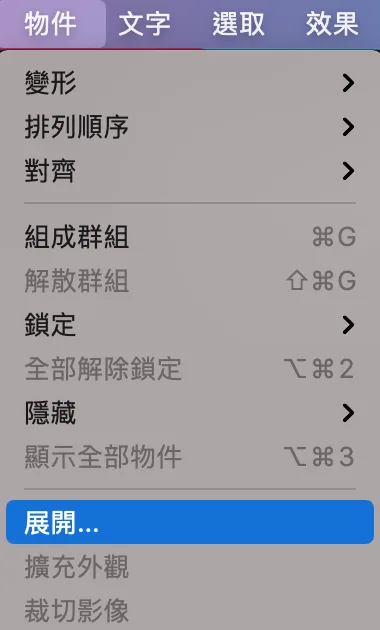
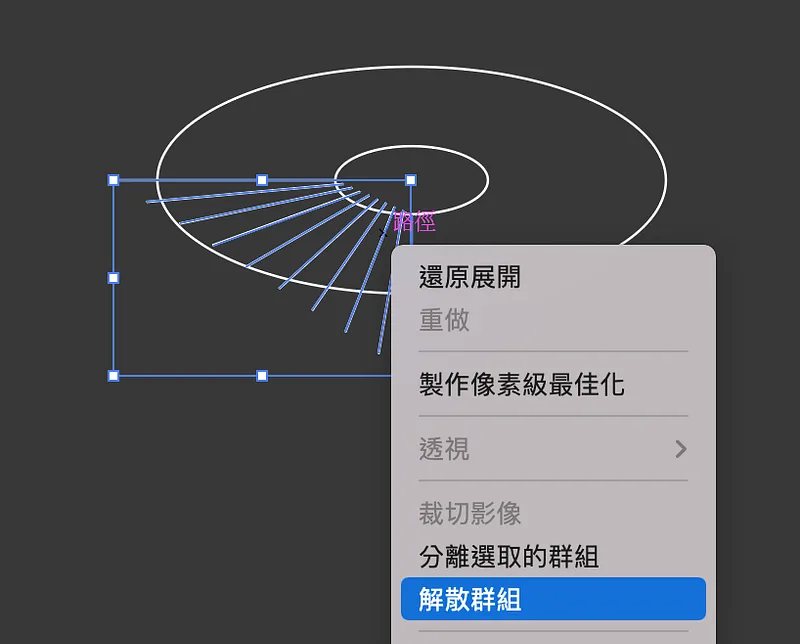
3. 點選線段,到功能表找到「物件」內的「展開」,直接按下確定,再按滑鼠右鍵,選擇「解散群組」。
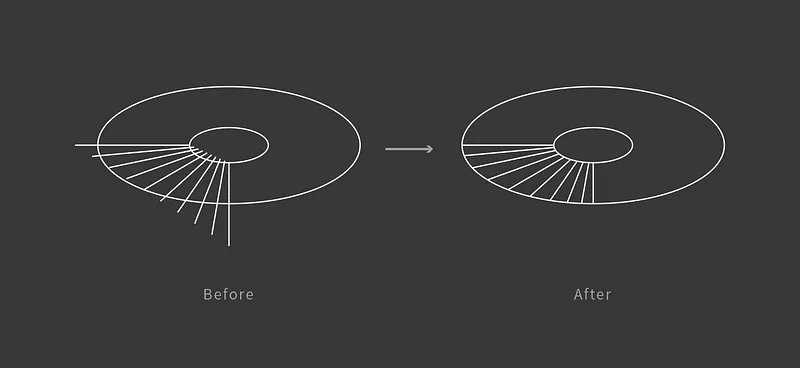
4. 使用「直接選取工具」(Direct Selection Tool),將每一條線段調整至橢圓的內部,如下圖,調整好,橢圓形就可以刪掉了。
 直接選取工具
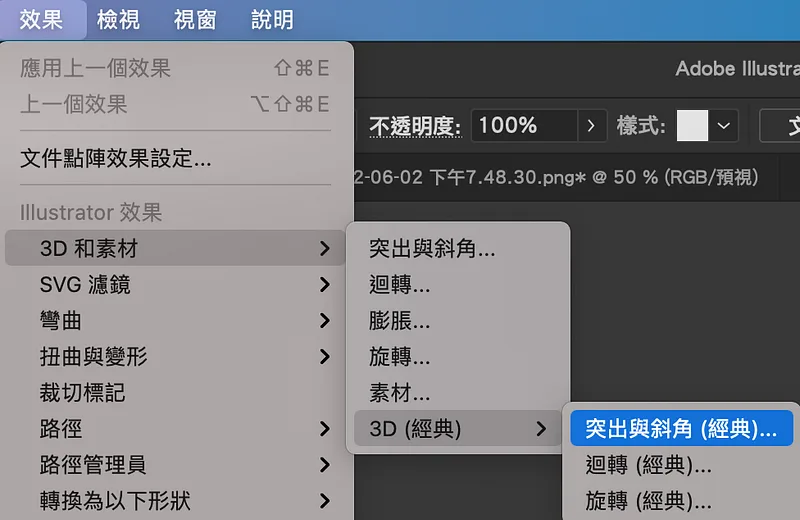
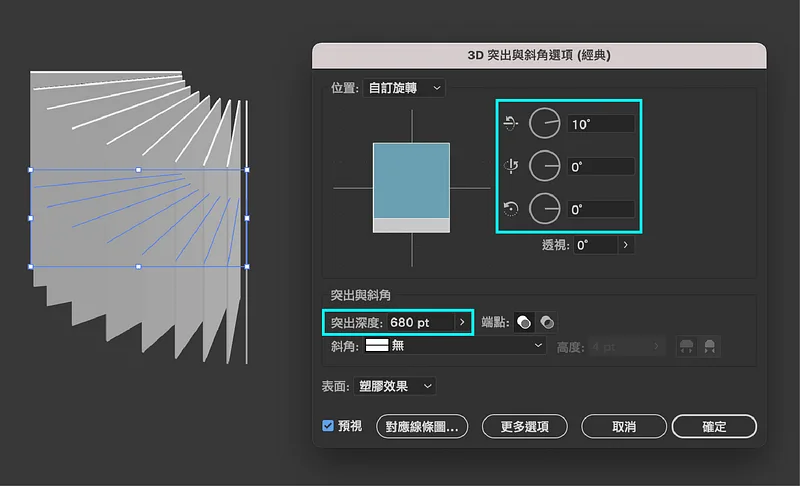
5. 點選線段,到功能表的「效果 → 3D和素材 → 3D(經典) → 突出與斜角(經典)」(2022版是這樣的選項,以前的版本直接選 3D → 突出與斜角),數值請參考。
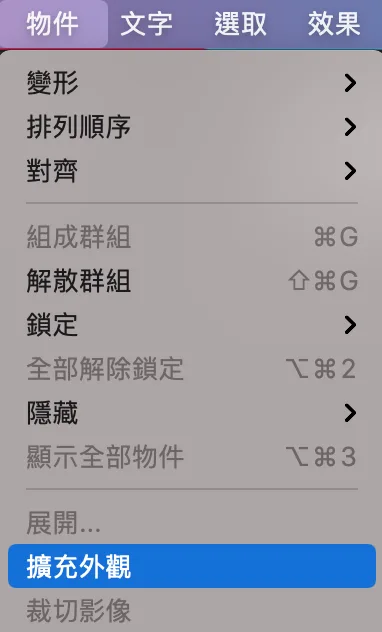
6. 到功能表找到「物件」內的「擴充外觀」,再按滑鼠右鍵,選擇「解散群組」(我這邊按了3次),要把物件都打散。
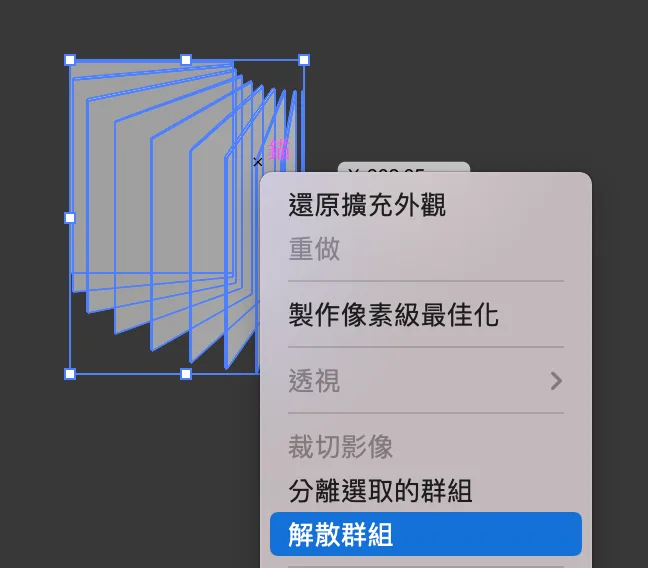
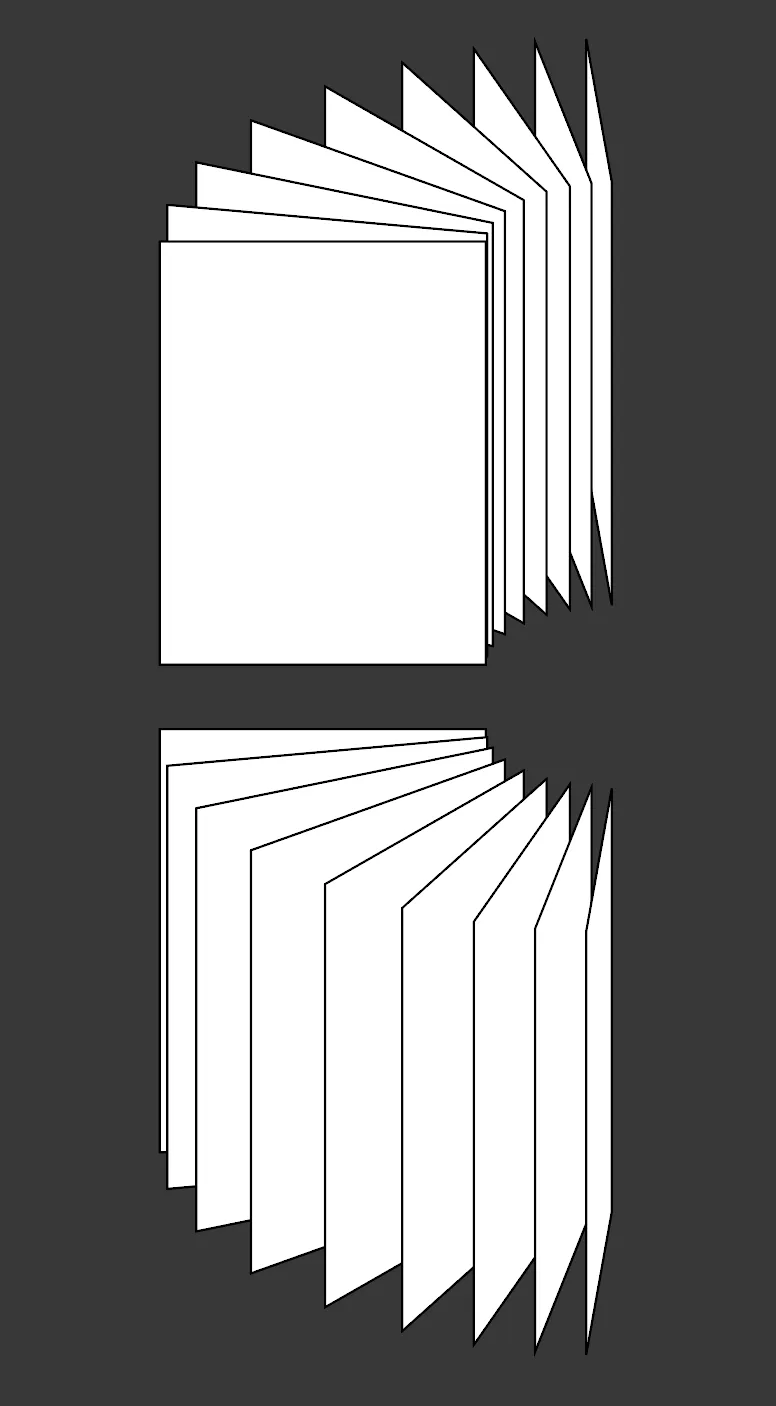
7. 接著使用「選取工具+Shift」單點矩形,將矩形的面選出來,然後改變填色,就完成了四分之一。
 選取工具
選取工具
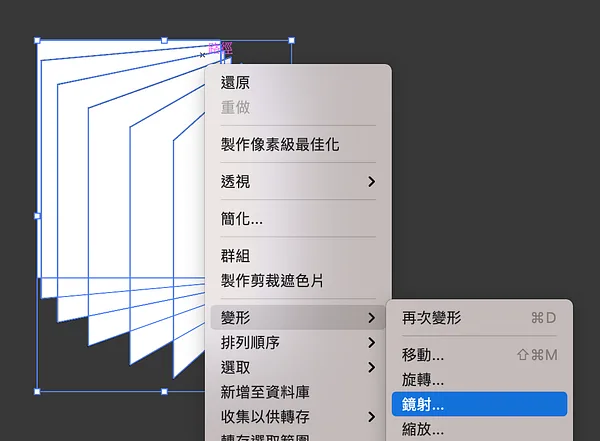
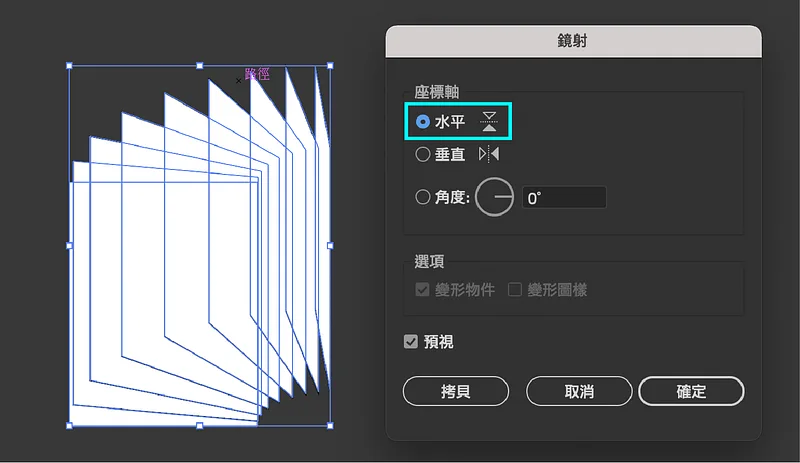
8. 複製一份出來,我們要先做好半邊,按滑鼠右鍵,「變形 → 鏡射」(Transform → Reflect),選擇「水平」,按下確定後,需要思考跟想像一下「排列順序」,如下圖,再將上下分別群組,調整好順序,一起再複製一份,一樣按下滑鼠右鍵,「變形 → 鏡射」(Transform → Reflect),選擇「垂直」,有附上此步驟的影片。
9. 最後只要將想要的矩形替換一下顏色就完成囉!快來試試吧~
文章結束,感謝你的閱讀,如果你喜歡我的文章也歡迎透過 👉「贊助系統」支持我的寫作,你們的鼓勵,將是我持續寫下去的動力,有任何設計需求與設計交流都歡迎來信,謝謝支持!
- Instagram: dddotty
- happentomeetdesign@gmail.com
這篇文章原先發表於 Medium 碰巧遇見設計期刊 ,現已搬遷至此並持續更新。